![imagotype-new-chekin-landscape-2-1.png]](https://support.chekin.com/hs-fs/hubfs/imagotype-new-chekin-landscape-2-1.png?width=100&height=40&name=imagotype-new-chekin-landscape-2-1.png)
Sommaire
- Inscription sur Chekin
- Connexion et configuration de votre compte Chekin avec l’hébergement Rentlio
- Fin de la période d’essai : comment s’abonner
- Comment se déconnecter de Chekin
- Quelles informations sont synchronisées avec l’intégration et quelles sont les principales fonctionnalités de Chekin ?
- Comment obtenir de l’aide de l’équipe Chekin
- FAQ
Inscription
Pour connecter Rentlio à Chekin, veuillez suivre ces étapes :
1 - Rendez-vous sur la page d’inscription de Chekin et sélectionnez le type d’hébergements que vous avez dans votre compte Rentlio ; choisissez l’une des 2 premières options présentées dans l’image ci-dessous :
2 - Sélectionnez ensuite le nombre d’hébergements ou de chambres que vous gérez via Rentlio.
3 - Il vous est demandé si vous utilisez un PMS ou un Channel Manager : sélectionnez Rentlio et cliquez sur CONTINUE (continuer) :
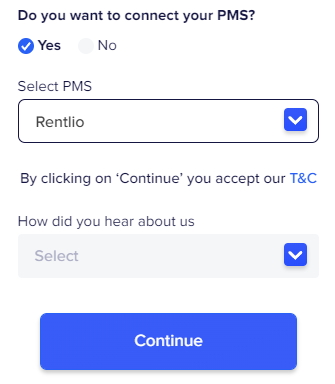
4 - Ajoutez le jeton (token) de votre compte Rentlio et choisissez l’adresse e-mail que vous préférez pour votre compte Chekin ; elle peut être différente de celle que vous utilisez dans Rentlio :
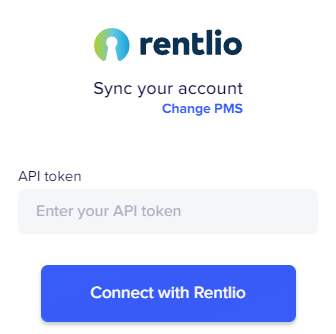
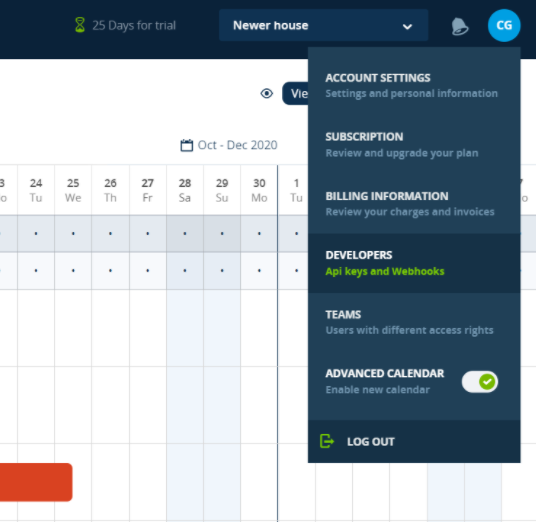
Vous trouverez le jeton dans Rentlio, dans la section développeur :
Si tout est correct, vous recevrez un e-mail contenant votre mot de passe pour accéder au tableau de bord web de Chekin. Nous vous conseillons de modifier ce mot de passe dans la section Account (Compte).
Connexion et configuration de votre compte Chekin
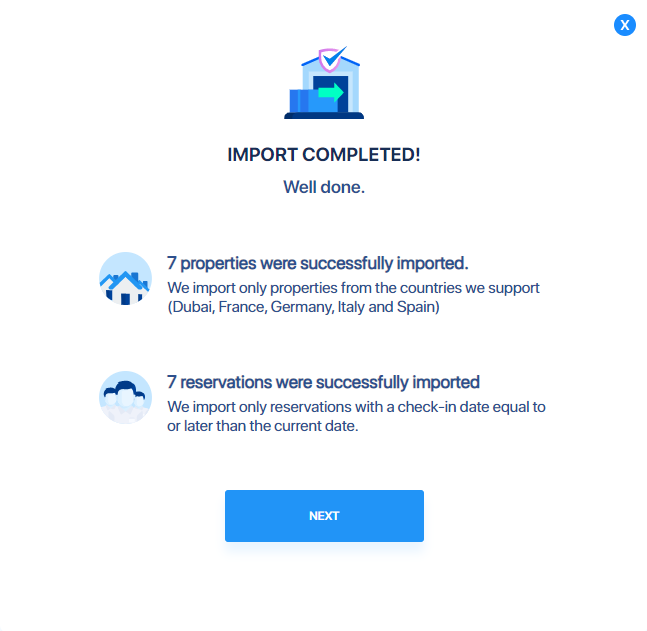
Lors de votre première connexion, vous verrez que toutes vos annonces et vos réservations dont la date de check-in est à venir sont importées automatiquement depuis Rentlio, et un message récapitulatif s’affichera :
Vous devez d’abord accéder à la section PROPERTIES (hébergements) :
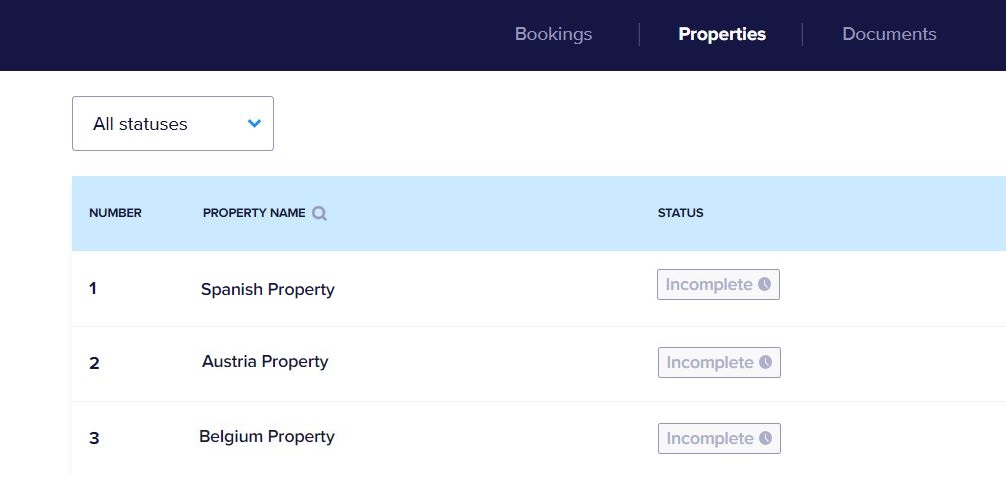
Si le statut de certains hébergements est « Incomplete » (incomplet), cliquez sur l’hébergement et suivez ces étapes :
1 - Property information (informations sur l’hébergement) : complétez toute information manquante concernant votre hébergement (elle est nécessaire pour générer la fiche d’enregistrement du voyageur).
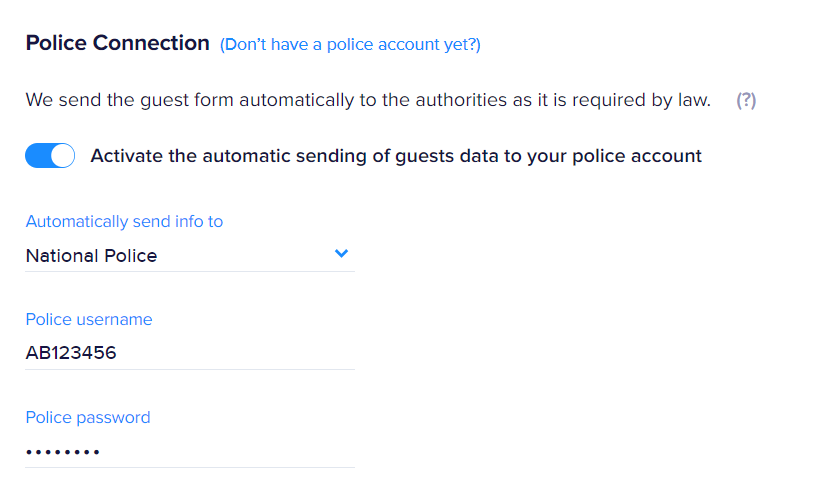
2 - Police and Statistics Connection (connexion à la police et aux statistiques) : dans cette section, ajoutez les identifiants de votre compte auprès des autorités si, dans votre pays, vous êtes tenu d’envoyer des données à la police et à l’institut de statistique. Vous verrez dans la section si une connexion à la police est disponible pour votre pays. Si c’est le cas, veuillez ajouter les identifiants de votre compte de police (si vous n’en avez pas, contactez vos autorités locales dès que possible pour obtenir un compte) et activez l’interrupteur pour leur envoyer automatiquement les données des voyageurs. Si plusieurs hébergements sont enregistrés sous le même compte, un nouveau champ appelé « Property » (hébergement) s’affiche lorsque vous cliquez sur VALIDATE (valider) ; vous devez y sélectionner l’hébergement correspondant sur le site des autorités.
3 - Online Chekin (check-in en ligne) : autorisez Chekin à envoyer automatiquement une demande d’enregistrement en ligne à vos voyageurs ! Quand souhaitez-vous les contacter ? Choisissez les options de planification qui conviennent le mieux à votre situation :
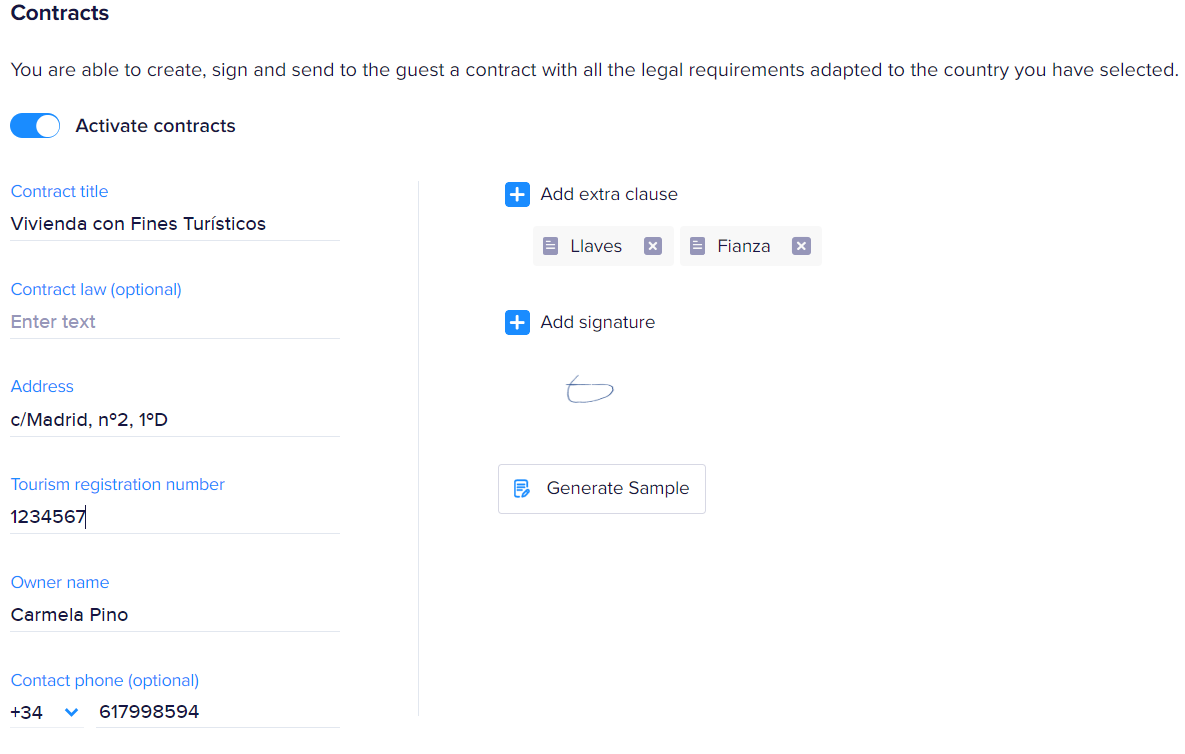
4 - Contracts (contrats) : dans cette section, vous pouvez activer la génération d’un contrat de location de courte durée entre vous et le voyageur principal pour chaque réservation :
Une fois toutes ces informations ajoutées, n’oubliez pas de cliquer sur SAVE CHANGES (enregistrer les modifications). Répétez l’opération pour tous vos hébergements : vous serez alors prêt à utiliser le tableau de bord Chekin !
Fin de la période d’essai : comment s’abonner
Une fois connecté à Chekin, vous bénéficiez d’une période d’essai de 2 semaines pendant laquelle vous pouvez enregistrer tous les voyageurs que vous accueillez dans vos hébergements.
À la fin de l’essai, vous devez finaliser votre abonnement pour continuer à utiliser le service. Vous pouvez le faire depuis la section Billing (Facturation) de votre tableau de bord Chekin :
Pour vous abonner après l’essai, cliquez simplement sur « Subscribe » (S’abonner) et suivez ces étapes :
- Tout d’abord, sélectionnez le nombre de chambres ou d’hébergements (pour les locations de vacances) de votre abonnement. Le minimum pour le forfait hôtel est de 20 chambres ;
- Ensuite, sélectionnez la période de facturation de votre choix. Vous pouvez choisir entre un abonnement mensuel ou annuel ;
- Enfin, saisissez les informations de votre carte bancaire et procédez au paiement de l’abonnement ;
- Votre abonnement Chekin est activé !
Dès lors que vous disposez d’un abonnement actif et d’un moyen de paiement valide, votre abonnement se renouvelle automatiquement à la fin de la période. Vous pouvez passer de l’abonnement mensuel à l’abonnement annuel, et inversement, quand vous le souhaitez. Toute modification du nombre de chambres ou d’hébergements actifs met automatiquement à jour votre abonnement : Chekin ne vous facture ainsi que les hébergements ou chambres actifs pendant la période correspondante. Dans la section Billing, vous pouvez également consulter vos factures passées.
Comment se déconnecter de Chekin
Vous pouvez annuler votre abonnement Chekin à tout moment en accédant à la section Billing de votre tableau de bord et en cliquant sur « Cancel Plan » (Annuler le forfait) :
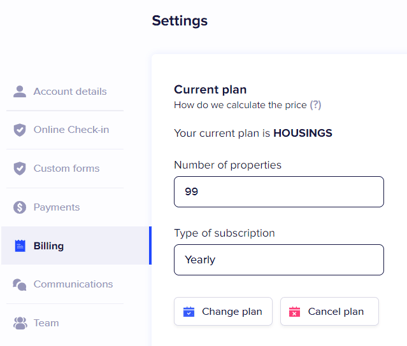
Votre compte ne sera alors plus renouvelé automatiquement, mais vous pourrez y accéder jusqu’à la fin de la période payée.
Vous pouvez ensuite vous déconnecter de l’intégration Chekin : accédez à la section « APPS AND INTEGRATIONS » (applications et intégrations) de votre compte Cloudbeds, recherchez Chekin et cliquez sur « Disconnect » (déconnecter).
Comment obtenir de l’aide de l’équipe Chekin
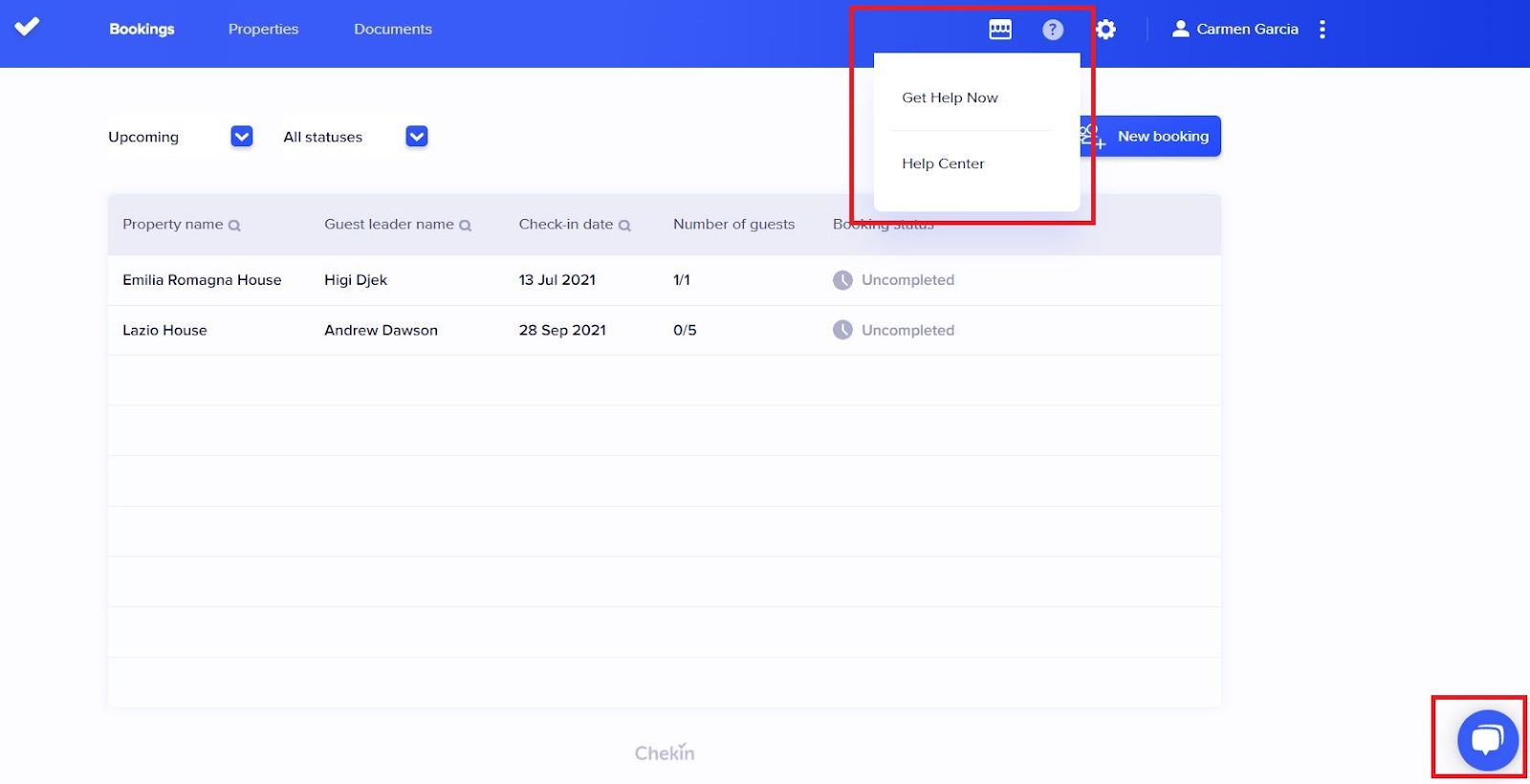
Si vous avez des doutes ou rencontrez des problèmes au cours du processus, vous pouvez facilement obtenir de l’aide depuis votre tableau de bord en cliquant sur « Help » (Aide) dans le bandeau supérieur. Deux options s’offrent à vous : consulter notre centre d’aide ou discuter avec nous par chat. Vous pouvez également utiliser le chat en cliquant sur l’icône située dans le coin inférieur droit :
Vous pouvez aussi envoyer un e-mail à support@chekin.com
En résumé : quelles informations sont synchronisées avec l’intégration et quelles sont les principales fonctionnalités de Chekin ?
- Toutes les annonces et réservations Rentlio apparaissent également dans le tableau de bord Chekin et, si une information change du côté de Rentlio, elle est automatiquement mise à jour dans Chekin ;
- Online Chekin : soyez tranquille, vos voyageurs enregistrent leurs données en ligne avant leur arrivée ;
- Conformité légale assurée : oubliez l’enregistrement manuel des données des voyageurs sur les sites des autorités et le remplissage manuel de nombreux documents, Chekin s’occupe de tout
FAQ
Je suis déjà utilisateur de Chekin, puis-je utiliser mon compte existant pour l’intégration Rentlio ?
Malheureusement non, la connexion avec Rentlio nécessite la création d’un nouveau compte Chekin. Téléchargez donc toute la documentation de l’ancien compte, puis connectez-vous à Chekin via Rentlio. Contactez-nous pour supprimer votre ancien compte.
Comment ajouter des réservations à mon compte Chekin ?
Toutes vos réservations Rentlio sont synchronisées dans votre compte Chekin, vous n’avez donc pas besoin de les créer de nouveau !
Les informations de mes voyageurs sont-elles envoyées automatiquement à la police ?
Oui ! Si vous avez ajouté les identifiants de la police dans votre hébergement, Chekin envoie automatiquement les données des voyageurs à la police dans la soirée le jour du check-in.
Puis-je forcer l’envoi des données des voyageurs aux autorités ?
Si vous le préférez, vous pouvez forcer la déclaration à la police depuis les informations de votre réservation, à condition que les conditions exigées par la police soient remplies. Par exemple, pour la plupart des corps de police, il n’est pas possible d’envoyer les déclarations avant la date de check-in.
Puis-je accéder aux documents d’enregistrement après la date de check-in ?
Outre le processus d’enregistrement et l’envoi des données des voyageurs aux autorités dans les pays disponibles, Chekin sert également d’espace de stockage dans le cloud pour la documentation de vos check-ins. Vous pouvez accéder à toutes les informations de vos voyageurs depuis la section Documents de votre tableau de bord.
Le scanner ne lit pas le document de mon voyageur, pourquoi ?
Notre scanner ne peut lire que les documents comportant le code MRZ (Machine Readable Zone, zone de lecture automatique).
Remarque : le résultat de la numérisation dépend de nombreux facteurs tels que les conditions d’éclairage, la qualité de la photo, etc.
J’utilise l’application mobile (Chekin), mais je ne peux pas modifier certains paramètres de mon compte/de mes hébergements
L’application sert uniquement à gérer les réservations et à enregistrer les voyageurs. Tous les paramètres de vos hébergements et de votre compte, ainsi que la documentation et les informations de facturation de votre compte, se gèrent depuis le tableau de bord en ligne.