![imagotype-new-chekin-landscape-2-1.png]](https://support.chekin.com/hs-fs/hubfs/imagotype-new-chekin-landscape-2-1.png?width=100&height=40&name=imagotype-new-chekin-landscape-2-1.png)
Obsah
- Registrace v systému Chekin
- Přihlášení a nastavení účtu Chekin s ubytováním z Rentlio
- Konec zkušebního období: jak si aktivovat předplatné
- Jak se od systému Chekin odpojit
- Které informace se díky integraci synchronizují a jaké jsou hlavní funkce systému Chekin?
- Jak získat podporu od týmu Chekin
- Časté dotazy
Registrace
Chcete-li propojit Rentlio se systémem Chekin, postupujte podle těchto kroků:
1 - Navštivte registrační stránku Chekin a vyberte typ ubytování, které máte ve svém účtu Rentlio. Zvolte jednu z prvních 2 možností zobrazených na obrázku níže:
2 - Poté vyberte počet ubytování nebo pokojů, které přes Rentlio spravujete.
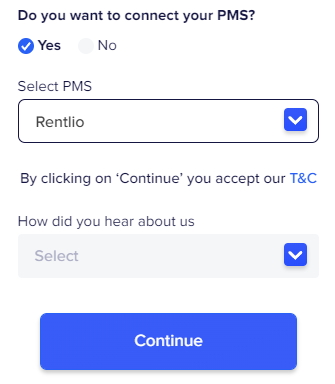
3 - Zobrazí se dotaz, zda používáte nějaký PMS nebo channel manager. Vyberte Rentlio a klikněte na CONTINUE (Pokračovat):
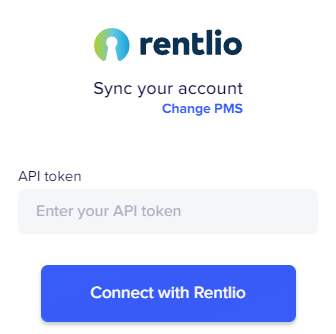
4 - Zadejte token ze svého účtu Rentlio a zvolte e-mailovou adresu, kterou chcete pro svůj účet Chekin používat. Může se lišit od adresy, kterou používáte v Rentlio:
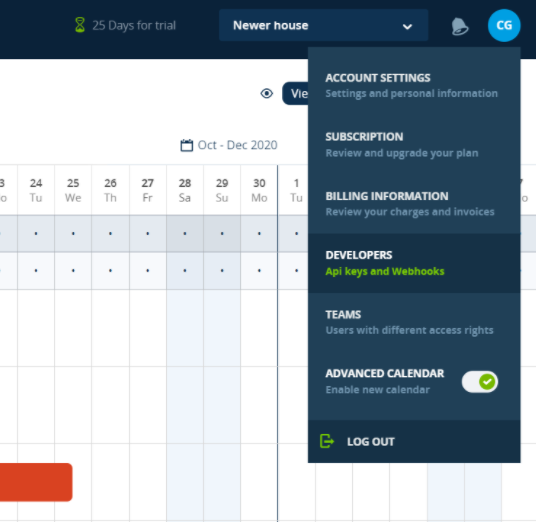
Token najdete v Rentlio v sekci pro vývojáře:
Pokud je vše v pořádku, obdržíte e-mail s heslem pro přístup do webového ovládacího panelu Chekin. Doporučujeme heslo změnit v sekci Account (Účet).
Přihlášení a nastavení účtu Chekin
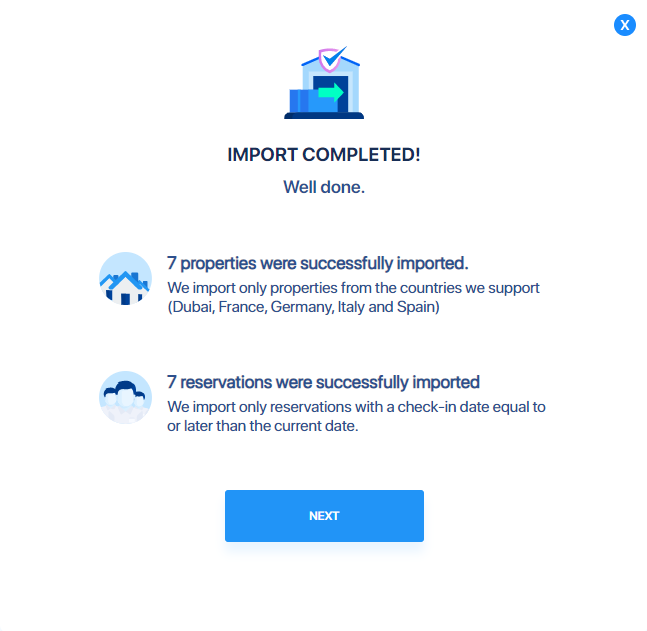
Při prvním přihlášení uvidíte, že se z Rentlio automaticky importují všechny vaše nabídky a rezervace s datem check-inu v budoucnosti, a zobrazí se zpráva, která to shrnuje:
Nejprve přejděte do sekce PROPERTIES (Ubytování):
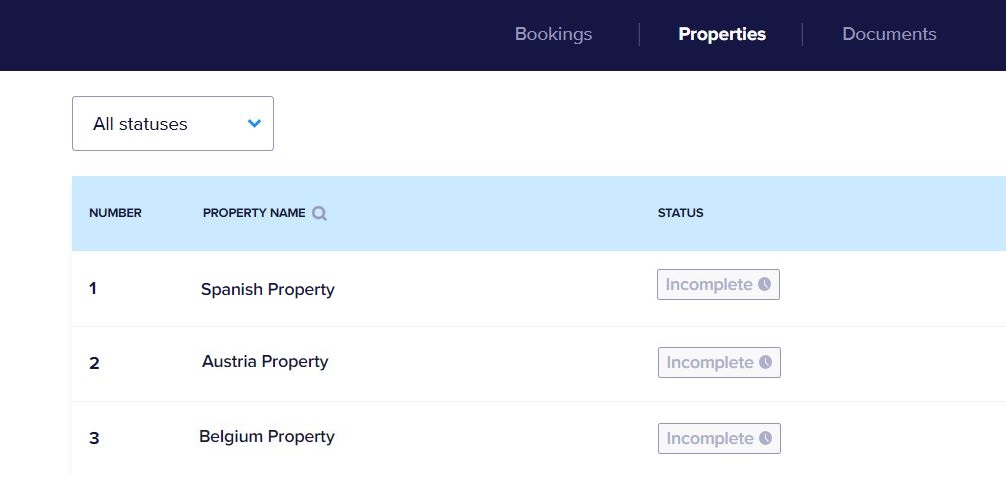
Pokud je u některých z nich stav „Incomplete“ (Neúplné), klikněte na dané ubytování a postupujte podle těchto kroků:
1 - Property information (Informace o ubytování): doplňte všechny chybějící informace o svém ubytování (jsou potřeba k vygenerování registračního formuláře hosta).
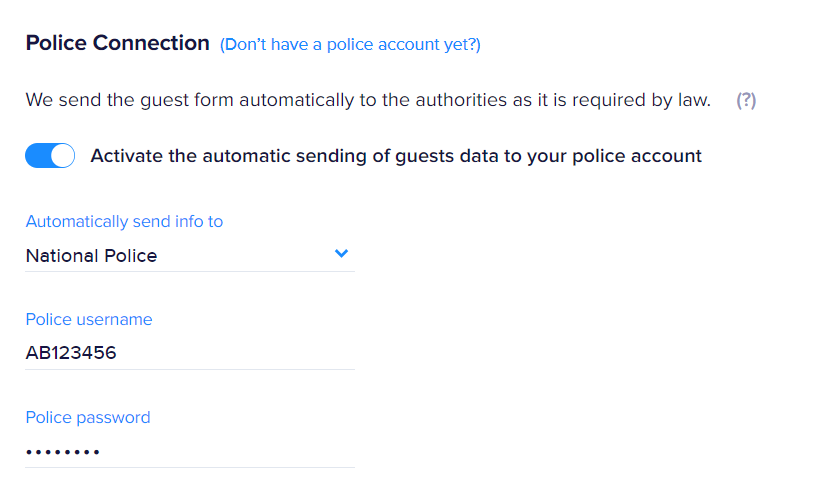
2 - Police and Statistics Connection (Propojení s policií a statistickým úřadem): Pokud jste ve své zemi povinni odesílat údaje policii a statistickému úřadu, zadejte v této části přihlašovací údaje ke svému účtu u úřadů. V této části uvidíte, zda je pro vaši zemi přihlášení k policii k dispozici. Pokud ano, zadejte přihlašovací údaje ke svému policejnímu účtu (pokud je nemáte, co nejdříve se obraťte na místní úřady a účet si zřiďte) a zapněte přepínač, aby se jim údaje hostů odesílaly automaticky. Pokud máte pod stejným účtem registrováno více ubytování, po kliknutí na VALIDATE (Ověřit) se zobrazí nové pole Property (Ubytování). V něm je potřeba vybrat odpovídající ubytování z webu úřadů.
3 - Online Chekin: Umožněte systému Chekin automaticky odesílat vašim hostům žádost o online registraci! Kdy je chcete oslovit? Vyberte možnosti načasování, které nejlépe odpovídají vašemu případu:
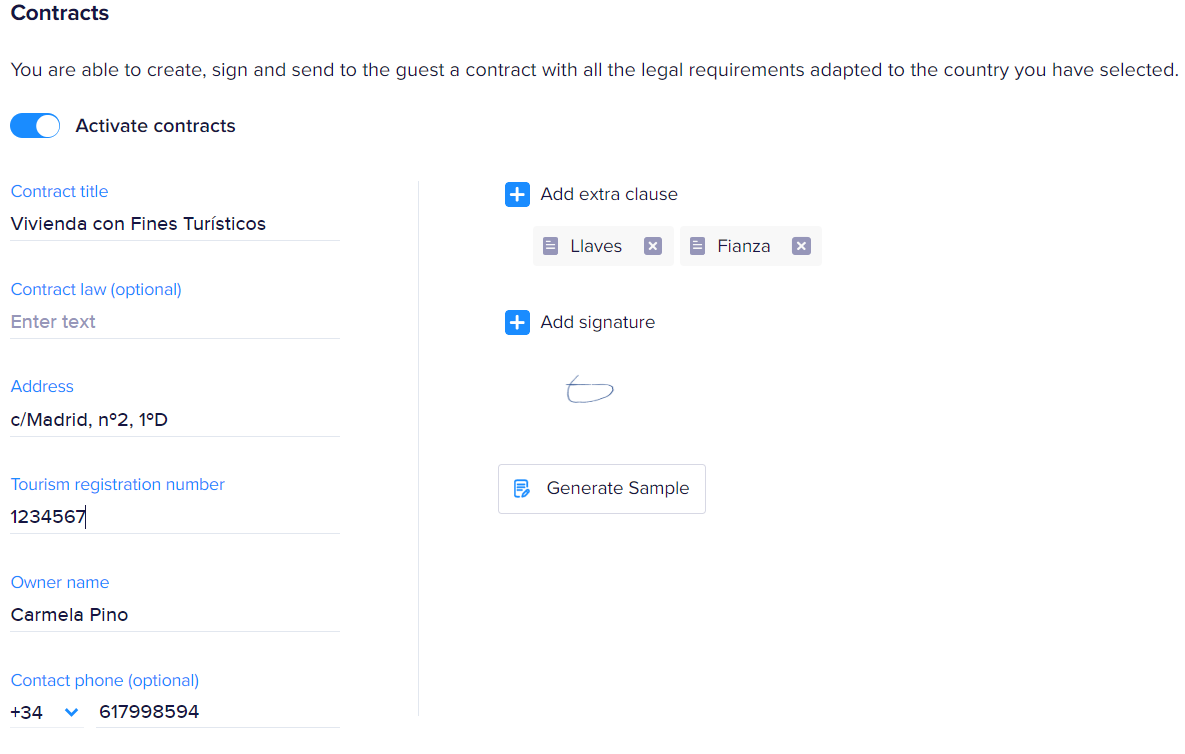
4 - Contracts (Smlouvy): V této části můžete aktivovat generování smlouvy o krátkodobém pronájmu mezi vámi a hlavním hostem pro každou rezervaci:
Jakmile všechny tyto informace doplníte, nezapomeňte kliknout na SAVE CHANGES (Uložit změny). Postup zopakujte u všech svých ubytování a poté budete připraveni ovládací panel Chekin používat!
Konec zkušebního období: jak si aktivovat předplatné
Po propojení se systémem Chekin máte k dispozici dvoutýdenní zkušební období, během kterého můžete registrovat všechny hosty, které ve svých ubytováních přijmete.
Po skončení zkušebního období je pro další využívání služby potřeba dokončit předplatné. Můžete to udělat v sekci Billing (Fakturace) ve svém ovládacím panelu Chekin:
Chcete-li si po zkušebním období aktivovat předplatné, jednoduše klikněte na Subscribe (Předplatit) a postupujte podle těchto kroků:
- Nejprve vyberte počet pokojů nebo ubytování (u rekreačních pronájmů), které má předplatné zahrnovat. Minimum pro hotelový tarif je 20 pokojů.
- Poté vyberte preferované fakturační období. Můžete si zvolit měsíční nebo roční předplatné.
- Nakonec zadejte údaje o své kreditní kartě a předplatné zaplaťte.
- Vaše předplatné Chekin je hotové!
Jakmile máte aktivní předplatné a platnou platební metodu, předplatné se na konci období automaticky obnoví. Mezi měsíčním a ročním předplatným můžete kdykoli přejít. Každá změna počtu aktivních pokojů nebo ubytování předplatné automaticky aktualizuje, takže vám Chekin účtuje pouze ubytování nebo pokoje aktivní v daném období. V sekci Billing si také můžete prohlédnout dřívější faktury.
Jak se od systému Chekin odpojit
Předplatné Chekin můžete kdykoli zrušit. Přejděte do sekce Billing ve svém ovládacím panelu a klikněte na Cancel Plan (Zrušit tarif):
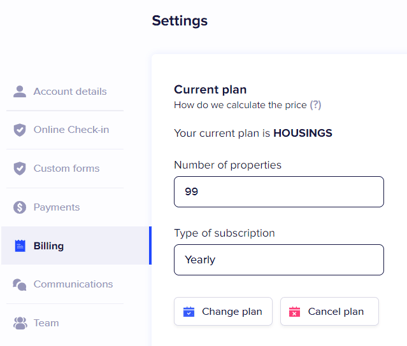
Tím se zastaví automatické obnovování vašeho účtu. Přístup k němu ale budete mít až do konce zaplaceného období.
Poté se můžete od integrace Chekin odpojit: přejděte do sekce APPS AND INTEGRATIONS (Aplikace a integrace) ve svém účtu Cloudbeds, vyhledejte Chekin a klikněte na Disconnect (Odpojit).
Jak získat podporu od týmu Chekin
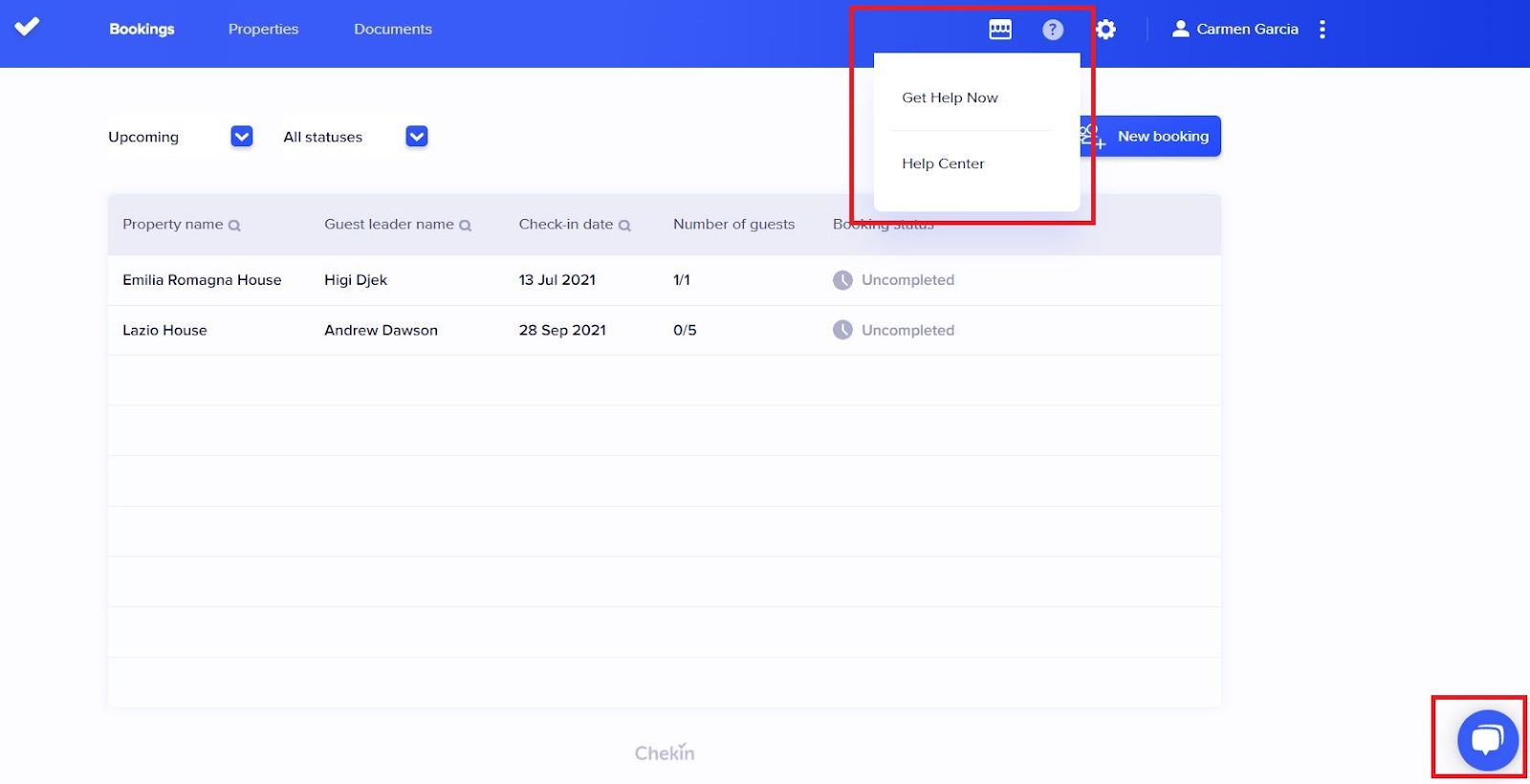
Pokud si nebudete vědět rady nebo během procesu narazíte na potíže, snadno získáte pomoc přímo v ovládacím panelu kliknutím na Help (Nápověda) v horní liště. Máte 2 možnosti: navštívit naše centrum nápovědy, nebo si s námi napsat přes chat. Chat můžete otevřít také kliknutím na ikonu v pravém dolním rohu:
Můžete nám také poslat e-mail na adresu support@chekin.com.
Shrnutí: které informace se díky integraci synchronizují a jaké jsou hlavní funkce systému Chekin?
- Všechny nabídky a rezervace z Rentlio se zobrazují také v ovládacím panelu Chekin. Pokud se některý údaj v Rentlio změní, automaticky se aktualizuje i v systému Chekin.
- Online Chekin: můžete být v klidu, hosté zaregistrují své údaje online ještě před příjezdem.
- Vyřešené zákonné povinnosti: zapomeňte na ruční zadávání údajů hostů na webech úřadů a ruční vyplňování řady dokumentů, Chekin se postará o vše.
Časté dotazy
Chekin již používám, mohu pro integraci s Rentlio použít svůj stávající účet?
Bohužel ne, propojení s Rentlio vyžaduje vytvoření nového účtu Chekin. Stáhněte si proto ze starého účtu veškerou dokumentaci a poté se k systému Chekin připojte přes Rentlio. Kvůli smazání původního účtu nás kontaktujte.
Jak mohu do svého účtu Chekin přidat rezervace?
Všechny vaše rezervace z Rentlio se do účtu Chekin synchronizují, takže je nemusíte vytvářet znovu!
Odesílají se informace o mých hostech policii automaticky?
Ano! Pokud jste u svého ubytování zadali přihlašovací údaje k policii, Chekin odešle údaje hostů policii automaticky večer v den check-inu.
Mohu odeslání údajů hostů úřadům vynutit?
Pokud chcete, můžete registraci u policie vynutit z informací o rezervaci, pokud jsou splněny podmínky vyžadované policií. Například u většiny policejních sborů nelze registrace odeslat před datem check-inu.
Mám k registračním dokumentům přístup i po datu check-inu?
Kromě registračního procesu a odesílání údajů hostů úřadům v dostupných zemích slouží Chekin také jako cloudové úložiště dokumentace k vašim check-inům. Ke všem informacím o svých hostech se dostanete v sekci Documents (Dokumenty) ve svém ovládacím panelu.
Skener nenačte doklad mého hosta, proč?
Náš skener dokáže načíst pouze doklady, které obsahují kód MRZ (Machine Readable Zone, strojově čitelná zóna).
Poznámka: Výsledek skenování závisí na řadě faktorů, například na světelných podmínkách, kvalitě snímku atd.
Používám mobilní aplikaci (Chekin), ale nemohu změnit některá nastavení svého účtu/ubytování
Aplikace slouží pouze ke správě rezervací a registraci hostů. Veškerá nastavení ubytování a účtu, stejně jako dokumentaci a fakturační údaje svého účtu, můžete spravovat v online ovládacím panelu.