![imagotype-new-chekin-landscape-2-1.png]](https://support.chekin.com/hs-fs/hubfs/imagotype-new-chekin-landscape-2-1.png?height=40&name=imagotype-new-chekin-landscape-2-1.png)
Inhalt
- Registrierung bei Chekin
- Anmeldung und Einrichtung Ihres Chekin-Kontos mit der Rentlio-Unterkunft
- Ende des Testzeitraums: So schließen Sie ein Abonnement ab
- So trennen Sie die Verbindung zu Chekin
- Welche Informationen werden mit der Integration synchronisiert und was sind die wichtigsten Funktionen von Chekin?
- So erhalten Sie Unterstützung vom Chekin-Team
- FAQs
Registrierung
Um Rentlio mit Chekin zu verbinden, gehen Sie bitte wie folgt vor:
1 - Besuchen Sie die Registrierungsseite von Chekin und wählen Sie die Art der Unterkünfte aus, die Sie in Ihrem Rentlio-Konto haben; wählen Sie eine der ersten 2 Optionen, die im Bild unten gezeigt werden:
2 - Wählen Sie danach die Anzahl der Unterkünfte oder Zimmer aus, die Sie über Rentlio verwalten.
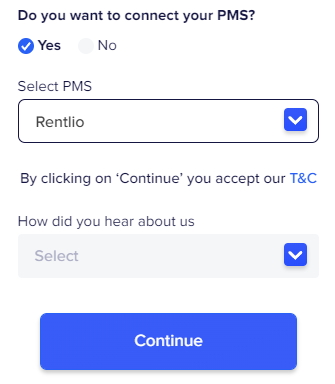
3 - Sie werden gefragt, ob Sie ein PMS oder einen Channel Manager nutzen. Wählen Sie Rentlio und klicken Sie auf CONTINUE (Weiter):
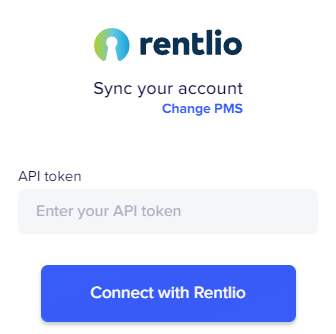
4 - Fügen Sie das Token aus Ihrem Rentlio-Konto hinzu und wählen Sie die E-Mail-Adresse, die Sie für Ihr Chekin-Konto bevorzugen. Sie kann sich von der Adresse unterscheiden, die Sie in Rentlio verwenden:
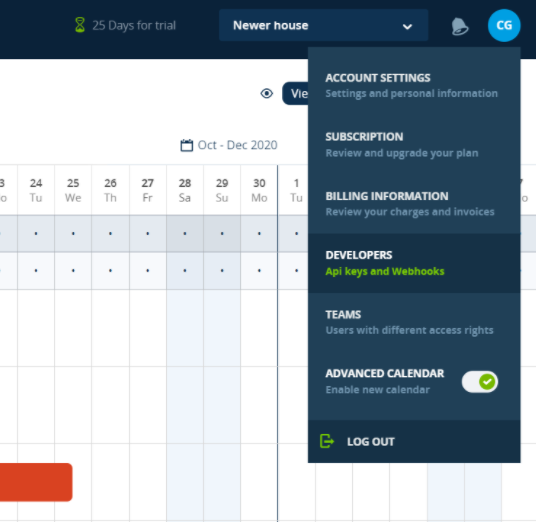
Das Token finden Sie in Rentlio im Entwicklerbereich:
Wenn alles korrekt ist, erhalten Sie eine E-Mail mit Ihrem Passwort für den Zugang zum Web-Dashboard von Chekin. Wir empfehlen Ihnen, das Passwort im Bereich Account (Konto) zu ändern.
Anmeldung und Einrichtung Ihres Chekin-Kontos
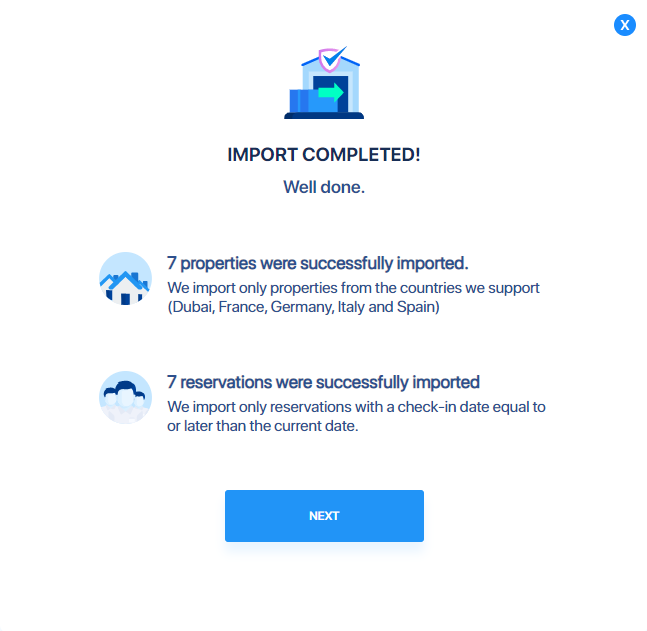
Bei Ihrer ersten Anmeldung sehen Sie, dass alle Ihre Inserate und Buchungen mit einem Check-in-Datum in der Zukunft automatisch aus Rentlio importiert werden, und Sie erhalten eine Meldung, die dies zusammenfasst:
Gehen Sie zunächst zum Bereich PROPERTIES (Unterkünfte):
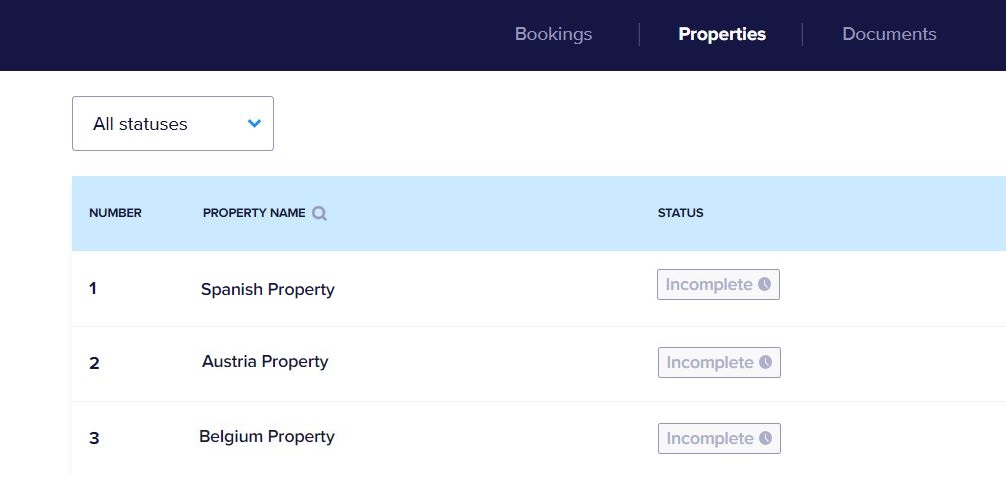
Wenn der Status bei einigen davon „Incomplete“ (Unvollständig) lautet, klicken Sie auf die Unterkunft und gehen Sie wie folgt vor:
1 - Property information (Informationen zur Unterkunft): Ergänzen Sie alle fehlenden Informationen zu Ihrer Unterkunft (dies ist erforderlich, um den Meldeschein für die Gäste zu erstellen).
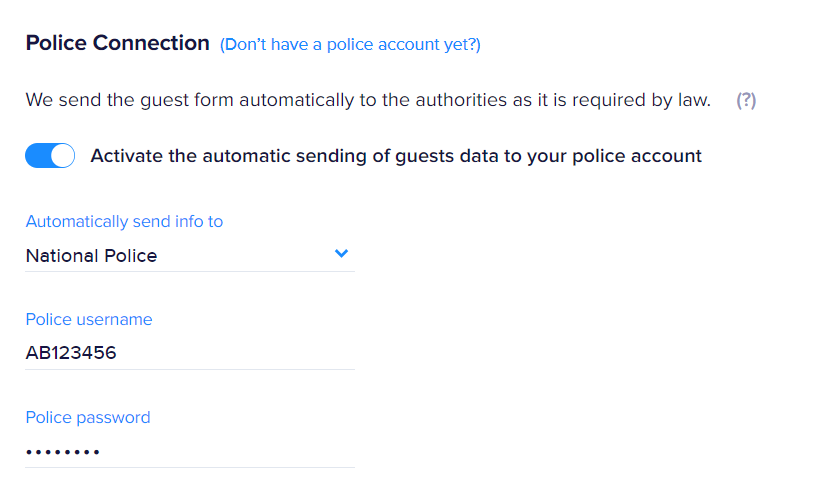
2 - Police and Statistics Connection (Verbindung zu Polizei und Statistik): Fügen Sie in diesem Abschnitt die Zugangsdaten Ihres Behördenkontos hinzu, falls Sie in Ihrem Land verpflichtet sind, Daten an die Polizei und das Statistikamt zu senden. In diesem Abschnitt sehen Sie, ob für Ihr Land eine Polizei-Anmeldung verfügbar ist. Falls ja, geben Sie bitte die Zugangsdaten Ihres Polizeikontos ein (wenn Sie keine haben, wenden Sie sich bitte so bald wie möglich an Ihre örtlichen Behörden, um ein Konto zu erhalten) und aktivieren Sie den Schalter, damit die Gästedaten automatisch an sie gesendet werden. Falls Sie mehrere Unterkünfte unter demselben Konto registriert haben, wird nach einem Klick auf VALIDATE (Validieren) ein neues Feld namens „Property“ (Unterkunft) angezeigt; dort müssen Sie die entsprechende Unterkunft auf der Website der Behörden auswählen.
3 - Online Chekin (Online-Check-in): Erlauben Sie Chekin, Ihren Gästen automatisch eine Aufforderung zur Online-Registrierung zu senden! Wann möchten Sie sie kontaktieren? Wählen Sie die Zeitplanoptionen, die am besten zu Ihrem Fall passen:
4 - Contracts (Verträge): In diesem Abschnitt können Sie für jede Buchung die Erstellung eines Kurzzeitmietvertrags zwischen Ihnen und dem Hauptgast aktivieren:
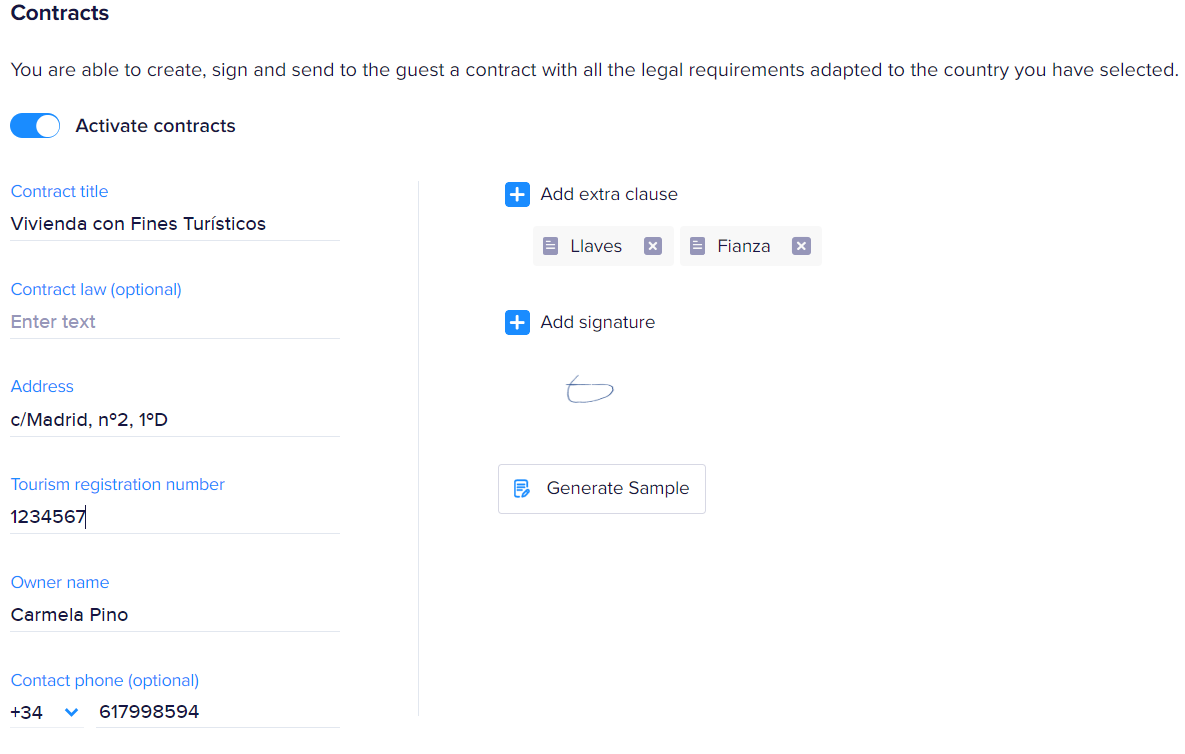
Wenn Sie alle diese Informationen hinzugefügt haben, vergessen Sie nicht, auf SAVE CHANGES (Änderungen speichern) zu klicken. Wiederholen Sie den Vorgang für alle Ihre Unterkünfte. Danach können Sie das Chekin-Dashboard nutzen!
Ende des Testzeitraums: So schließen Sie ein Abonnement ab
Sobald Sie sich mit Chekin verbinden, haben Sie einen Testzeitraum von 2 Wochen, in dem Sie alle Gäste registrieren können, die Sie in Ihren Unterkünften empfangen.
Wenn der Testzeitraum endet, müssen Sie Ihr Abonnement abschließen, um den Dienst weiter zu nutzen. Das können Sie im Bereich Billing (Abrechnung) Ihres Chekin-Dashboards tun:
Um nach dem Testzeitraum ein Abonnement abzuschließen, klicken Sie einfach auf Subscribe (Abonnieren) und gehen Sie wie folgt vor:
- Wählen Sie zunächst die Anzahl der Zimmer oder Unterkünfte (bei Ferienunterkünften) für Ihr Abonnement aus. Das Minimum für den Hoteltarif beträgt 20 Zimmer;
- Wählen Sie dann den gewünschten Abrechnungszeitraum. Sie können zwischen einem monatlichen und einem jährlichen Abonnement wählen;
- Geben Sie zuletzt Ihre Kreditkartendaten ein und bezahlen Sie das Abonnement;
- Ihr Chekin-Abonnement ist abgeschlossen!
Sobald Sie ein aktives Abonnement und eine gültige Zahlungsmethode haben, verlängert sich Ihr Abonnement am Ende des Zeitraums automatisch. Sie können jederzeit zwischen monatlichem und jährlichem Abonnement wechseln. Jede Änderung der Anzahl aktiver Zimmer oder Unterkünfte aktualisiert Ihr Abonnement automatisch, sodass Chekin Ihnen nur die im jeweiligen Zeitraum aktiven Unterkünfte oder Zimmer berechnet. Im Bereich „Billing“ können Sie auch frühere Rechnungen einsehen.
So trennen Sie die Verbindung zu Chekin
Sie können Ihr Chekin-Abonnement jederzeit kündigen, indem Sie im Bereich „Billing“ Ihres Dashboards auf Cancel Plan (Tarif kündigen) klicken:
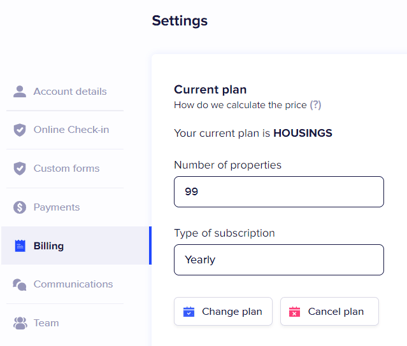
Dadurch wird Ihr Konto nicht mehr automatisch verlängert, Sie können aber bis zum Ende des bezahlten Zeitraums darauf zugreifen.
Danach können Sie die Chekin-Integration trennen: Gehen Sie zum Bereich APPS AND INTEGRATIONS (Apps und Integrationen) Ihres Cloudbeds-Kontos, suchen Sie nach Chekin und klicken Sie auf Disconnect (Trennen).
So erhalten Sie Unterstützung vom Chekin-Team
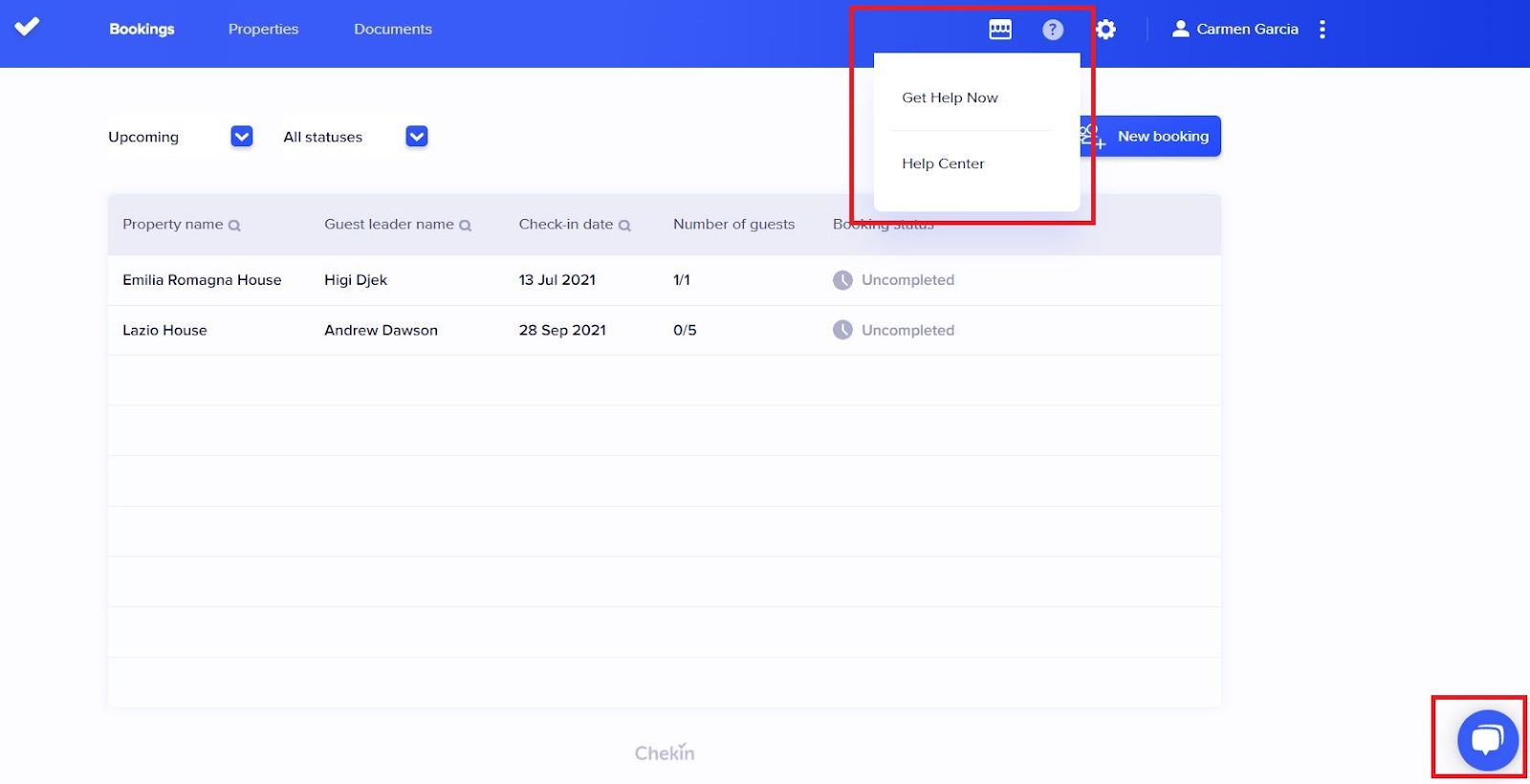
Wenn Sie Fragen haben oder im Laufe des Vorgangs auf Probleme stoßen, erhalten Sie ganz einfach Hilfe in Ihrem Dashboard, indem Sie im oberen Banner auf Help (Hilfe) klicken. Sie haben 2 Möglichkeiten: Besuchen Sie unser Hilfe-Center oder chatten Sie mit uns. Sie können den Chat auch über das Symbol unten rechts öffnen:
Sie können auch eine E-Mail an support@chekin.com senden.
Zusammengefasst: Welche Informationen werden mit der Integration synchronisiert und was sind die wichtigsten Funktionen von Chekin?
- Alle Inserate und Buchungen aus Rentlio erscheinen auch im Chekin-Dashboard. Wenn sich Informationen bei Rentlio ändern, werden sie automatisch auch in Chekin aktualisiert;
- Online Chekin: Sie können sich entspannen, Ihre Gäste erfassen ihre Daten online vor der Anreise;
- Gesetzliche Vorgaben erfüllt: Vergessen Sie die manuelle Erfassung der Gästedaten auf den Websites der Behörden und das manuelle Ausfüllen verschiedener Dokumente, Chekin kümmert sich um alles
FAQs
Ich bin bereits Chekin-Nutzer. Kann ich mein bestehendes Konto für die Rentlio-Integration verwenden?
Leider nicht. Für die Verbindung mit Rentlio muss ein neues Chekin-Konto erstellt werden. Laden Sie daher die gesamte Dokumentation aus dem alten Konto herunter und verbinden Sie sich dann über Rentlio mit Chekin. Kontaktieren Sie uns, damit wir Ihr früheres Konto löschen.
Wie kann ich Buchungen zu meinem Chekin-Konto hinzufügen?
Alle Ihre Rentlio-Buchungen werden mit Ihrem Chekin-Konto synchronisiert, Sie müssen sie also nicht noch einmal anlegen!
Werden die Daten meiner Gäste automatisch an die Polizei gesendet?
Ja! Wenn Sie die Zugangsdaten der Polizei in Ihrer Unterkunft hinterlegt haben, sendet Chekin die Gästedaten am Check-in-Datum abends automatisch an die Polizei.
Kann ich das Senden der Gästedaten an die Behörden erzwingen?
Wenn Sie möchten, können Sie die Meldung an die Polizei in den Buchungsinformationen erzwingen, sofern die von der Polizei geforderten Bedingungen erfüllt sind. Bei den meisten Polizeibehörden können Sie zum Beispiel keine Meldungen vor dem Check-in-Datum senden.
Kann ich nach dem Check-in-Datum auf die Registrierungsdokumente zugreifen?
Neben dem Registrierungsvorgang und dem Senden der Gästedaten an die Behörden in den verfügbaren Ländern dient Chekin auch als Cloud-Speicher für die Dokumentation Ihrer Check-ins. Auf alle Informationen zu Ihren Gästen können Sie im Bereich Documents (Dokumente) Ihres Dashboards zugreifen.
Der Scanner liest das Dokument meines Gastes nicht. Warum?
Unser Scanner kann nur Dokumente lesen, die den MRZ-Code (Machine Readable Zone, maschinenlesbare Zone) enthalten.
Hinweis: Das Scan-Ergebnis hängt von vielen Faktoren ab, etwa von den Lichtverhältnissen, der Bildqualität usw.
Ich nutze die mobile App (Chekin), kann aber einige Einstellungen meines Kontos/meiner Unterkünfte nicht ändern
Die App dient nur dazu, Buchungen zu verwalten und Gäste zu registrieren. Alle Einstellungen Ihrer Unterkünfte und Ihres Kontos sowie die Dokumentation und die Rechnungsinformationen Ihres Kontos können Sie über das Online-Dashboard verwalten.