![imagotype-new-chekin-landscape-2-1.png]](https://support.chekin.com/hs-fs/hubfs/imagotype-new-chekin-landscape-2-1.png?width=100&height=40&name=imagotype-new-chekin-landscape-2-1.png)
Introduction :
Importance de l’enregistrement des voyageurs dans les locations de vacances et les hôtels
L’enregistrement des voyageurs est obligatoire en Colombie. Si vous y gérez un hébergement, vous êtes tenu d’envoyer aux autorités les données des voyageurs étrangers.
Dans cet article, nous vous expliquons comment activer la connexion SIRE dans votre compte Chekin afin d’envoyer ces données aux autorités.
1 : Documents nécessaires
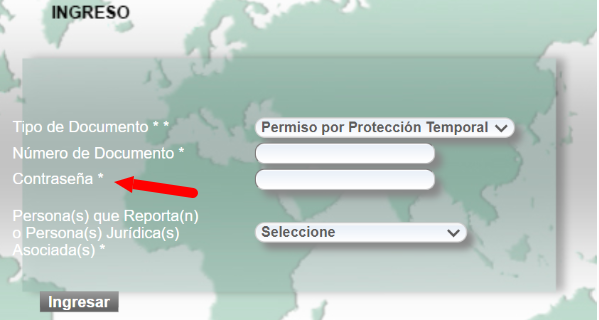
Pour connecter Chekin à votre compte SIRE, vous devez utiliser les identifiants avec lesquels vous vous connectez à SIRE, comme le montrent les captures d’écran ci-dessous.
2 : Connecter SIRE à Chekin dans le tableau de bord Chekin
Une fois vos identifiants en main, suivez les étapes ci-dessous pour connecter SIRE à Chekin.
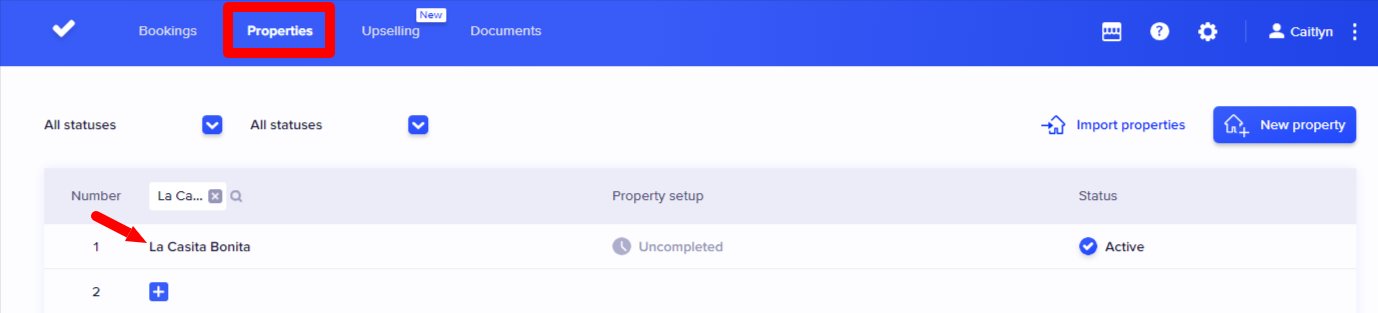
1 - Accédez au tableau de bord Chekin et cliquez sur l’onglet Properties (Hébergements). Cliquez sur l’un des hébergements que vous souhaitez connecter à SIRE.
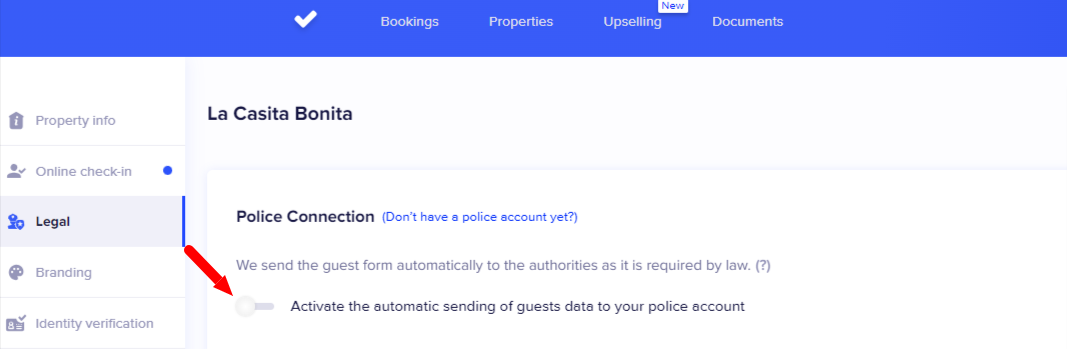
2 - Cliquez sur Legal (Légal) et activez l’interrupteur.
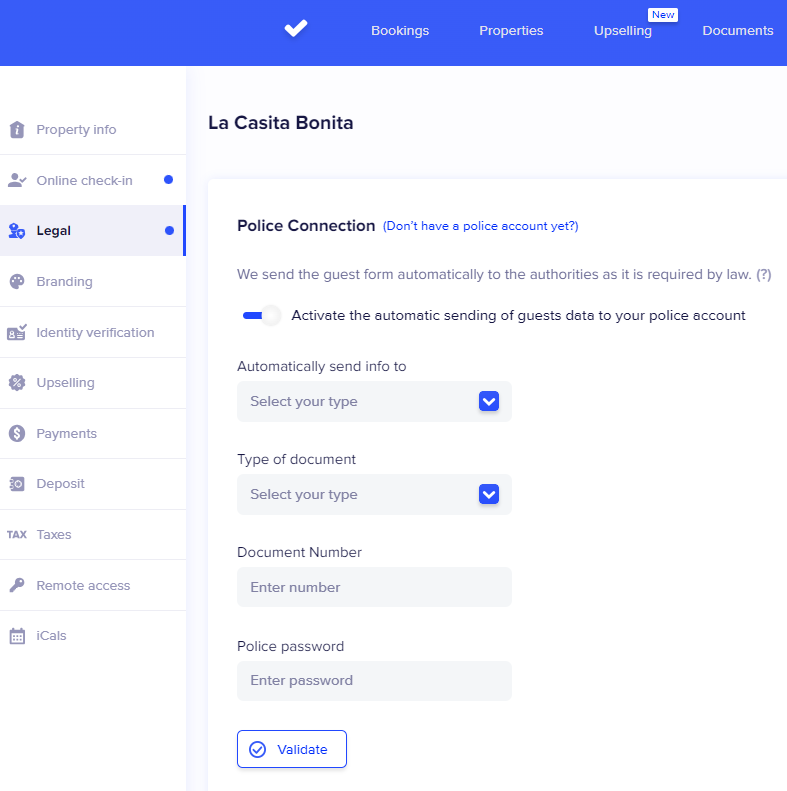
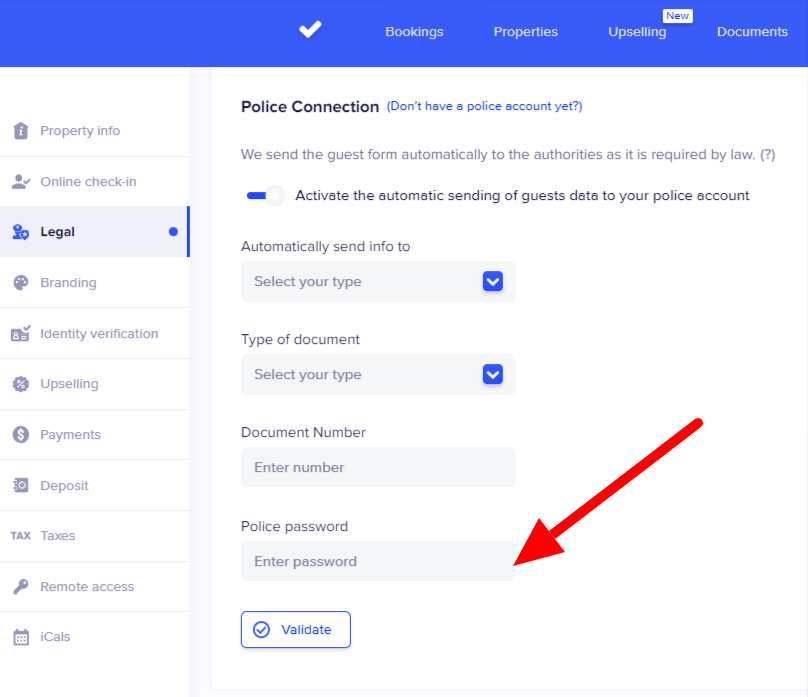
3 - Les quatre champs ci-dessous apparaissent.
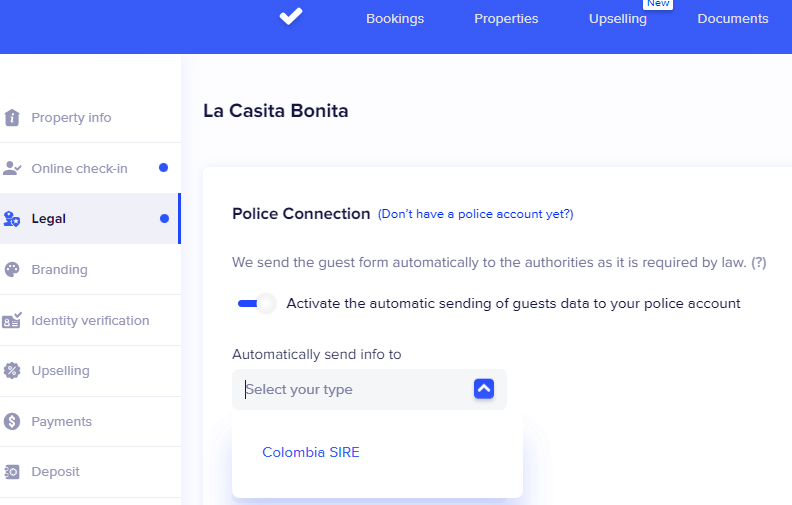
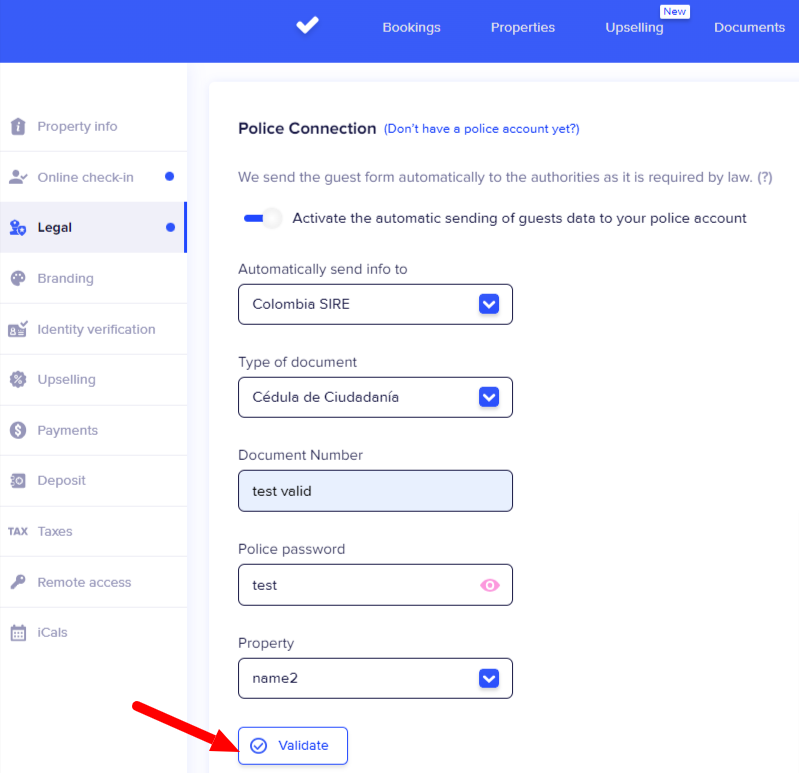
4 - Pour le premier champ, Automatically send info to (Envoyer automatiquement les informations à), sélectionnez Colombia SIRE.
5 - Sélectionnez le type de document. Dans ce champ, vous devez sélectionner l’option que vous choisissez dans le champ tipo de documento (type de document) lorsque vous vous connectez à SIRE.
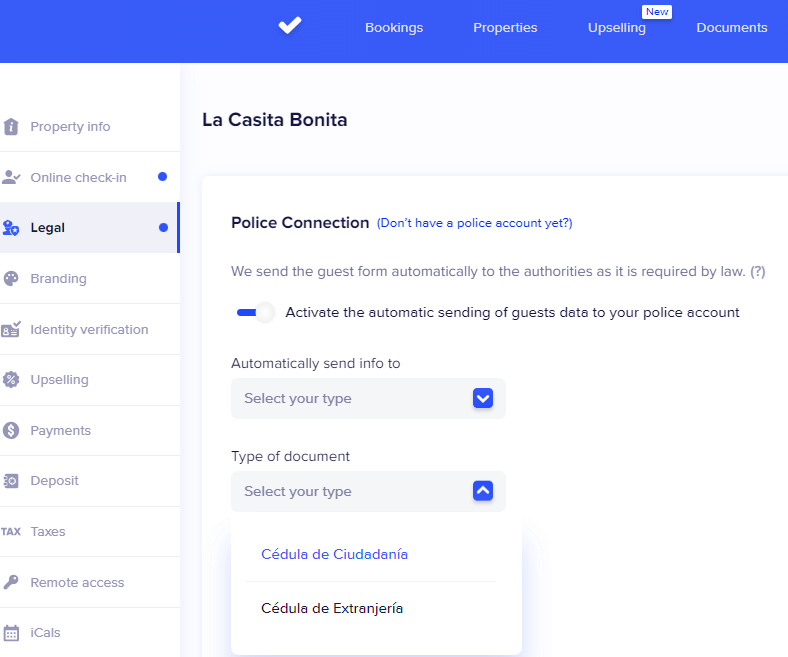
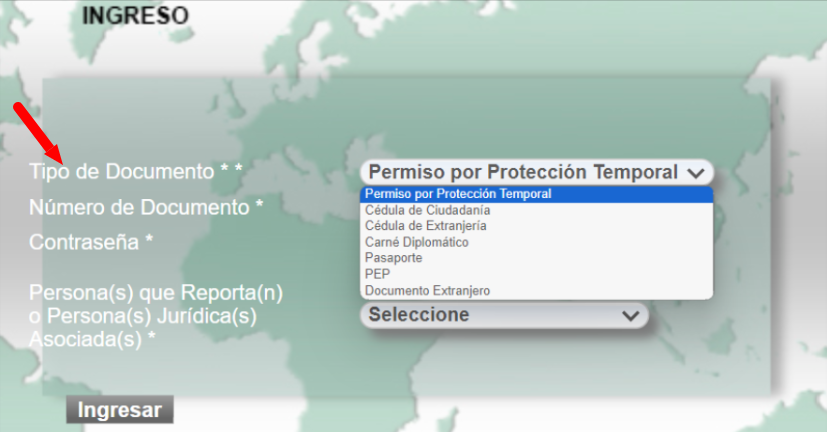
6 - Ajoutez le numéro de document. Dans ce champ, vous devez saisir le numéro de document que vous indiquez dans le champ Numero de documento (numéro de document) lorsque vous vous connectez à SIRE.
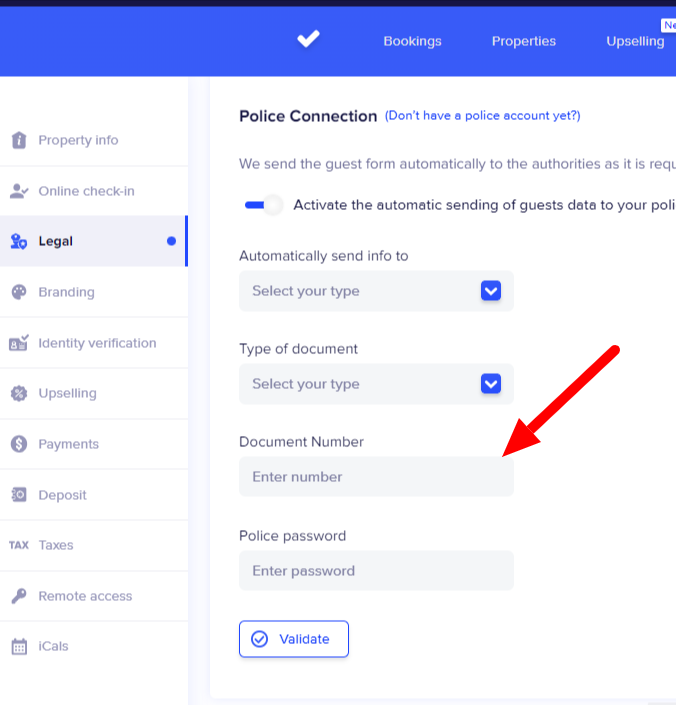
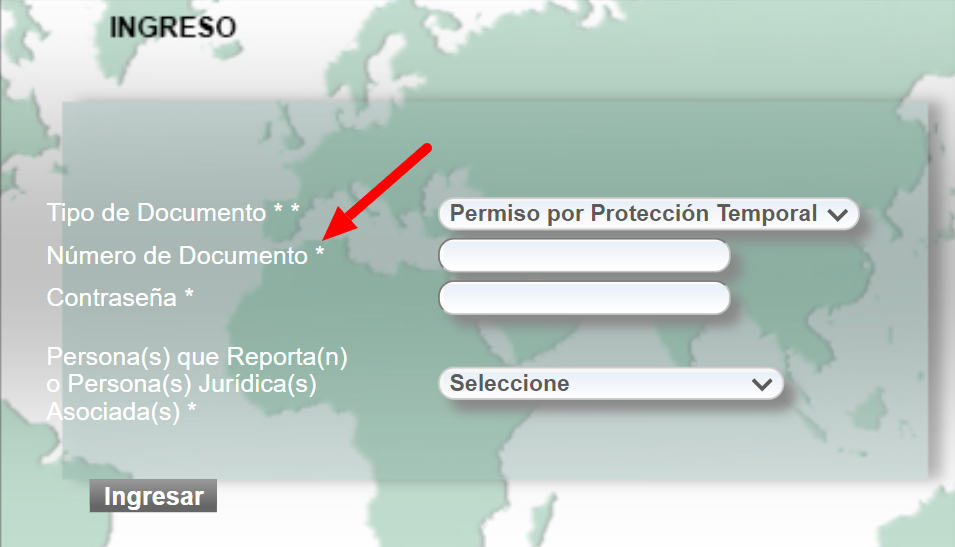
7 - Ajoutez le mot de passe. Dans ce champ, vous devez saisir le mot de passe que vous indiquez dans le champ Contraseña (mot de passe) lorsque vous vous connectez à SIRE.
8 - Cliquez sur Validate (Valider).
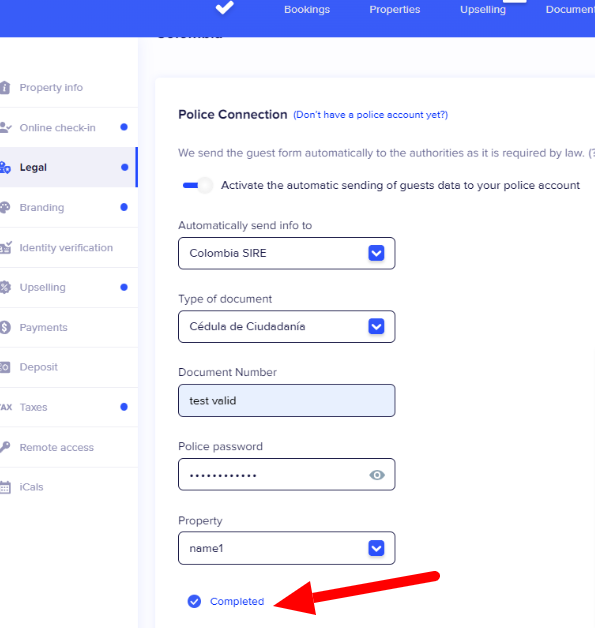
9 - La validation ne devrait prendre que quelques secondes. Une fois terminée, le statut passe à Completed (Terminé).
REMARQUE : cliquez sur SAVE CHANGES (Enregistrer les modifications) pour enregistrer. Si vous n’enregistrez pas vos modifications, les informations NE SERONT PAS ENREGISTRÉES.