![imagotype-new-chekin-landscape-2-1.png]](https://support.chekin.com/hs-fs/hubfs/imagotype-new-chekin-landscape-2-1.png?width=100&height=40&name=imagotype-new-chekin-landscape-2-1.png)
Introduction
Sur le portail PayTourist de votre commune, vous pouvez enregistrer votre hébergement, le répertorier et gérer à la fois le paiement et la déclaration de la taxe de séjour (imposta di soggiorno).
Cette intégration a été spécialement conçue pour tous les gestionnaires d’hébergements en Italie, de l’hôte individuel disposant d’un seul hébergement aux grandes chaînes hôtelières, qui sont tenus de déclarer les séjours des voyageurs et la taxe de séjour correspondante.
Si vous gérez des hébergements dans l’une des communes couvertes par le réseau PayTourist, ce service est conçu pour vous simplifier la vie.
Pourquoi utiliser cette fonctionnalité ?
Pour les gestionnaires d’hébergements et les hôteliers en Italie, la gestion de la taxe de séjour est une obligation légale complexe et chronophage. Traiter les données des voyageurs, calculer avec précision le montant de la taxe et transmettre les déclarations dans les délais aux autorités locales peut représenter une charge administrative permanente.
Chekin est fier d’annoncer son intégration officielle avec PayTourist, la principale plateforme de gestion de la taxe de séjour en Italie.
Cette connexion performante supprime la saisie manuelle des données, garantit une conformité légale totale et vous rend ce que vous avez de plus précieux : votre temps.
IMPORTANT :
La liste des communes disponibles pour cette intégration se trouve ici :
https://assistenza.paytourist.com/hc/it/articles/4455534383634-Elenco-Comuni-PayTourist
Fonctionnalités clés
Cette intégration va bien au-delà d’une simple connexion de données. Elle comprend des fonctionnalités intelligentes conçues pour des cas d’usage concrets :
1) Gestion automatique des exceptions
Notre système identifie automatiquement les voyageurs exonérés du paiement de la taxe de séjour.
Si un voyageur a moins de 14 ans ou plus de 80 ans, le système le signale et applique l’exonération correcte directement dans PayTourist, ce qui garantit qu’aucun montant incorrect ou inexact n’est jamais appliqué.
2) Prolongations de séjour sans effort
Si un voyageur prolonge son séjour, vous n’avez rien à faire.
Le système détecte automatiquement la modification, la traite comme une nouvelle période de séjour et envoie les informations mises à jour à PayTourist lors de la transmission quotidienne suivante.
3) Déclarations transparentes et suivi des statuts
Comme pour la fonctionnalité de déclaration à la police, chaque transmission de données à PayTourist est enregistrée et visible directement dans votre tableau de bord Chekin.
Vous pouvez voir précisément quand les données de chaque réservation ont été envoyées, vérifier le statut de confirmation et accéder aux reçus PDF délivrés par les autorités, ce qui vous offre une traçabilité complète de toutes les opérations.
4) Centralisé et sécurisé
Toutes les communications passent par Chekin, qui constitue une source d’information unique et fiable.
Vos données sont transmises de manière sécurisée par API, selon les protocoles d’intégration officiels de PayTourist, ce qui garantit intégrité et conformité à chaque étape.
Comment connecter PayTourist dans Chekin
Comment générer votre jeton d’API PayTourist pour l’intégration avec Chekin
Pour connecter PayTourist par API, vous devez d’abord générer un jeton d’accès personnel.
Ce jeton sert de clé de sécurité et permet à Chekin d’envoyer les données de vos voyageurs directement à PayTourist.
➡️ Page de connexion : https://paytourist.zendesk.com/auth/v2/login/signin
Suivez attentivement ces étapes pour créer et configurer correctement votre jeton.
IMPORTANT : le jeton doit être généré par un utilisateur de type Booking User (Utente Booking, utilisateur Booking).
Avant de commencer, assurez-vous d’être connecté à PayTourist avec votre compte administrateur.
Étape 1) Accéder à la section « API Access Token » (jeton d’accès API)
Il existe deux façons (méthode A ou méthode B) d’accéder à l’écran de gestion des jetons.
Méthode A : via les paramètres du profil
-
Connectez-vous à votre compte PayTourist.
-
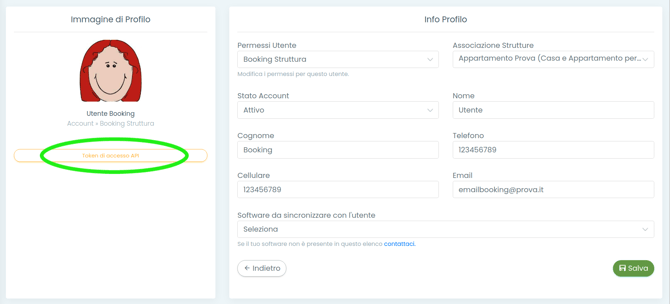
Dans la barre verte en haut à droite, cliquez sur le nom de votre compte pour ouvrir Profile Info (informations du profil).
-
Sous votre photo de profil, sélectionnez API Access Token.
Méthode B : via le menu « Users » (Utilisateurs)
-
Dans le menu principal de gauche, accédez à la section Users.
-
Repérez l’utilisateur Booking User pour lequel vous souhaitez créer le jeton.
-
Cliquez sur Edit (Modifier) pour cet utilisateur.
Vous arrivez sur le même écran de gestion des jetons.
Étape 2) Créer un nouveau jeton
Dans l’écran de gestion des jetons, vous voyez la liste des jetons déjà créés, le cas échéant.
-
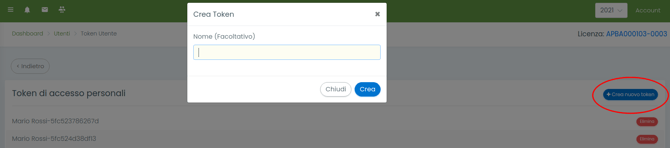
Cliquez sur + Create New Token (Créer un nouveau jeton).
-
Saisissez un nom clair et descriptif, par exemple
PMS_Integration_Token. -
Cliquez sur le bouton pour confirmer et créer le jeton.
Étape 3) Conserver votre jeton en lieu sûr
⚠️ Attention : c’est l’étape la plus importante.
-
Le système affiche maintenant votre nouveau jeton d’accès personnel.
C’est la seule fois où le jeton complet est affiché. -
Copiez soigneusement l’intégralité du texte du jeton.
-
Collez-le dans un document texte sécurisé, en veillant à ce qu’il n’y ait aucun espace superflu avant ou après et à ce que rien ne soit modifié.
-
Vous aurez besoin de ce jeton pour configurer la connexion dans votre tableau de bord Chekin.
IMPORTANT :
Si vous perdez ce jeton, il ne peut pas être récupéré.
Vous devrez en générer un nouveau en suivant à nouveau ces étapes.
Il est recommandé de supprimer les jetons anciens ou inutilisés afin de maintenir un niveau de sécurité élevé.
Étape 4) Associer le jeton au logiciel
Créer le jeton ne suffit pas : vous devez l’associer au bon logiciel pour activer la transmission des données.
-
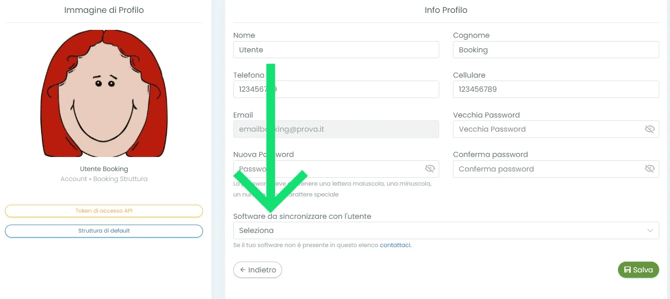
Revenez au profil du Booking User.
-
Repérez la section d’association du logiciel.
-
Dans le menu déroulant des fournisseurs disponibles, sélectionnez Chekin.
-
Cliquez sur Save (Enregistrer), généralement situé en bas à droite, pour appliquer les modifications.
Gestion du jeton : expiration et renouvellement
Validité : chaque jeton est valable 12 mois.
Rappel d’expiration :
Avant l’expiration du jeton, PayTourist vous envoie un rappel par e-mail afin que vous ayez le temps d’en générer un nouveau sans interruption de service.
Renouvellement :
Pour éviter toute interruption, créez à l’avance un nouveau jeton et supprimez l’ancien avant son expiration.
Après avoir généré le nouveau jeton, mettez à jour les paramètres de l’intégration dans Chekin avec le nouveau code afin d’assurer une transition fluide et sans erreur.
Remarque :
Le jeton d’accès est propre à chaque hébergement (hôte) et doit être généré par un utilisateur du compte PayTourist de cet hébergement.
« Le jeton d’accès est valable 12 mois et doit être généré par un utilisateur “Booking” dans PayTourist. »
Cet utilisateur « Booking » correspond à un compte du portail PayTourist de l’hébergement concerné.
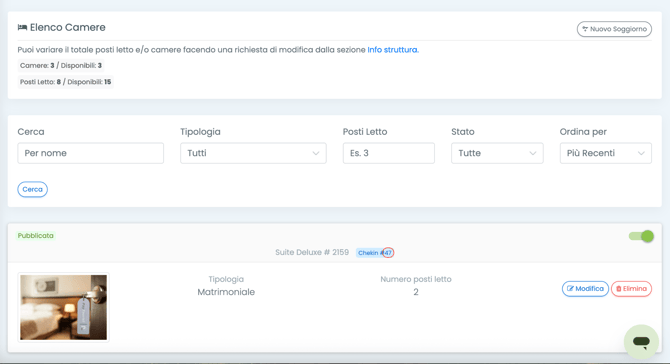
Comment trouver le Room ID (identifiant de la chambre)
Le partner_room_id est l’identifiant unique attribué à chaque chambre dans votre système de gestion d’hébergements.
Cet identifiant est utilisé lors de l’envoi des données de réservation à PayTourist.
Pour le trouver :
-
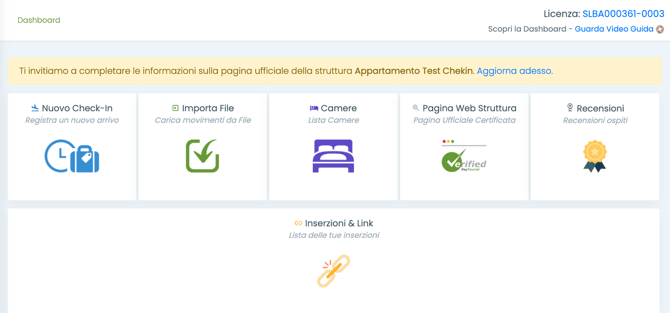
Accédez à la page Rooms (Chambres) depuis votre tableau de bord principal.
-
Repérez la chambre dont vous souhaitez récupérer l’identifiant.
-
Le Room ID (partner_room_id) apparaît dans la colonne dédiée ou dans les détails de la chambre.
💡 Conseil : tenez à jour une liste de vos Room ID. Elle vous aidera à vérifier que les données envoyées à PayTourist correspondent toujours aux bonnes chambres.
Ensuite, copiez uniquement le numéro de votre objet (XXX #__).
Envoi des données à PayTourist
Les données sont envoyées automatiquement chaque jour à 12h00 (UTC) pour toutes les réservations dont le check-in a eu lieu la veille.
Exemple :
Si la date de check-in d’une réservation est le 20 mai, ses données sont envoyées à PayTourist le 21 mai à 12h00 UTC.
Pour toute question ou demande d’assistance, n’hésitez pas à contacter notre équipe à l’adresse suivante :
📩 support@chekin.com