![imagotype-new-chekin-landscape-2-1.png]](https://support.chekin.com/hs-fs/hubfs/imagotype-new-chekin-landscape-2-1.png?height=40&name=imagotype-new-chekin-landscape-2-1.png)
Einführung
Über das PayTourist-Portal Ihrer Gemeinde können Sie Ihre Unterkunft registrieren, sie eintragen und sowohl die Zahlung als auch die Meldung der Kurtaxe (imposta di soggiorno) verwalten.
Diese Integration wurde speziell für alle Betreiber von Unterkünften in Italien entwickelt – vom einzelnen Gastgeber mit einer einzigen Unterkunft bis zur großen Hotelkette –, die Gästeaufenthalte melden und die zugehörige Kurtaxe erklären müssen.
Wenn Sie Unterkünfte in einer der Gemeinden verwalten, die zum PayTourist-Netzwerk gehören, soll Ihnen dieser Dienst das Leben erleichtern.
Warum sollten Sie diese Funktion nutzen?
Für Verwalter von Unterkünften und Hoteliers in Italien ist die Verwaltung der Kurtaxe eine zeitaufwendige und komplexe gesetzliche Pflicht. Gästedaten verarbeiten, Steuerbeträge genau berechnen und Meldungen fristgerecht bei den örtlichen Behörden einreichen: Das kann eine ständige administrative Belastung sein.
Chekin freut sich, die offizielle Integration mit PayTourist bekannt zu geben, der führenden Plattform für die Verwaltung der Kurtaxe in Italien.
Diese leistungsstarke Verbindung macht die manuelle Dateneingabe überflüssig, stellt die vollständige Einhaltung der gesetzlichen Vorgaben sicher und gibt Ihnen das Wertvollste zurück – Ihre Zeit.
WICHTIG:
Die Liste der Gemeinden, die für diese Integration verfügbar sind, finden Sie hier:
https://assistenza.paytourist.com/hc/it/articles/4455534383634-Elenco-Comuni-PayTourist
Die wichtigsten Funktionen
Diese Integration ist mehr als eine reine Datenverbindung. Sie enthält intelligente Funktionen, die für Anwendungsfälle aus der Praxis entwickelt wurden:
1) Automatische Behandlung von Ausnahmen
Unser System erkennt automatisch Gäste, die von der Zahlung der Kurtaxe befreit sind.
Ist ein Gast unter 14 oder über 80 Jahre alt, kennzeichnet das System dies und wendet die richtige Befreiung direkt in PayTourist an. So wird sichergestellt, dass niemals falsche oder ungenaue Beträge berechnet werden.
2) Mühelose Aufenthaltsverlängerungen
Wenn ein Gast seinen Aufenthalt verlängert, müssen Sie nichts tun.
Das System erkennt die Änderung automatisch, behandelt sie als neuen Aufenthaltszeitraum und sendet die aktualisierten Informationen mit der nächsten täglichen Übermittlung an PayTourist.
3) Transparente Meldungen und Statusverfolgung
Wie bei der Funktion „Meldung an die Polizei“ wird jede Datenübermittlung an PayTourist protokolliert und ist direkt in Ihrem Chekin-Dashboard sichtbar.
Sie sehen genau, wann die Daten jeder Buchung gesendet wurden, können den Bestätigungsstatus prüfen und auf die von den Behörden ausgestellten PDF-Belege zugreifen. So haben Sie die vollständige Nachvollziehbarkeit aller Vorgänge.
4) Zentral und sicher
Die gesamte Kommunikation läuft über Chekin und bietet Ihnen damit eine einzige, zuverlässige Datenquelle.
Ihre Daten werden sicher per API über die offiziellen Integrationsprotokolle von PayTourist übermittelt. Das gewährleistet Integrität und Konformität bei jedem Schritt.
So verbinden Sie PayTourist in Chekin
So generieren Sie Ihr PayTourist-API-Token für die Integration mit Chekin
Um PayTourist per API zu verbinden, müssen Sie zunächst ein persönliches Zugriffstoken generieren.
Dieses Token dient als Sicherheitsschlüssel, mit dem Chekin Ihre Gästedaten direkt an PayTourist senden kann.
➡️ Anmeldeseite: https://paytourist.zendesk.com/auth/v2/login/signin
Befolgen Sie diese Schritte sorgfältig, um Ihr Token korrekt zu erstellen und zu konfigurieren.
WICHTIG: Das Token muss von einem Benutzer des Typs „Booking User“ (Utente Booking) generiert werden.
Vergewissern Sie sich vor Beginn, dass Sie mit Ihrem Administratorkonto bei PayTourist angemeldet sind.
Schritt 1) Den Bereich „API Access Token“ aufrufen
Es gibt zwei Wege (Methode A oder Methode B), um zum Bildschirm für die Tokenverwaltung zu gelangen.
Methode A: über die Profileinstellungen
-
Melden Sie sich bei Ihrem PayTourist-Konto an.
-
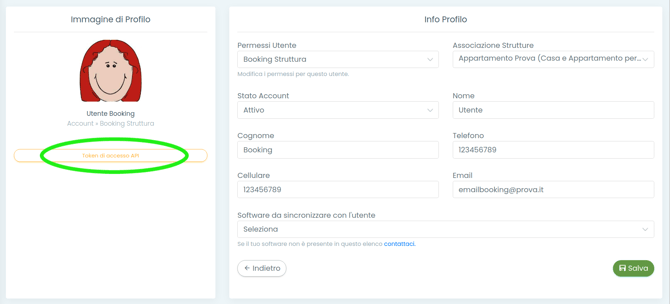
Klicken Sie in der grünen Leiste oben rechts auf Ihren Kontonamen, um Profile Info (Profilinformationen) zu öffnen.
-
Wählen Sie unter Ihrem Profilbild API Access Token (API-Zugriffstoken) aus.
Methode B: über das Menü „Users“ (Benutzer)
-
Gehen Sie im Hauptmenü links zum Bereich Users.
-
Suchen Sie den Benutzer „Booking User“, für den Sie das Token erstellen möchten.
-
Klicken Sie bei diesem Benutzer auf Edit (Bearbeiten).
Sie gelangen zum selben Bildschirm für die Tokenverwaltung.
Schritt 2) Ein neues Token erstellen
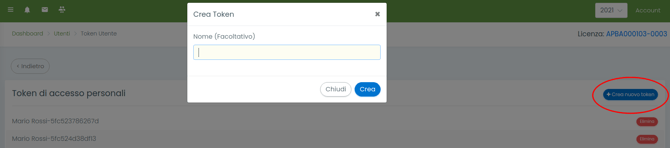
Im Bildschirm für die Tokenverwaltung sehen Sie eine Liste der bereits erstellten Token.
-
Klicken Sie auf + Create New Token (Neues Token erstellen).
-
Geben Sie einen klaren und aussagekräftigen Namen ein, zum Beispiel
PMS_Integration_Token. -
Klicken Sie auf die Schaltfläche, um zu bestätigen und das Token zu erstellen.
Schritt 3) Ihr Token sicher speichern
⚠️ Achtung: Dies ist der wichtigste Schritt.
-
Das System zeigt nun Ihr neues persönliches Zugriffstoken an.
Dies ist das einzige Mal, dass das vollständige Token angezeigt wird. -
Kopieren Sie den gesamten Text des Tokens sorgfältig.
-
Fügen Sie ihn in ein sicheres Textdokument ein. Achten Sie darauf, dass davor und danach keine zusätzlichen Leerzeichen stehen und nichts verändert wird.
-
Sie benötigen dieses Token, um die Verbindung in Ihrem Chekin-Dashboard zu konfigurieren.
WICHTIG:
Wenn Sie dieses Token verlieren, kann es nicht wiederhergestellt werden.
Sie müssen dann ein neues generieren, indem Sie diese Schritte erneut ausführen.
Es wird empfohlen, alte oder nicht verwendete Token zu löschen, um ein hohes Sicherheitsniveau zu wahren.
Schritt 4) Das Token mit der Software verknüpfen
Das Token zu erstellen reicht allein nicht aus. Sie müssen es der richtigen Software zuordnen, um die Datenübermittlung zu ermöglichen.
-
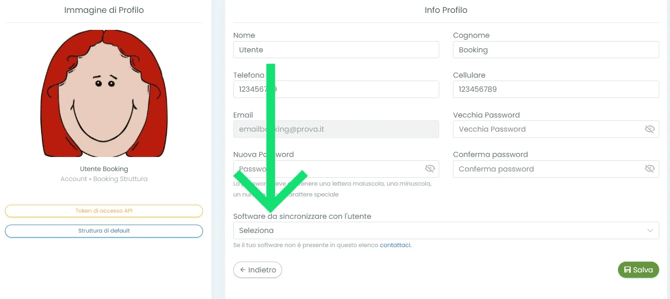
Gehen Sie zurück zum Profil des Booking User.
-
Suchen Sie den Bereich für die Software-Zuordnung.
-
Wählen Sie im Dropdown-Menü der verfügbaren Anbieter „Chekin“ aus.
-
Klicken Sie auf Save (Speichern; in der Regel unten rechts), um die Änderungen zu übernehmen.
Tokenverwaltung: Ablauf und Erneuerung
Gültigkeit: Jedes Token ist 12 Monate gültig.
Erinnerung an den Ablauf:
Bevor das Token abläuft, sendet PayTourist Ihnen eine Erinnerung per E-Mail, damit Sie Zeit haben, ein neues zu generieren, ohne dass der Dienst unterbrochen wird.
Erneuerung:
Um Unterbrechungen zu vermeiden, erstellen Sie rechtzeitig ein neues Token und löschen Sie das alte, bevor es abläuft.
Aktualisieren Sie nach dem Generieren des neuen Tokens die Integrationseinstellungen in Chekin mit dem neuen Code, um einen reibungslosen, fehlerfreien Übergang sicherzustellen.
Hinweis:
Das Zugriffstoken gilt jeweils für eine bestimmte Unterkunft (Gastgeber) und muss von einem Benutzer des PayTourist-Kontos dieser Unterkunft generiert werden.
„Das Zugriffstoken ist 12 Monate gültig und muss von einem ‚Booking‘-Benutzer in PayTourist generiert werden.“
Dieser „Booking“-Benutzer entspricht einem Konto im PayTourist-Portal der jeweiligen Unterkunft.
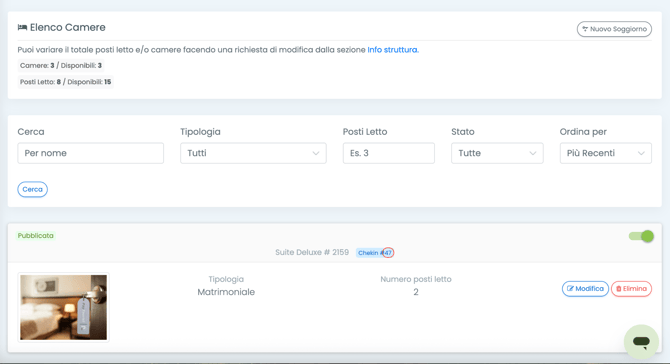
So finden Sie die Room ID
Die partner_room_id ist die eindeutige Kennung, die jedem Zimmer in Ihrem Property-Management-System zugewiesen ist.
Diese ID wird verwendet, wenn Buchungsdaten an PayTourist gesendet werden.
So finden Sie sie:
-
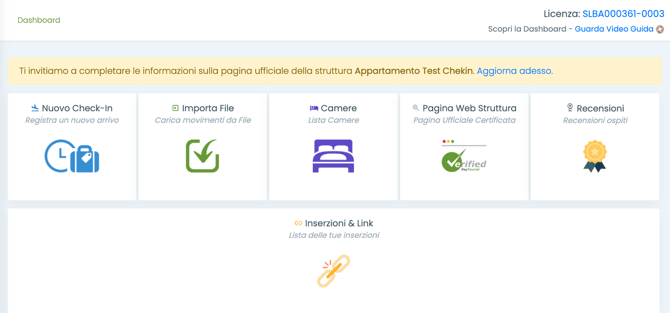
Rufen Sie in Ihrem Haupt-Dashboard die Seite Rooms (Zimmer) auf.
-
Suchen Sie das Zimmer, dessen ID Sie abrufen möchten.
-
Die Room ID (partner_room_id) erscheint in der dafür vorgesehenen Spalte oder in den Zimmerdetails.
💡 Tipp: Führen Sie eine aktuelle Liste Ihrer Room IDs. So können Sie leichter prüfen, ob die an PayTourist gesendeten Daten immer den richtigen Zimmern entsprechen.
Kopieren Sie anschließend nur die Nummer Ihres Objekts (XXX #__).
Datenübermittlung an PayTourist
Die Daten werden jeden Tag automatisch um 12:00 Uhr (UTC) für alle Buchungen gesendet, deren Check-in am Vortag stattgefunden hat.
Beispiel:
Hat eine Buchung den 20. Mai als Check-in-Datum, werden ihre Daten am 21. Mai um 12:00 Uhr UTC an PayTourist gesendet.
Bei Fragen oder wenn Sie weitere Unterstützung benötigen, wenden Sie sich bitte an unser Team:
📩 support@chekin.com