![imagotype-new-chekin-landscape-2-1.png]](https://support.chekin.com/hs-fs/hubfs/imagotype-new-chekin-landscape-2-1.png?width=100&height=40&name=imagotype-new-chekin-landscape-2-1.png)
Chekin peut envoyer à chaque voyageur, pendant le check-in en ligne, un contrat de location qu’il signe numériquement. Vous pouvez utiliser le contrat standard de Chekin, déjà adapté au pays de votre hébergement, ou créer votre propre contrat personnalisé, avec vos clauses et les données de la réservation et du voyageur insérées automatiquement.
Cet article aborde les points suivants :
- Créer un modèle de contrat personnalisé
- Activer les contrats pour un hébergement et lui attribuer votre modèle
- Retrouver les contrats signés
Avant de commencer
- Vous devez avoir accès à Account Settings (Paramètres du compte) dans le tableau de bord Chekin.
- Préparez le texte de votre contrat (par exemple, dans un document Word ou en code HTML) afin de pouvoir le coller.
Activer les contrats
Étape 1 : vous devez d’abord vous connecter à votre compte Chekin depuis la plateforme web et accéder à « Properties » (Hébergements). Sélectionnez l’hébergement pour lequel vous souhaitez activer les contrats.
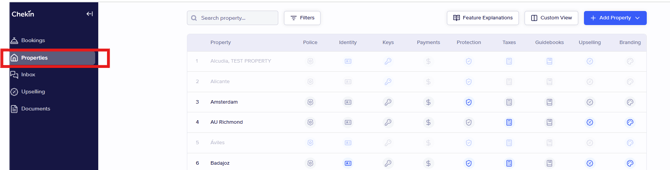
Étape 2 : accédez à « Legal » (Légal).
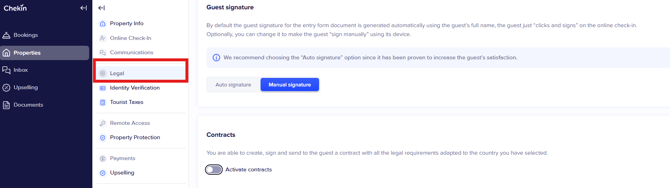
Étape 3 : faites défiler la page jusqu’à « Contracts » (Contrats) et activez l’interrupteur.
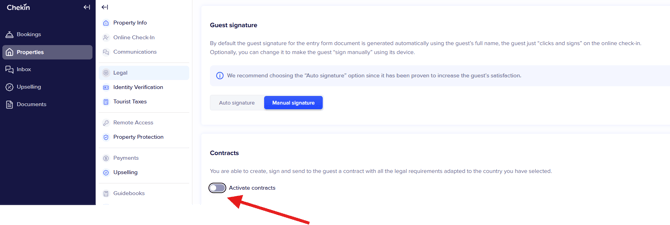
Étape 4 : vous pouvez choisir Standard ou Custom (personnalisé).
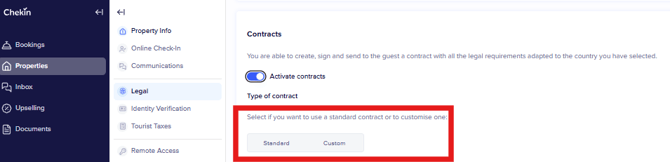
Étape 5 : si vous choisissez Standard, vous devez remplir ce formulaire :
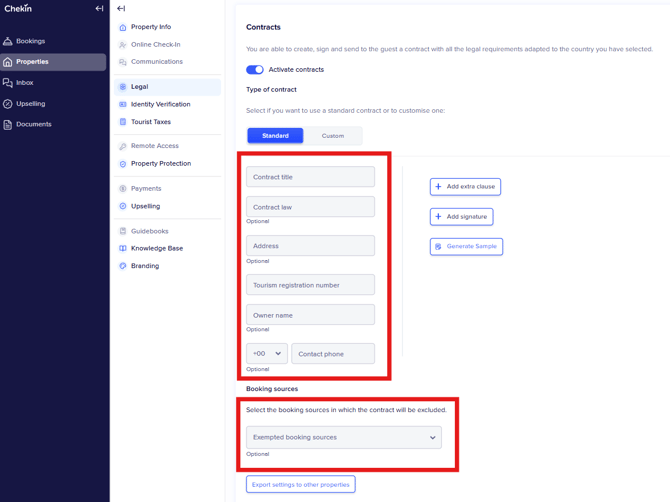
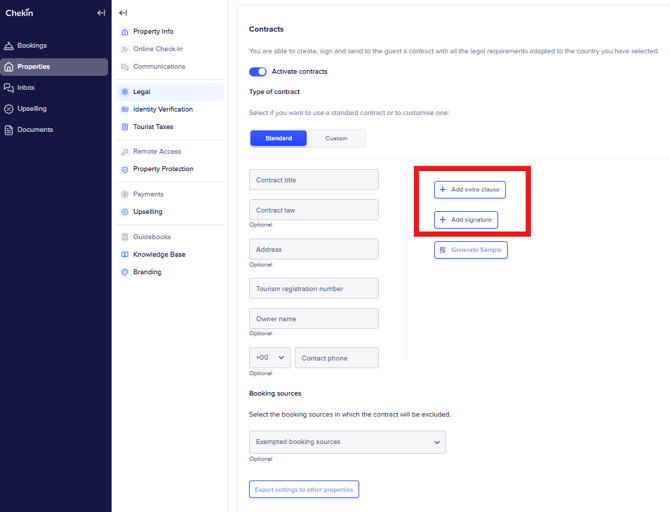
Étape 6 : si vous choisissez Standard, vous pouvez également ajouter ici une clause supplémentaire (par exemple, des règles de comportement, des règles d’entrée, des règles de sortie, etc.) ou votre signature :
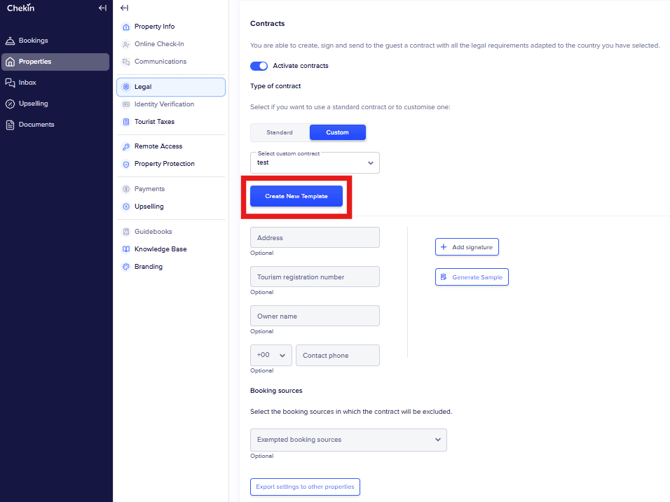
Étape 7 : si vous choisissez Custom, vous devez cliquer sur Configuration-contracts-Create New Template (Configuration – contrats – Créer un nouveau modèle). Vous serez redirigé vers Settings (Paramètres), où vous devrez créer le modèle.
Saisir les détails du contrat
Renseignez les champs sous 1. Enter contract details (1. Saisir les détails du contrat) :
| Champ | Ce qu’il faut saisir | Exemple |
|---|---|---|
| Template name (Nom du modèle) | Nom interne, visible uniquement par vous. Utilisez un nom clair si vous prévoyez d’avoir plusieurs modèles. | Contrat de location – Espagne |
| Contract title (Titre du contrat) | Le titre que les voyageurs voient en haut du contrat. | Contrat de location de courte durée |
| Country (Pays) | Le pays auquel le contrat s’applique. La liste des variables n’apparaît qu’une fois le pays choisi. | Espagne |
Étape 8 : une fois dans les paramètres, vous devez donner un nom au modèle dans le champ « Template name » (ce nom vous sert de référence afin que vous puissiez choisir le modèle souhaité à l’étape 14) et définir un « Contract title » (vos voyageurs verront ce titre sur le contrat).
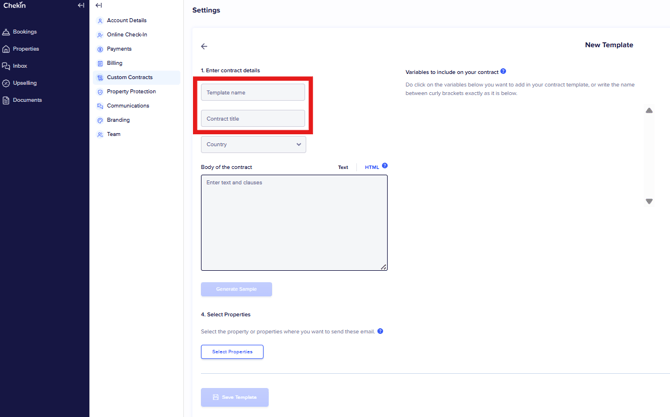
Étape 9a : vous devez sélectionner le pays où se trouve votre hébergement ; les variables apparaissent ensuite dans l’encadré de droite.
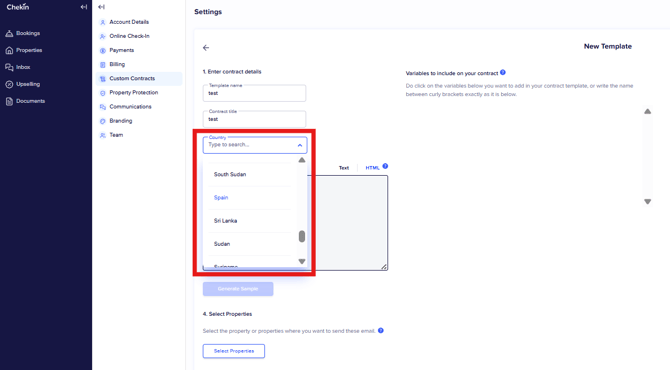
Étape 9b : les variables apparaissent alors :
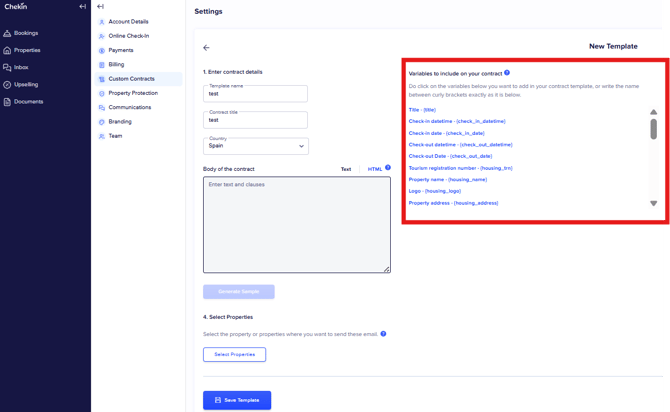
Les variables sont des espaces réservés que Chekin remplace par les données réelles de la réservation, du voyageur et de l’hébergement lorsqu’il génère chaque contrat. Par exemple, {leader_name} devient le prénom du voyageur.
Pour ajouter une variable, vous pouvez :
- cliquer dessus dans la colonne Variables to include on your contract (Variables à inclure dans votre contrat), à droite, ou
- la saisir dans le texte entre accolades, en l’écrivant exactement comme elle apparaît dans la liste, par exemple {check_in_date}.
*Les variables disponibles dépendent du pays sélectionné
Exemple de corps de contrat
Le présent contrat est conclu entre {manager_name}, gestionnaire de {housing_name}
({housing_address}, {housing_city}, n° d’enregistrement touristique {housing_trn}),
et {leader_name} {leader_surname}, titulaire du document {leader_doc_type} n° {leader_doc_number}.
Séjour : du {check_in_date} au {check_out_date} pour {number_of_guests} voyageurs.
Référence de la réservation : {booking_reference}.
Prix total : {price}. Dépôt de garantie : {deposit_amount}.
Le voyageur s’engage à respecter le règlement intérieur et à laisser l’hébergement
dans le même état qu’à son arrivée.
Signature du voyageur : {leader_signature}
Signature du gestionnaire : {manager_signature}
Étape 10 : vous pouvez ajouter une variable au Body of the contract (Corps du contrat) en cliquant dessus dans la liste des variables, à droite :
Dans Body of the contract, saisissez ou collez le texte et les clauses de votre contrat.
Vous pouvez le rédiger dans deux formats. Passez de l’un à l’autre en haut à droite de l’encadré :
- Text (Texte) – texte brut. L’option la plus simple pour la plupart des utilisateurs.
- HTML – pour une mise en forme personnalisée (gras, titres, tableaux, etc.). Si vous utilisez le format HTML, n’oubliez pas d’ajouter également à votre code HTML les variables de la colonne de droite.
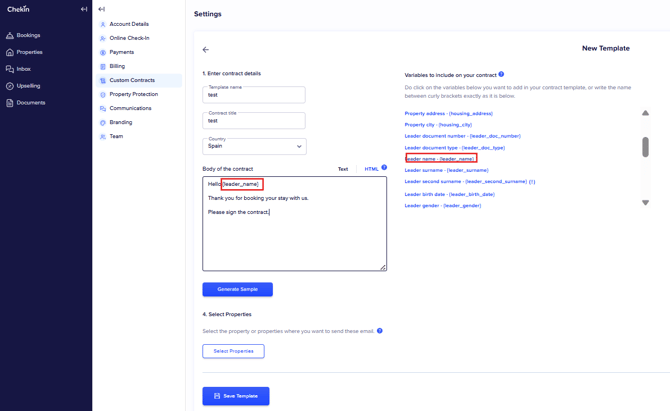
Étape 11a : une fois le corps du contrat rédigé, vous devez sélectionner les hébergements auxquels vous souhaitez appliquer le contrat :
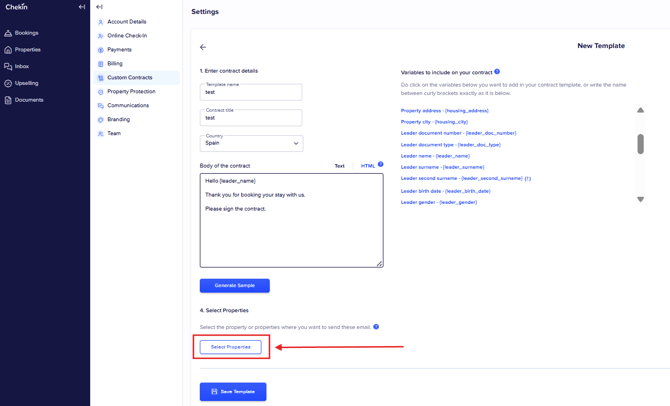
Étape 11b : cochez les hébergements auxquels vous souhaitez appliquer le contrat :
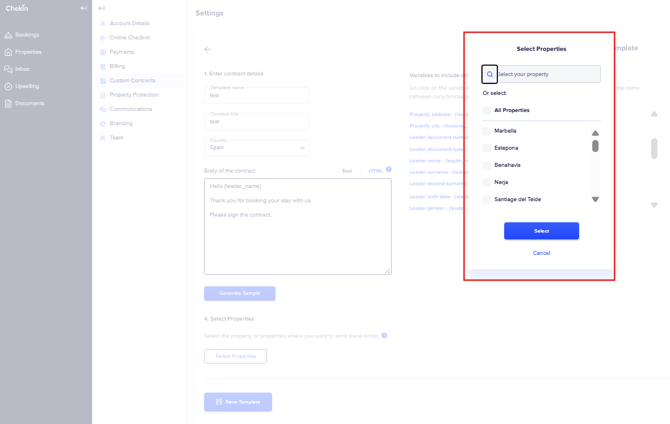
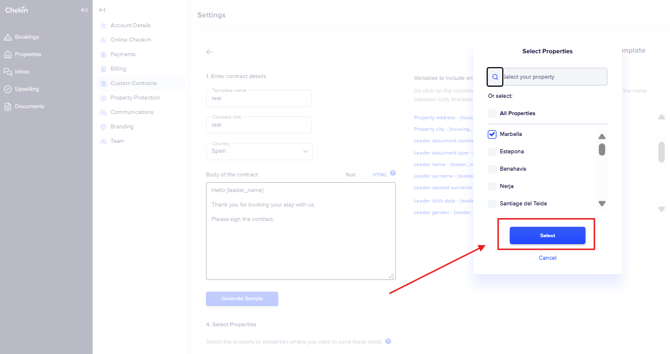
Étape 12 : cliquez sur « Select » (Sélectionner) :
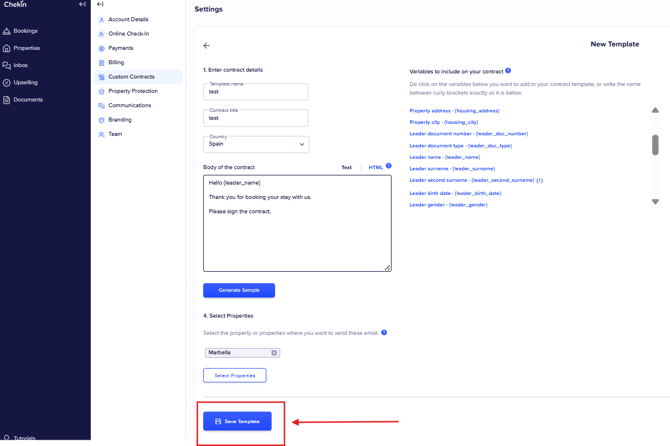
Étape 13 : une fois le modèle créé, veillez à l’enregistrer en bas de la page :
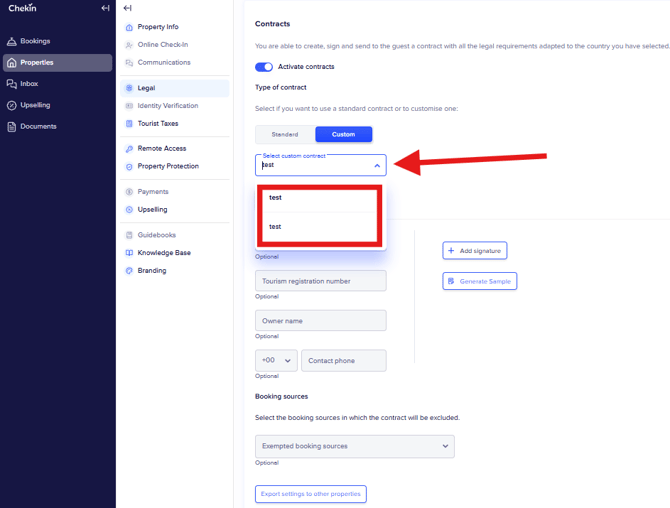
Étape 14 : une fois le modèle créé dans Settings, revenez à Legal > Contracts et choisissez-le dans le menu déroulant.
Étape 15 : si vous le souhaitez, vous pouvez utiliser les mêmes paramètres de contrat pour différents hébergements. Pour cela, cliquez sur le bouton « export settings to other properties » (exporter les paramètres vers d’autres hébergements) et sélectionnez l’hébergement vers lequel vous souhaitez les copier.
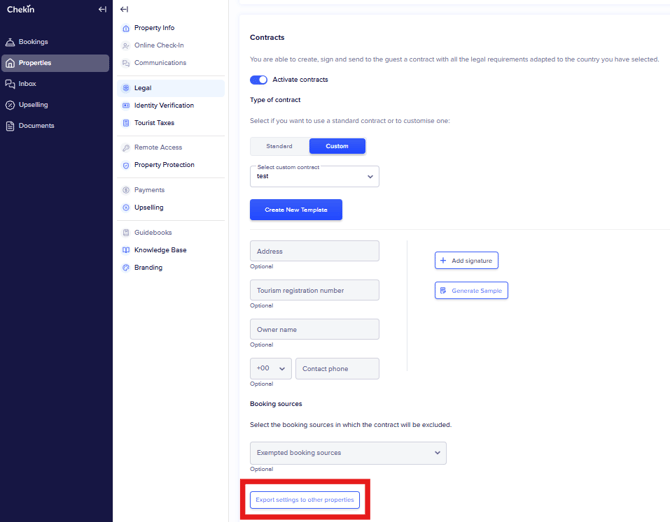
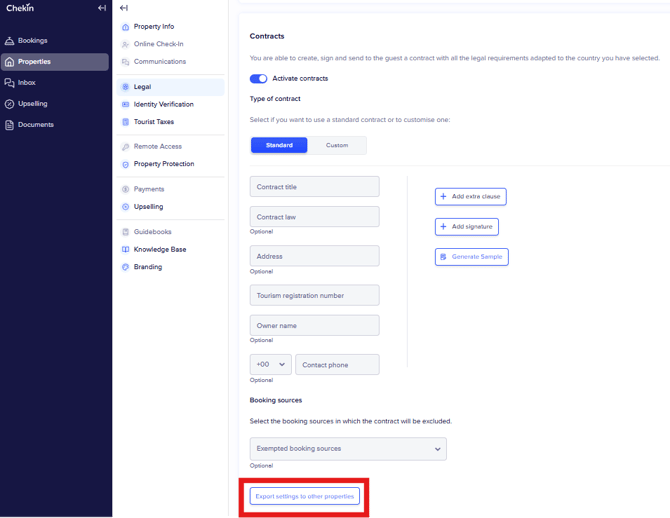
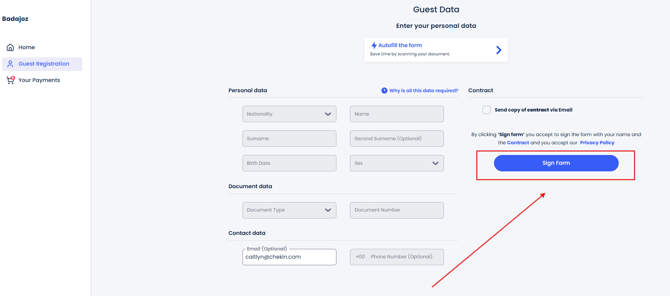
Remarque : une fois l’outil activé, le contrat est automatiquement signé par vos voyageurs lorsqu’ils cliquent sur « sign form » (signer le formulaire).
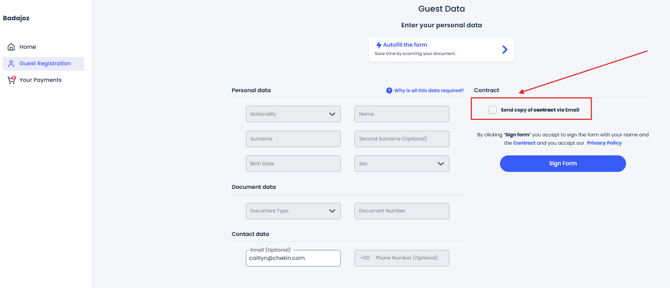
Remarque : le voyageur peut demander qu’une copie du contrat signé soit envoyée à son adresse e-mail en cliquant sur l’option « send copy of contract via Email » (envoyer une copie du contrat par e-mail). Il ne pourra pas voir de version signée tant qu’il n’aura pas cliqué sur cette case, puis sur la case « sign form ».
Si un voyageur souhaite consulter le contrat non signé avant de signer le formulaire, il peut le faire ici :
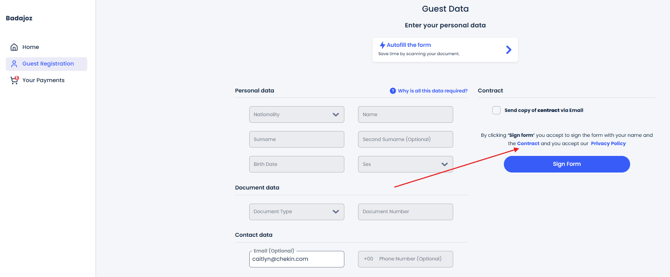
Remarque : une fois signé, le contrat apparaît dans l’onglet documents, dans la section « contracts » (contrats).

FAQ
La liste des variables est vide. Pourquoi ? Sélectionnez d’abord un pays dans Country. Les variables se chargent une fois le pays choisi.
Mon hébergement n’apparaît pas dans « Select Properties » (Sélectionner des hébergements). Les contrats ne sont pas encore activés pour cet hébergement. Accédez à Properties › [votre hébergement] › Legal › Contracts et activez Activate contracts (Activer les contrats) – partie 2.
Un champ apparaît vide dans le contrat signé. Vous avez probablement utilisé une variable facultative (signalée par (!)), comme le deuxième nom de famille, l’e-mail ou le téléphone, et le voyageur ne l’a pas renseignée. Remplacez-la par un champ obligatoire ou reformulez la clause.
Puis-je avoir des contrats différents pour différents hébergements ? Oui. Créez un modèle par contrat et attribuez chacun aux hébergements concernés.
Puis-je ne pas appliquer le contrat à certaines réservations ? Oui. Dans les paramètres Contracts de l’hébergement, ajoutez ces canaux sous Booking sources › Exempted booking sources (Sources de réservation › Sources de réservation exemptées).
J’ai saisi une variable et elle n’est pas remplacée. Vérifiez l’orthographe et les accolades. La variable doit correspondre exactement à celle de la liste, par exemple {check_in_date}, et non {Check-in date} ou [check_in_date].
Besoin d’aide ? Contactez notre équipe d’assistance depuis le chat de votre tableau de bord.