![imagotype-new-chekin-landscape-2-1.png]](https://support.chekin.com/hs-fs/hubfs/imagotype-new-chekin-landscape-2-1.png?height=40&name=imagotype-new-chekin-landscape-2-1.png)
Chekin kann jedem Gast während des Online-Check-ins einen Mietvertrag senden, den er digital unterschreibt. Sie können den Standardvertrag von Chekin verwenden, der bereits an das Land Ihrer Unterkunft angepasst ist, oder Ihren eigenen individuellen Vertrag mit Ihren Klauseln und automatisch eingefügten Buchungs- und Gästedaten erstellen.
Dieser Artikel behandelt:
- Erstellen einer individuellen Vertragsvorlage
- Aktivieren der Verträge für eine Unterkunft und Zuweisen Ihrer Vorlage
- Auffinden unterschriebener Verträge
Bevor Sie beginnen
- Sie benötigen Zugriff auf Account Settings (Kontoeinstellungen) im Chekin-Dashboard.
- Halten Sie Ihren Vertragstext bereit (zum Beispiel in einem Word-Dokument oder als HTML-Code), damit Sie ihn einfügen können.
Verträge aktivieren
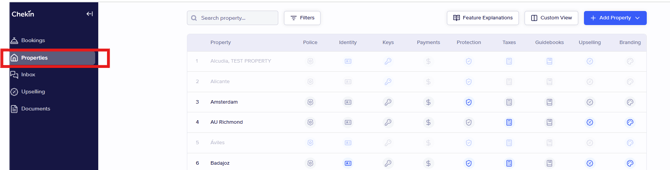
Schritt 1: Melden Sie sich zunächst über die Webplattform in Ihrem Chekin-Konto an und gehen Sie zu Properties (Unterkünfte). Wählen Sie die Unterkunft aus, für die Sie Verträge aktivieren möchten.
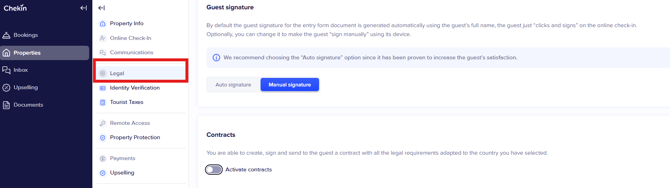
Schritt 2: Gehen Sie zu Legal (Rechtliches).
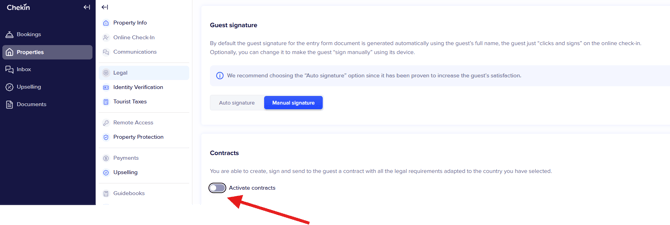
Schritt 3: Scrollen Sie nach unten zu Contracts (Verträge) und aktivieren Sie den Schalter.
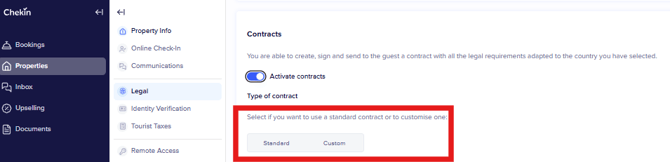
Schritt 4: Sie können zwischen Standard (Standard) und Custom (Individuell) wählen.
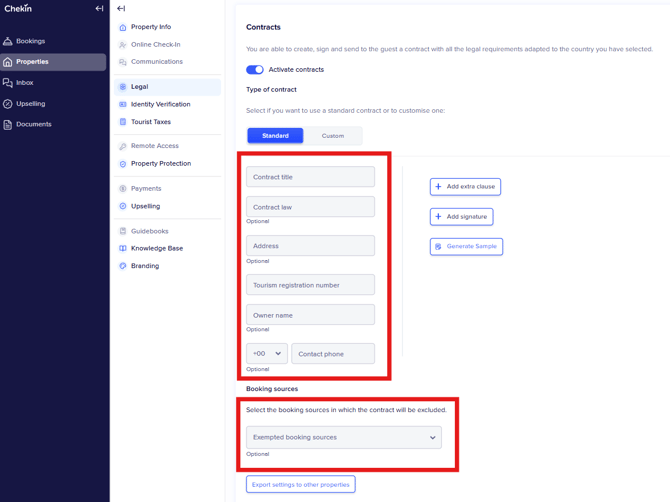
Schritt 5: Wenn Sie Standard wählen, müssen Sie dieses Formular ausfüllen:
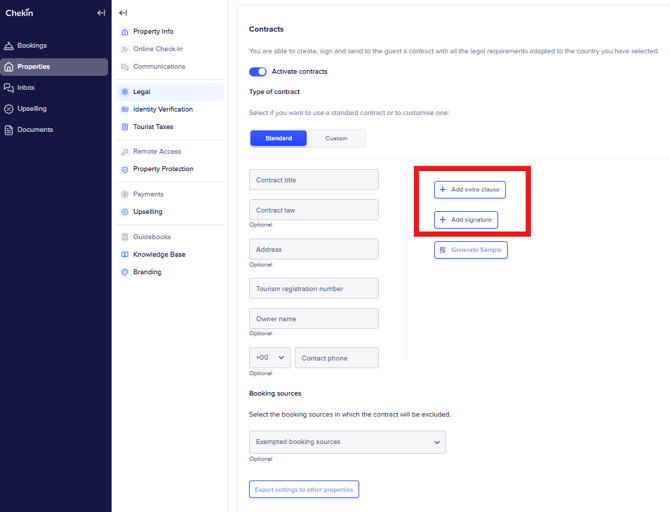
Schritt 6: Wenn Sie Standard wählen, können Sie hier außerdem eine zusätzliche Klausel (zum Beispiel Verhaltensregeln, Regeln für die Anreise, Regeln für die Abreise usw.) oder Ihre Unterschrift hinzufügen:
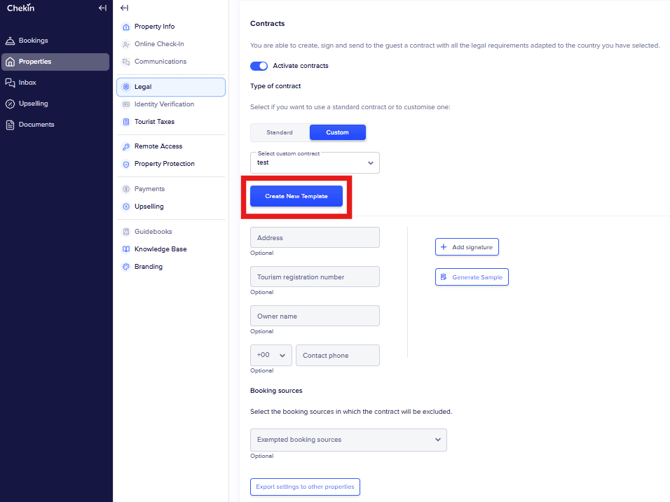
Schritt 7: Wenn Sie Custom wählen, klicken Sie auf Configuration (Konfiguration) – contracts – Create New Template (Neue Vorlage erstellen). Sie gelangen dann zu Settings (Einstellungen), wo Sie die Vorlage erstellen müssen.
Vertragsdetails eingeben
Füllen Sie die Felder unter 1. Enter contract details (Vertragsdetails eingeben) aus:
| Feld | Was Sie eingeben | Beispiel |
|---|---|---|
| Template name (Name der Vorlage) | Interner Name, den nur Sie sehen. Verwenden Sie einen eindeutigen Namen, wenn Sie mehrere Vorlagen haben werden. | Mietvertrag – Spanien |
| Contract title (Vertragstitel) | Der Titel, den die Gäste oben im Vertrag sehen. | Kurzzeitmietvertrag |
| Country (Land) | Das Land, für das der Vertrag gilt. Die Liste der Variablen erscheint erst, nachdem Sie ein Land ausgewählt haben. | Spanien |
Schritt 8: In den Einstellungen müssen Sie der Vorlage im Feld Template name einen Namen geben (dieser Name dient Ihnen als Referenz, damit Sie in Schritt 14 die gewünschte Vorlage auswählen können) und einen Contract title festlegen (Ihre Gäste sehen diesen Titel im Vertrag).
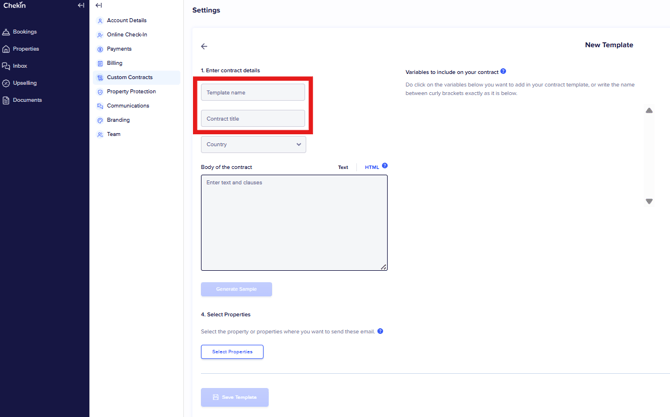
Schritt 9a: Wählen Sie das Land aus, in dem sich Ihre Unterkunft befindet. Anschließend erscheinen die Variablen im Feld auf der rechten Seite.
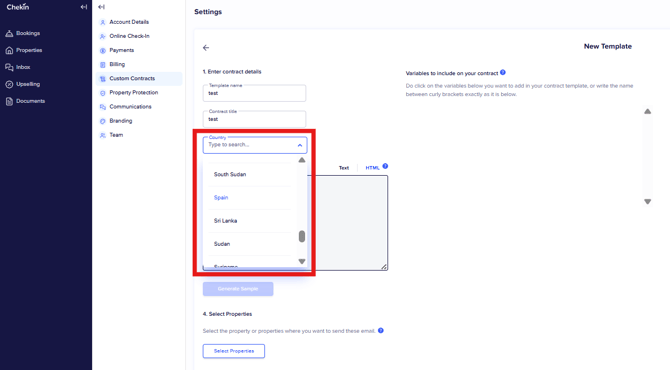
Schritt 9b: Die Variablen werden nun angezeigt:
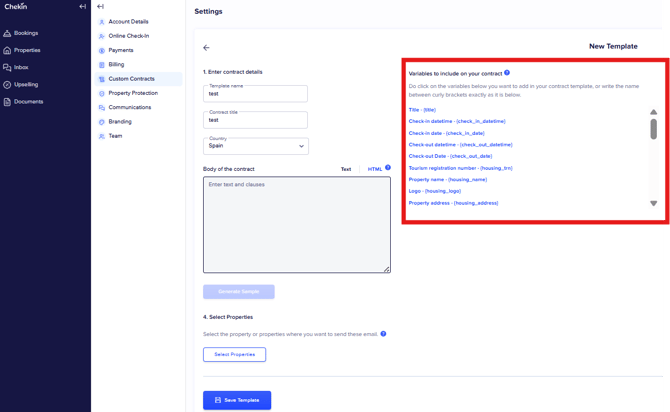
Variablen sind Platzhalter, die Chekin beim Erstellen jedes Vertrags durch die tatsächlichen Daten der Buchung, des Gastes und der Unterkunft ersetzt. Zum Beispiel wird {leader_name} zum Vornamen des Gastes.
Um eine Variable hinzuzufügen, können Sie entweder:
- in der Spalte Variables to include on your contract (Variablen für Ihren Vertrag) auf der rechten Seite darauf klicken oder
- sie im Text zwischen geschweiften Klammern eintippen, genau so geschrieben, wie sie in der Liste erscheint, zum Beispiel {check_in_date}.
*Die verfügbaren Variablen hängen vom ausgewählten Land ab
Beispiel für einen Vertragstext
Dieser Vertrag wird geschlossen zwischen {manager_name}, Verwalter von {housing_name}
({housing_address}, {housing_city}, touristische Registrierungsnummer {housing_trn}),
und {leader_name} {leader_surname}, Inhaber von {leader_doc_type} Nr. {leader_doc_number}.
Aufenthalt: von {check_in_date} bis {check_out_date} für {number_of_guests} Gäste.
Buchungsreferenz: {booking_reference}.
Gesamtpreis: {price}. Kaution: {deposit_amount}.
Der Gast verpflichtet sich, die Hausordnung einzuhalten und die Unterkunft
in demselben Zustand zu hinterlassen wie bei der Ankunft.
Unterschrift des Gastes: {leader_signature}
Unterschrift des Verwalters: {manager_signature}
Schritt 10: Sie können eine Variable in den Vertragstext einfügen, indem Sie in der Variablenliste auf der rechten Seite darauf klicken:
Geben Sie unter Body of the contract (Vertragstext) Ihren Vertragstext und Ihre Klauseln ein oder fügen Sie sie ein.
Sie können den Text in zwei Formaten verfassen. Wechseln Sie oben rechts im Feld zwischen ihnen:
- Text – reiner Text. Die einfachste Option für die meisten Nutzer.
- HTML – für individuelle Formatierung (Fettdruck, Überschriften, Tabellen usw.). Wenn Sie HTML verwenden, denken Sie daran, die Variablen aus der rechten Spalte auch in Ihren HTML-Code einzufügen.
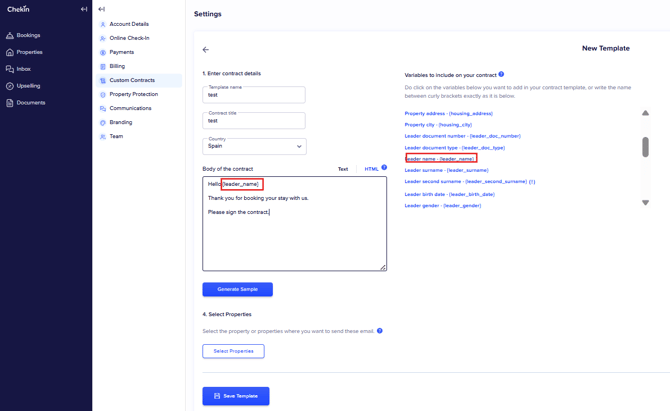
Schritt 11a: Sobald Sie den Vertragstext fertig geschrieben haben, müssen Sie die Unterkünfte auswählen, auf die der Vertrag angewendet werden soll:
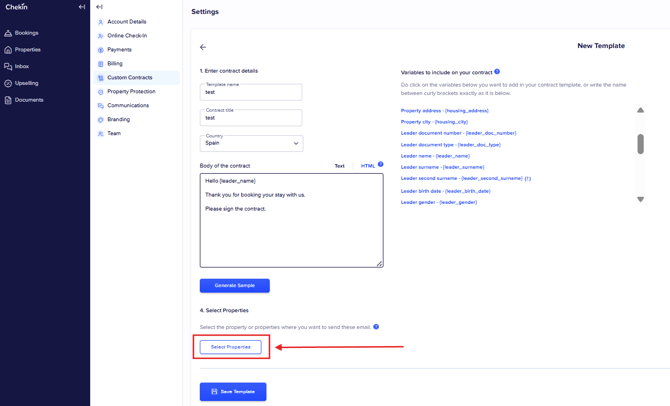
Schritt 11b: Markieren Sie die Unterkünfte, auf die der Vertrag angewendet werden soll:
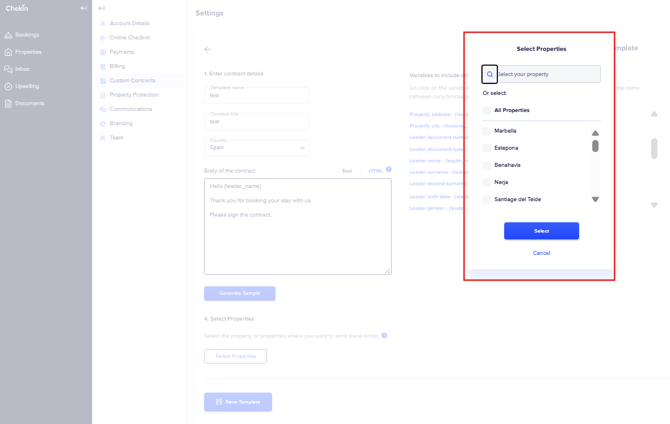
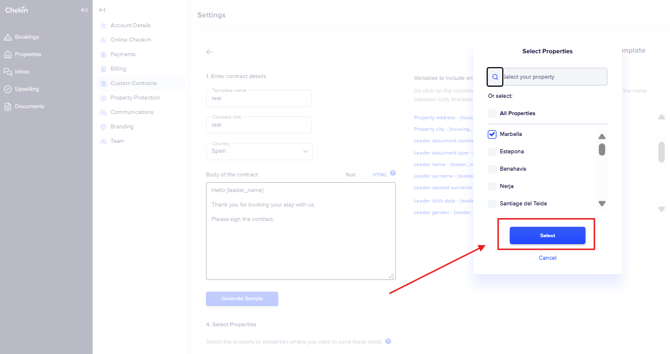
Schritt 12: Klicken Sie auf Select (Auswählen):
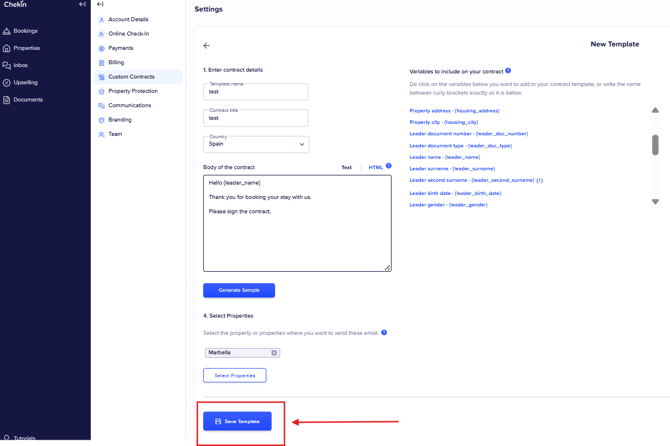
Schritt 13: Wenn Sie die Vorlage fertig erstellt haben, speichern Sie sie unbedingt unten auf der Seite:
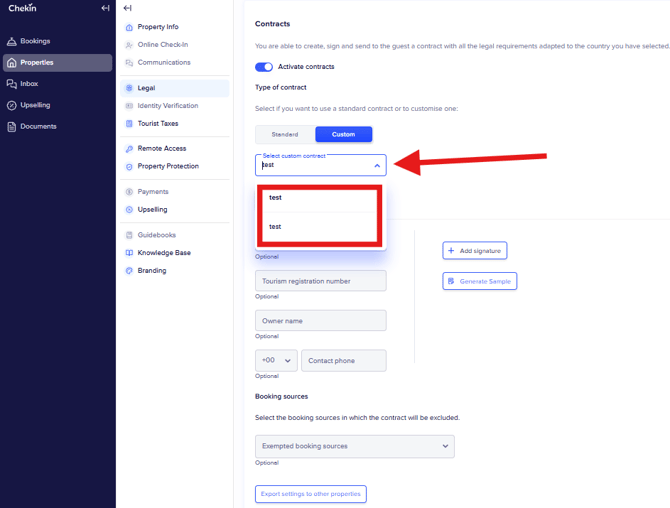
Schritt 14: Wenn Sie die Vorlage in den Einstellungen fertig erstellt haben, kehren Sie zu Legal > Contracts zurück und wählen Sie sie im Dropdown-Menü aus.
Schritt 15: Wenn Sie möchten, können Sie dieselben Vertragseinstellungen in verschiedenen Unterkünften verwenden. Klicken Sie dazu auf die Schaltfläche export settings to other properties (Einstellungen in andere Unterkünfte exportieren) und wählen Sie die Unterkunft aus, in die Sie sie kopieren möchten.
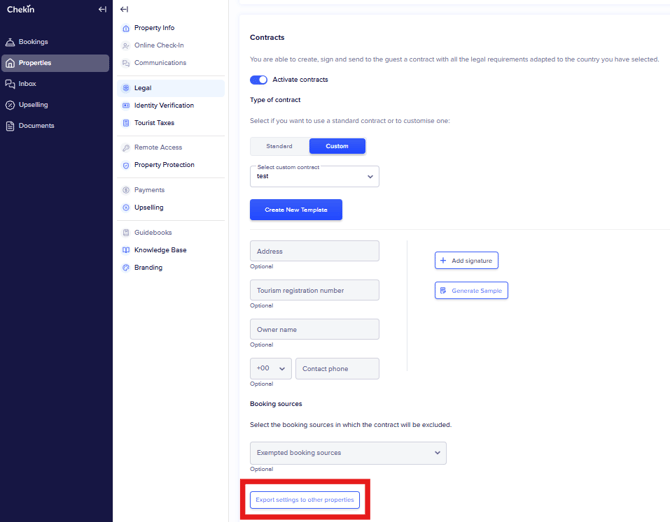
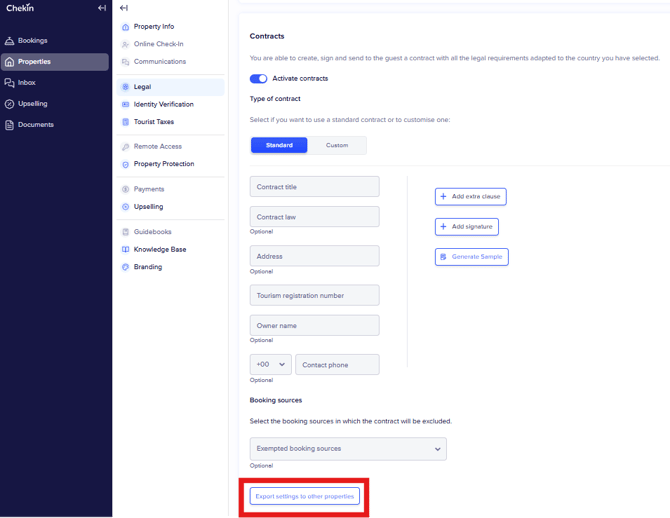
Hinweis: Sobald das Tool aktiviert ist, wird der Vertrag automatisch von Ihren Gästen unterschrieben, wenn sie auf sign form (Formular unterschreiben) klicken.
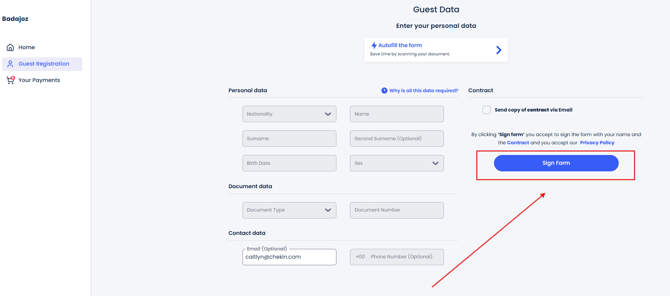
Hinweis: Der Gast kann anfordern, dass ihm eine Kopie des unterschriebenen Vertrags per E-Mail zugesendet wird, indem er die Option send copy of contract via Email (Kopie des Vertrags per E-Mail senden) anklickt. Er kann erst dann eine unterschriebene Version sehen, wenn er dieses Kästchen und anschließend das Feld sign form anklickt.
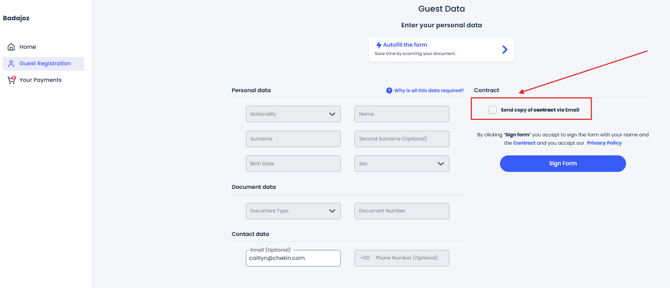
Wenn ein Gast den nicht unterschriebenen Vertrag ansehen möchte, bevor er das Formular unterschreibt, kann er dies hier tun:
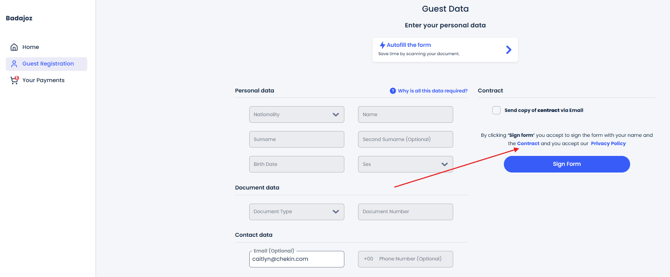
Hinweis: Nach der Unterschrift erscheint der Vertrag auf der Registerkarte documents (Dokumente) im Bereich contracts.

FAQs
Die Liste der Variablen ist leer. Warum? Wählen Sie zuerst ein Country aus. Die Variablen werden geladen, sobald ein Land ausgewählt ist.
Meine Unterkunft erscheint nicht unter „Select Properties“ (Unterkünfte auswählen). Für diese Unterkunft sind die Verträge noch nicht aktiviert. Gehen Sie zu Properties › [Ihre Unterkunft] › Legal › Contracts und schalten Sie Activate contracts (Verträge aktivieren) ein (Teil 2).
Im unterschriebenen Vertrag erscheint ein Feld leer. Wahrscheinlich haben Sie eine optionale Variable (mit (!) gekennzeichnet) verwendet, etwa zweiter Nachname, E-Mail oder Telefon, und der Gast hat sie nicht ausgefüllt. Ersetzen Sie sie durch ein Pflichtfeld oder formulieren Sie die Klausel um.
Kann ich für verschiedene Unterkünfte unterschiedliche Verträge haben? Ja. Erstellen Sie eine Vorlage pro Vertrag und weisen Sie jede den richtigen Unterkünften zu.
Kann ich den Vertrag bei bestimmten Buchungen auslassen? Ja. Fügen Sie diese Kanäle in den Vertragseinstellungen der Unterkunft unter Booking sources › Exempted booking sources (Buchungsquellen › Ausgenommene Buchungsquellen) hinzu.
Ich habe eine Variable eingetippt und sie wird nicht ersetzt. Prüfen Sie die Schreibweise und die geschweiften Klammern. Die Variable muss genau mit der Liste übereinstimmen, zum Beispiel {check_in_date}, nicht {Check-in date} oder [check_in_date].
Brauchen Sie Hilfe? Kontaktieren Sie unser Support-Team über den Chat in Ihrem Dashboard.