![imagotype-new-chekin-landscape-2-1.png]](https://support.chekin.com/hs-fs/hubfs/imagotype-new-chekin-landscape-2-1.png?width=100&height=40&name=imagotype-new-chekin-landscape-2-1.png)
Chekin může každému hostovi během online check-inu odeslat smlouvu o pronájmu, kterou host podepíše digitálně. Můžete použít standardní smlouvu Chekin, která je již přizpůsobená zemi vašeho ubytování, nebo si vytvořit vlastní smlouvu se svými ustanoveními a automaticky doplňovanými údaji o rezervaci a hostovi.
V tomto článku najdete:
- Vytvoření šablony vlastní smlouvy
- Zapnutí smluv pro ubytování a přiřazení vaší šablony
- Kde najít podepsané smlouvy
Než začnete
- Potřebujete přístup do Account Settings (Nastavení účtu) v ovládacím panelu Chekin.
- Připravte si text smlouvy (například v dokumentu Word nebo jako kód HTML), abyste jej mohli vložit.
Aktivace smluv
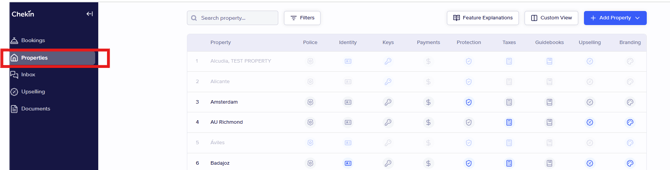
Krok 1: Nejprve se na webové platformě přihlaste ke svému účtu Chekin a přejděte do Properties (Ubytování). Vyberte ubytování, u kterého chcete smlouvy aktivovat.
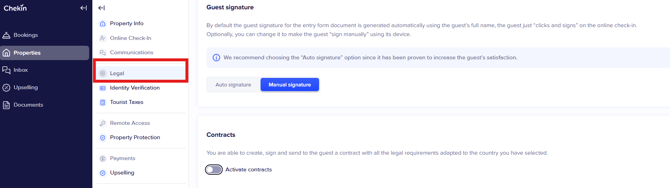
Krok 2: Přejděte do Legal (Právní náležitosti).
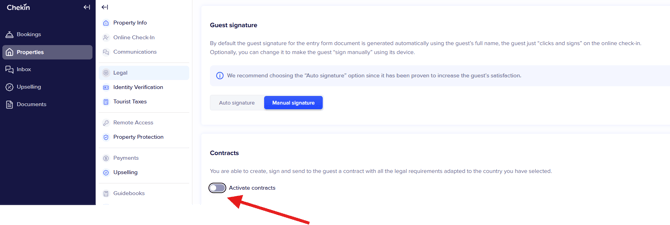
Krok 3: Posuňte se dolů k položce Contracts (Smlouvy) a zapněte přepínač.
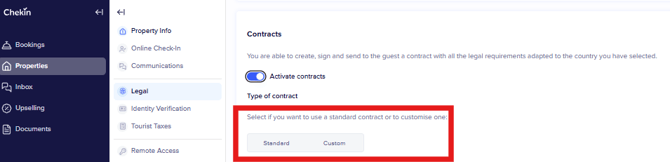
Krok 4: Můžete zvolit Standard (Standardní) nebo Custom (Vlastní).
Krok 5: Pokud zvolíte Standard, je potřeba vyplnit tento formulář:
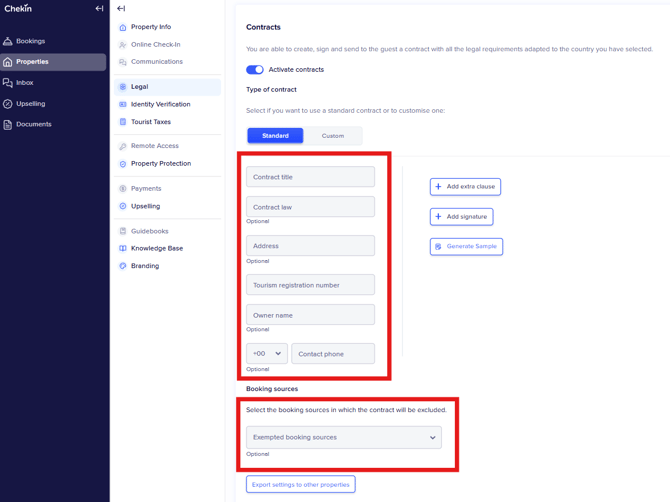
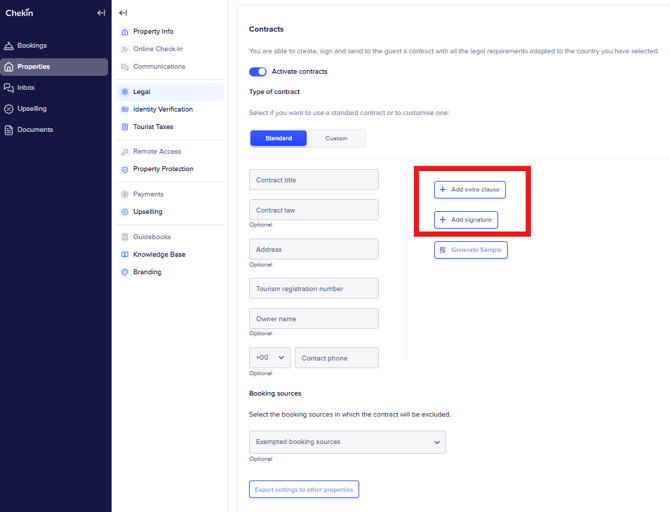
Krok 6: Pokud zvolíte Standard, můžete zde také přidat další ustanovení (například pravidla chování, pravidla pro příjezd, pravidla pro odjezd apod.) nebo svůj podpis:
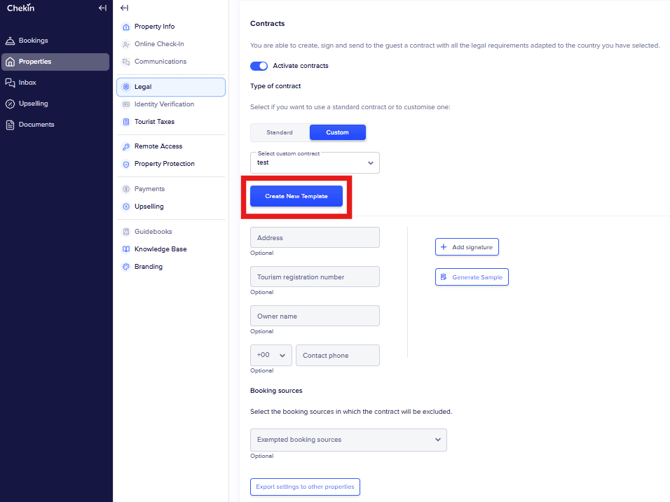
Krok 7: Pokud zvolíte Custom, klikněte na Configuration-contracts-Create New Template (Konfigurace – smlouvy – Vytvořit novou šablonu). Přejdete do Settings (Nastavení), kde je potřeba šablonu vytvořit.
Zadání údajů smlouvy
Vyplňte pole v části 1. Enter contract details (1. Zadejte údaje smlouvy):
| Pole | Co zadat | Příklad |
|---|---|---|
| Template name (Název šablony) | Interní název, vidíte jej pouze vy. Pokud budete mít více šablon, zvolte výstižný název. | Smlouva o pronájmu – Španělsko |
| Contract title (Název smlouvy) | Název, který hosté uvidí v záhlaví smlouvy. | Smlouva o krátkodobém pronájmu |
| Country (Země) | Země, pro kterou smlouva platí. Seznam proměnných se zobrazí až po výběru země. | Španělsko |
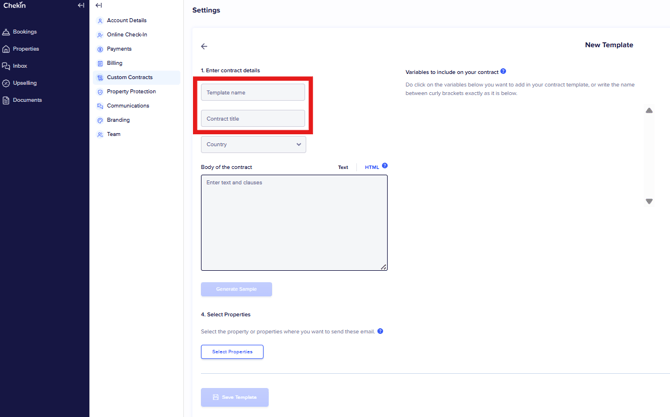
Krok 8: V nastavení je potřeba šablonu pojmenovat v poli Template name (tento název slouží pro vaši orientaci, abyste si v kroku 14 mohli vybrat požadovanou šablonu) a vyplnit Contract title (tento název uvidí vaši hosté na smlouvě).
Krok 9a: Vyberte zemi, ve které se vaše ubytování nachází. Poté se v poli vpravo zobrazí proměnné.
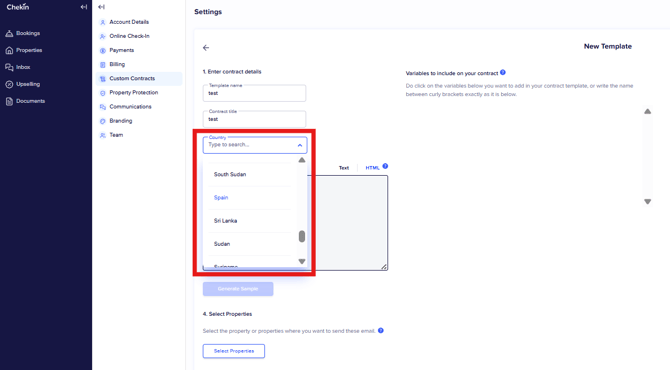
Krok 9b: Nyní se zobrazí proměnné:
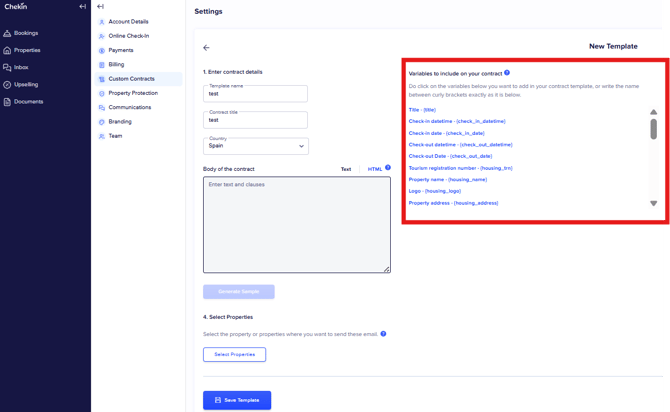
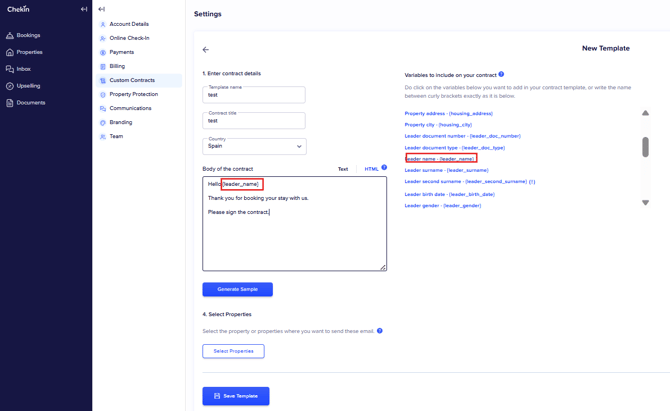
Proměnné jsou zástupné symboly, které Chekin při generování každé smlouvy nahradí skutečnými údaji o rezervaci, hostovi a ubytování. Například {leader_name} se nahradí křestním jménem hosta.
Proměnnou přidáte jedním z těchto způsobů:
- klikněte na ni ve sloupci Variables to include on your contract (Proměnné, které lze vložit do smlouvy) vpravo, nebo
- napište ji do textu ve složených závorkách přesně tak, jak je uvedena v seznamu, například {check_in_date}.
*Dostupné proměnné závisí na vybrané zemi
Příklad textu smlouvy
Tato smlouva se uzavírá mezi {manager_name}, správcem ubytování {housing_name}
({housing_address}, {housing_city}, turistické registrační č. {housing_trn}),
a {leader_name} {leader_surname}, držitelem dokladu {leader_doc_type} č. {leader_doc_number}.
Pobyt: od {check_in_date} do {check_out_date} pro {number_of_guests} hostů.
Referenční číslo rezervace: {booking_reference}.
Celková cena: {price}. Kauce: {deposit_amount}.
Host se zavazuje dodržovat domovní řád a opustit ubytování
ve stejném stavu, v jakém bylo při příjezdu.
Podpis hosta: {leader_signature}
Podpis správce: {manager_signature}
Krok 10: Proměnnou můžete do pole Body of the contract (Text smlouvy) přidat kliknutím na ni v seznamu proměnných vpravo:
Do pole Body of the contract napište nebo vložte text a ustanovení své smlouvy.
Psát jej můžete ve dvou formátech. Přepínat mezi nimi lze v pravém horním rohu pole:
- Text – prostý text. Pro většinu uživatelů nejjednodušší možnost.
- HTML – pro vlastní formátování (tučné písmo, nadpisy, tabulky atd.). Pokud použijete HTML, nezapomeňte proměnné z pravého sloupce přidat i do svého kódu HTML.
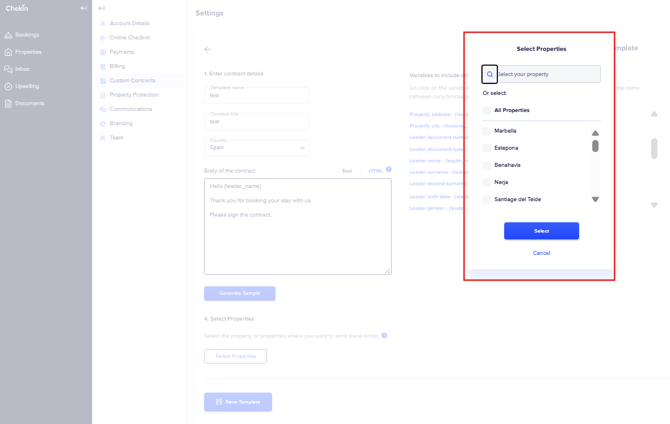
Krok 11a: Až text smlouvy dopíšete, je potřeba vybrat ubytování, pro která chcete smlouvu použít:
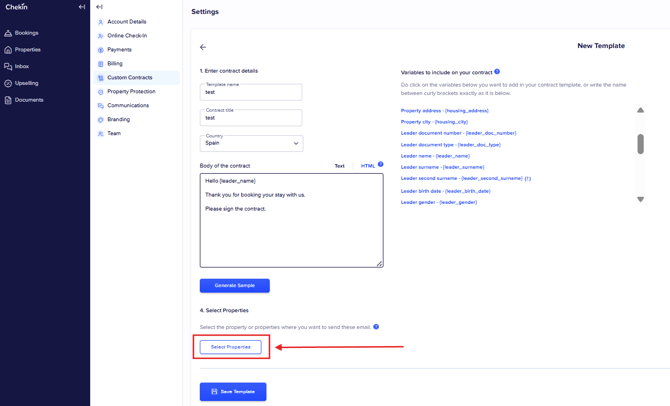
Krok 11b: Zaškrtněte ubytování, pro která chcete smlouvu použít:
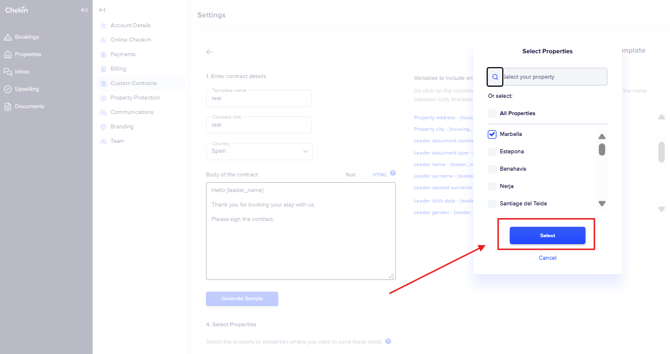
Krok 12: Klikněte na Select (Vybrat):
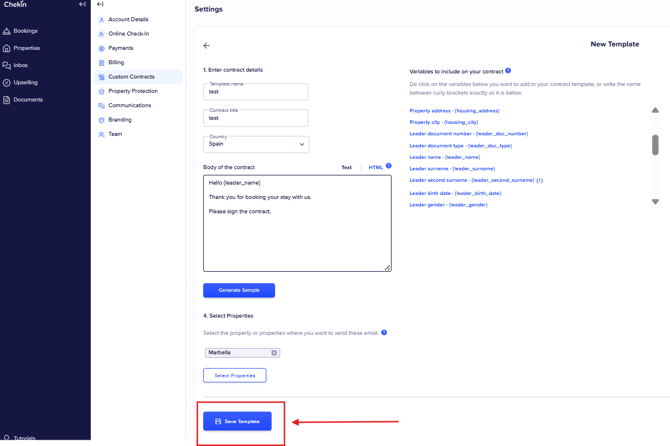
Krok 13: Až šablonu dokončíte, nezapomeňte ji ve spodní části stránky uložit:
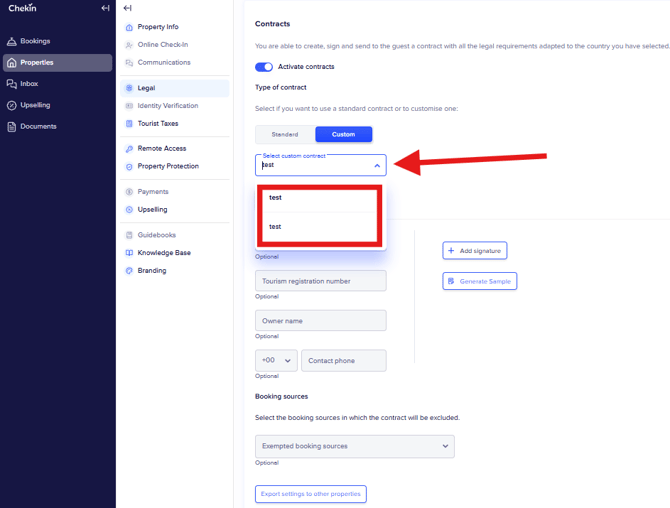
Krok 14: Po vytvoření šablony v Settings se vraťte do Legal > Contracts a vyberte ji z rozbalovací nabídky.
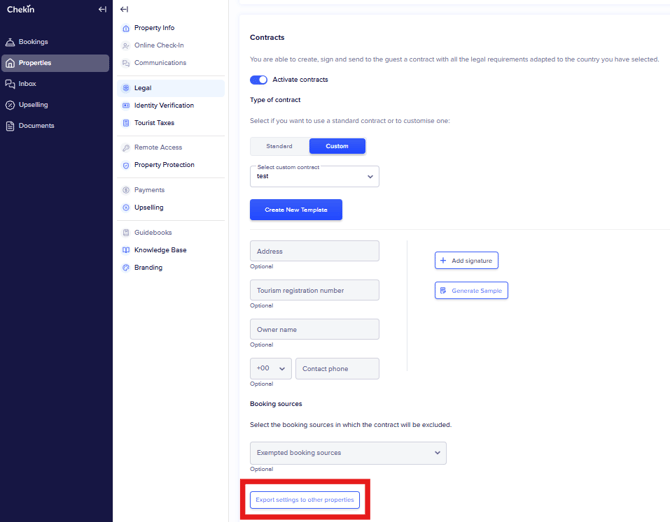
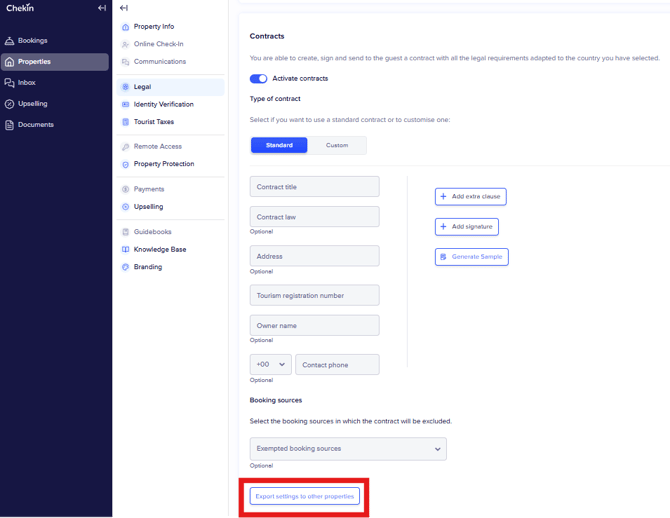
Krok 15: Chcete-li, můžete stejné nastavení smluv použít i u dalších ubytování. Klikněte na tlačítko export settings to other properties (exportovat nastavení do dalších ubytování) a vyberte ubytování, do kterého chcete nastavení zkopírovat.
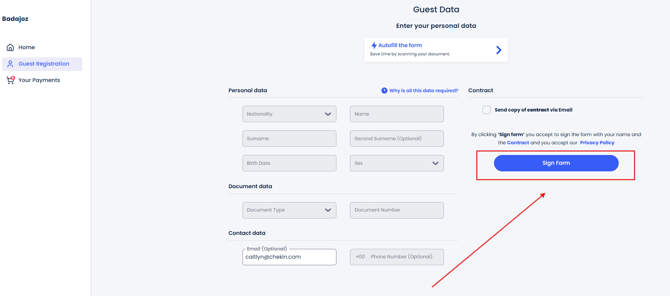
Poznámka: Jakmile je nástroj aktivován, hosté smlouvu automaticky podepíšou kliknutím na sign form (podepsat formulář).
Poznámka: Host si může vyžádat zaslání kopie podepsané smlouvy na svůj e-mail kliknutím na možnost send copy of contract via Email (zaslat kopii smlouvy e-mailem). Podepsanou verzi uvidí až poté, co klikne na toto políčko a následně na sign form.
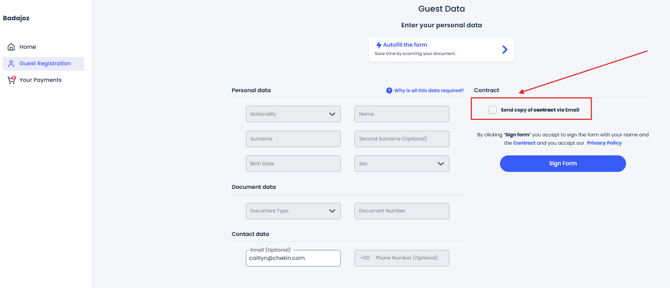
Pokud si host chce nepodepsanou smlouvu prohlédnout ještě před podepsáním formuláře, může tak učinit zde:
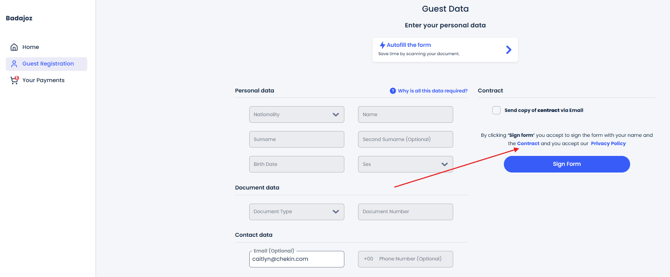
Poznámka: Po podepsání se smlouva zobrazí na kartě documents (dokumenty) v sekci contracts (smlouvy).

Časté dotazy
Seznam proměnných je prázdný. Proč? Nejprve vyberte zemi v poli Country. Proměnné se načtou po výběru země.
Moje ubytování se v nabídce „Select Properties“ (Vybrat ubytování) nezobrazuje. Pro toto ubytování ještě nejsou smlouvy zapnuté. Přejděte do Properties › [vaše ubytování] › Legal › Contracts a zapněte Activate contracts (Aktivovat smlouvy) – viz část 2.
V podepsané smlouvě je některé pole prázdné. Pravděpodobně jste použili nepovinnou proměnnou (označenou (!)), například druhé příjmení, e-mail nebo telefon, a host ji nevyplnil. Nahraďte ji povinným polem nebo ustanovení přeformulujte.
Mohu mít pro různá ubytování různé smlouvy? Ano. Pro každou smlouvu vytvořte samostatnou šablonu a každou přiřaďte příslušným ubytováním.
Mohu u některých rezervací smlouvu vynechat? Ano. V nastavení smluv (Contracts) daného ubytování přidejte příslušné kanály do Booking sources › Exempted booking sources (Zdroje rezervací › Vyňaté zdroje rezervací).
Proměnná napsaná ručně se nenahradila. Zkontrolujte pravopis a složené závorky. Proměnná musí přesně odpovídat seznamu, například {check_in_date}, nikoli {Check-in date} nebo [check_in_date].
Potřebujete pomoc? Kontaktujte náš tým podpory přes chat ve svém ovládacím panelu.