![imagotype-new-chekin-landscape-2-1.png]](https://support.chekin.com/hs-fs/hubfs/imagotype-new-chekin-landscape-2-1.png?width=100&height=40&name=imagotype-new-chekin-landscape-2-1.png)
Ce guide rapide vous aide à connecter votre compte Guesty à Chekin et à configurer correctement votre compte Chekin.
Sommaire
- Inscription sur Chekin et connexion
- Connexion et configuration de votre compte Chekin
- Fin de la période d’essai : comment s’abonner
- Comment se déconnecter de Chekin
- Comment obtenir de l’aide de l’équipe Chekin
- Ce qui est pris en charge dans cette intégration avec Guesty
- FAQ
Inscription
Pour synchroniser Chekin et Guesty, vous devez nous fournir l’Integration Token (jeton d’intégration). Comment trouver ce code ? Suivez ces étapes :
- Connectez-vous au compte administrateur Guesty.
- Accédez à Marketplace > Chekin.
- Cliquez sur Connect (Connecter), à droite.
- Une fenêtre contextuelle s’affiche avec un Integration Token.
- Copiez l’Integration Token.
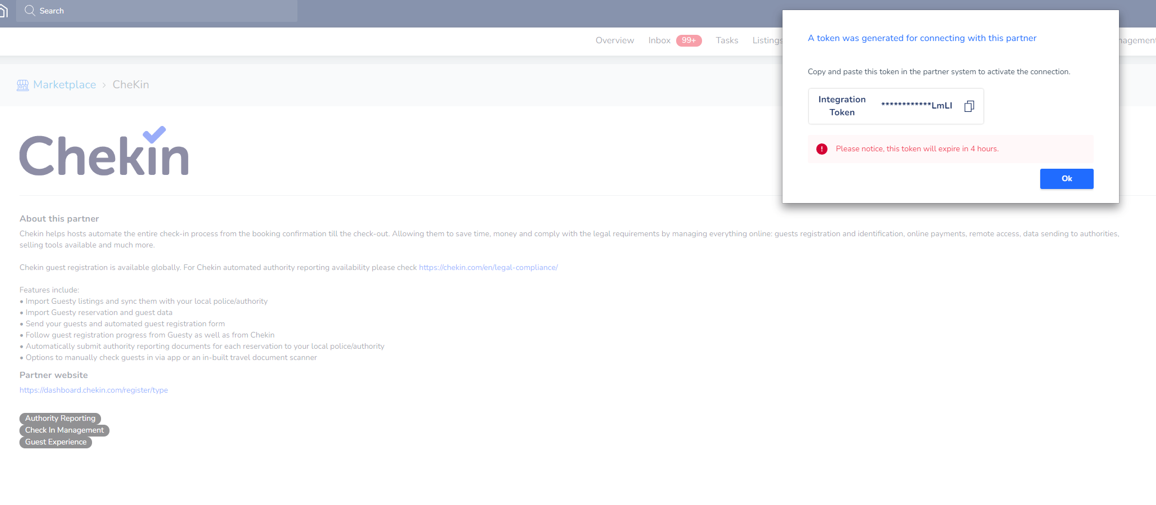
Une fois le jeton copié, procédez comme suit :
1 - Rendez-vous sur la page d’inscription de Chekin et sélectionnez le type d’hébergements que vous avez dans votre compte Guesty.
2 - Sélectionnez ensuite le nombre d’hébergements ou de chambres que vous gérez via Guesty.
3 - Il vous sera demandé si vous utilisez un PMS ou un Channel Manager. Sélectionnez Guesty et cliquez sur CONTINUE (Continuer).
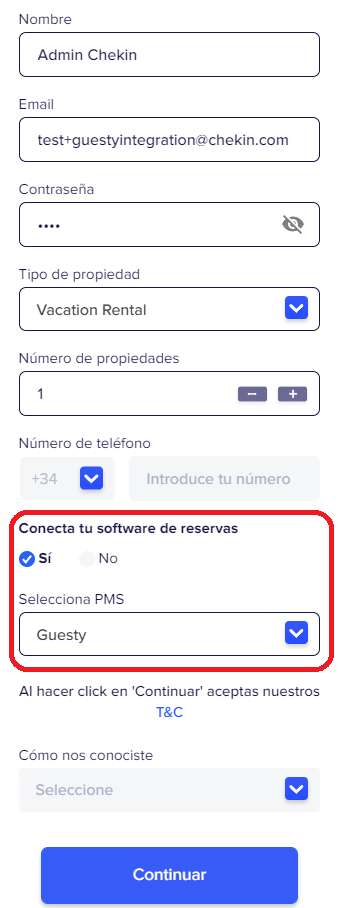
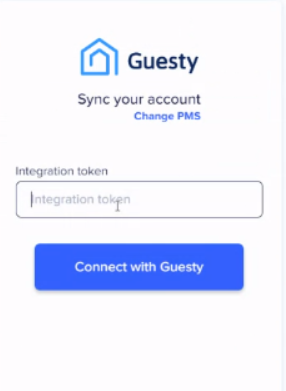
4 - Collez l’Integration Token dans le champ correspondant, puis cliquez sur « CONNECT WITH GUESTY » (Connecter avec Guesty).
Connexion et configuration de votre compte Chekin
Nous avons rédigé un guide complet consacré à la configuration de votre compte après l’intégration. Vous pouvez le consulter ici.
https://intercom.help/chekin-help-center/en/articles/6763043-onboarding-integrations-guide
Veuillez noter que cette intégration offre une option pratique : envoyer notre lien de check-in depuis les messages automatiques de Guesty.
Nous vous expliquons comment l’activer dans la section FAQ.
Fin de la période d’essai : comment s’abonner
Une fois connecté à Chekin, vous bénéficiez d’une période d’essai de 7 jours pendant laquelle vous pouvez enregistrer tous les voyageurs que vous recevez dans vos hébergements.
À la fin de la période d’essai, vous devez finaliser votre abonnement pour continuer à utiliser le service. Pour cela, cliquez sur « subscribe now » (s’abonner maintenant).

Pour vous abonner après la période d’essai, cliquez simplement sur « Subscribe » (S’abonner) et suivez ces étapes :
1 - Tout d’abord, sélectionnez le nombre de chambres ou d’hébergements (pour les locations de vacances) de votre abonnement. Le minimum pour le forfait hôtel est de 20 chambres.
2 - Ensuite, sélectionnez la période de facturation de votre choix. Vous pouvez choisir entre un abonnement mensuel ou annuel.
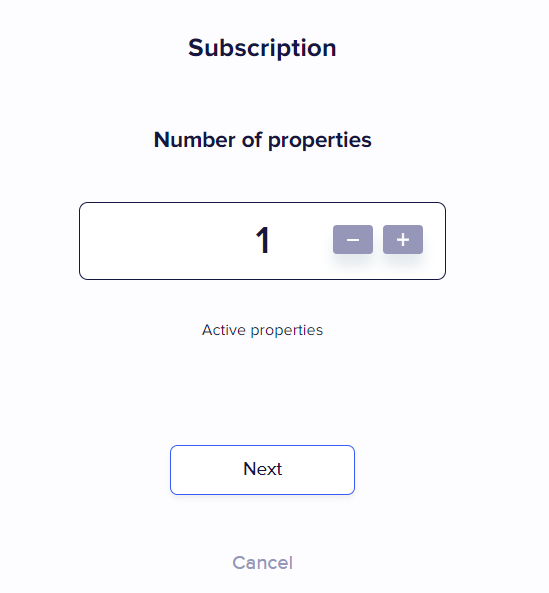
3 - Enfin, saisissez les informations de votre carte bancaire et procédez au paiement de l’abonnement.
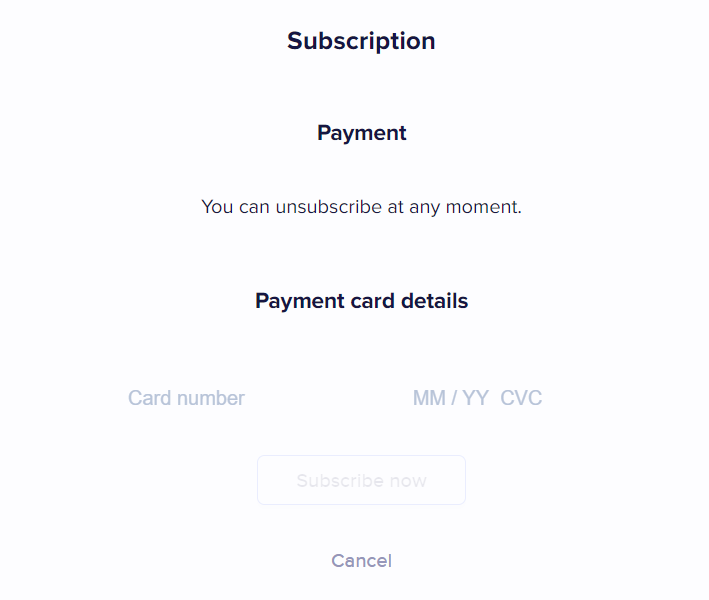
4 - Votre abonnement Chekin est finalisé !
Une fois que vous disposez d’un abonnement actif et d’un moyen de paiement valide, votre abonnement est renouvelé automatiquement à la fin de la période. Vous pouvez passer de l’abonnement mensuel à l’abonnement annuel, et inversement, quand vous le souhaitez. Toute modification du nombre de chambres ou d’hébergements actifs met automatiquement à jour votre abonnement, de sorte que Chekin ne vous facture que les hébergements ou les chambres actifs pendant la période correspondante. Dans la section Billing (Facturation), vous pouvez également consulter vos factures passées.
Comment annuler votre abonnement Chekin
Vous devez accéder à votre compte Chekin pour consulter les informations relatives à votre abonnement. Connectez-vous depuis notre site web. Une fois dans votre compte, cliquez sur la configuration du compte.
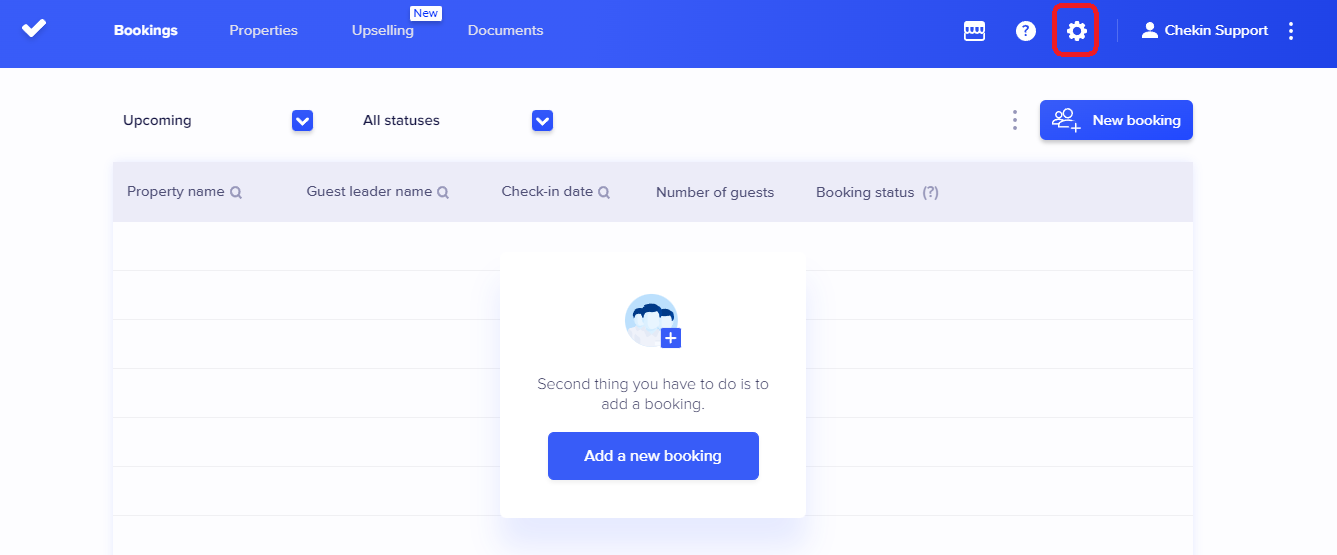
Accédez ensuite à votre section « billing ». Vous y trouverez un panneau intitulé « current plan » (forfait actuel), qui contient les informations de base sur votre abonnement. Ce panneau indique le forfait que vous avez choisi (hôtel ou logements), le nombre d’hébergements ou de chambres dont vous disposez et le type d’abonnement que vous avez souscrit (mensuel ou annuel).
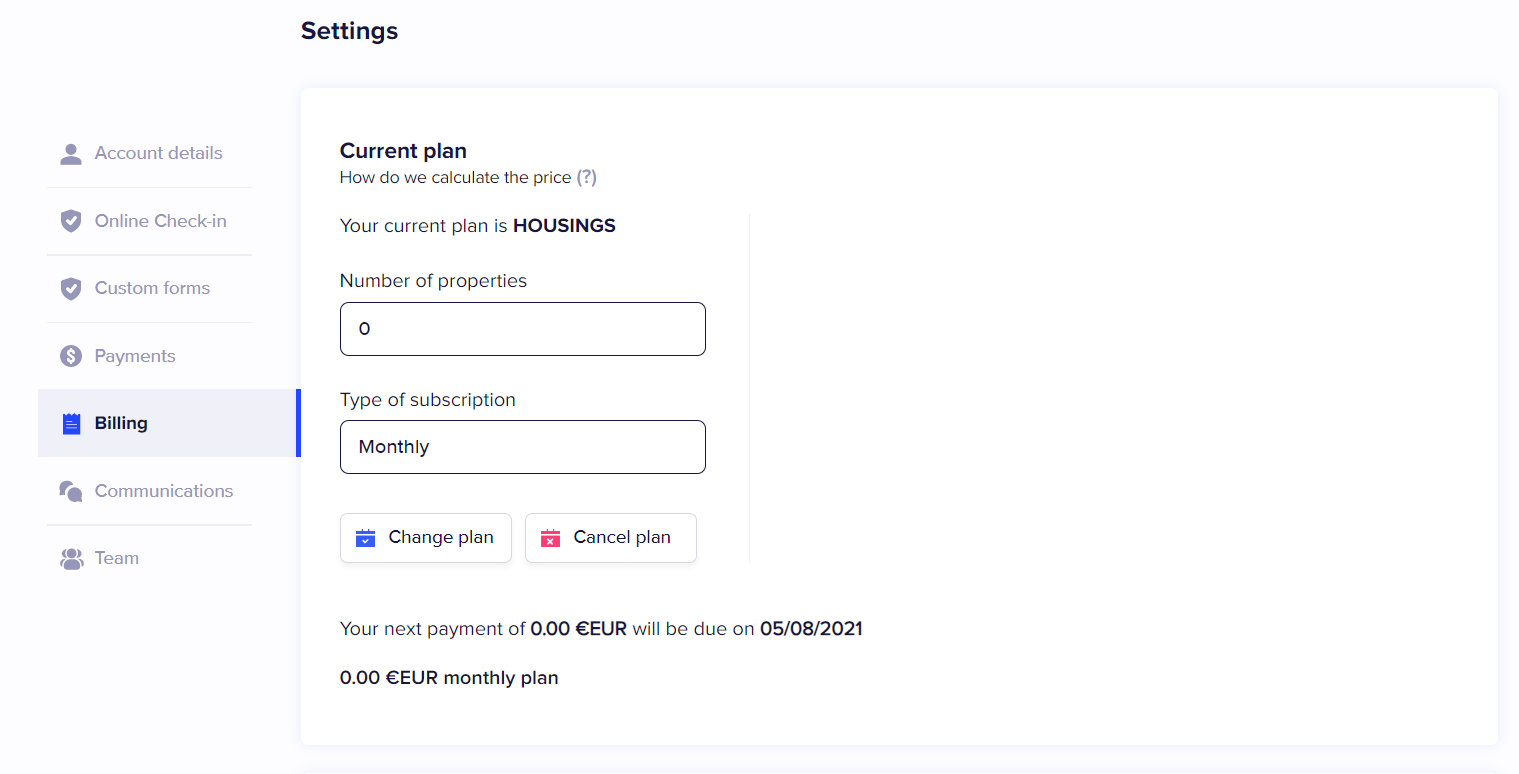
Vous pouvez y annuler votre forfait si vous avez décidé de ne plus utiliser notre logiciel (cessation d’activité professionnelle, insatisfaction à l’égard de notre produit, vente des hébergements, prix...).
Comment obtenir de l’aide de l’équipe Chekin
Si vous avez des doutes ou rencontrez des problèmes au cours du processus, vous pouvez facilement obtenir de l’aide depuis votre tableau de bord en cliquant sur « Help » (Aide) dans le bandeau supérieur. Deux options s’offrent à vous : consulter notre centre d’aide ou discuter avec nous par chat. Vous pouvez également utiliser le chat en cliquant sur l’icône située dans le coin inférieur droit :

Ce qui est pris en charge dans cette intégration avec Guesty
Synchronisation des unités :
Les unités (unités réservables dans le PMS) sont synchronisées automatiquement dès la création du compte Chekin.
Synchronisation des réservations :
Les réservations sont synchronisées en temps réel. Les données que nous synchronisons pour les réservations sont les suivantes : unité réservée, nom du voyageur principal, date de check-in, date de check-out, nombre de voyageurs à enregistrer, chambre réservée (si vous avez créé un compte de type hôtel dans Chekin), référence de la réservation, source de la réservation, prix de la réservation, téléphone du voyageur principal.
Informations renvoyées au PMS pour automatiser la communication depuis le PMS :
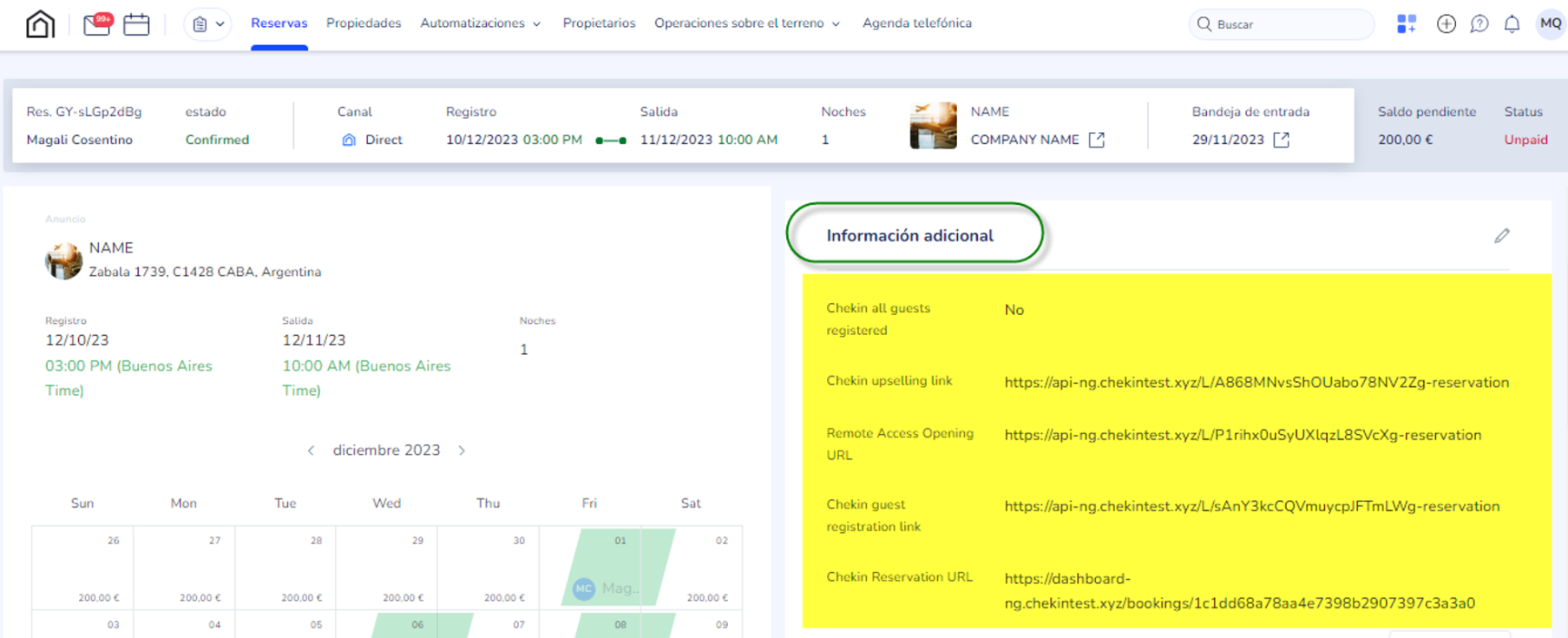
Check-in Online URL (URL du check-in en ligne) : il s’agit de notre lien de check-in en ligne, qui peut être envoyé aux voyageurs depuis le centre de communication de Guesty.
Guest Registration Status (statut d’enregistrement des voyageurs) : il est lié au remplissage du formulaire par les voyageurs avec leurs données personnelles.
Remote Access URL (URL d’accès à distance) : il s’agit de notre lien vers les clés virtuelles, qui peut être envoyé aux voyageurs depuis le centre de communication de Guesty.
Upselling URL (URL d’upselling) : il s’agit du lien qui redirige les voyageurs directement vers l’onglet du check-in en ligne consacré aux ventes additionnelles (upselling). Il peut être envoyé aux voyageurs depuis le centre de communication de Guesty.
Chekin Reservation URL (URL de la réservation Chekin) : il s’agit du lien de la réservation dans Chekin, au cas où vous souhaiteriez passer de la réservation Guesty à Chekin pour obtenir plus de détails sur une réservation précise.
À propos de « Check-in Online URL » et de « Guest Registration Status » :
Pour activer l’envoi de notre check-in en ligne dans Guesty, procédez comme suit :
- cliquez sur l’une de vos annonces ;
- cliquez sur Automation (Automatisation), puis sur Auto Message (Message automatique) ;
- modifiez l’e-mail de confirmation de réservation ;
- dans le message lui-même, cliquez sur « Add Variable » (Ajouter une variable) et choisissez la variable chekinguestregistrationlink
Une fois la variable ajoutée, vous obtiendrez, pour chaque nouvelle réservation de cette annonce, les champs personnalisés « Chekin guest registration link » (lien d’enregistrement des voyageurs Chekin), où vous trouverez le lien de check-in en ligne, et « Chekin all guests registered » (tous les voyageurs enregistrés dans Chekin), qui vous indique en temps réel quand tous les voyageurs d’une même réservation ont terminé l’enregistrement en ligne.
Dans ce cas, comme vos messages contiennent des champs personnalisés, évitez de programmer leur envoi au moment du check-in.
Guesty et Chekin conseillent dans ce cas d’opter pour l’une des 2 solutions suivantes :
- Prévoyez un message automatique de suivi « 1 h après le check-in ». Le premier message doit être modifié pour indiquer simplement « nous vous enverrons le lien prochainement » ;
- Vous pouvez également mettre en place un flux plus élaboré : pour les réservations de dernière minute, l’approche à deux messages décrite au point 1 ; pour les réservations effectuées à l’avance, vous pouvez toujours envoyer l’e-mail de confirmation 1 heure après le check-in, sans le second message.
Données des voyageurs renvoyées au PMS :
- Nous envoyons les données de tous les voyageurs d’une même réservation dans une note figurant dans les messages liés à la réservation concernée. Nous renvoyons à Guesty les informations suivantes : prénom, nom, sexe, date de naissance.
- Nous envoyons également les données du voyageur principal dans la section GUEST (Voyageur) de Guesty. Nous renvoyons à Guesty les informations suivantes : prénom, nom, date de naissance, numéro de document, e-mail, numéro de téléphone, nationalité.

FAQ
Comment puis-je ajouter des réservations à mon compte Chekin ?
Toutes vos réservations Guesty sont synchronisées dans votre compte Chekin, vous n’avez donc pas besoin de les créer à nouveau !
À quelle fréquence les réservations sont-elles synchronisées dans Chekin ?
Toutes vos réservations Guesty sont mises à jour dans votre compte Chekin en temps réel.
Le lien de check-in en ligne est-il renvoyé dans mon compte Guesty afin que je puisse l’ajouter aux e-mails/messages automatiques de mon PMS ?
Oui. Veuillez d’ailleurs noter que, pour cette intégration, il n’est pas possible d’envoyer le check-in en ligne aux voyageurs depuis Chekin. Vous pouvez l’envoyer uniquement depuis Guesty. Il s’agit d’une exigence de Guesty.
Nous envoyons notre lien de check-in à Guesty afin que vous puissiez conserver la communication avec les voyageurs dans votre PMS et envoyer ce lien depuis Guesty au moyen des messages automatiques.
Pour activer l’envoi de notre check-in en ligne dans Guesty, procédez comme suit :
- cliquez sur l’une de vos annonces ;
- cliquez sur Automation, puis sur Auto Message ;
- modifiez l’e-mail de confirmation de réservation ;
- dans le message lui-même, cliquez sur « Add Variable » et choisissez la variable chekinguestregistrationlink
Une fois la variable ajoutée, vous obtiendrez, pour chaque nouvelle réservation de cette annonce, les champs personnalisés « Chekin guest registration link », où vous trouverez le lien de check-in en ligne, et « Chekin all guests registered », qui vous indique en temps réel quand tous les voyageurs d’une même réservation ont terminé l’enregistrement en ligne.
Dans ce cas, comme vos messages contiennent des champs personnalisés, évitez de programmer leur envoi au moment du check-in.
Guesty et Chekin conseillent dans ce cas d’opter pour l’une des 2 solutions suivantes :
- Prévoyez un message automatique de suivi « 1 h après le check-in ». Le premier message doit être modifié pour indiquer simplement « nous vous enverrons le lien prochainement » ;
- Vous pouvez également mettre en place un flux plus élaboré : pour les réservations de dernière minute, l’approche à deux messages décrite au point 1 ; pour les réservations effectuées à l’avance, vous pouvez toujours envoyer l’e-mail de confirmation 1 heure après le check-in, sans le second message.
Chekin renvoie-t-il les données des voyageurs vers mon compte Guesty ?
Pour cette intégration, nous renvoyons bien les données des voyageurs au PMS. Vous trouverez ces données dans une note figurant dans les messages liés à la réservation concernée. Nous renvoyons à Guesty les informations suivantes : prénom, nom, sexe, date de naissance.
Chekin peut-il récupérer la source de la réservation depuis Guesty ? (par exemple : Booking.com, Airbnb, réservation directe)
Oui, nous synchronisons cette information depuis Guesty.
Je suis déjà utilisateur de Chekin, puis-je utiliser mon compte existant pour l’intégration Guesty ?
Malheureusement non, la connexion avec Guesty nécessite la création d’un nouveau compte Chekin. Téléchargez donc toute la documentation de l’ancien compte, puis connectez-vous à Chekin via Guesty. Contactez-nous pour supprimer votre ancien compte.
Chekin est-il disponible sur les appareils mobiles ?
Oui, nous avons également une application mobile que vous pouvez télécharger à partir de ces liens :
iOS : https://apps.apple.com/bs/app/chekin-lite/id1466604339
Android : https://play.google.com/store/apps/details?id=com.chekinlite.app&hl=es&gl=US
J’utilise l’application mobile, mais je ne peux pas modifier certains paramètres de mon compte ou de mes hébergements
L’application sert uniquement à gérer les réservations et à enregistrer les voyageurs. Tous les paramètres de vos hébergements et de votre compte, ainsi que la documentation et les informations de facturation de votre compte, peuvent être gérés depuis le tableau de bord en ligne.