![imagotype-new-chekin-landscape-2-1.png]](https://support.chekin.com/hs-fs/hubfs/imagotype-new-chekin-landscape-2-1.png?width=100&height=40&name=imagotype-new-chekin-landscape-2-1.png)
Tento stručný průvodce vám pomůže propojit účet Guesty se systémem Chekin a správně nastavit účet Chekin.
Obsah
- Registrace v systému Chekin a propojení
- Přihlášení a nastavení účtu Chekin
- Konec zkušebního období: jak si aktivovat předplatné
- Jak se od systému Chekin odpojit
- Jak získat podporu od týmu Chekin
- Co tato integrace s Guesty podporuje
- Časté dotazy
Registrace
Abychom mohli Chekin a Guesty synchronizovat, potřebujeme od vás Integration Token (integrační token). Jak tento kód najdete? Postupujte podle těchto kroků:
- Přihlaste se k administrátorskému účtu Guesty.
- Přejděte do Marketplace > Chekin.
- Na pravé straně klikněte na Connect (Propojit).
- Zobrazí se vyskakovací okno s tokenem Integration Token.
- Zkopírujte Integration Token.
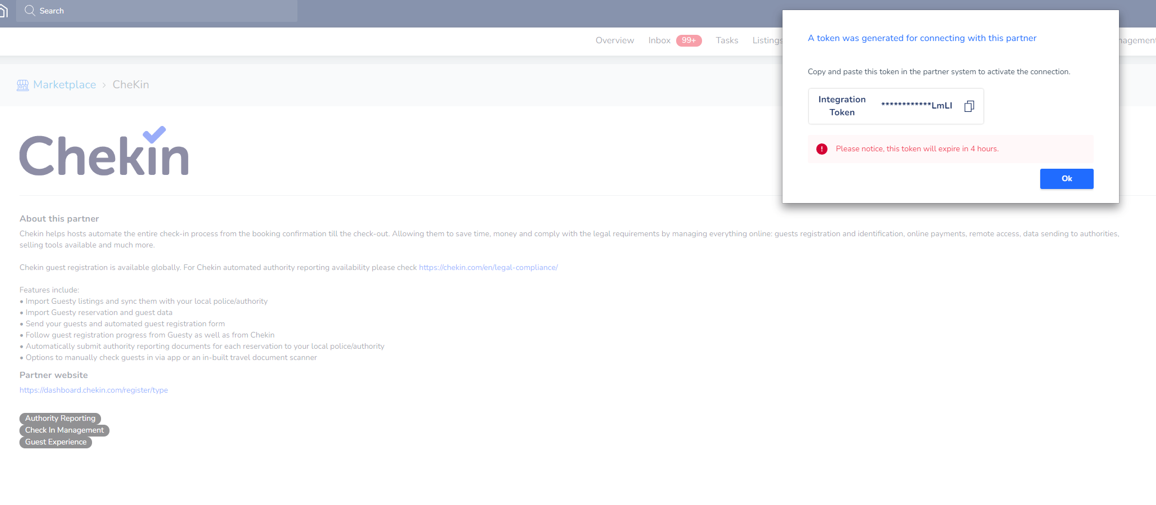
Po zkopírování tokenu postupujte takto:
1 - Navštivte registrační stránku Chekin a vyberte typ ubytování, které máte ve svém účtu Guesty.
2 - Poté vyberte počet ubytování nebo pokojů, které přes Guesty spravujete.
3 - Zobrazí se dotaz, zda používáte nějaký PMS nebo channel manager. Vyberte Guesty a klikněte na CONTINUE (Pokračovat).
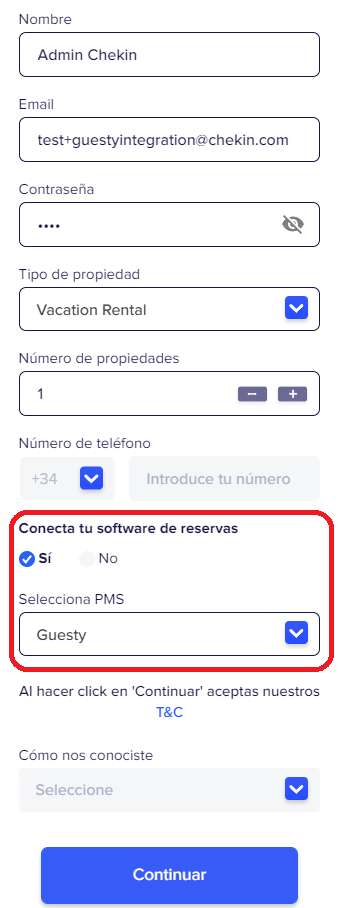
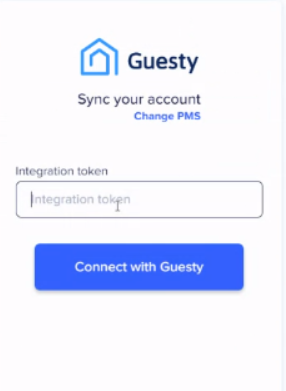
4 - Vložte integrační token do příslušného pole a poté klikněte na CONNECT WITH GUESTY (Propojit s Guesty).
Přihlášení a nastavení účtu Chekin
Pro nastavení účtu po integraci jsme připravili samostatný návod. Pokud si jej chcete projít, najdete jej zde.
https://intercom.help/chekin-help-center/en/articles/6763043-onboarding-integrations-guide
Mějte prosím na paměti, že u této integrace máte šikovnou možnost odesílat náš odkaz na check-in prostřednictvím automatických zpráv Guesty.
Jak ji aktivovat, vysvětlujeme v části Časté dotazy.
Konec zkušebního období: jak si aktivovat předplatné
Po propojení se systémem Chekin máte k dispozici sedmidenní zkušební období, během kterého můžete registrovat všechny hosty, které ve svých ubytováních přijmete.
Po skončení zkušebního období je pro další využívání služby potřeba dokončit předplatné. Uděláte to kliknutím na subscribe now (předplatit nyní).

Chcete-li si po zkušebním období aktivovat předplatné, jednoduše klikněte na Subscribe (Předplatit) a postupujte podle těchto kroků:
1 - Nejprve vyberte počet pokojů nebo ubytování (u rekreačních pronájmů), které má předplatné zahrnovat. Minimum pro hotelový tarif je 20 pokojů.
2 - Poté vyberte preferované fakturační období. Můžete si zvolit měsíční nebo roční předplatné.
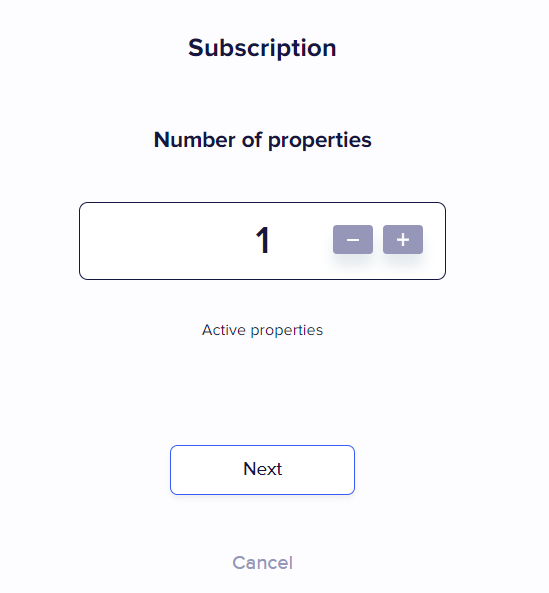
3 - Nakonec zadejte údaje o své kreditní kartě a předplatné zaplaťte.
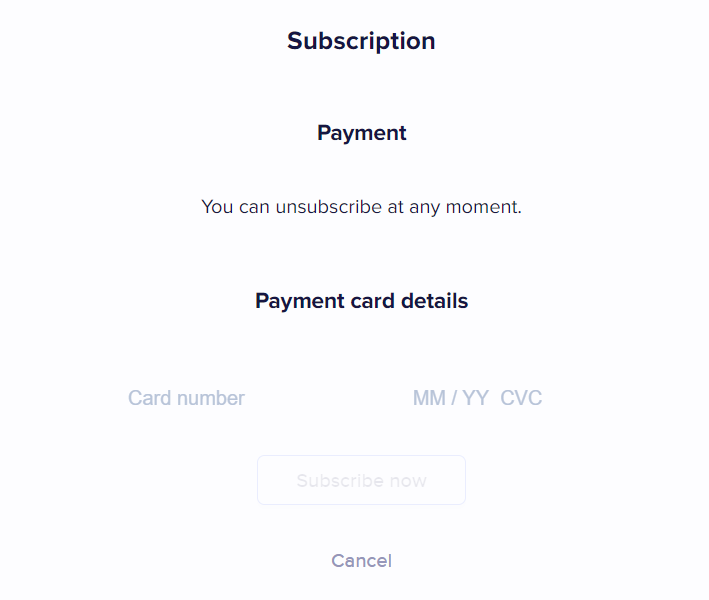
4 - Vaše předplatné Chekin je hotové!
Jakmile máte aktivní předplatné a platnou platební metodu, předplatné se na konci období automaticky obnoví. Mezi měsíčním a ročním předplatným můžete kdykoli přejít. Každá změna počtu aktivních pokojů nebo ubytování předplatné automaticky aktualizuje, takže vám Chekin účtuje pouze ubytování nebo pokoje aktivní v daném období. V sekci Billing (Fakturace) si také můžete prohlédnout dřívější faktury.
Jak zrušit předplatné Chekin
Informace o svém předplatném uvidíte po přihlášení ke svému účtu Chekin. Přihlaste se na našem webu. Po přihlášení k účtu klikněte na nastavení účtu.
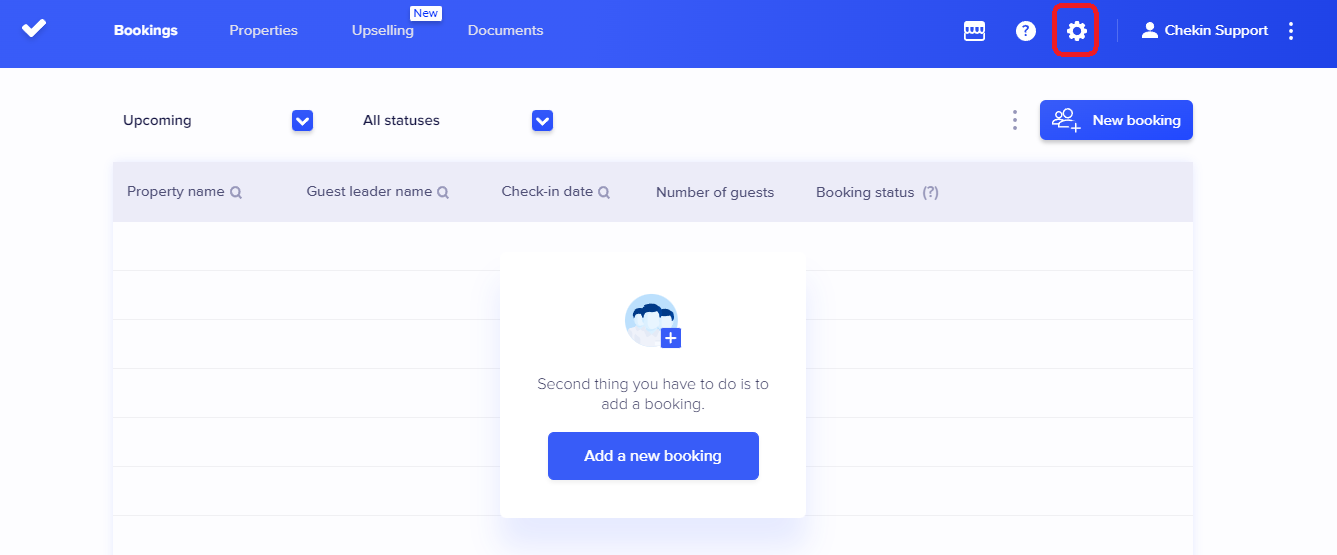
Poté přejděte do sekce billing (fakturace). Najdete zde panel se základními informacemi o svém předplatném nazvaný current plan (aktuální tarif). Tento panel obsahuje údaje o zvoleném tarifu (hotel nebo ubytování), o počtu vašich ubytování nebo pokojů a o typu sjednaného předplatného (měsíční nebo roční).
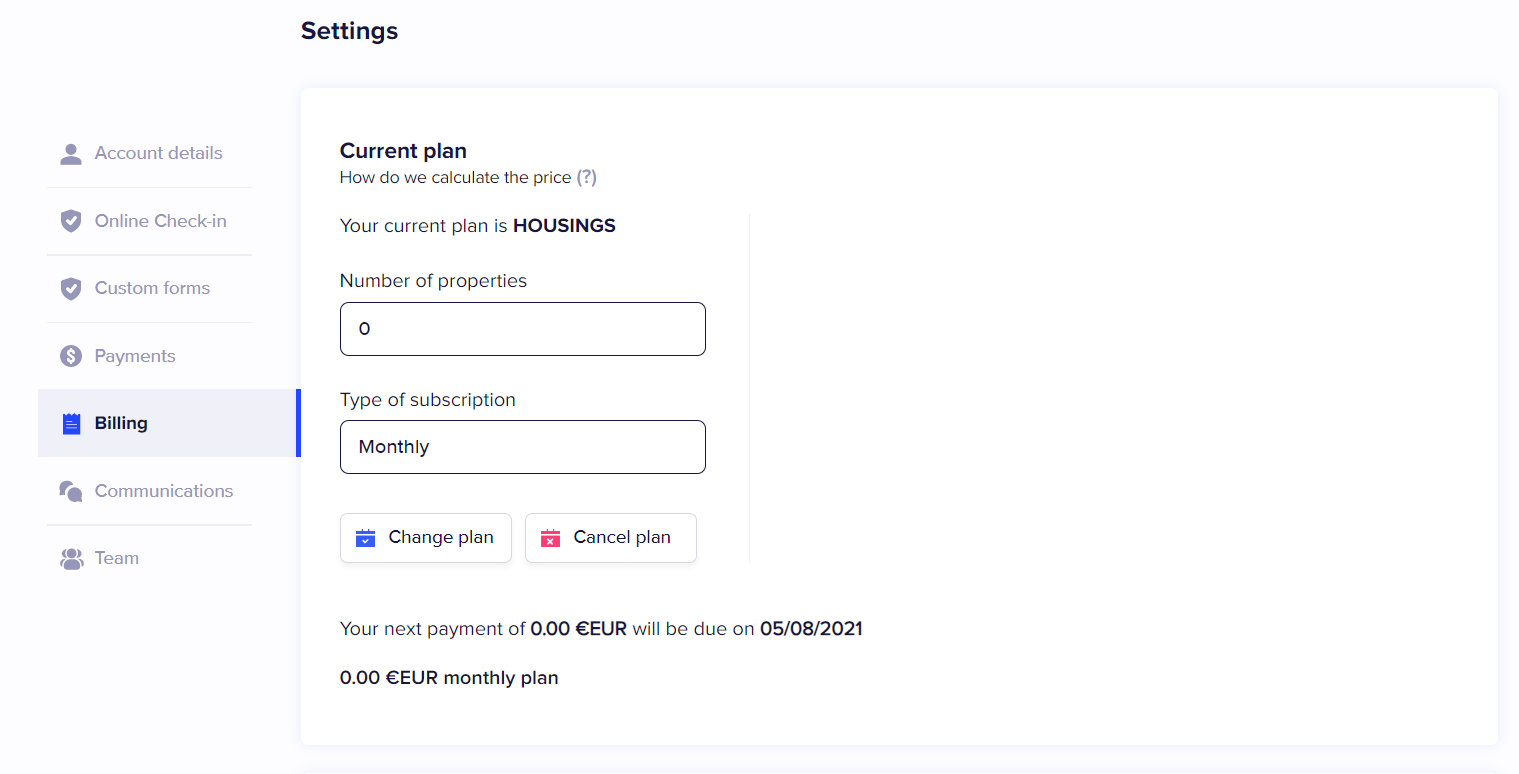
Zde můžete svůj tarif zrušit, pokud jste se rozhodli náš software přestat používat (ukončení podnikatelské činnosti, nespokojenost s naším produktem, prodej ubytování, cena…).
Jak získat podporu od týmu Chekin
Pokud si nebudete vědět rady nebo během procesu narazíte na potíže, snadno získáte pomoc přímo v ovládacím panelu kliknutím na Help (Nápověda) v horní liště. Máte 2 možnosti: navštívit naše centrum nápovědy, nebo si s námi napsat přes chat. Chat můžete otevřít také kliknutím na ikonu v pravém dolním rohu:

Co tato integrace s Guesty podporuje
Synchronizace jednotek:
Jednotky (rezervovatelné jednotky v PMS) se synchronizují automaticky ihned po vytvoření účtu Chekin.
Synchronizace rezervací:
Rezervace se synchronizují v reálném čase. U rezervací synchronizujeme tyto údaje: rezervovaná jednotka, jméno hlavního hosta, datum příjezdu, datum odjezdu, počet hostů k registraci, rezervovaný pokoj (pokud jste si v systému Chekin vytvořili účet typu hotel), referenční číslo rezervace, zdroj rezervace, cena rezervace, telefon hlavního hosta.
Informace odesílané zpět do PMS pro automatizaci komunikace z PMS:
Check-in Online URL (URL online check-inu): náš odkaz na online check-in, který lze hostům odeslat z komunikačního centra Guesty.
Guest Registration Status (stav registrace hostů): souvisí s tím, zda hosté vyplnili formulář se svými osobními údaji.
Remote Access URL (URL vzdáleného přístupu): náš odkaz na virtuální klíče, který lze hostům odeslat z komunikačního centra Guesty.
Upselling URL (URL upsellingu): odkaz, který hosty přesměruje přímo na kartu s upsellingem v online check-inu a který lze hostům odeslat z komunikačního centra Guesty.
Chekin Reservation URL (URL rezervace v systému Chekin): odkaz na rezervaci v systému Chekin pro případ, že chcete z rezervace v Guesty přejít do systému Chekin a zobrazit si další podrobnosti o konkrétní rezervaci.
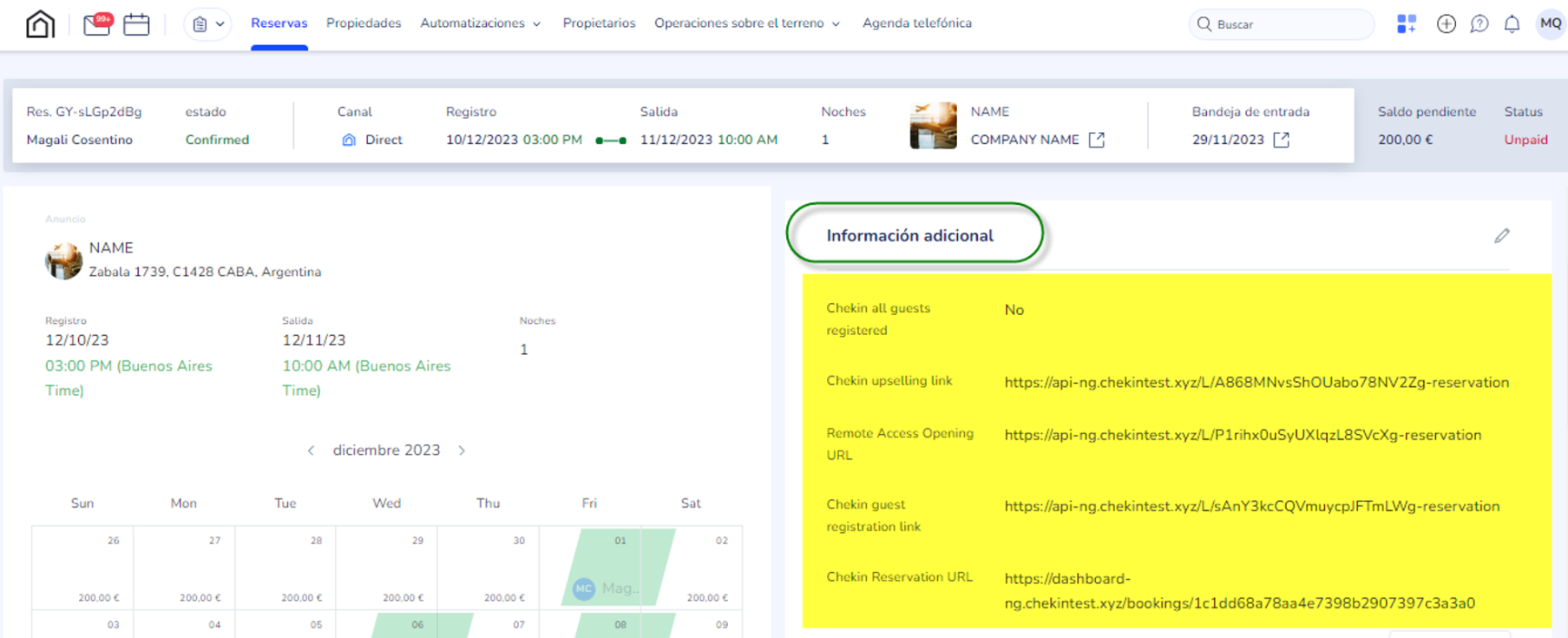
K polím Check-in Online URL a Guest Registration Status:
Chcete-li v Guesty aktivovat odesílání našeho online check-inu, postupujte takto:
- klikněte na jednu ze svých nabídek;
- klikněte na Automation (Automatizace) a poté na Auto Message (Automatická zpráva);
- upravte e-mail s potvrzením rezervace;
- přímo ve zprávě klikněte na Add Variable (Přidat proměnnou) a vyberte proměnnou chekinguestregistrationlink.
Po jejím přidání získáte u každé nové rezervace dané nabídky vlastní pole Chekin guest registration link (odkaz na registraci hostů Chekin), ve kterém najdete odkaz na online check-in, a Chekin all guests registered (všichni hosté zaregistrováni), které vám v reálném čase ukáže, kdy všichni hosté z jedné rezervace dokončili online registraci.
Protože v tomto případě máte ve zprávách vlastní pole, neměli byste jejich odeslání načasovat na okamžik check-inu.
Guesty a Chekin v tomto případě doporučují jednu z těchto 2 možností:
- Nastavte navazující automatickou zprávu „1 hodinu po check-inu“. První zprávu upravte tak, aby pouze uváděla „odkaz vám brzy pošleme“.
- Případně můžete nastavit propracovanější postup: u rezervací na poslední chvíli použijte dvě zprávy jako v bodě 1, zatímco u rezervací provedených s předstihem můžete potvrzovací e-mail odesílat vždy 1 hodinu po check-inu, bez druhé zprávy.
Údaje hostů odesílané zpět do PMS:
- Údaje všech hostů z jedné rezervace odesíláme v poznámce ve zprávách ke konkrétní rezervaci. Do Guesty odesíláme tyto údaje: jméno, příjmení, pohlaví, datum narození.
-
Údaje hlavního hosta odesíláme také do sekce GUEST (Host) v Guesty. Do Guesty odesíláme tyto údaje: jméno, příjmení, datum narození, číslo dokladu, e-mail, telefonní číslo, státní příslušnost.

Časté dotazy
Jak mohu do svého účtu Chekin přidat rezervace?
Všechny vaše rezervace z Guesty se do účtu Chekin synchronizují, takže je nemusíte vytvářet znovu!
Jak často se rezervace v systému Chekin synchronizují?
Všechny vaše rezervace z Guesty se v účtu Chekin aktualizují v reálném čase.
Odesílá se odkaz na online check-in do mého účtu Guesty, aby jej bylo možné přidat do automatických e-mailů/zpráv v PMS?
Ano. Mějte prosím na paměti, že u této integrace nelze online check-in odeslat hostům ze systému Chekin, odeslat jej můžete pouze z Guesty. Jde o požadavek Guesty.
Náš odkaz na check-in odesíláme do Guesty, abyste mohli komunikaci s hosty vést ve svém PMS a odkaz jim posílat z Guesty prostřednictvím automatických zpráv.
Chcete-li v Guesty aktivovat odesílání našeho online check-inu, postupujte takto:
- klikněte na jednu ze svých nabídek;
- klikněte na Automation a poté na Auto Message;
- upravte e-mail s potvrzením rezervace;
- přímo ve zprávě klikněte na Add Variable a vyberte proměnnou chekinguestregistrationlink.
Po jejím přidání získáte u každé nové rezervace dané nabídky vlastní pole Chekin guest registration link, ve kterém najdete odkaz na online check-in, a Chekin all guests registered, které vám v reálném čase ukáže, kdy všichni hosté z jedné rezervace dokončili online registraci.
Protože v tomto případě máte ve zprávách vlastní pole, neměli byste jejich odeslání načasovat na okamžik check-inu.
Guesty a Chekin v tomto případě doporučují jednu z těchto 2 možností:
- Nastavte navazující automatickou zprávu „1 hodinu po check-inu“. První zprávu upravte tak, aby pouze uváděla „odkaz vám brzy pošleme“.
- Případně můžete nastavit propracovanější postup: u rezervací na poslední chvíli použijte dvě zprávy jako v bodě 1, zatímco u rezervací provedených s předstihem můžete potvrzovací e-mail odesílat vždy 1 hodinu po check-inu, bez druhé zprávy.
Odesílá Chekin údaje hostů zpět do mého účtu Guesty?
U této integrace údaje hostů zpět do PMS odesíláme. Najdete je v poznámce ve zprávách ke konkrétní rezervaci. Do Guesty odesíláme tyto údaje: jméno, příjmení, pohlaví, datum narození.
Dokáže Chekin z Guesty načíst zdroj rezervace? (např. Booking.com, Airbnb, přímá rezervace)
Ano, tuto informaci z Guesty synchronizujeme.
Chekin již používám, mohu pro integraci s Guesty použít svůj stávající účet?
Bohužel ne, propojení s Guesty vyžaduje vytvoření nového účtu Chekin. Stáhněte si proto ze starého účtu veškerou dokumentaci a poté se k systému Chekin připojte přes Guesty. Kvůli smazání původního účtu nás kontaktujte.
Je Chekin dostupný na mobilních zařízeních?
Ano, máme také mobilní aplikaci, kterou si můžete stáhnout z těchto odkazů:
iOS: https://apps.apple.com/bs/app/chekin-lite/id1466604339
Android: https://play.google.com/store/apps/details?id=com.chekinlite.app&hl=es&gl=US
Používám mobilní aplikaci, ale nemohu změnit některá nastavení svého účtu/ubytování
Aplikace slouží pouze ke správě rezervací a registraci hostů. Veškerá nastavení ubytování a účtu, stejně jako dokumentaci a fakturační údaje svého účtu, můžete spravovat v online ovládacím panelu.