![imagotype-new-chekin-landscape-2-1.png]](https://support.chekin.com/hs-fs/hubfs/imagotype-new-chekin-landscape-2-1.png?height=40&name=imagotype-new-chekin-landscape-2-1.png)
Welche Informationen werden mit der Integration synchronisiert?
- Alle Inserate werden in das Chekin-Dashboard importiert. Wenn sich Informationen bei 365Villas ändern, werden sie auch in Chekin automatisch aktualisiert.
- Buchungen, deren Check-in-Datum dem Datum der Kontoerstellung entspricht oder danach liegt, werden importiert. Vergangene Buchungen werden nicht importiert.
- Link zum Online-Check-in: Er wird von Chekin an Ihr 365Villas-Konto gesendet, damit Sie schnell darauf zugreifen und ihn teilen können.
Die Verbindung mit 365Villas muss bei der Kontoerstellung hergestellt werden.
Hinweis: Wenn Sie bereits ein Chekin-Konto ohne die Integration haben, kontaktieren Sie uns bitte über den Chat oder per E-Mail (support@chekin.com), damit wir Ihnen weiterhelfen können.
Ein Chekin-Konto mit PMS erstellen
Sie können das Konto auf der Registrierungsseite erstellen.
- Füllen Sie auf der Registrierungsseite alle erforderlichen Daten im Formular aus.
- Wählen Sie bei der Option „Do you want to connect your PMS?“ (Möchten Sie Ihr PMS verbinden?) YES (Ja).
- Suchen Sie nach 365Villas und wählen Sie es aus.
- Klicken Sie auf „Continue“ (Weiter).
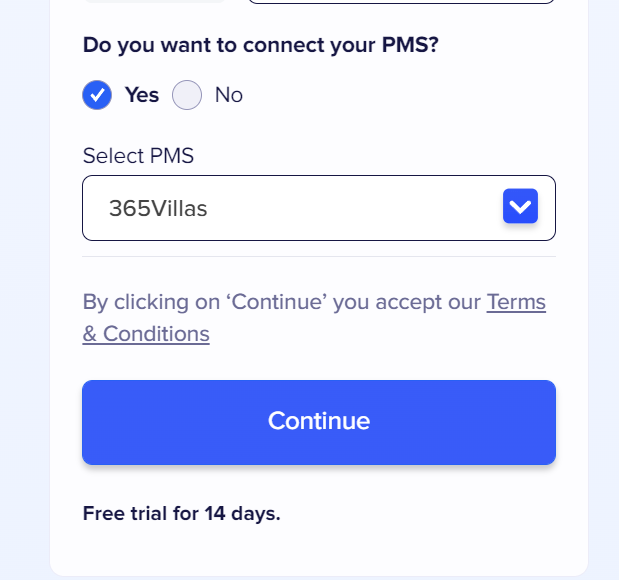
Erforderliche 365Villas-Daten hinzufügen
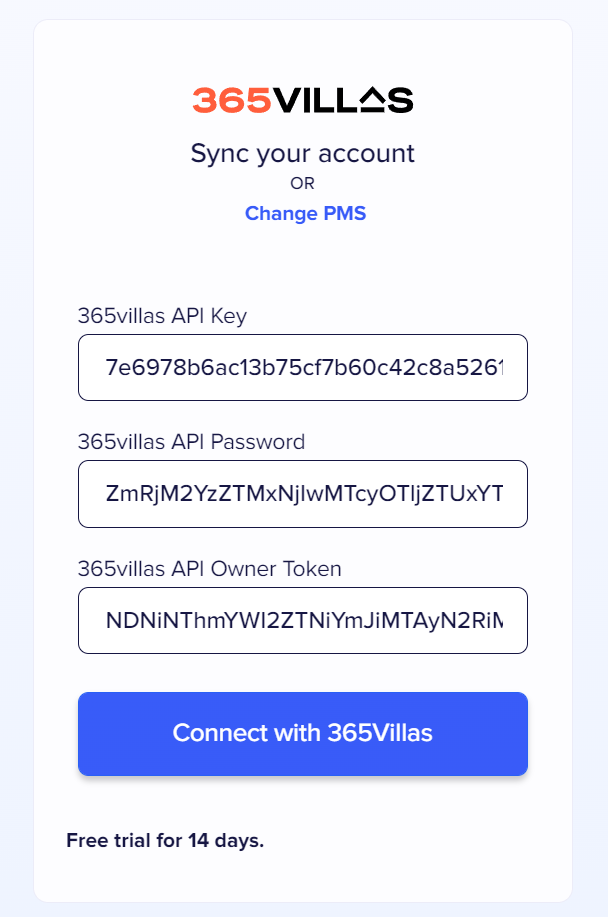
Nun werden Sie aufgefordert, den API-Schlüssel, das Passwort und das Token aus Ihrem 365Villas-Konto einzugeben, um die Verbindung herzustellen.
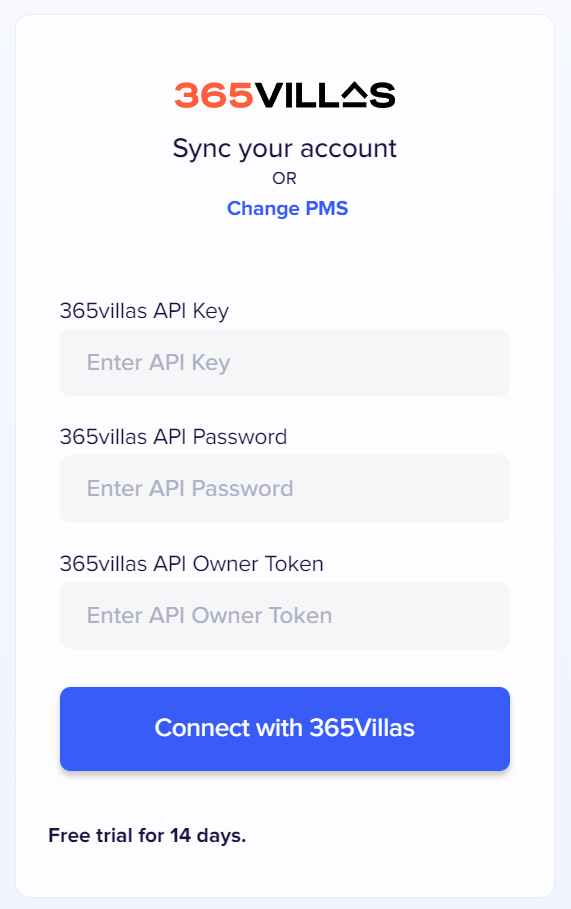
So erhalten Sie API-Schlüssel, Passwort und Token von 365Villas
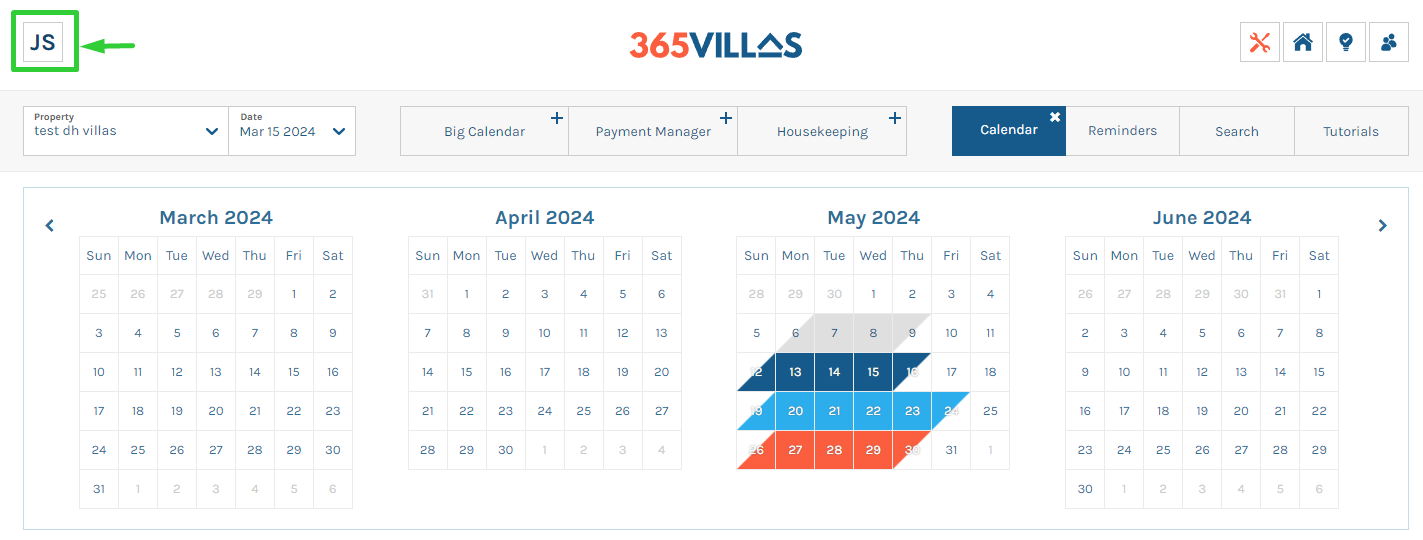
1. Klicken Sie in 365Villas oben links auf „Your profile“ (Ihr Profil), um das Menü zu öffnen.
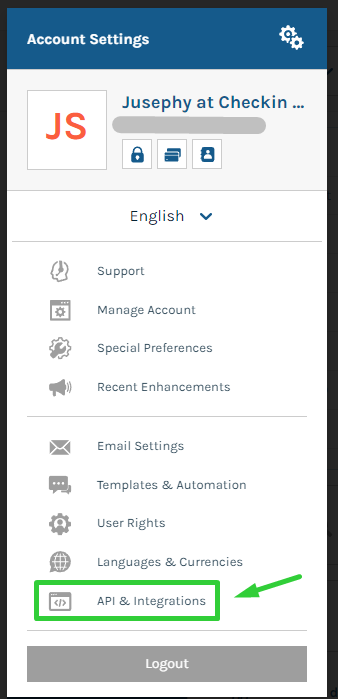
2. Klicken Sie am Ende der Liste auf „API & Integrations“ (API & Integrationen).
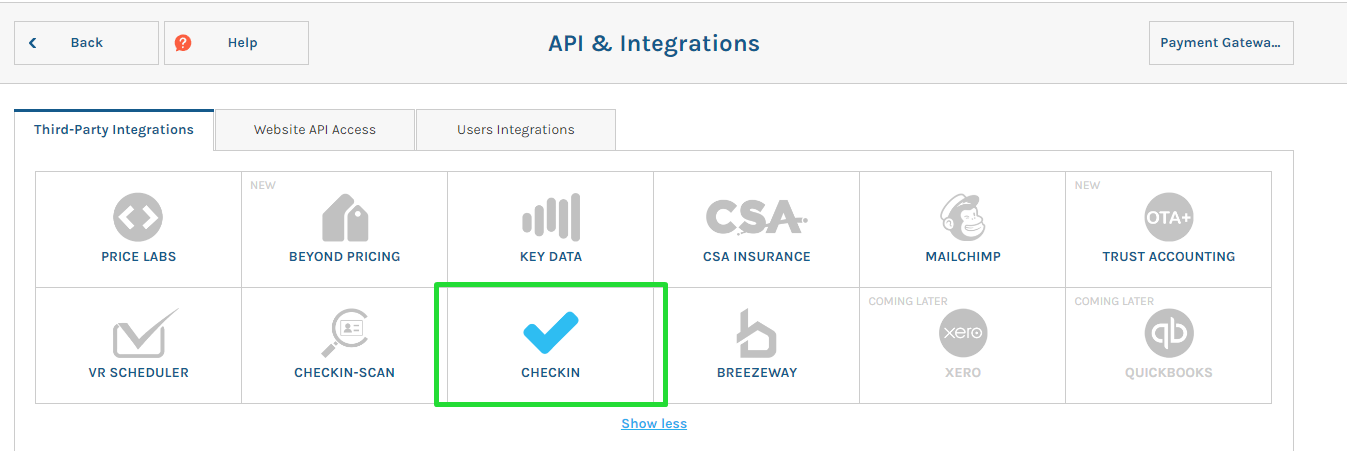
3. Klicken Sie im Abschnitt „Third-Party Integrations“ (Integrationen von Drittanbietern) auf „Show more“ (Mehr anzeigen), um alle verfügbaren Integrationen anzuzeigen, suchen Sie nach „Chekin“ und klicken Sie darauf.
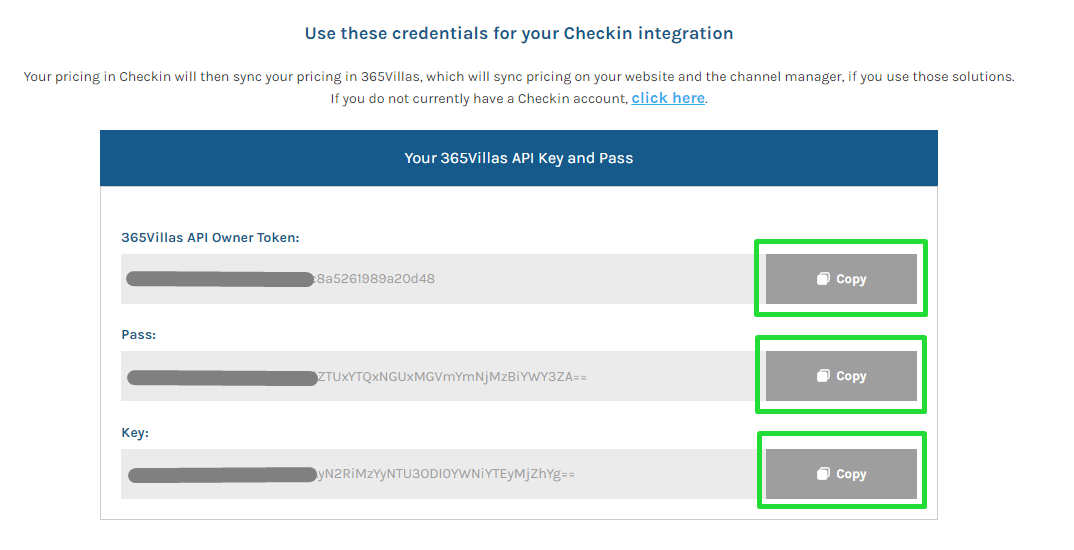
4. Hier sehen Sie das Token, das Passwort und den Schlüssel. Kopieren Sie jeden Wert und fügen Sie ihn in das jeweils entsprechende Feld ein.
Sobald Sie alle erforderlichen Daten eingegeben haben, klicken Sie auf „Connect with 365Villas“ (Mit 365Villas verbinden), um den Vorgang abzuschließen.
Danach werden Sie zum Chekin-Dashboard weitergeleitet.
Import von Unterkünften und Buchungen
Sobald Ihr Konto erstellt ist, werden alle Ihre Unterkünfte automatisch aus Ihrem 365Villas-Konto importiert. Den Fortschritt können Sie unten links verfolgen.
Zur Erinnerung: Es werden nur Buchungen importiert, deren Check-in-Datum dem Datum der Kontoerstellung entspricht oder danach liegt. Vergangene Buchungen werden nicht importiert.
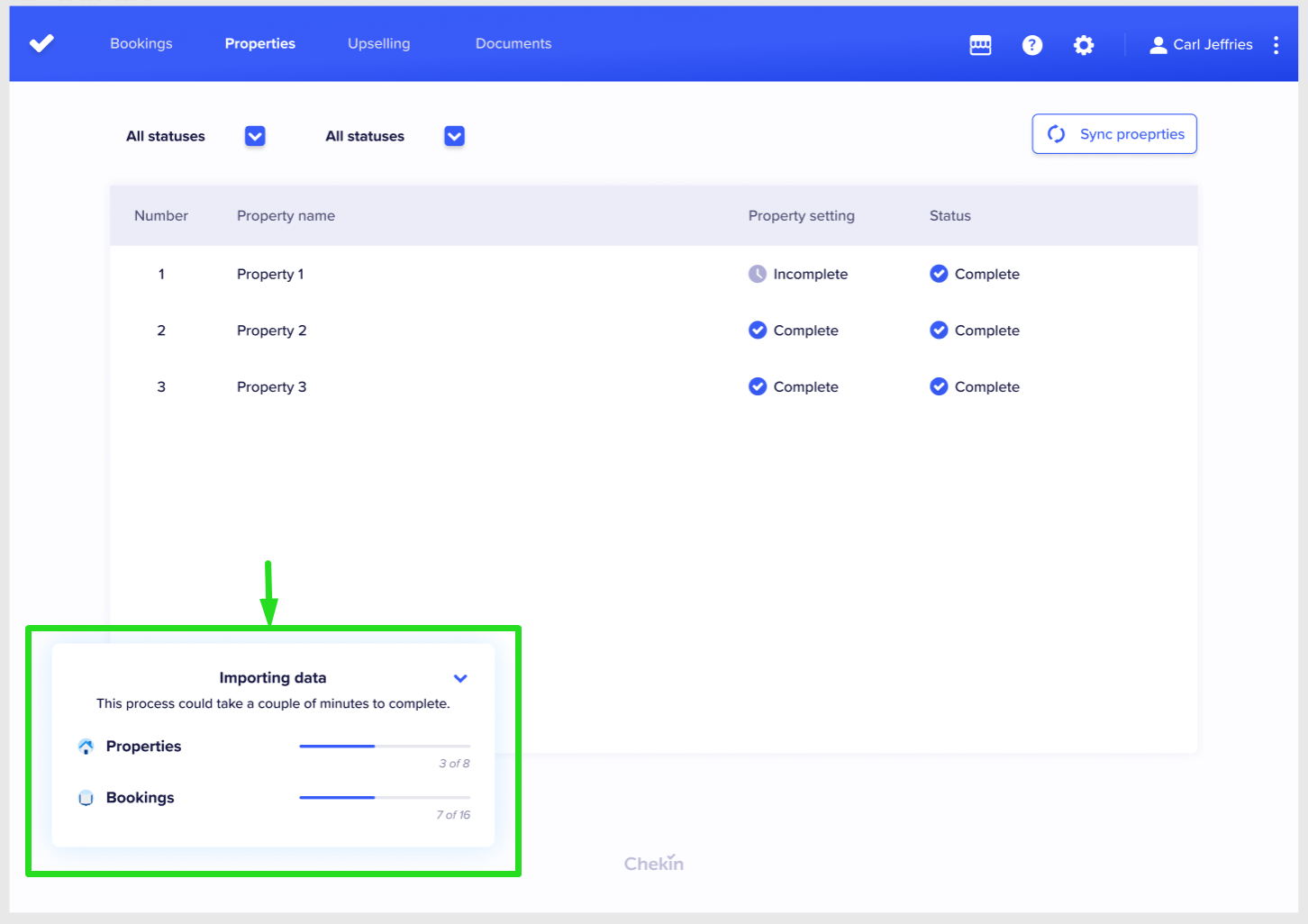
Hinweis: Der erste Import kann je nach Menge der zu importierenden Daten einige Minuten dauern.
Erste Schritte
Informationen zur Unterkunft vervollständigen
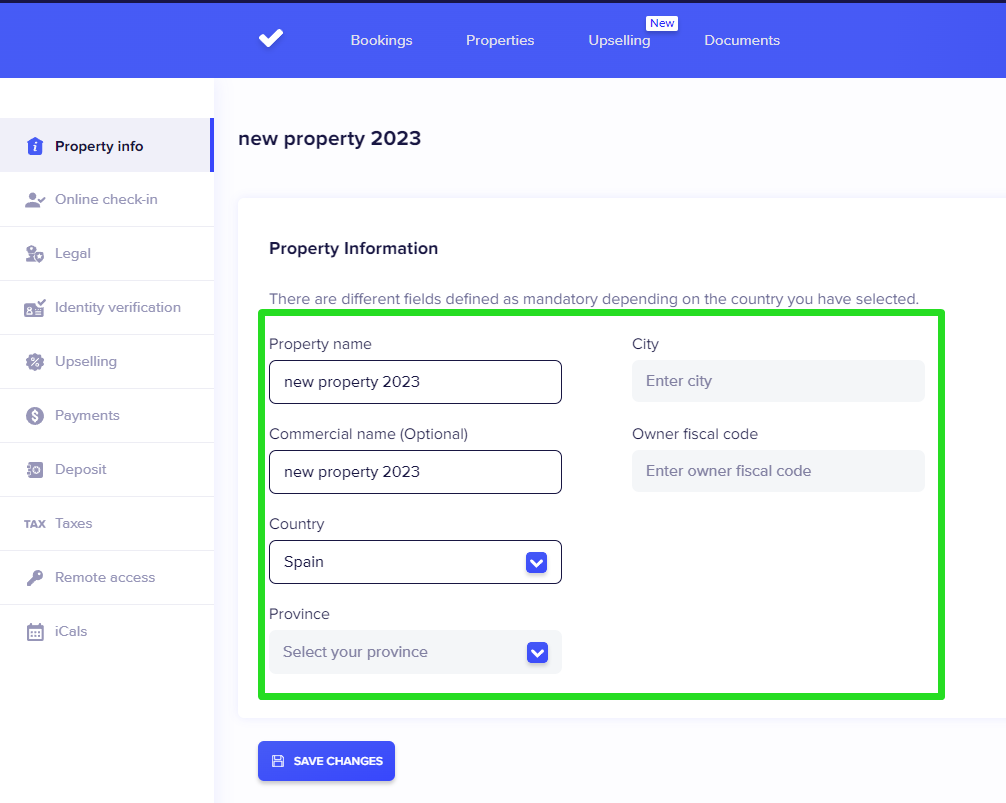
Da 365Villas nicht genügend Daten zu Ihren Unterkünften liefert, die für einige Chekin-Funktionen wie die automatische Meldung an die Polizei erforderlich sind, müssen Sie als ersten Schritt die Daten Ihrer Unterkünfte vervollständigen.
Der Status „Incomplete“ (Unvollständig) bei einer Unterkunft bedeutet, dass noch Daten erforderlich sind.
- Klicken Sie auf eine Unterkunft, um zu ihren Einstellungen zu gelangen.
- Überprüfen Sie im Abschnitt Property information (Informationen zur Unterkunft) das Land und ergänzen Sie alle fehlenden Informationen zu Ihrer Unterkunft (dies ist erforderlich, um den Meldeschein zu erstellen).
Automatisierung des Online-Check-ins aktivieren
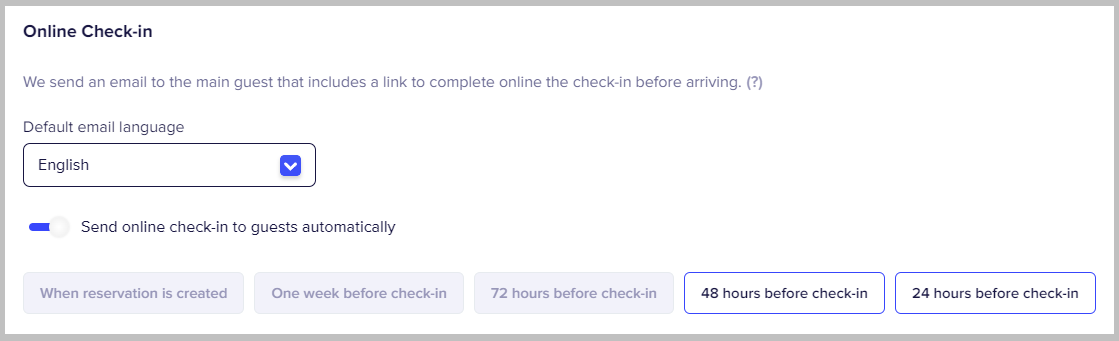
Sie können die Automatisierung des Online-Check-ins aktivieren, um Ihren Gästen eine E-Mail zu senden, damit sie sich selbst registrieren können.
Wichtig: Derzeit gelten die Einstellungen der Online-Check-in-Automatisierung für das gesamte Konto. Das bedeutet, dass Änderungen für ALLE Ihre Unterkünfte gelten.
- Klicken Sie in den Einstellungen der Unterkunft im linken Seitenmenü auf „Online check-in“ (Online-Check-in).
- Klicken Sie auf den Schalter, um die Automatisierung zu aktivieren.
- Wählen Sie die Planungsoptionen, die am besten zu Ihrem Fall passen.
- Speichern Sie die Änderungen.
Verbindung zur Polizei aktivieren
Die Automatisierung für Polizei und Statistik ist nur für einige Länder verfügbar. Die vollständige Liste der unterstützten Länder finden Sie unter „Gesetzliche Vorgaben nach Land“.
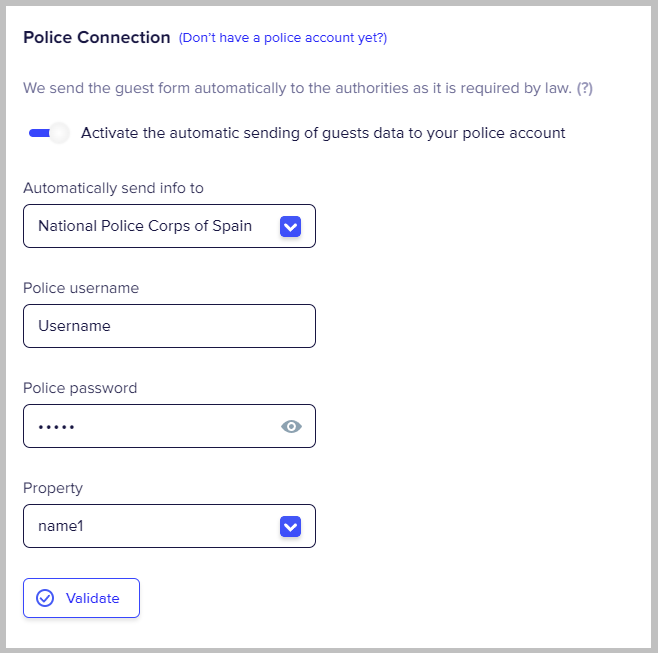
Mit dieser Funktion können Sie Ihre Konten mit den Behörden verbinden, um die Meldung zu automatisieren.
- Klicken Sie in den Einstellungen der Unterkunft im linken Seitenmenü auf „Legal“ (Rechtliches).
- Klicken Sie im Unterabschnitt „Police Connection“ (Verbindung zur Polizei) auf den Schalter, um die Verbindung zu aktivieren.
- Wählen Sie die Behörde aus, mit der Sie sich verbinden möchten, und geben Sie Ihre Zugangsdaten ein.
- Klicken Sie auf „Validate“ (Validieren), um die Verbindung mit den Zugangsdaten zu prüfen.
- Wenn Sie mehrere Unterkünfte unter demselben Polizeikonto registriert haben, wird nach der Validierung ein neues Feld namens „Property“ (Unterkunft) angezeigt. Wählen Sie die entsprechende Unterkunft aus, die verbunden werden soll.
- Speichern Sie die Änderungen.
Jetzt sind Sie der Automatisierung von Gästeregistrierung und Check-in einen Schritt näher!
Link zum Online-Check-in in 365Villas
Chekin sendet die Links zum Online-Check-in für alle Ihre anstehenden Buchungen an Ihr 365Villas-Konto zurück. Sie können den Link direkt aus Ihrem 365Villas-Konto mit Ihren Gästen teilen oder eine Registrierung sogar selbst ausfüllen, wenn die Situation es erfordert.
Sie finden den Link zum Online-Check-in an 2 verschiedenen Stellen.
Booking Reports (Buchungsberichte)
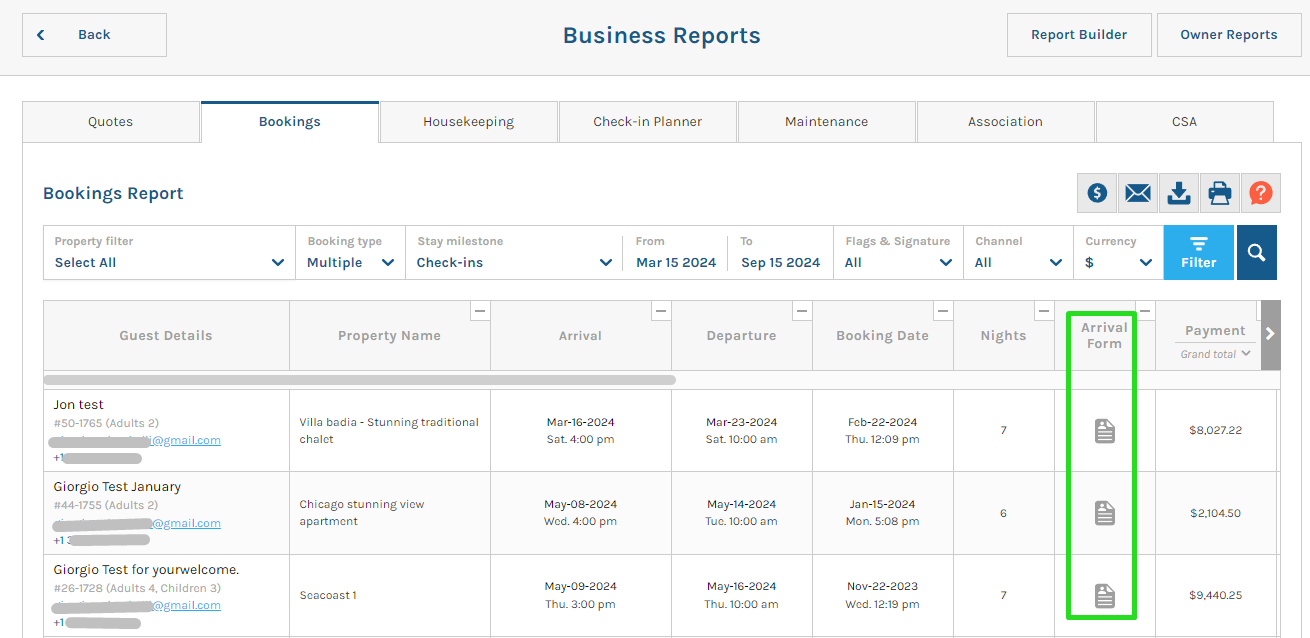
- Gehen Sie in Ihrem 365Villas-Konto zu „Bookings reports“ im Bereich Business Management.
- In der Buchungstabelle finden Sie eine Spalte namens „Arrival form“ (Anreiseformular).
- Klicken Sie auf das Formularsymbol, um den Online-Check-in für diese Buchung in einem neuen Browser-Tab zu öffnen.
Reminders (Erinnerungen)
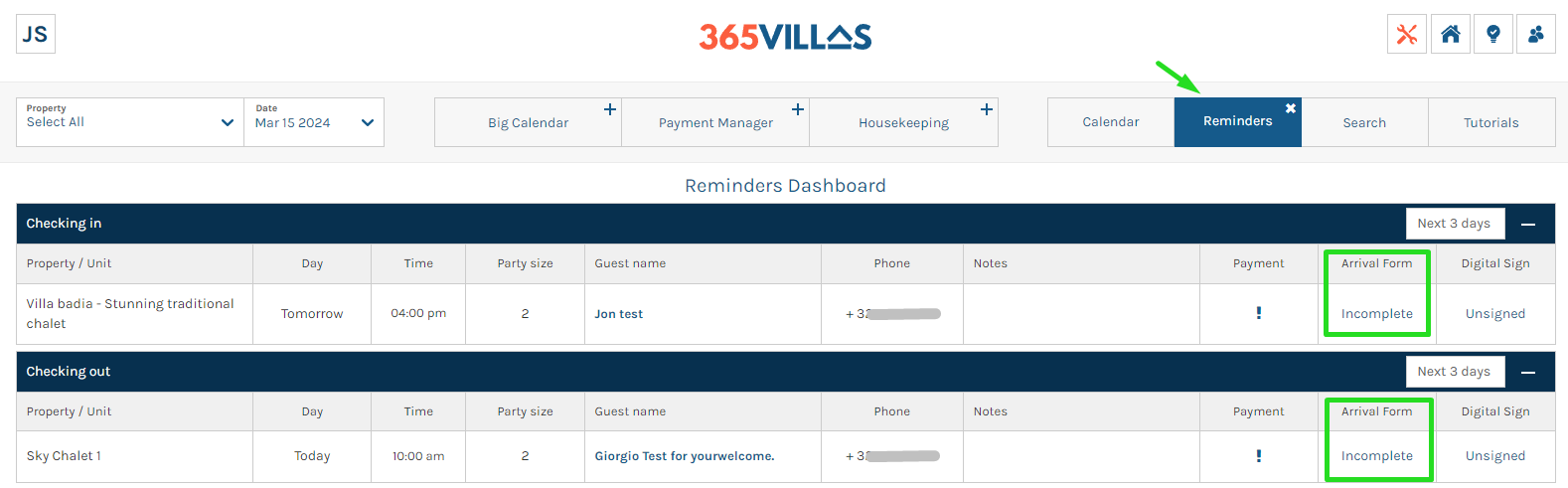
Hier können Sie schnell sehen, ob der Gast den Check-in abgeschlossen hat oder nicht.
- Gehen Sie in Ihrem 365Villas-Konto zu „Reminders Dashboard“ (Erinnerungs-Dashboard) auf der Startseite.
- In den Tabellen „Checking in“ (Anreisen) und „Checking out“ (Abreisen) finden Sie eine Spalte namens „Arrival form“.
- Klicken Sie auf die Schaltfläche „Incomplete“, um den Online-Check-in für diese Buchung in einem neuen Browser-Tab zu öffnen.
FAQs
Kann ich ein bestehendes Chekin-Konto für die Integration mit 365Villas verwenden?
Leider nicht. Für die Verbindung mit 365Villas muss ein neues Konto erstellt werden. Wenn Sie bereits ein Chekin-Konto ohne die Integration haben, kontaktieren Sie uns bitte über den Chat oder per E-Mail (support@chekin.com), damit wir Ihnen weiterhelfen können.
Werden neue Buchungen in Chekin importiert?
Ja! Alle Ihre 365Villas-Buchungen werden mit Ihrem Chekin-Konto synchronisiert, Sie müssen sie also nicht erneut anlegen.
Werden die Daten meiner Gäste automatisch an die Polizei gesendet?
Ja! Wenn Sie die Zugangsdaten der Polizei in Ihrer Unterkunft hinterlegt haben, sendet Chekin die Gästedaten am Check-in-Datum abends automatisch an die Polizei.
Kann ich die Gästedaten vor dem automatischen Versand an die Behörden senden?
Ja, Sie können die Meldung an die Polizei jederzeit manuell über die Seite mit den Buchungsdetails senden, sofern die von der Polizei geforderten Bedingungen erfüllt sind. Bei den meisten Polizeibehörden können Sie zum Beispiel keine Meldungen vor dem Check-in-Datum senden.
Kann ich nach dem Check-in-Datum auf die Meldeunterlagen zugreifen?
Ja, Chekin erstellt und speichert alle rechtlichen Unterlagen in der Cloud. Sie können jederzeit auf alle Formulare Ihrer Gäste zugreifen.