![imagotype-new-chekin-landscape-2-1.png]](https://support.chekin.com/hs-fs/hubfs/imagotype-new-chekin-landscape-2-1.png?width=100&height=40&name=imagotype-new-chekin-landscape-2-1.png)
Vítejte! Jsme rádi, že jste si vybrali naše řešení. Tento stručný průvodce vám pomůže propojit účet Mews se systémem Chekin a správně nastavit účet Chekin.
Obsah
- Registrace v systému Chekin a propojení
- Nastavení
- Konec zkušebního období: jak si aktivovat předplatné
- Jak se od systému Chekin odpojit
- Které informace se díky integraci synchronizují a jaké jsou hlavní funkce systému Chekin?
- Časté dotazy
Registrace
Abyste mohli Mews propojit se systémem Chekin, musíte nejprve v Mews získat svůj přístupový token (Access Token).
Jakmile jej máte, propojte se se systémem Chekin takto:
1 - Navštivte registrační stránku Chekin a klikněte na Register for free (Zaregistrovat se zdarma). Zadejte základní údaje svého účtu Chekin a klikněte na continue (pokračovat).
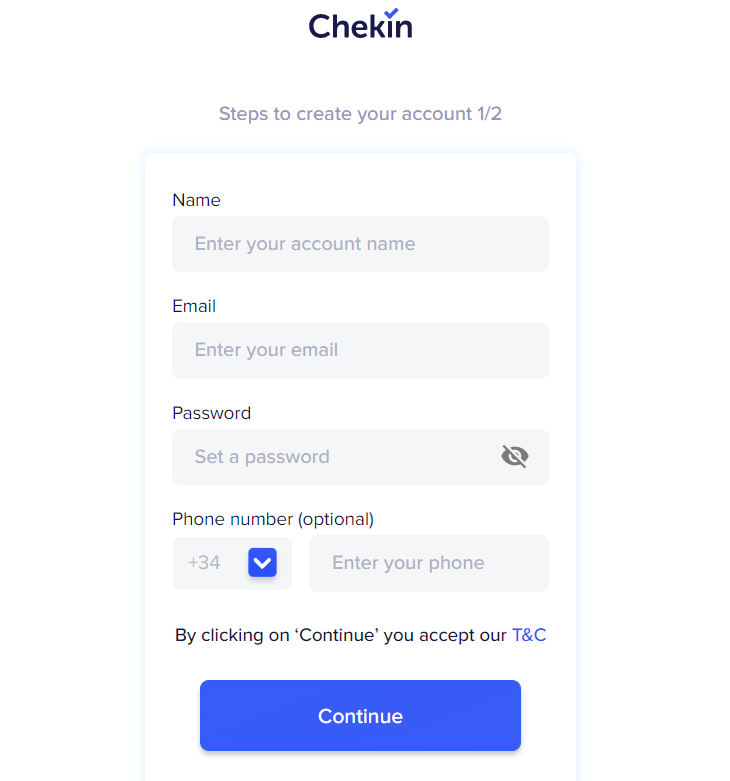
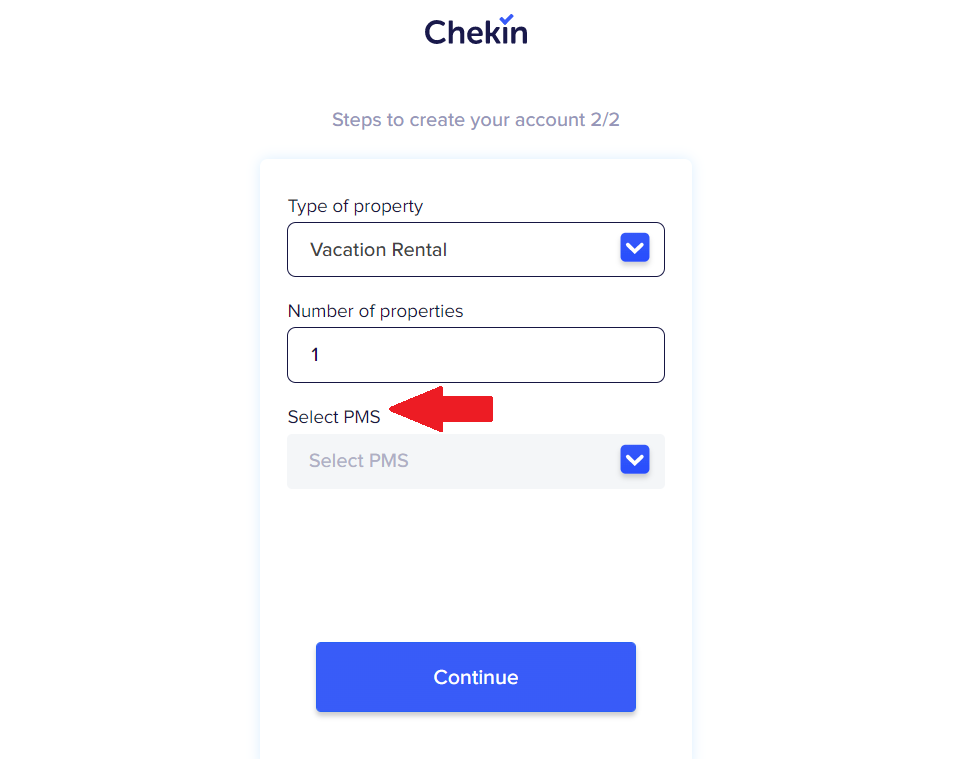
2 - Poté vyberte typ ubytování, které máte ve svém účtu Mews, a celkový počet ubytování/pokojů.
3 - Zobrazí se dotaz, zda používáte nějaký PMS. Vyberte Mews a klikněte na continue.
4 - Nakonec je potřeba zadat klíč API Mews, aby se obě platformy propojily. Po jeho zadání klikněte na connect with Mews (propojit s Mews).
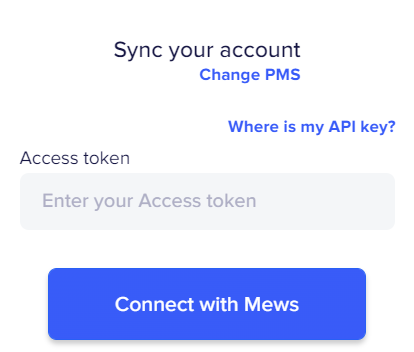
Jak získat klíč API?
Když se v Mews připojíte k naší integraci, která vyžaduje přístupový token, Mews nám token automaticky odešle. Přístupový token najdete také v nastavení integrace ve svém účtu Mews:
- Přejděte do Main menu > Marketplace (Hlavní nabídka > Tržiště).
- Klikněte na My subscriptions (Moje předplatná).
- Najděte integraci Chekin a klikněte na Edit (Upravit).
- Klikněte na ikonu klíče v pravém horním rohu.
- Vložte API token do systému Chekin.
Přihlášení a nastavení účtu Chekin
Při prvním přihlášení se dostanete na obrazovku mapování. Jsou na ní 2 sloupce: vlevo vidíte všechny jednotky, které máte v Mews, a vpravo je potřeba každou z nich propojit s ubytováním v systému Chekin.
Pokud máte hotel/hostel/kemp, je potřeba u první jednotky vytvořit ubytování a poté k právě vytvořenému ubytování připojit všechny pokoje/jednotky, pokud patří ke stejnému zařízení. Pokud například patří ke 2 různým hotelům, je potřeba vytvořit 2 ubytování a každý pokoj připojit k tomu odpovídajícímu. Každé jednotce, kterou k ubytování připojíte, přiřadíme v rámci tohoto ubytování prostor. Pokud jsou vašimi jednotkami apartmány, je potřeba v systému Chekin vytvořit ubytování pro každou jednotlivou jednotku.
Chcete-li vytvořit nové ubytování, vyberte libovolnou jednotku Mews a v rozbalovací nabídce klikněte na Create property (Vytvořit ubytování): vytvoří se nové ubytování s názvem vybrané jednotky a bude dostupné mezi možnostmi rozbalovací nabídky.
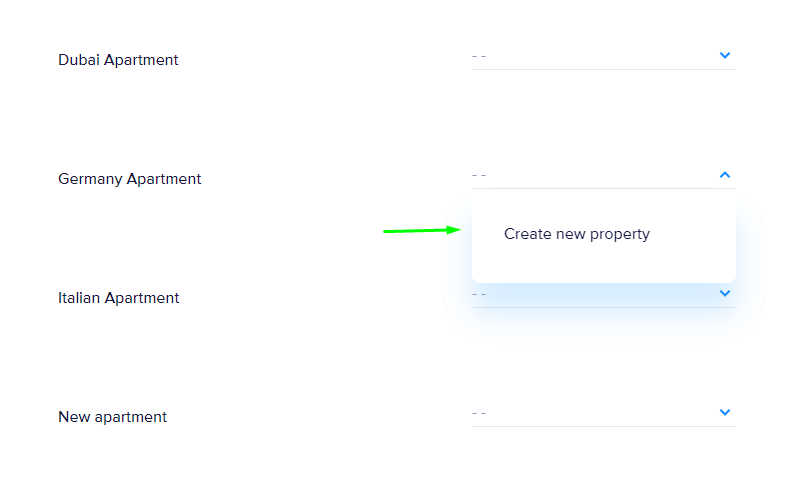
Chcete-li pokoj přiřadit k ubytování, které jste již vytvořili, klikněte na rozbalovací nabídku a vyberte jednu z možností. Pokud jste jednotku nejprve přiřadili k nesprávnému ubytování, klikněte na Unlink (Odpojit).
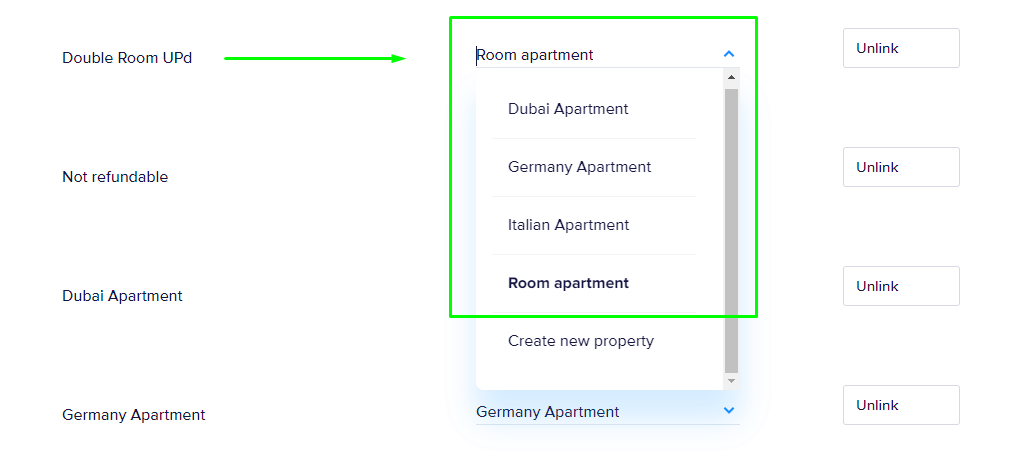
Až budete hotovi, klikněte na Done (Hotovo). Konečně se dostanete do ovládacího panelu, kde budete moci spravovat své rezervace. Než se do toho pustíte, je potřeba dokončit nastavení účtu.
Pro nastavení účtu po integraci jsme připravili samostatný návod. Pokud si jej chcete projít, najdete jej zde:
Konec zkušebního období: jak si aktivovat předplatné
Po propojení se systémem Chekin máte k dispozici dvoutýdenní zkušební období, během kterého můžete registrovat všechny hosty, které ve svých ubytováních přijmete.
Po skončení zkušebního období je pro další využívání služby potřeba dokončit předplatné. Můžete to udělat kliknutím na subscribe now (předplatit nyní).

Chcete-li si po zkušebním období aktivovat předplatné, jednoduše klikněte na Subscribe (Předplatit) a postupujte podle těchto kroků:
1 - Nejprve vyberte počet pokojů nebo ubytování (u rekreačních pronájmů), které má předplatné zahrnovat. Minimum pro hotelový tarif je 20 pokojů.
2 - Poté vyberte preferované fakturační období. Můžete si zvolit měsíční, nebo roční předplatné.
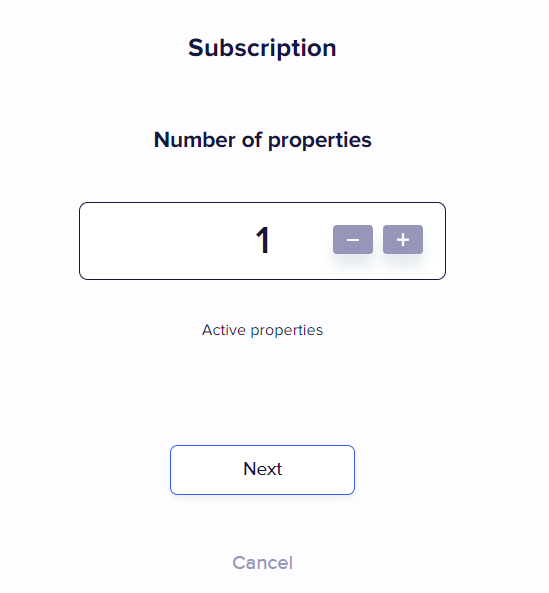
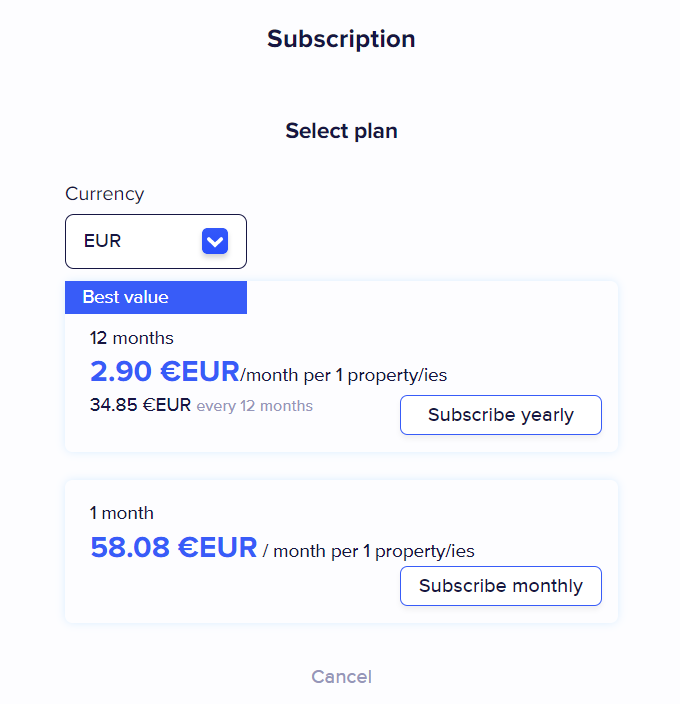
3 - Nakonec zadejte údaje o své kreditní kartě a předplatné zaplaťte.
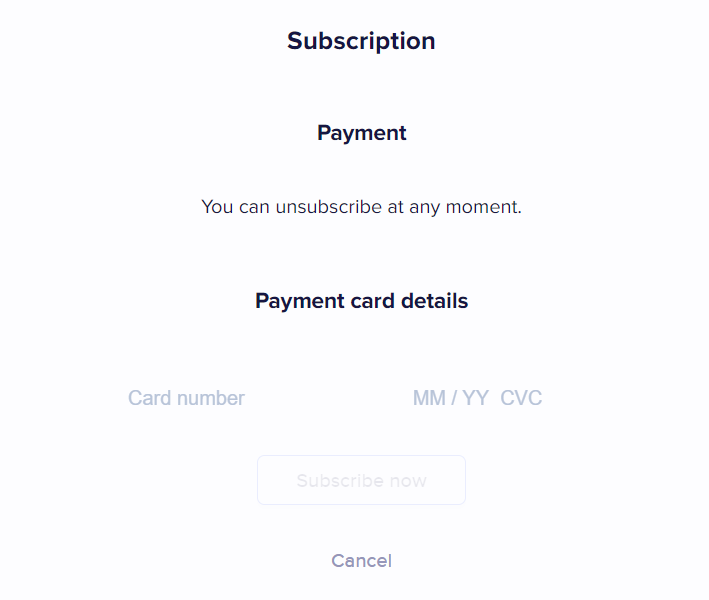
4 - Vaše předplatné Chekin je dokončeno!
Jakmile máte aktivní předplatné a platnou platební metodu, předplatné se na konci období automaticky obnoví. Mezi měsíčním a ročním předplatným můžete kdykoli přejít. Každá změna počtu aktivních pokojů nebo ubytování předplatné automaticky aktualizuje, takže vám Chekin účtuje pouze ubytování nebo pokoje aktivní v daném období. V sekci Billing (Fakturace) si také můžete prohlédnout dřívější faktury.
Jak se od systému Chekin odpojit
Informace o svém předplatném uvidíte po přihlášení ke svému účtu Chekin. Přihlásit se musíte na našem webu. Po přihlášení k účtu klikněte na nastavení účtu.
Poté přejděte do sekce billing. Najdete zde panel se základními informacemi o vašem předplatném s názvem current plan (aktuální tarif). Tento panel obsahuje údaje o tarifu, který jste si zvolili (hotel, nebo ubytovací jednotky), o počtu vašich ubytování nebo pokojů a o typu sjednaného předplatného (měsíční, nebo roční).
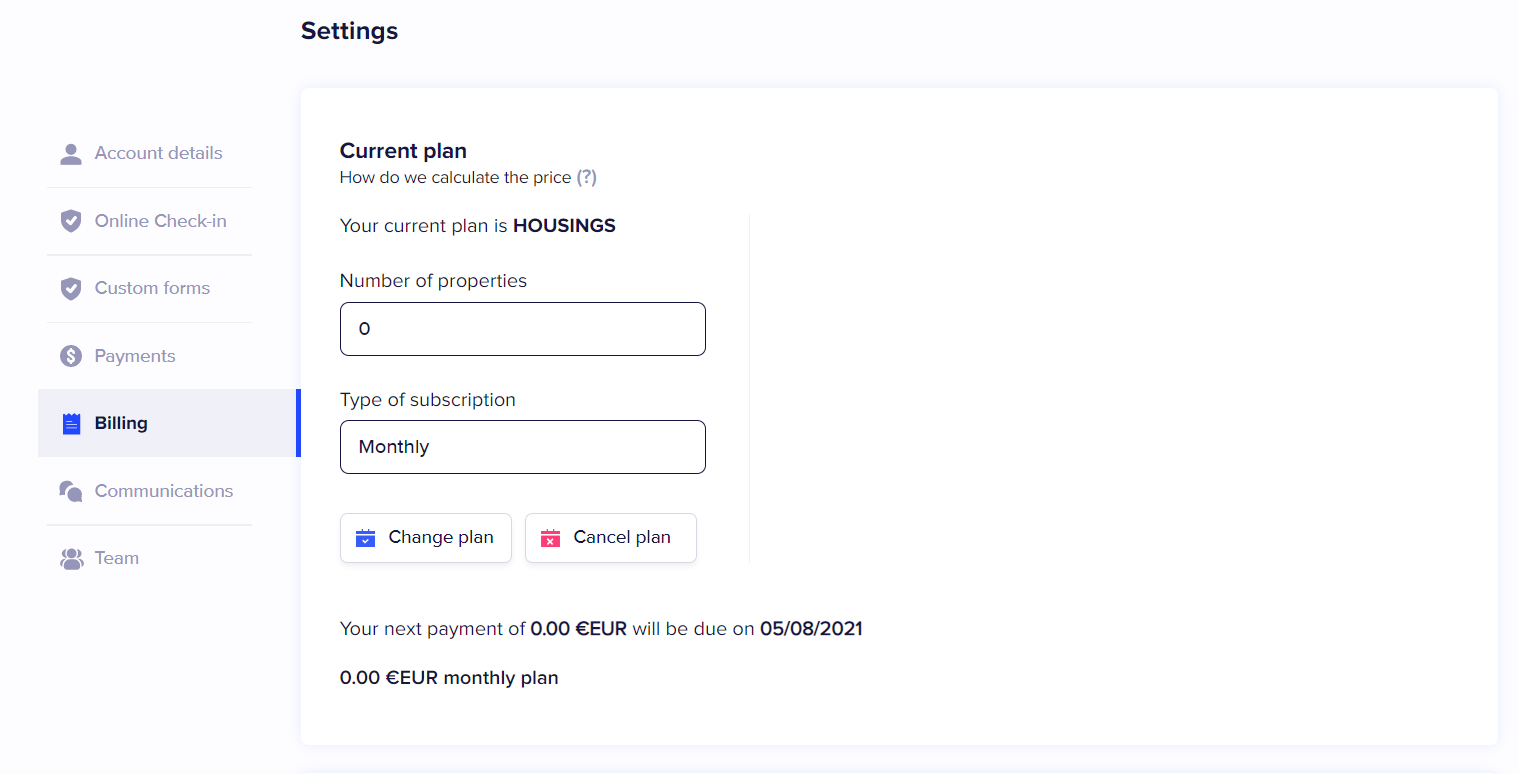
Zde můžete svůj tarif zrušit, pokud jste se rozhodli náš software přestat používat (ukončení podnikatelské činnosti, nespokojenost s naším produktem, prodej ubytování, cena...).
Shrnutí: které informace se díky integraci synchronizují a jaké jsou hlavní funkce systému Chekin?
- Všechny nabídky a rezervace z Mews se zobrazují také v ovládacím panelu Chekin, a pokud se některý údaj na straně Mews změní, automaticky se aktualizuje i v systému Chekin;
- Online check-in: můžete být v klidu, hosté zaregistrují své údaje online ještě před příjezdem;
- Self check-in: pokud do svého ubytování umožňujete vzdálený přístup, Chekin vám pomůže tím, že bude po hostech vyžadovat online ověření totožnosti pomocí technologie biometrického porovnání, která je součástí této prémiové funkce
- Soulad s právními předpisy vyřešen: zapomeňte na ruční registraci údajů o hostech na webech úřadů a ruční vyplňování řady dokumentů, Chekin se postará o vše
Časté dotazy
Už jsem uživatelem systému Chekin. Mohu pro integraci s Mews použít svůj stávající účet?
Bohužel ne, propojení s Mews vyžaduje vytvoření nového účtu Chekin. Stáhněte si proto veškerou dokumentaci ze starého účtu a poté se k systému Chekin připojte přes Mews. Chcete-li původní účet smazat, kontaktujte nás.
Jak mohu do svého účtu Chekin přidat rezervace?
Všechny vaše rezervace z Mews se synchronizují do vašeho účtu Chekin, takže je nemusíte vytvářet znovu!
Jak často se rezervace v systému Chekin synchronizují?
Všechny vaše rezervace z Mews se ve vašem účtu Chekin aktualizují každé 3 hodiny.
Načítá se odkaz na online check-in do mého účtu Mews, abych jej mohl(a) přidat do automatických e-mailů/zpráv svého PMS?
U této integrace odkaz na online check-in zpět do PMS neodesíláme.
Odesílá Chekin údaje o hostech zpět do mého účtu Mews?
Ano, údaje o hostech odesíláme zpět do Mews do profilu hosta, a to u všech hostů v rezervaci:
Do Mews odesíláme zpět tyto údaje:
- Jméno, příjmení a druhé příjmení
- Pohlaví
- Státní příslušnost
- Datum a místo narození
- Telefon
- Bydliště (adresa, město, PSČ, země)
- Doklad (číslo, typ, datum konce platnosti, datum vydání, země vydání)
Dokáže Chekin z Mews načíst zdroj rezervace? (např. Booking.com, Airbnb, přímá rezervace)
Ne, u této integrace zdroj rezervace z PMS nesynchronizujeme.
Je Chekin dostupný na mobilních zařízeních?
Ano, máme také mobilní aplikaci, kterou si můžete stáhnout z těchto odkazů:
iOS: https://apps.apple.com/bs/app/chekin-lite/id1466604339
Android: https://play.google.com/store/apps/details?id=com.chekinlite.app&hl=es&gl=US
Používám mobilní aplikaci, ale nemohu změnit některá nastavení svého účtu/ubytování
Aplikace slouží pouze ke správě rezervací a registraci hostů. Veškerá nastavení ubytování a účtu, stejně jako dokumentaci a fakturační údaje svého účtu, můžete spravovat z online ovládacího panelu.