![imagotype-new-chekin-landscape-2-1.png]](https://support.chekin.com/hs-fs/hubfs/imagotype-new-chekin-landscape-2-1.png?width=100&height=40&name=imagotype-new-chekin-landscape-2-1.png)
Co je hlášení VAU?
Hlášení VAU (Orden VAU/1560/2025) je roční hlášení o činnosti v oblasti krátkodobých pronájmů, které je povinné pro ubytování registrovaná pod číslem NRUA (Número de Registro Único de Arrendamiento).
Chekin vygeneruje požadovaný soubor CSV. Ten je pak nutné importovat do oficiální aplikace N2, kde se vytvoří a podá výsledný soubor XBRL/ZIP.
A. Než začnete (předpoklady)
Ujistěte se, že máte:
-
✅ NRUA (registrační číslo krátkodobého pronájmu)
-
✅ CRU (jedinečný kód registru nemovitostí)
-
✅ Vykazovaný rok (Ejercicio)
-
✅ Přístup k aplikaci N2
-
✅ Přístup k portálu Registradores
-
✅ Digitální certifikát (nutný pro elektronické podání)
B. Aktivace hlášení VAU v systému Chekin
1️⃣ Připojte své ubytování
Ujistěte se, že je vaše ubytování v systému Chekin připojeno a že jsou k dispozici údaje o rezervacích (datum příjezdu a odjezdu a počet hostů).
2️⃣ Aktivujte hlášení VAU
Přejděte do:
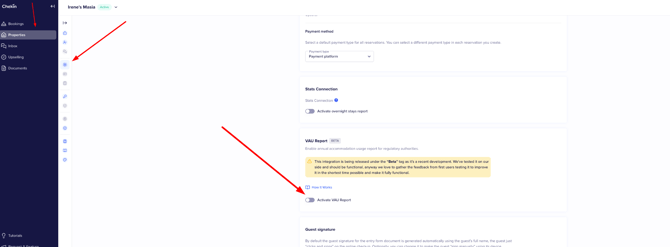
Properties → Reporting / Stats → VAU Report (Ubytování → Hlášení / Statistiky → Hlášení VAU)
-
Aktivujte VAU Report
-
Zadejte NRUA vlastníka
-
Uložte
⚠️ NRUA musí patřit ke stejnému kódu CRU, který se použije v N2.
3️⃣ Vygenerujte soubor CSV
Přejděte do:
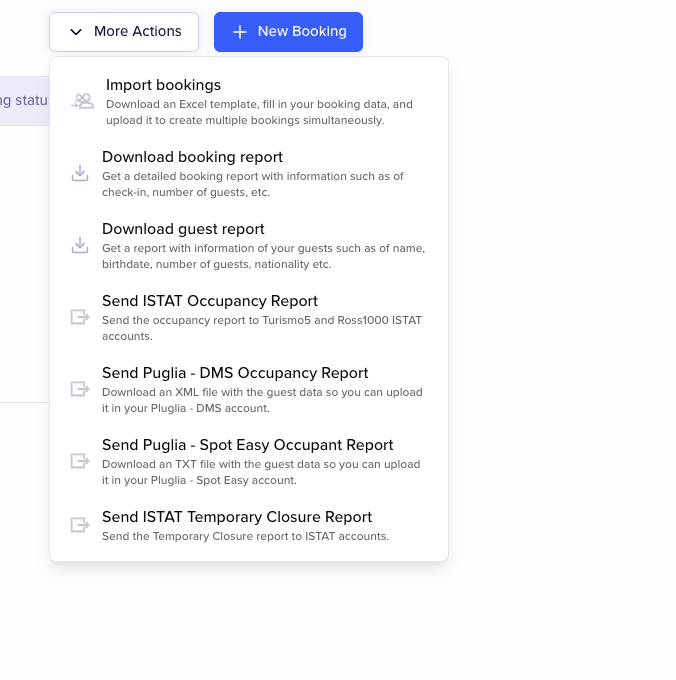
Bookings → Generate VAU Report (Rezervace → Vygenerovat hlášení VAU)
-
Vyberte vykazovaný rok
-
Klikněte na Generate CSV (Vygenerovat CSV)
-
Stáhněte soubor
C. Instalace a spuštění aplikace N2
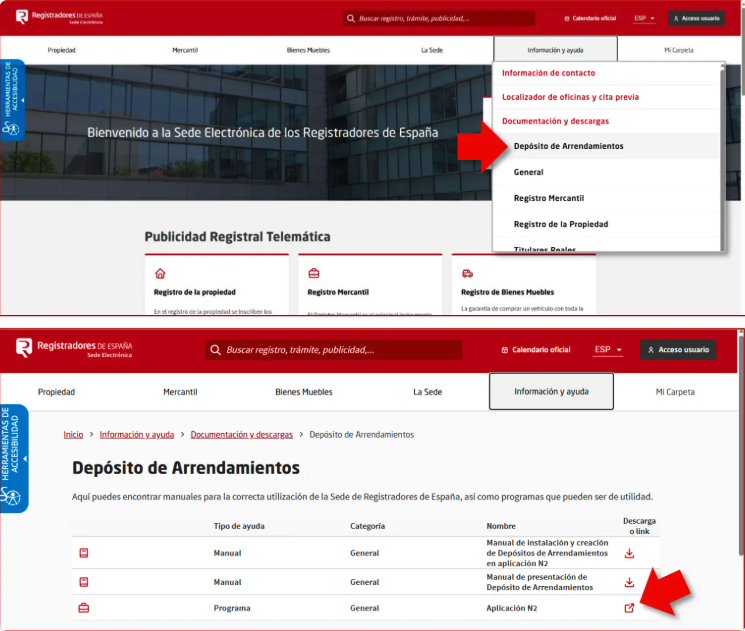
Stáhněte si N2 z oficiálních stránek Registradores:
https://sede.registradores.org
Cesta v nabídce:
Information and Help → Documentation and Downloads → Depósito de Arrendamientos → Application N2 (Informace a nápověda → Dokumentace a soubory ke stažení → Depósito de Arrendamientos → Aplikace N2)
Aplikaci nainstalujte pomocí souboru SetupN2.exe.
D. Vytvoření nového formuláře VAU v N2
1️⃣ Otevřete N2
2️⃣ Klikněte na Nuevo… (Nový…)
3️⃣ Vyberte:
„Modelo Informativo de arrendamientos de corta duración“ (Informativní formulář o krátkodobých pronájmech)
Vyplňte počáteční údaje
Zadejte:
-
Název formuláře
-
Vykazovaný rok (Ejercicio)
-
Počáteční NRUA (jakékoli NRUA spojené s daným CRU)
-
Volitelný popis
Klikněte na Finish (Dokončit).
Vytvoří se dvě sekce:
-
Instancia de presentación (Žádost o podání)
-
Actividad del CRU (Činnost CRU)
E. Vyplnění údajů o podateli
V sekci Instancia de presentación:
-
Zadejte údaje o podateli (vlastník nebo správce)
-
Přidejte e-mail (slouží pro oznámení)
-
Uveďte, zda jednáte jménem vlastníka
-
Uložte
F. Import souboru CSV ze systému Chekin
Přejděte do:
Formulario → Importar datos… (Formulář → Importovat data…)
Vyberte soubor CSV vygenerovaný v systému Chekin.
Uveďte, zda první řádek obsahuje záhlaví.
Co N2 při importu kontroluje
N2:
-
zkontroluje, zda řádky odpovídají vybranému vykazovanému roku,
-
odmítne řádky, u kterých NRUA neodpovídá CRU,
-
rozpozná a ignoruje duplicity,
-
vyzve vás k opravě chybějících nebo neplatných hodnot v poli Finalidad (Účel).
Zkontrolujte souhrn importu a klikněte na Import selected (Importovat vybrané).
G. Ověření formuláře
Před podáním:
Formulario → Comprobar validaciones (Formulář → Zkontrolovat validace)
-
Opravte všechny chyby označené jako povinné
-
Projděte chyby označené jako doporučené
H. Vygenerování digitálního otisku
Formulario → Generar huella digital… (Formulář → Vygenerovat digitální otisk…)
Potvrďte a vygenerujte otisk.
Můžete si otevřít náhled PDF.
I. Podání hlášení
Máte dvě možnosti:
Možnost 1 – podání z N2
Formulario → Presentar formulario… (Formulář → Podat formulář…)
-
Vyberte elektronické podání
-
Podepište digitálním certifikátem
-
Odešlete
Obdržíte identifikátor řízení a potvrzení o přijetí (Acuse de Recibo).
Možnost 2 – podání přes portál
V nabídce Presentar formulario… vyberte:
„Por el portal“ (Přes portál)
N2 vygeneruje soubor ZIP.
Soubor ZIP nahrajte prostřednictvím portálu Registradores.