![imagotype-new-chekin-landscape-2-1.png]](https://support.chekin.com/hs-fs/hubfs/imagotype-new-chekin-landscape-2-1.png?width=100&height=40&name=imagotype-new-chekin-landscape-2-1.png)
Primeiros passos
Ligue a sua conta do Chekin à sua conta Stripe. Se não tiver uma conta Stripe, terá de a criar. Pode fazê-lo na secção "pagamentos" do separador de definições. A Stripe precisará de algum tempo para verificar a sua conta.
A verificação demora alguns minutos; se for concluída com êxito, o estado desaparecerá. Se houver algum erro, o estado mudará para "Erro"; nesses casos, terá de contactar o suporte da Stripe.
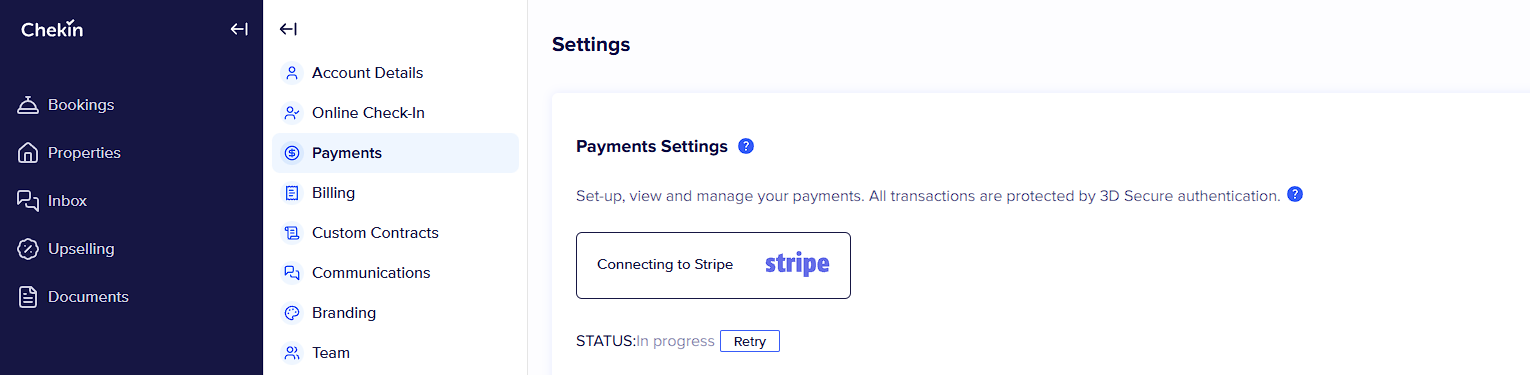
Nota: siga os passos indicados no seguinte artigo sobre a Stripe para poder ligar a sua conta do Chekin à sua conta Stripe.
Adicionar fornecedores
Em primeiro lugar, deve começar por adicionar os fornecedores das suas ofertas de Upselling. Um exemplo pode ser um taxista com quem tem um acordo para ir buscar os seus hóspedes ao aeroporto.
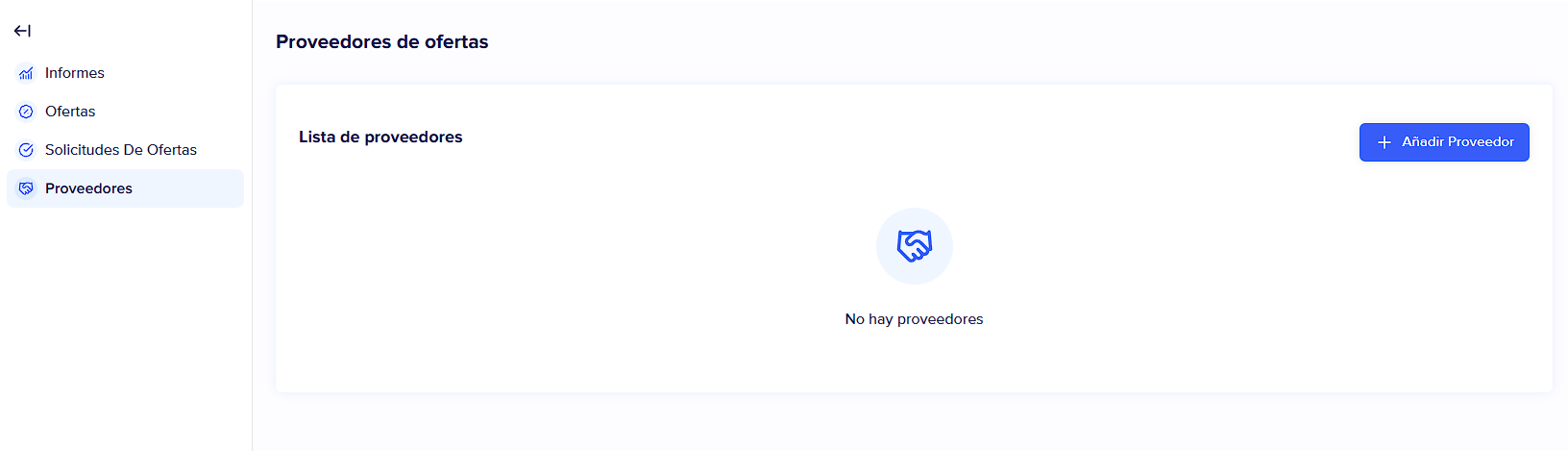
Clique em "adicionar fornecedor" no separador fornecedores.
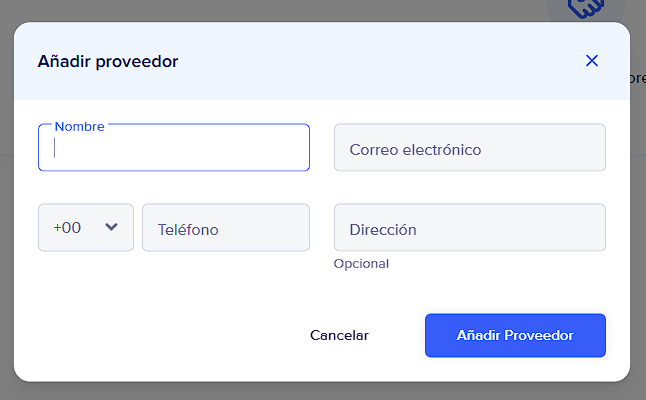
Abrir-se-á uma janela pop-up em que terá de adicionar o nome, e-mail, número de telefone e morada (opcional).
Clique no botão azul.
Nota: pode adicionar tantos fornecedores quantos precisar.
Como ativar e criar ofertas no separador "Upselling"
Seguindo este guia, poderá tirar o máximo partido desta ferramenta, que o ajudará a obter mais lucro por cada reserva. Começar a utilizar esta funcionalidade é muito simples. Eis o processo para criar uma oferta personalizada:
IMPORTANTE: a comissão aplicada a cada venda que realizar através do check-in online é de 10%.
1 - Primeiro, aceda à sua conta do Chekin a partir de um computador.
2 - Vá à secção "Upselling" (situada no menu, entre as secções "propriedades" e "documentos").
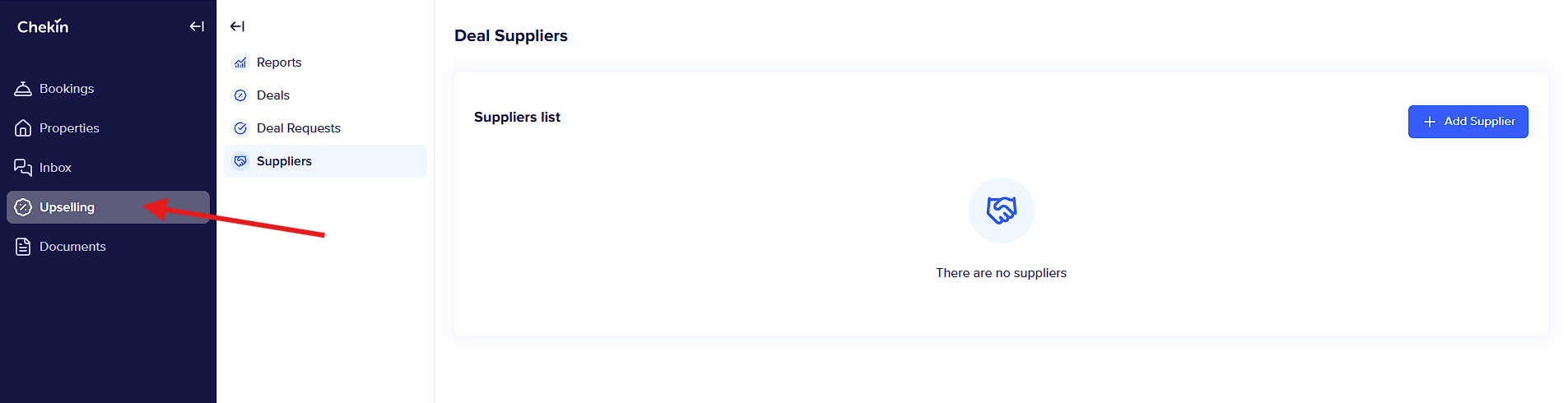
3 - Clique no botão "Criar oferta" e escolha entre criar uma oferta personalizada ou algum dos modelos que preparámos para si (Early check-in, Late check-out, Transporte, Pizza à chegada…).
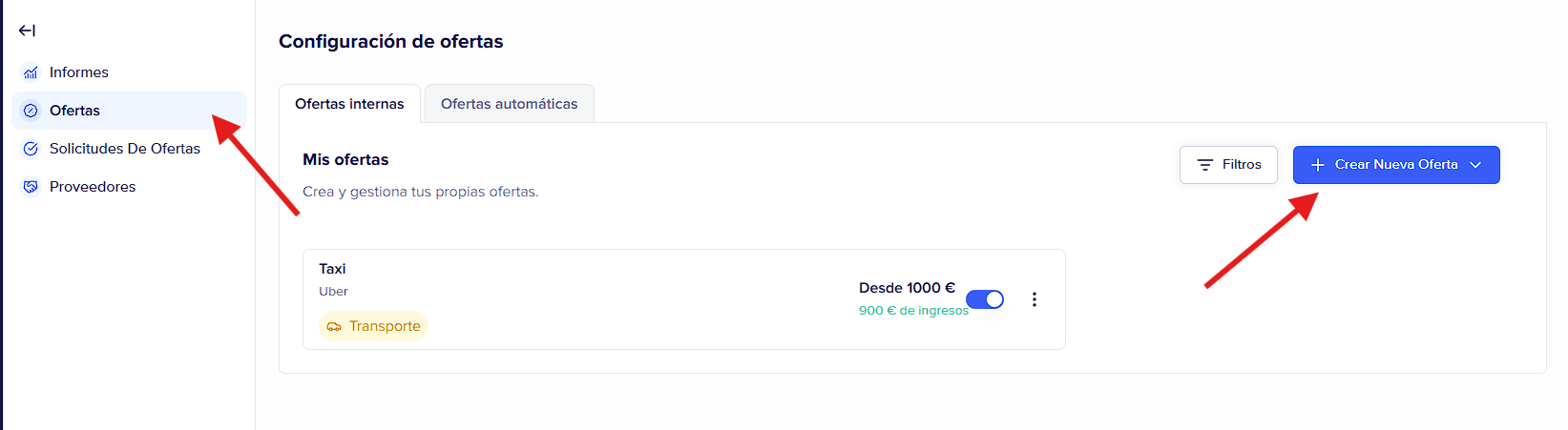
4 - Introduza a informação geral da oferta. Se não tiver fornecedores registados, recomendamos que os registe antes (separador fornecedores do menu da esquerda).
5 - Selecione uma imagem. Pode carregá-la ou escolher na biblioteca que preparámos para si. Neste artigo damos-lhe dicas sobre como escolher a imagem perfeita para a sua oferta.
6 - Inclua os dados de disponibilidade (tempo e duração da oferta e/ou quantidade). É importante incluir estes detalhes porque uma estratégia de disponibilidade bem desenhada pode ser a chave para o sucesso da sua oferta.
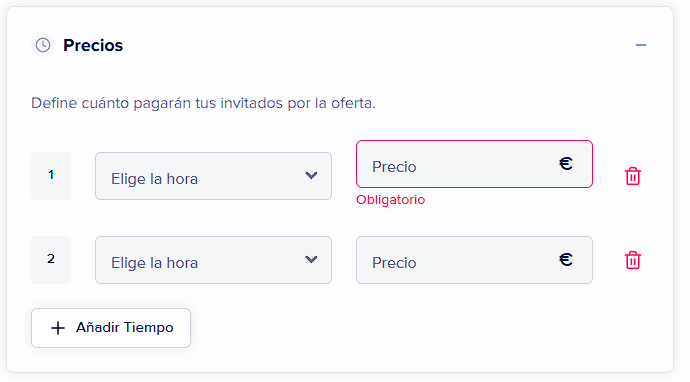
7 - Selecione as propriedades onde quer que esta oferta esteja disponível.
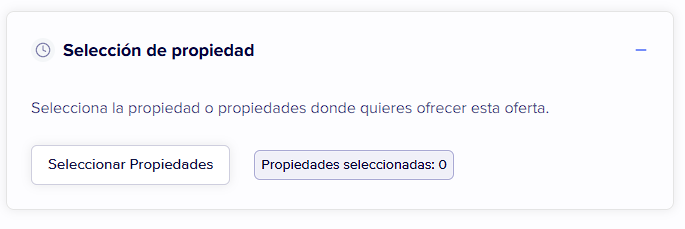
8 - Clique em "guardar".
Sugestão: para saber que meios usar nas diferentes fases da reserva, consulte a informação partilhada neste pequeno artigo.
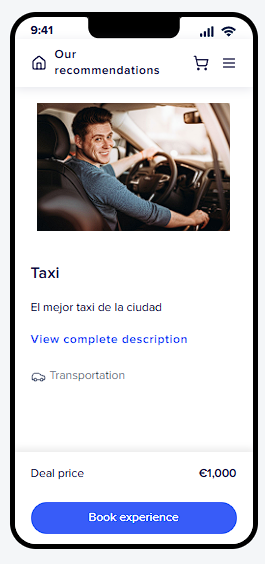
Nota: pode ver a todo o momento como ficará a sua oferta no check-in online num mockup à esquerda.
Onde consultar o estado das suas ofertas
Pode consultar o estado das suas ofertas acedendo à informação da reserva. Para isso, vá à secção "reservas" e procure a reserva concreta que quer consultar. Dentro da reserva, procure o quadro "Upselling", situado abaixo das definições do check-in online. Poderá ver todas as ofertas aceites/rejeitadas durante o processo e o lucro que obterá com o upselling dessa reserva. Além disso, nas ofertas que precisem da sua aprovação, poderá aceitá-las/rejeitá-las a partir deste separador.
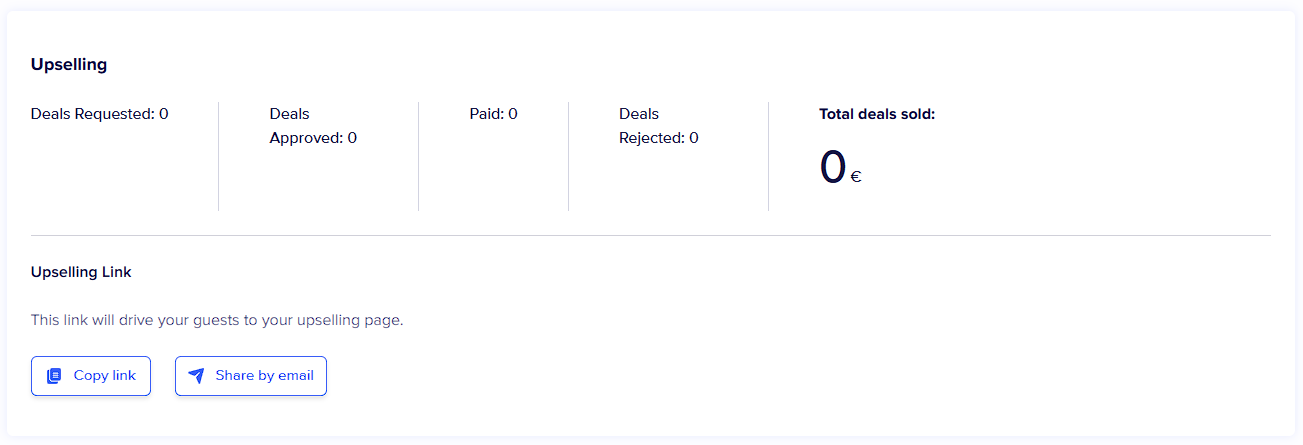
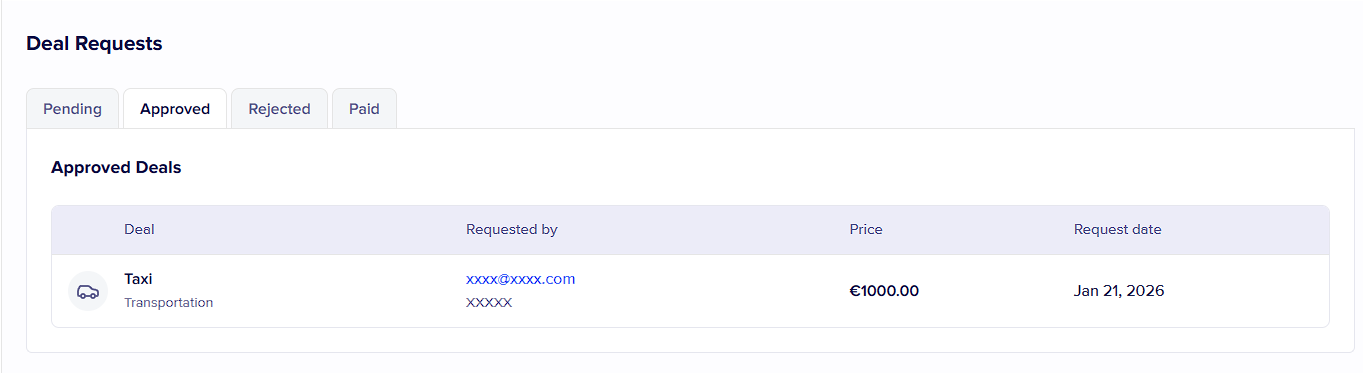
Por último, tem outra alternativa para aprovar ou rejeitar as ofertas: a secção "Upselling" do dashboard. Vá à secção "estado das ofertas" e aceite/rejeite as ofertas que aparecem no ecrã. A vantagem de o fazer neste separador é que pode aceitar/rejeitar as ofertas de todas as suas reservas sem ter de as rever uma a uma.
Nota: se ainda tiver dúvidas, pode ver alguns dos nossos vídeos explicativos sobre o Upselling, em que um dos nossos colegas o explica em detalhe. Ou pode consultar o nosso eBook sobre o Upselling no Chekin.