![imagotype-new-chekin-landscape-2-1.png]](https://support.chekin.com/hs-fs/hubfs/imagotype-new-chekin-landscape-2-1.png?width=100&height=40&name=imagotype-new-chekin-landscape-2-1.png)
Bem-vindo! Ficamos contentes por ter escolhido a nossa solução! Este é um guia rápido para lhe mostrar como ligar a sua conta do Apaleo ao Chekin!
Índice:
Registo no Chekin e ligação.
Configuração.
Fim do período de avaliação: como subscrever.
Como desligar do Chekin.
Que informação é sincronizada com a integração e quais são as principais funcionalidades do Chekin?
Como obter apoio da equipa do Chekin.
Perguntas frequentes.
Registo
Para ligar o Apaleo ao Chekin, siga estes passos:
1 - Visite a página de registo do Chekin e selecione o tipo de alojamento que tem na sua conta do Apaleo.
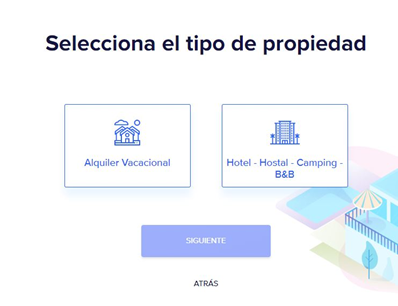
2 - Depois disso, selecione o número de alojamentos ou quartos que gere através do Apaleo e clique em SEGUINTE.
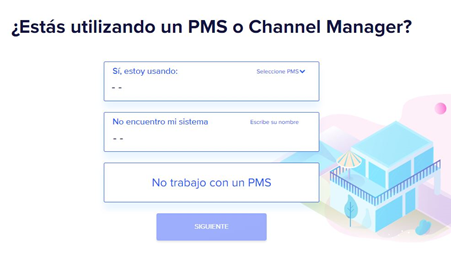
3 - Será questionado se utiliza algum PMS ou Channel Manager; selecione Apaleo e clique em SEGUINTE:
4 - Adicione o e-mail da sua conta do Apaleo e clique em LIGAR AO APALEO.
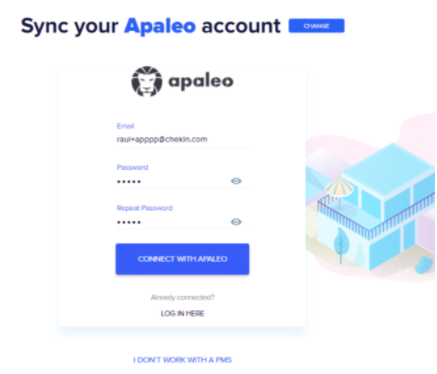
5 - A página irá redirecioná-lo para o Apaleo, onde terá de autorizar o Chekin a aceder aos seus dados (se não tiver sessão iniciada, terá de concluir o processo de início de sessão).
6 - Depois disso, será redirecionado novamente para o Chekin, onde terá de configurar as credenciais da sua conta.
Início de sessão e configuração da sua conta
No seu primeiro início de sessão, chegará ao ecrã de mapeamento. Há 2 colunas: à esquerda verá todas as unidades que tem no Apaleo e à direita tem de associar cada uma delas às propriedades do Chekin.
Se tiver um hotel/hostel/parque de campismo, deve criar a propriedade junto à primeira unidade e depois associar todos os quartos/unidades à propriedade que acabou de criar, caso pertençam à mesma; se, por exemplo, pertencerem a 2 hotéis diferentes, tem de criar 2 propriedades e associar cada quarto à correspondente. Atribuiremos um espaço dentro da propriedade a cada unidade que associar. Se as suas unidades forem apartamentos, deve criar no Chekin uma propriedade para cada unidade.
Para criar uma nova propriedade, selecione qualquer unidade do Apaleo e, no menu pendente, clique em "Criar propriedade": será gerada uma nova propriedade com o nome da unidade selecionada, que ficará disponível entre as opções do menu pendente.
Se pretender atribuir um quarto a uma propriedade que já criou, clique no menu pendente e selecione uma das opções. Clique em "Desassociar" se, inicialmente, não atribuiu a unidade à propriedade correta.
Quando estiver pronto, clique em "Concluído". Por fim, acederá ao painel de controlo, onde poderá gerir as suas reservas. Antes disso, deverá concluir a configuração da conta.
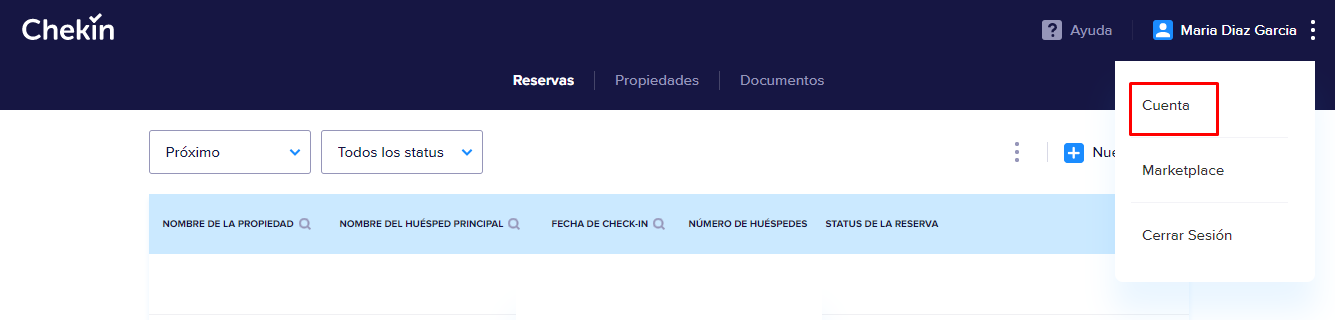
Criámos um guia completo dedicado à configuração. Se quiser consultá-lo, pode fazê-lo aqui:
Guia de introdução para integrações
Fim do período de avaliação: como subscrever *
Depois de se ligar ao Chekin, tem um período de avaliação de 2 semanas em que poderá registar todos os hóspedes que receber no seu alojamento.
Quando o período de avaliação terminar, deve concluir a sua subscrição para continuar a utilizar o serviço. Pode fazê-lo na secção Faturação do seu painel do Chekin:
Para subscrever após o período de avaliação, basta clicar em "Subscrever" e seguir estes passos:
Primeiro, selecione o número de quartos ou propriedades (para alojamento local) da sua subscrição. O mínimo para o plano de hotel é de 20 quartos;
Depois, selecione o período de faturação que prefere. Pode escolher entre uma subscrição mensal ou anual;
Por último, introduza os dados do seu cartão de crédito e proceda ao pagamento da subscrição;
A sua subscrição do Chekin está concluída!
Depois de ter uma subscrição ativa e um método de pagamento válido, a sua subscrição será renovada automaticamente no final do período. Pode alternar entre subscrição mensal e anual sempre que quiser, e qualquer alteração no número de quartos ou propriedades ativos atualizará automaticamente a sua subscrição, pelo que o Chekin só lhe cobrará as propriedades ou quartos ativos durante o período correspondente. Na secção Faturação também pode consultar faturas anteriores.
Como desligar do Chekin
Pode cancelar a sua subscrição do Chekin a qualquer momento, indo à secção Faturação do seu painel de controlo e clicando em "Cancelar plano":
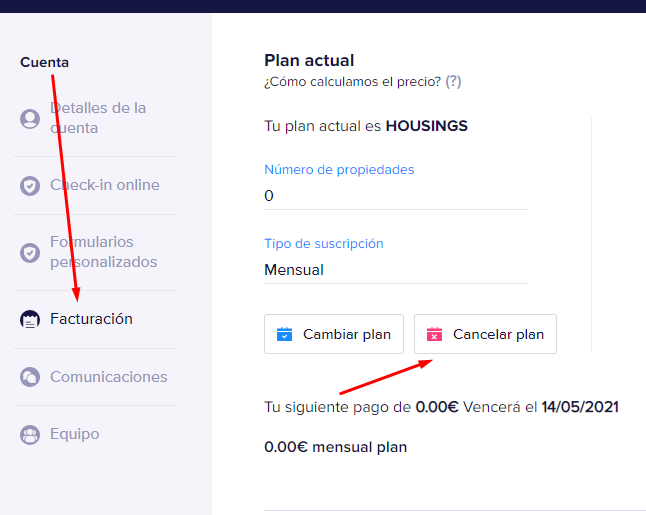
Isto impedirá que a sua conta seja renovada automaticamente, mas poderá aceder a ela até ao final do período pago.
Como obter apoio da equipa do Chekin
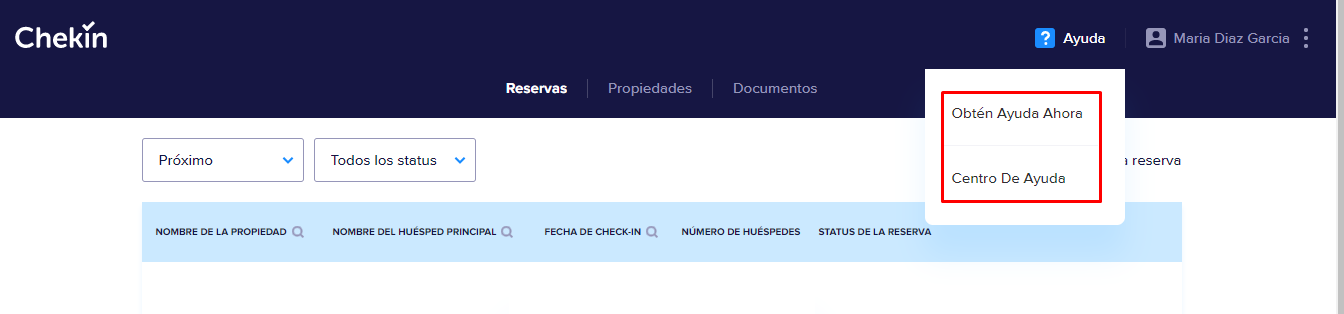
Se tiver alguma dúvida ou encontrar problemas ao longo do processo, pode obter ajuda facilmente a partir do seu painel clicando em "Ajuda" no banner superior. Tem 2 opções: visitar o nosso centro de ajuda ou falar connosco no chat. Também pode utilizar o chat clicando no ícone do canto inferior direito:
Além disso, pode enviar um e-mail para support@chekin.com.
Resumindo: que informação é sincronizada com a integração e quais são as principais funcionalidades do Chekin?
Todos os anúncios e reservas do Apaleo são também refletidos no painel do Chekin e, se alguma informação mudar no Apaleo, é também atualizada automaticamente no Chekin;
Check-in online: pode ficar descansado, os seus hóspedes registarão os seus dados online antes da chegada;
Self check-in: caso permita o acesso remoto ao seu alojamento, o Chekin ajuda-o a pedir aos seus hóspedes que verifiquem online a sua identidade com uma tecnologia de correspondência biométrica incluída nesta funcionalidade premium;
Cumprimento legal resolvido: esqueça o registo manual dos dados dos hóspedes nos sites das autoridades e o preenchimento manual de vários documentos; o Chekin trata de tudo.
Perguntas frequentes
Já sou utilizador do Chekin. Posso usar a minha conta existente para a integração com o Apaleo?
Infelizmente não; a ligação ao Apaleo requer a criação de uma nova conta do Chekin. Por isso, descarregue toda a documentação da conta anterior e depois ligue-se ao Chekin através do Apaleo. Contacte-nos para eliminar a sua conta anterior.
Como posso adicionar reservas à minha conta do Chekin?
Todas as suas reservas do Apaleo serão sincronizadas na sua conta do Chekin, pelo que não é necessário voltar a criá-las.
Com que frequência são sincronizadas as reservas no Chekin?
Todas as suas reservas do Apaleo são atualizadas na sua conta do Chekin a cada 3 horas.
O link de registo online é enviado para a minha conta do Apaleo para que o possa adicionar aos meus e-mails/mensagens automáticas do PMS?
Nesta integração, não enviamos o link de registo online para o PMS.
O Chekin envia os dados dos hóspedes para a minha conta do Apaleo?
Sim! Sempre que um hóspede concluir o registo online, poderá ver os seus dados não só no dashboard do Chekin, mas também na sua conta do Apaleo, no separador Detalhes do hóspede da secção de reserva:
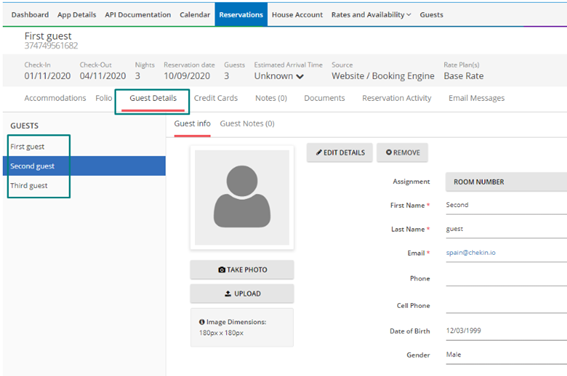
Os dados dos hóspedes que enviamos para o Apaleo são os seguintes: nome, apelido, endereço de e-mail, data de nascimento, sexo, país, tipo de documento, número de documento.
O Chekin está disponível em dispositivos móveis?
Sim, também temos uma aplicação móvel que pode descarregar a partir destes links:
iOS: https://apps.apple.com/bs/app/chekin-lite/id1466604339
Android: https://play.google.com/store/apps/details?id=com.chekinlite.app&hl=es&gl=US
Estou a usar a aplicação para dispositivos móveis, mas não consigo alterar algumas definições da minha conta/propriedades
A aplicação serve apenas para gerir reservas e registar hóspedes. Todas as definições das suas propriedades e da sua conta, bem como a documentação e a informação de faturação, podem ser geridas a partir do Dashboard.