![imagotype-new-chekin-landscape-2-1.png]](https://support.chekin.com/hs-fs/hubfs/imagotype-new-chekin-landscape-2-1.png?height=40&name=imagotype-new-chekin-landscape-2-1.png)
Benvenuto! Siamo felici che tu abbia scelto la nostra soluzione! Questa è una guida rapida per mostrarti come collegare il tuo account Cloudbeds a Chekin!
Indice
- Registrazione in Chekin e collegamento
- Configurazione
- Fine del periodo di prova: come abbonarti
- Come annullare il tuo abbonamento
- Quali informazioni vengono sincronizzate con l’integrazione e quali sono le funzioni principali di Chekin?
- Come ricevere assistenza dal team di Chekin
- Domande frequenti
Registrazione
Per collegare Cloudbeds a Chekin, segui questi passaggi:
1 - Visita la pagina di registrazione di Chekin e avvia la procedura di registrazione
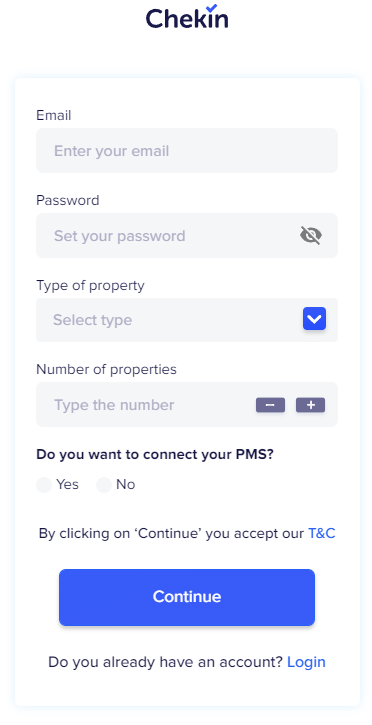
2 - Poi seleziona il tipo di struttura e il numero di alloggi/camere che gestisci tramite Cloudbeds.
3 - Ti verrà chiesto se usi un PMS o un Channel Manager: seleziona Cloudbeds e clicca su Continue (Continua).
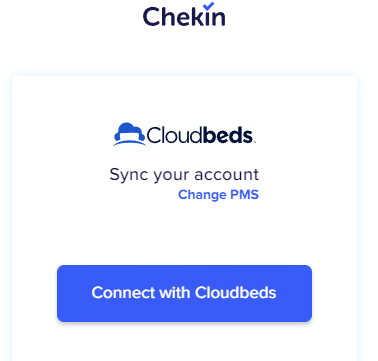
4 - Clicca su CONNECT WITH CLOUDBEDS (Connetti con Cloudbeds)
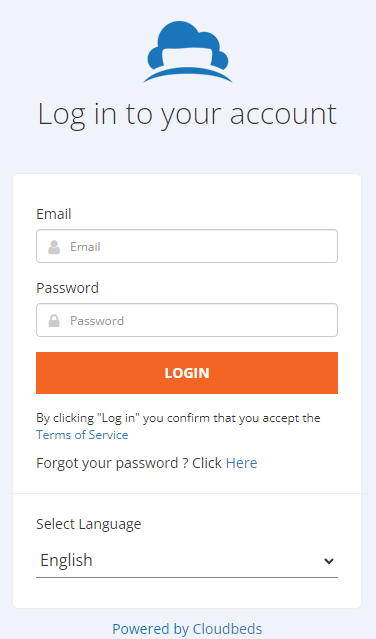
5 - La pagina ti reindirizza a Cloudbeds, dove devi autorizzare Chekin ad accedere ai tuoi dati (se non hai effettuato l’accesso, dovrai completare la procedura di login)
6 - Dopodiché verrai reindirizzato a Chekin, dove devi impostare le credenziali del tuo account Chekin.
Accesso e configurazione del tuo account Chekin
Una volta creato il tuo account e terminata la procedura di collegamento a Cloudbeds, inizia l’importazione delle strutture e delle prenotazioni da Cloudbeds a Chekin.
Per prima cosa, le strutture che hai in Cloudbeds vengono sincronizzate nel tuo account Chekin: puoi vederle nella sezione «properties» (strutture). Quando sono sincronizzate, devi aggiungere i dati della struttura e attivare gli strumenti che intendi usare.
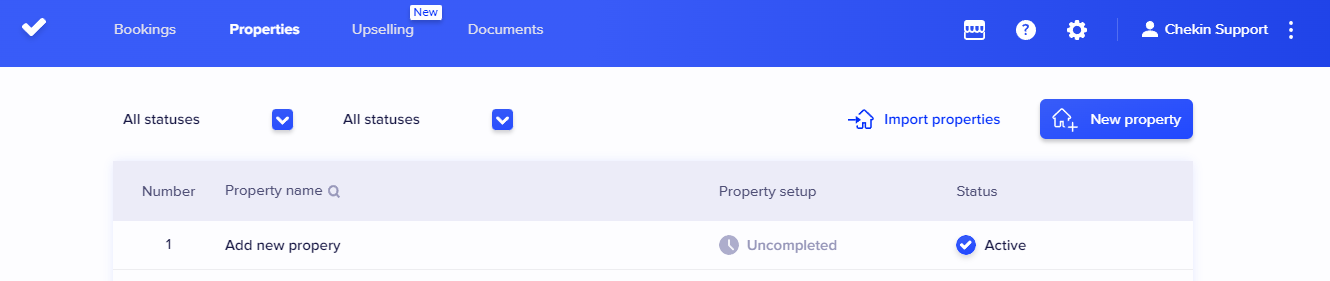
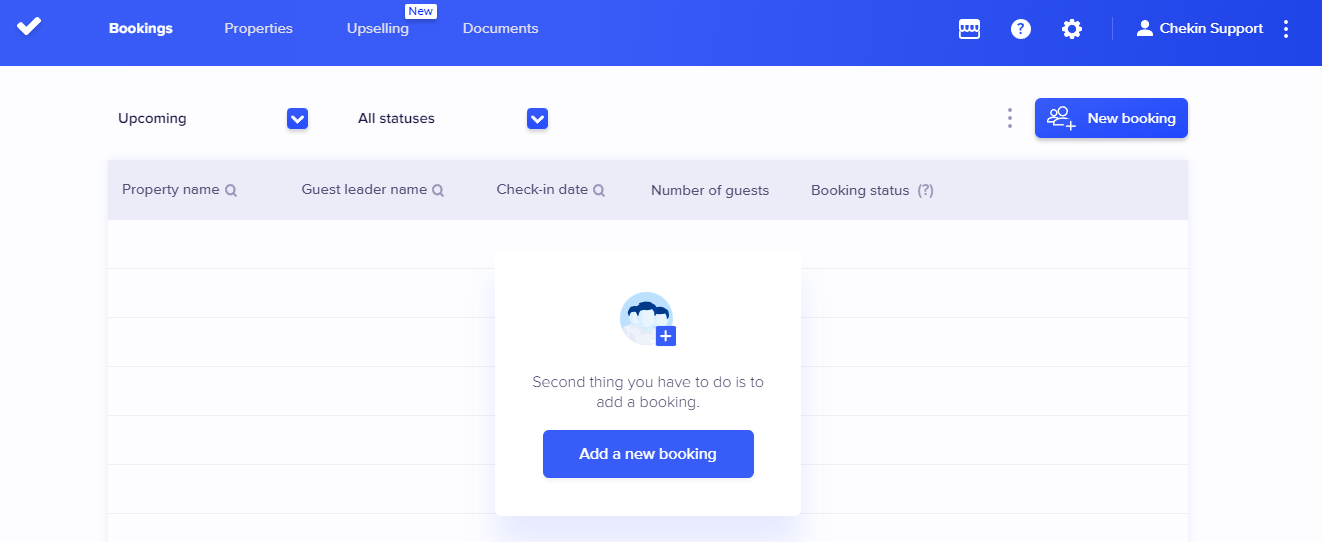
Una volta sincronizzate le strutture, le prenotazioni iniziano a sincronizzarsi nel tuo account Chekin: puoi vederle nella sezione «bookings» (prenotazioni) della dashboard.
Fine del periodo di prova: come abbonarti
Una volta collegato a Chekin, hai un periodo di prova di 2 settimane durante il quale puoi registrare tutti gli ospiti che ricevi nei tuoi alloggi.
Al termine della prova, devi completare l’abbonamento per continuare a utilizzare il servizio. Puoi farlo cliccando su «subscribe now» (abbonati ora).

Per abbonarti dopo la prova, clicca semplicemente su «Subscribe» (Abbonati) e segui questi passaggi:
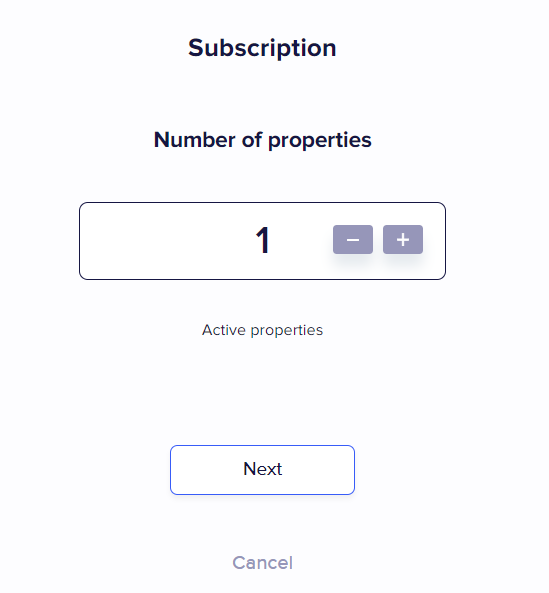
1 - Per prima cosa, seleziona il numero di camere o di strutture (per le case vacanze) del tuo abbonamento. Il minimo per il piano hotel è di 20 camere.
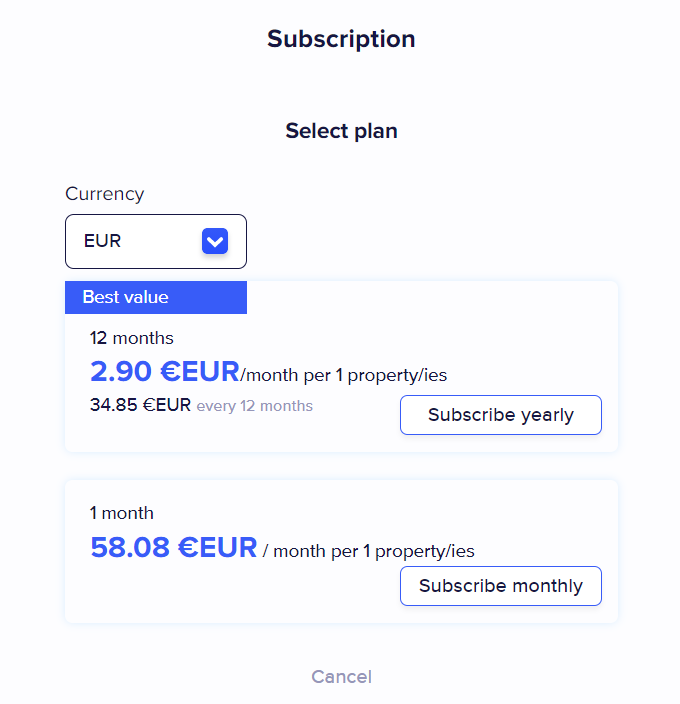
2 - Poi seleziona il periodo di fatturazione che preferisci. Puoi scegliere tra un abbonamento mensile o annuale.
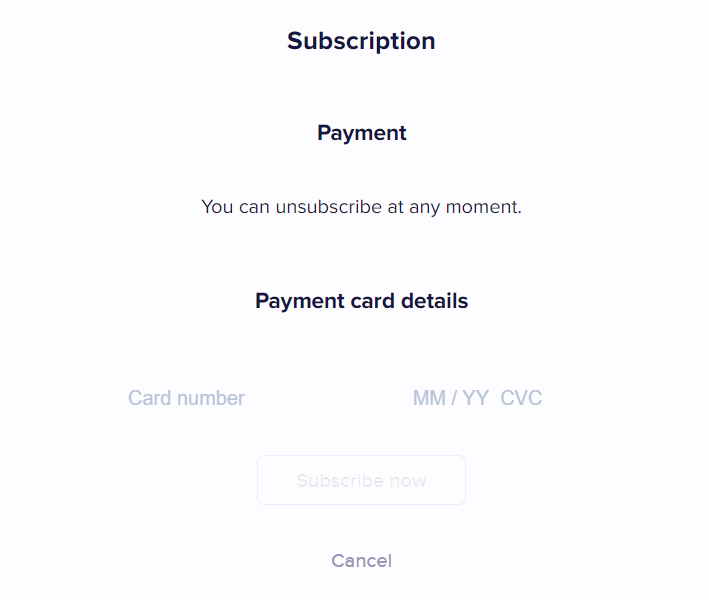
3 - Infine, inserisci i dati della tua carta di credito e procedi al pagamento dell’abbonamento.
4 - Il tuo abbonamento a Chekin è completo!
Quando hai un abbonamento attivo e un metodo di pagamento valido, l’abbonamento si rinnova automaticamente alla fine del periodo. Puoi passare dall’abbonamento mensile a quello annuale, e viceversa, quando vuoi, e qualsiasi modifica al numero di camere o strutture attive aggiorna automaticamente il tuo abbonamento, così Chekin ti addebita solo le strutture o le camere attive nel periodo corrispondente. Nella sezione Billing (Fatturazione) puoi anche consultare le fatture precedenti.
Come annullare il tuo abbonamento
Devi accedere al tuo account Chekin per vedere le informazioni sul tuo abbonamento. Devi accedere dal nostro sito web. Una volta entrato nel tuo account, clicca sulla configurazione dell’account.

Poi vai alla sezione «billing». Qui trovi un riquadro con le informazioni di base sul tuo abbonamento, intitolato «current plan» (piano attuale). Questo riquadro include i dati sul piano che hai scelto (hotel o alloggi), il numero di strutture o camere che hai e il tipo di abbonamento che hai sottoscritto (mensile o annuale).
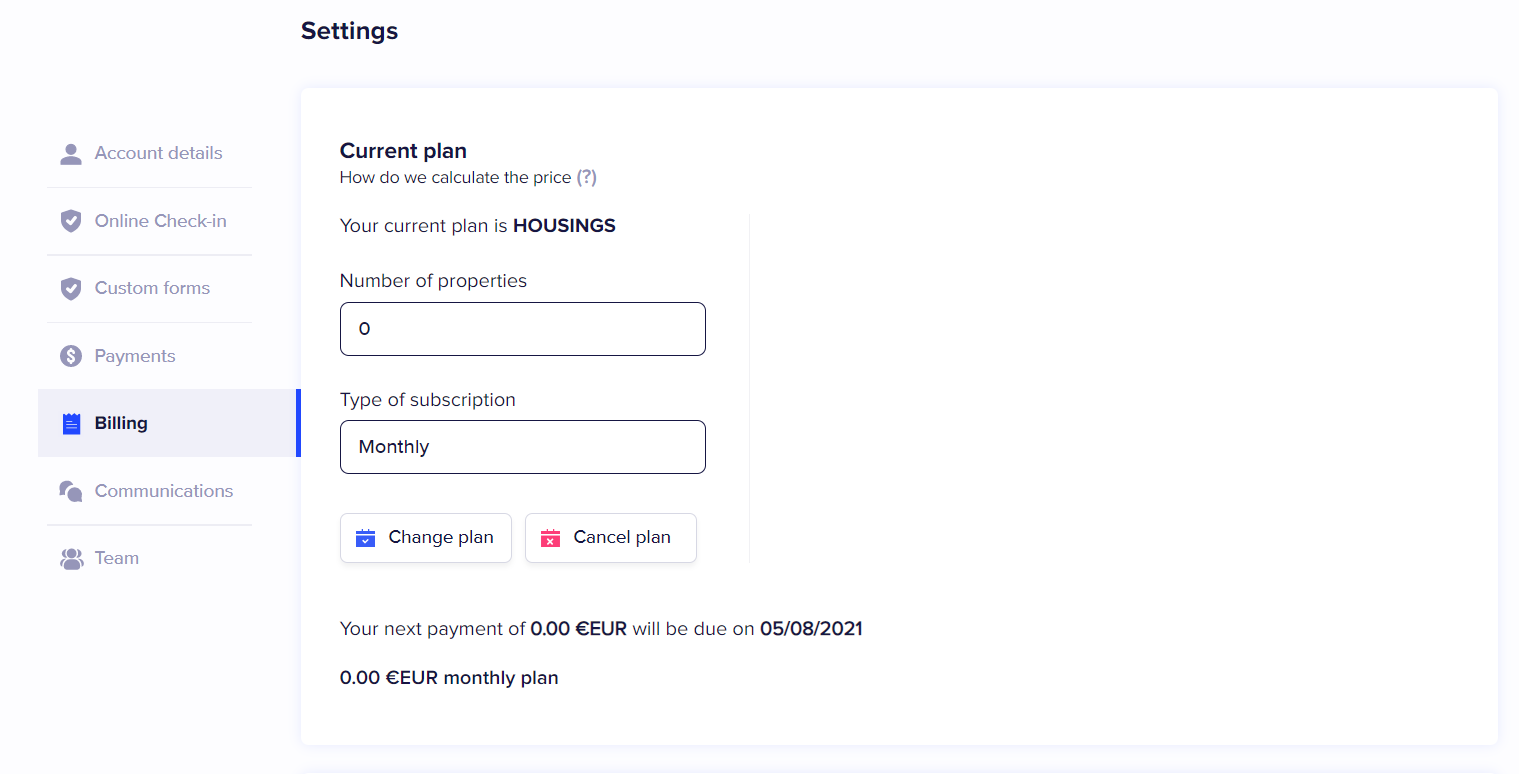
Qui puoi annullare il tuo piano se hai deciso di smettere di usare il nostro software (cessazione dell’attività professionale, insoddisfazione per il nostro prodotto, vendita delle strutture, prezzo...).
Come ricevere assistenza dal team di Chekin
Se hai dubbi o riscontri problemi durante la procedura, puoi ricevere aiuto facilmente dalla tua dashboard cliccando su «Help» (Aiuto) nella barra in alto. Hai 2 opzioni: visitare il nostro centro assistenza o chattare con noi. Puoi usare la chat anche cliccando sull’icona nell’angolo in basso a destra:

Puoi anche inviare un’e-mail a support@chekin.com
Ricapitolando: quali informazioni vengono sincronizzate con l’integrazione e quali sono le funzioni principali di Chekin?
- Tutti gli annunci e le prenotazioni di Cloudbeds compaiono anche nella dashboard di Chekin e, se qualche informazione cambia su Cloudbeds, viene aggiornata automaticamente anche su Chekin;
- Online Chekin: puoi stare tranquillo, i tuoi ospiti registrano i propri dati online prima dell’arrivo;
- Self Chekin: se consenti l’accesso remoto al tuo alloggio, Chekin ti aiuta chiedendo ai tuoi ospiti di verificare online la propria identità con una tecnologia di confronto biometrico inclusa in questa funzione premium
Adempimenti di legge risolti: dimentica la registrazione manuale dei dati degli ospiti sui siti delle autorità e la compilazione manuale di vari documenti, Chekin si occupa di tutto. Per maggiori informazioni visita questa pagina: https://support.chekin.com/it/conformità-legale-per-paese-centro-di-assistenza-chekin
Domande frequenti
Sono già un utente Chekin: posso usare il mio account esistente per l’integrazione con Cloudbeds?
Purtroppo no, il collegamento con Cloudbeds richiede la creazione di un nuovo account Chekin. Scarica quindi tutta la documentazione dal vecchio account e poi collegati a Chekin tramite Cloudbeds. Contattaci per eliminare il tuo account precedente.
Come posso aggiungere prenotazioni al mio account Chekin?
Tutte le tue prenotazioni di Cloudbeds vengono sincronizzate nel tuo account Chekin, quindi non devi crearle di nuovo!
Con quale frequenza vengono sincronizzate le prenotazioni in Chekin?
Tutte le tue prenotazioni di Cloudbeds vengono aggiornate nel tuo account Chekin ogni 3 ore.
Che cosa viene importato in Chekin:
Strutture, prenotazioni, origine della prenotazione, prezzo della prenotazione, riferimento della prenotazione
Quali informazioni invia Chekin a Cloudbeds?
Chekin invia l’URL del check-in online, l’URL dell’accesso remoto, l’URL della prenotazione e lo stato di registrazione dell’ospite. Puoi vederli in ogni prenotazione:
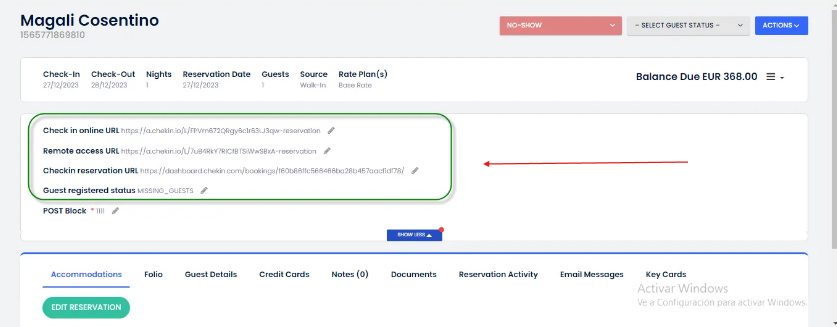
Chekin invia i dati degli ospiti al mio account Cloudbeds?
Sì! Ogni volta che un ospite completa la registrazione online, puoi vedere i suoi dati non solo nella dashboard di Chekin, ma anche nel tuo account Cloudbeds, nella scheda Guest Details (Dettagli dell’ospite) della sezione Reservation (Prenotazione):
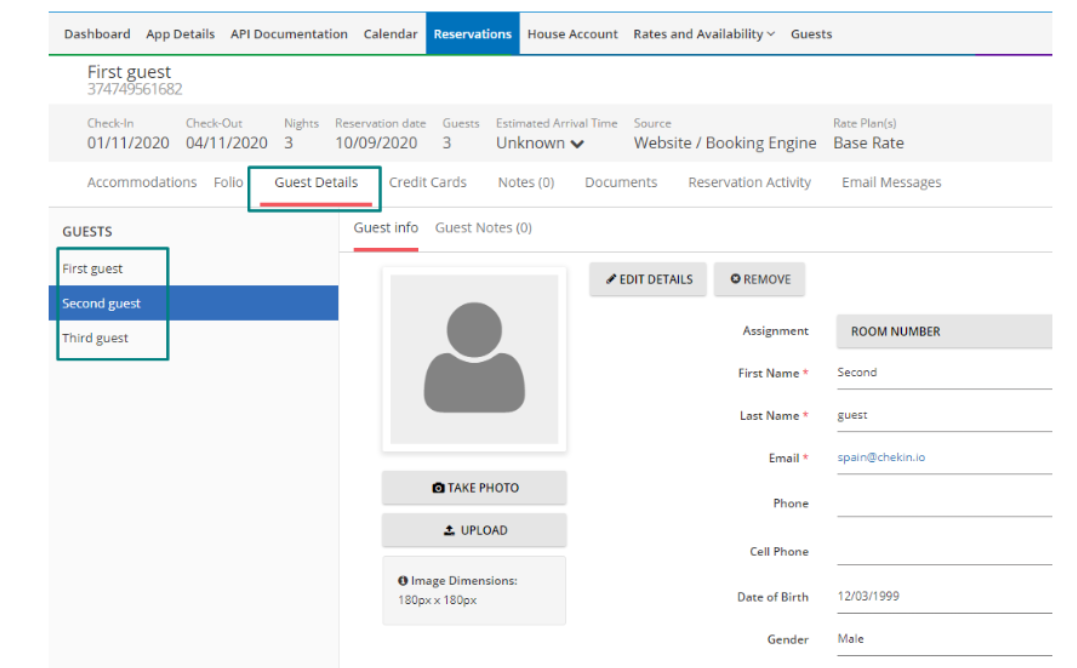
I dati dell’ospite che inviamo a Cloudbeds sono i seguenti: nome, cognome, indirizzo e-mail, data di nascita, genere, paese, tipo di documento, numero del documento.
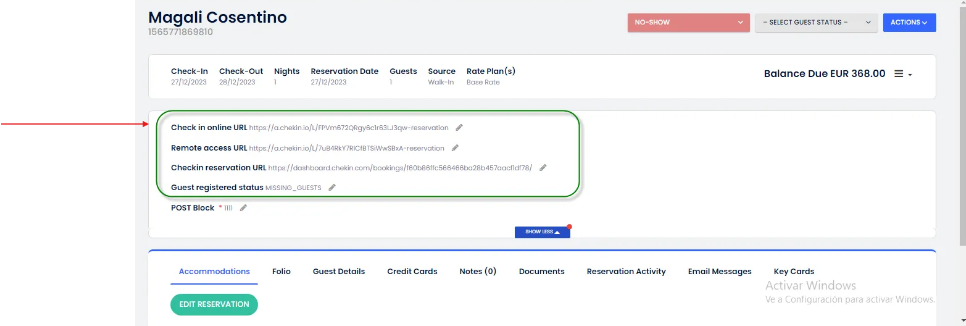
Il link del check-in online viene inviato al mio account Cloudbeds, così da poterlo aggiungere alle e-mail o ai messaggi automatici del mio PMS?
Sì. Vedrai il link in ogni prenotazione, qui:
Come invio il link del check-in online ai miei ospiti tramite Cloudbeds?
Devi creare in Cloudbeds un modello con la variabile del check-in online, seguendo i 9 passaggi qui sotto:
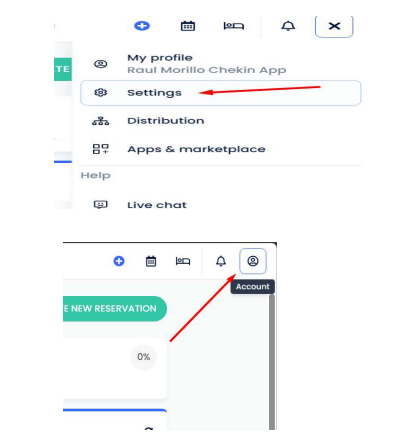
1. Accedi al tuo account Cloudbeds e, nell’angolo in alto a destra, clicca su Account e poi su Settings (Impostazioni).
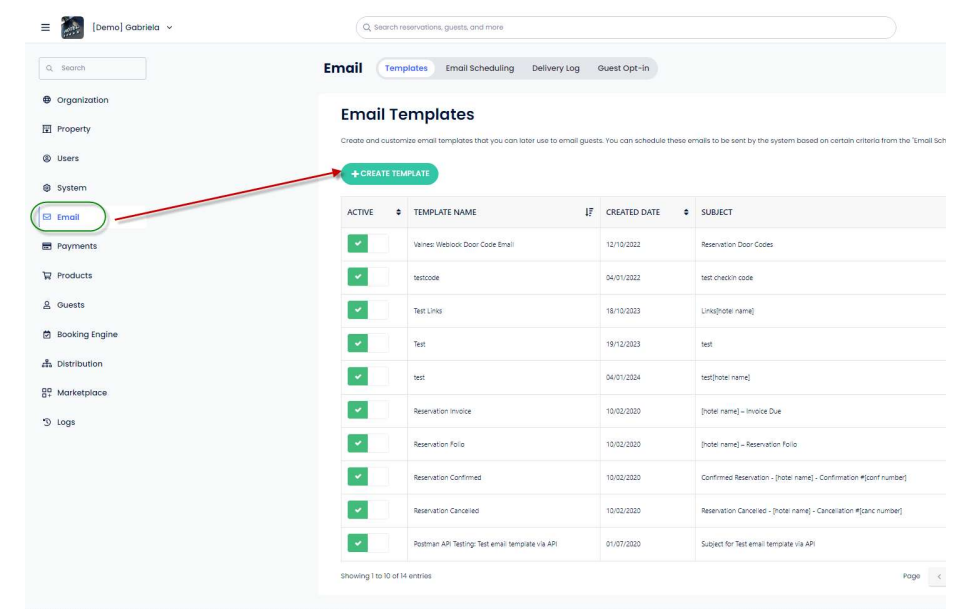
2. Clicca su Emails (E-mail) e poi su Create template (Crea modello).
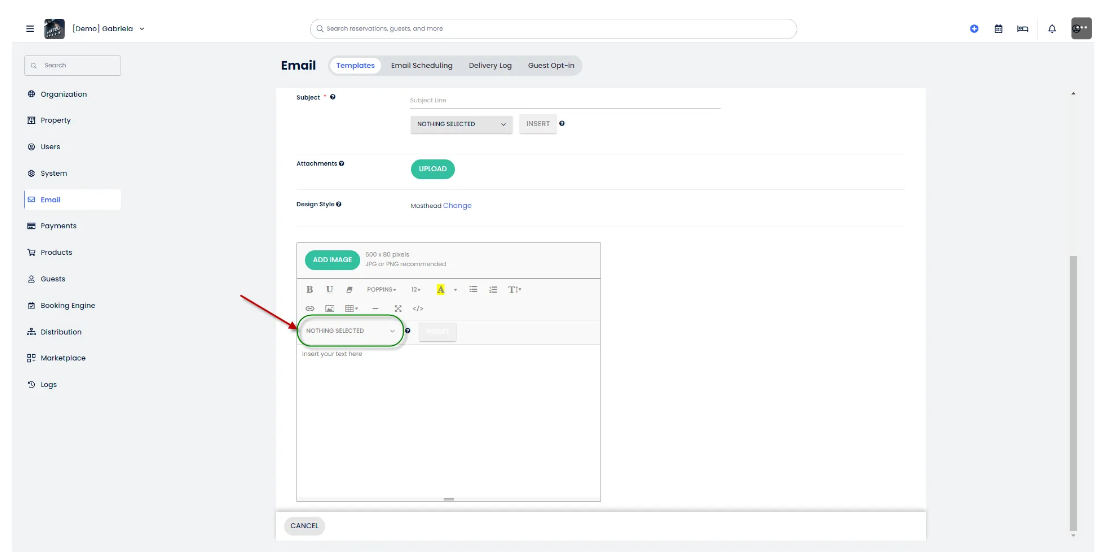
3. Per aggiungere i segnaposto, clicca sul campo evidenziato:
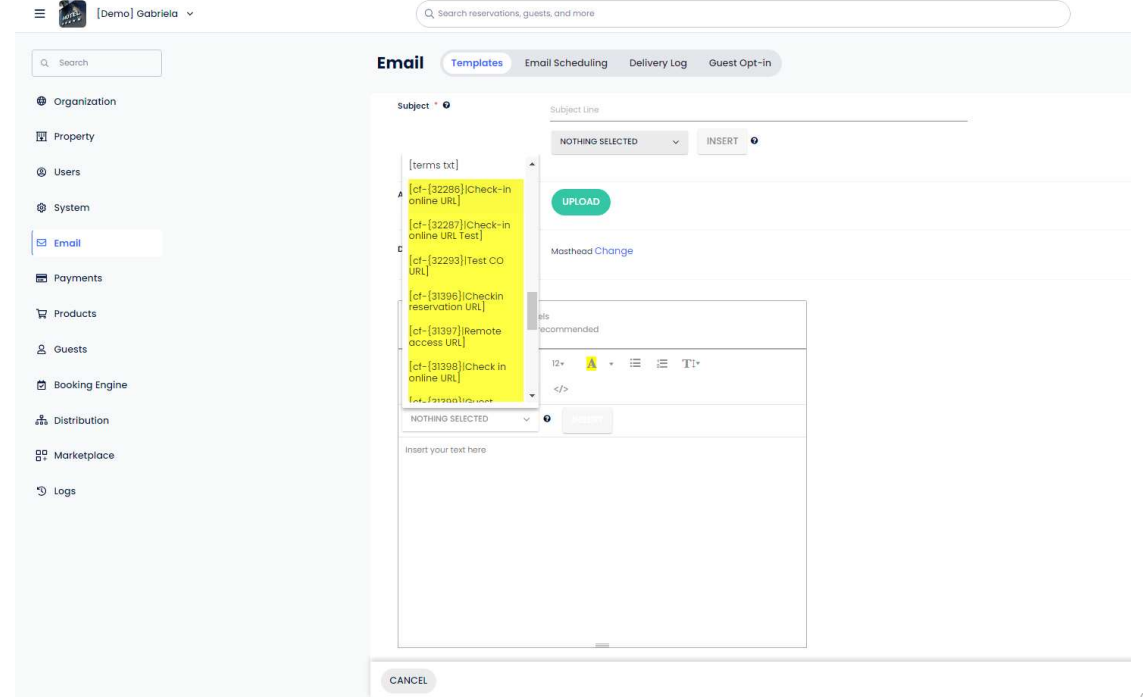
4. Seleziona il campo o i campi personalizzati che vuoi inviare e clicca sul pulsante UPLOAD (Carica) (questa operazione va ripetuta per ogni campo personalizzato che vuoi aggiungere nel corpo dell’e-mail).
Apparirà così:
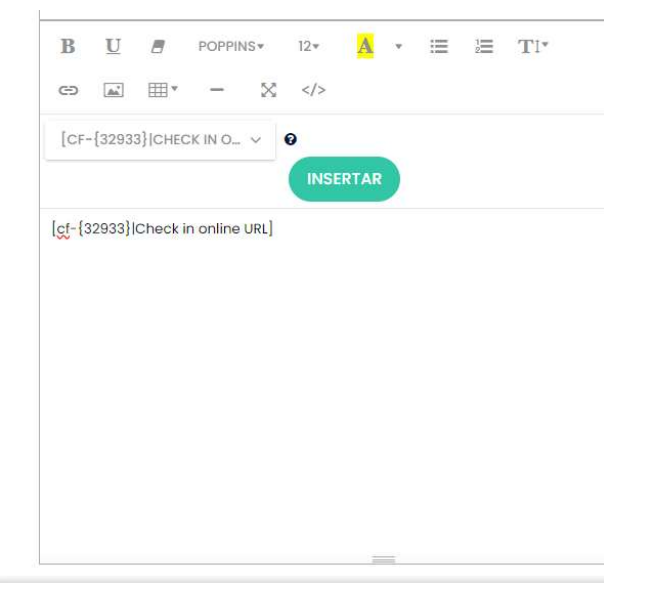
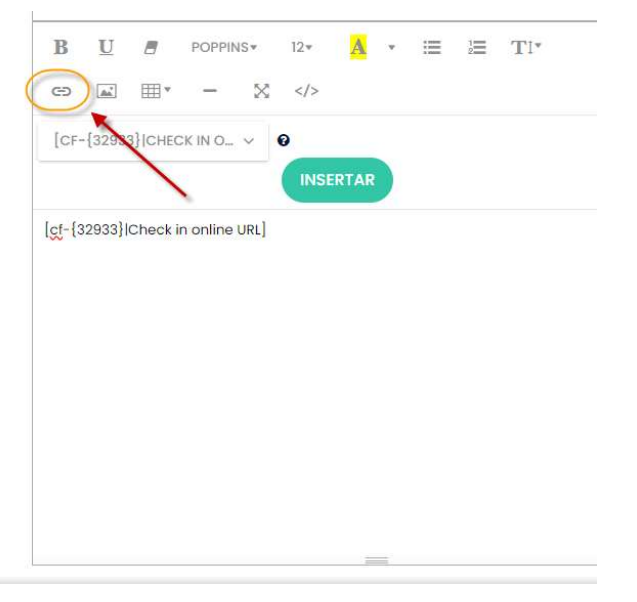
5. Seleziona il campo personalizzato aggiunto e clicca sull’icona del collegamento ipertestuale:
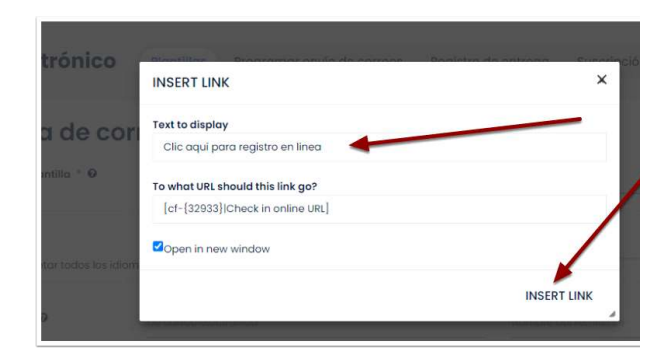
6. Clicca su INSERT LINK (Inserisci link).
Apparirà così:
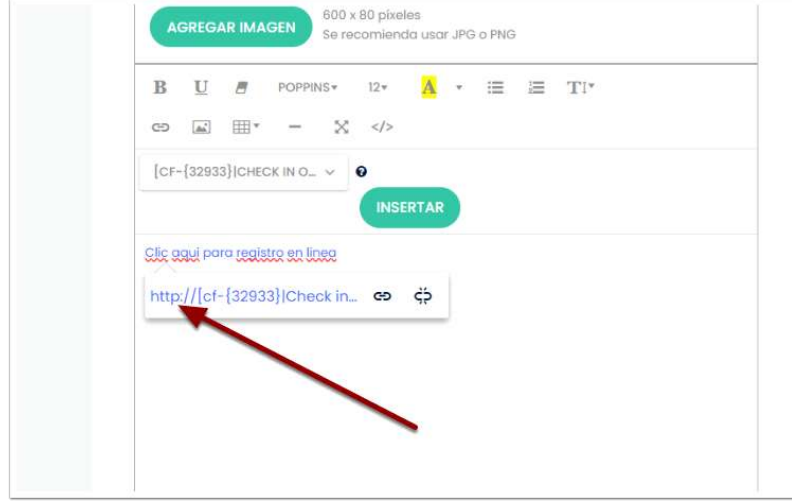
7. Clicca sull’icona:
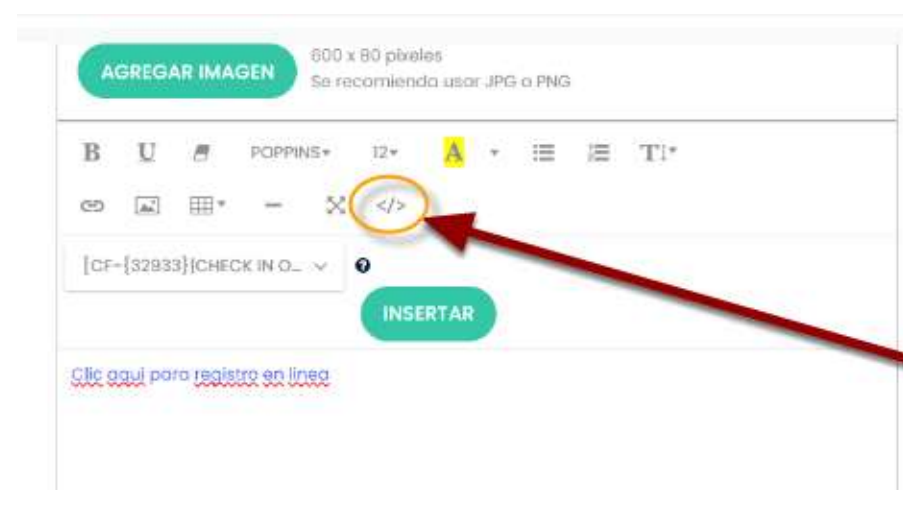
Dovrebbe essere visualizzato come nello screenshot qui sotto:
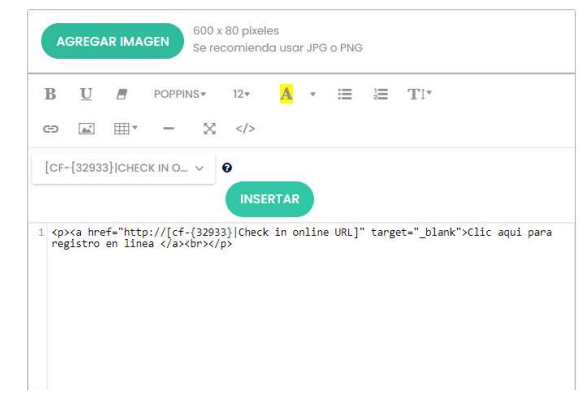
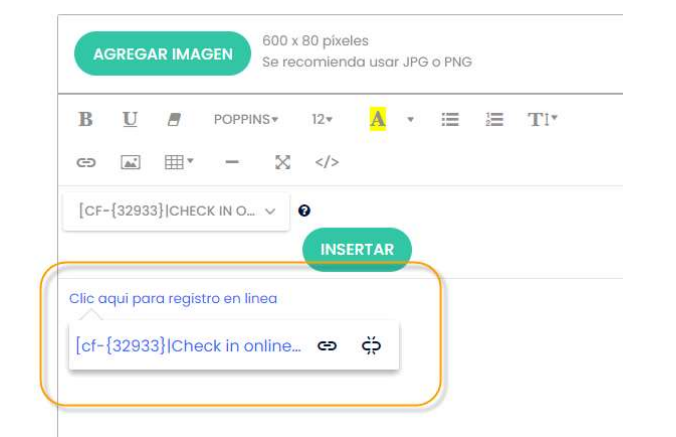
8. Poi devi rimuovere la parte che dice "http://" e dovrebbe apparire così:
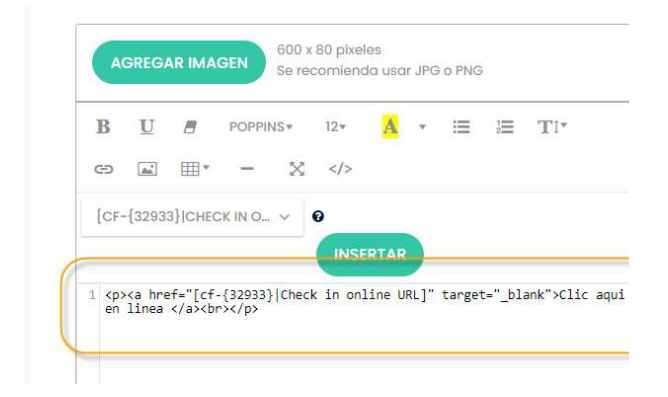
9. Infine, per verificare che il link sia corretto, clicca sull’icona della visualizzazione del codice
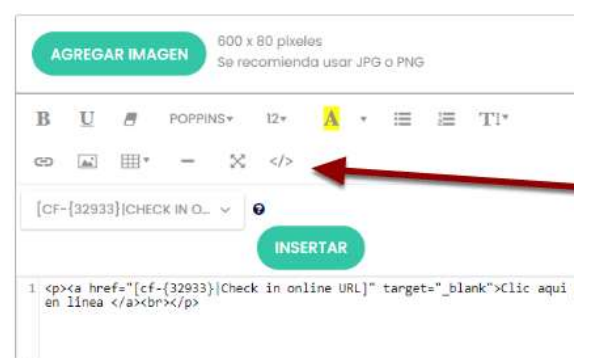
e verifica che sia visualizzato come segue:
Ho un account hotel in Chekin e uso l’accesso remoto. Se invio le chiavi tramite l’e-mail predefinita di Chekin, la camera sarà inclusa nell’e-mail?
No, la camera dell’hotel non è inclusa nell’e-mail predefinita di Chekin con le chiavi.
Tuttavia, Chekin invia le chiavi dell’accesso remoto a Cloudbeds. Ti consigliamo quindi di parlare con Cloudbeds per sapere se possono includere la camera dell’hotel nelle loro e-mail. Se possono, ti consigliamo di inviare l’e-mail con le chiavi dal PMS anziché da Chekin.
Chekin è disponibile sui dispositivi mobili?
Sì, abbiamo anche un’app mobile che puoi scaricare da questi link:
- iOS: https://apps.apple.com/bs/app/chekin-lite/id1466604339
- Android: https://play.google.com/store/apps/details?id=com.chekinlite.app&hl=es&gl=US
Uso l’app mobile ma non riesco a modificare alcune impostazioni del mio account o delle mie strutture
L’app serve solo a gestire le prenotazioni e a registrare gli ospiti. Tutte le impostazioni delle tue strutture e del tuo account, così come la documentazione e i dati di fatturazione del tuo account, si gestiscono dalla dashboard online.