![imagotype-new-chekin-landscape-2-1.png]](https://support.chekin.com/hs-fs/hubfs/imagotype-new-chekin-landscape-2-1.png?width=100&height=40&name=imagotype-new-chekin-landscape-2-1.png)
Si vous utilisez pour la première fois la fonction de scanner de l’un des services Chekin dans le navigateur Microsoft Edge, vous devez autoriser l’accès à la caméra.
Lorsque Microsoft Edge vous indique que Chekin souhaite utiliser votre caméra, cliquez sur Autoriser.
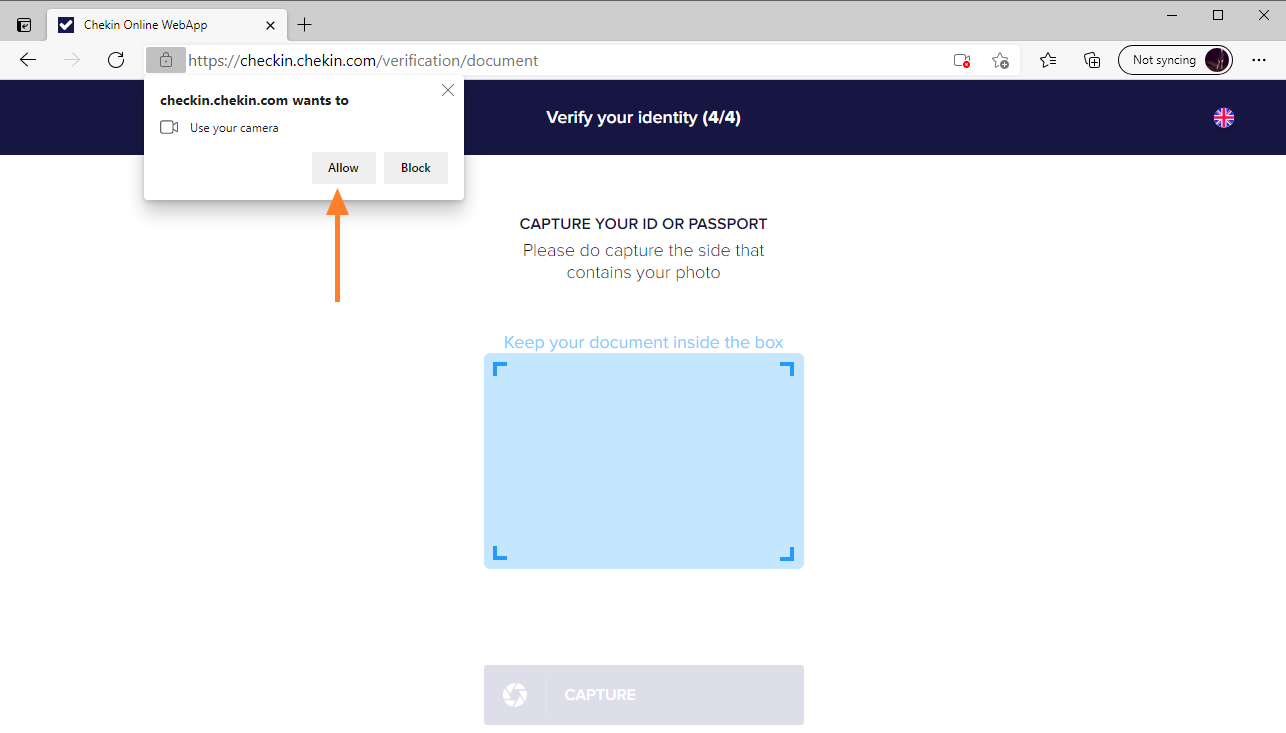
Important : si vous sélectionnez Bloquer, vous ne pourrez pas utiliser la caméra. Vous devrez saisir les données personnelles manuellement et vous ne pourrez pas effectuer la vérification d’identité.
Réactiver une caméra bloquée
Si votre caméra est bloquée dans Microsoft Edge ou si vous avez bloqué l’accès par erreur, vous devez suivre quelques étapes pour la réactiver.
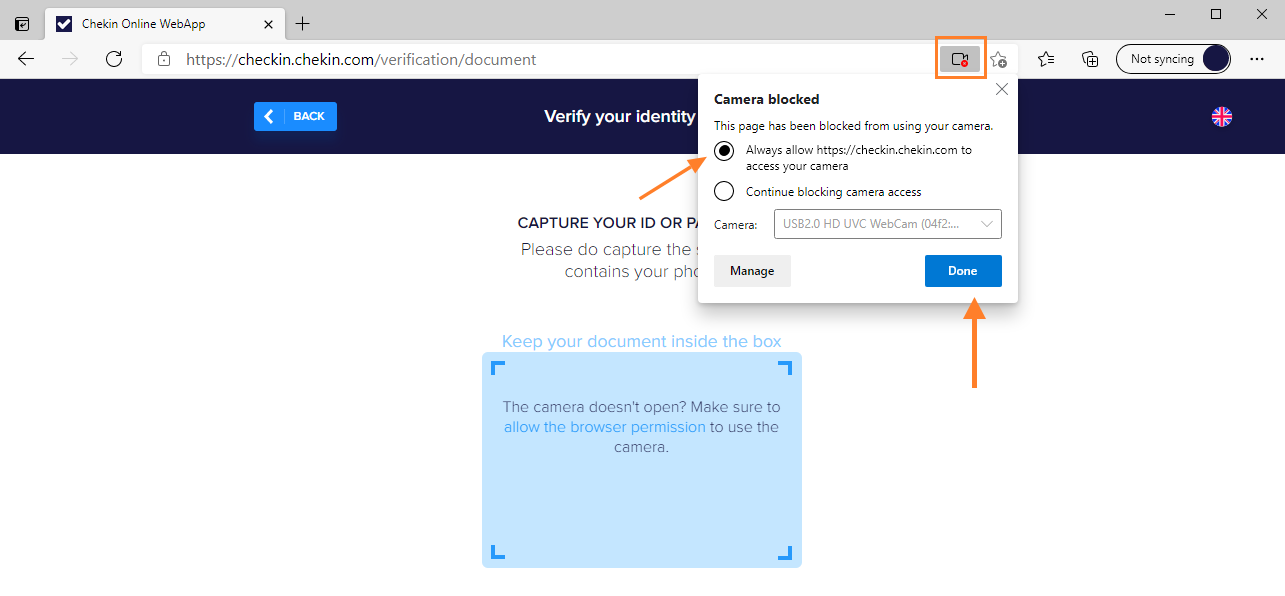
1 - Cliquez sur l’icône en forme de caméra située à droite dans la barre du navigateur.
2 - Modifiez la sélection et choisissez Toujours autoriser… à accéder à votre caméra.
3 - Cliquez sur le bouton Terminé.
4 - Actualisez la page.
Autre possibilité :
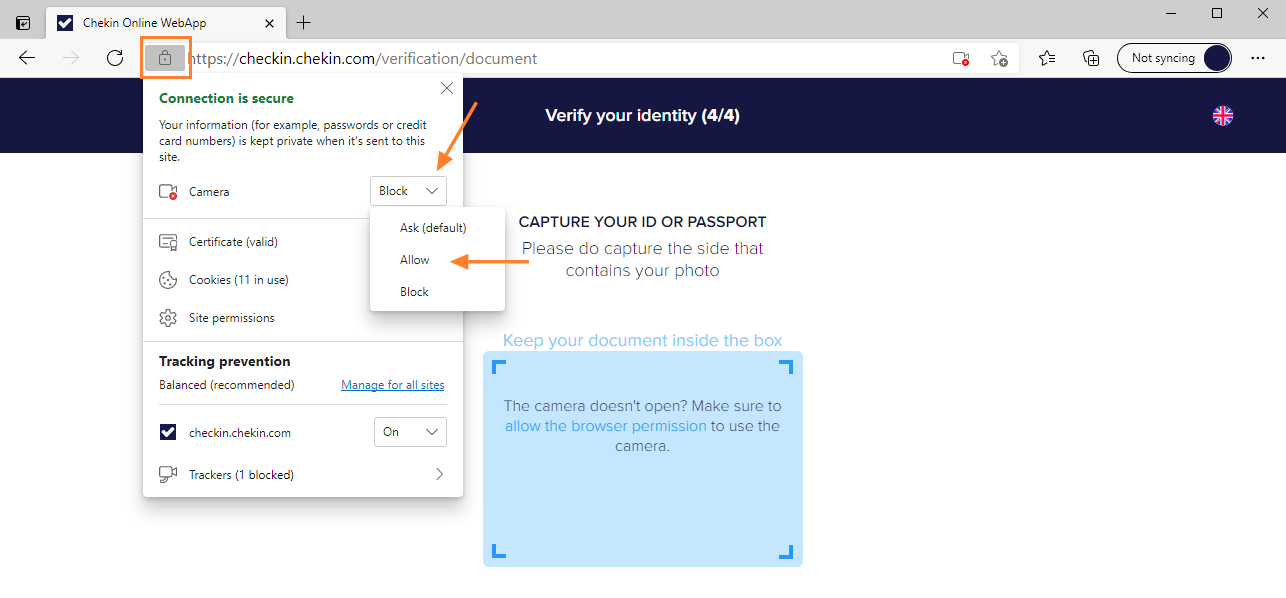
1 - Cliquez sur l’icône en forme de cadenas située à gauche dans la barre du navigateur.
2 - Cliquez sur le menu déroulant situé à côté de Caméra.
3 - Parmi les options, sélectionnez Autoriser.
4 - Actualisez la page.
Et voilà ! Votre caméra devrait maintenant être opérationnelle.
Remarque : il est important d’actualiser la page pour que les modifications prennent effet.