![imagotype-new-chekin-landscape-2-1.png]](https://support.chekin.com/hs-fs/hubfs/imagotype-new-chekin-landscape-2-1.png?height=40&name=imagotype-new-chekin-landscape-2-1.png)
Wenn Sie die Scanner-Funktion in einem der Dienste von Chekin zum ersten Mal in einem Microsoft-Edge-Browser verwenden, müssen Sie den Zugriff auf die Kamera erlauben.
Wenn Microsoft Edge meldet, dass Chekin Ihre Kamera verwenden möchte, klicken Sie auf „Allow“ (Zulassen).
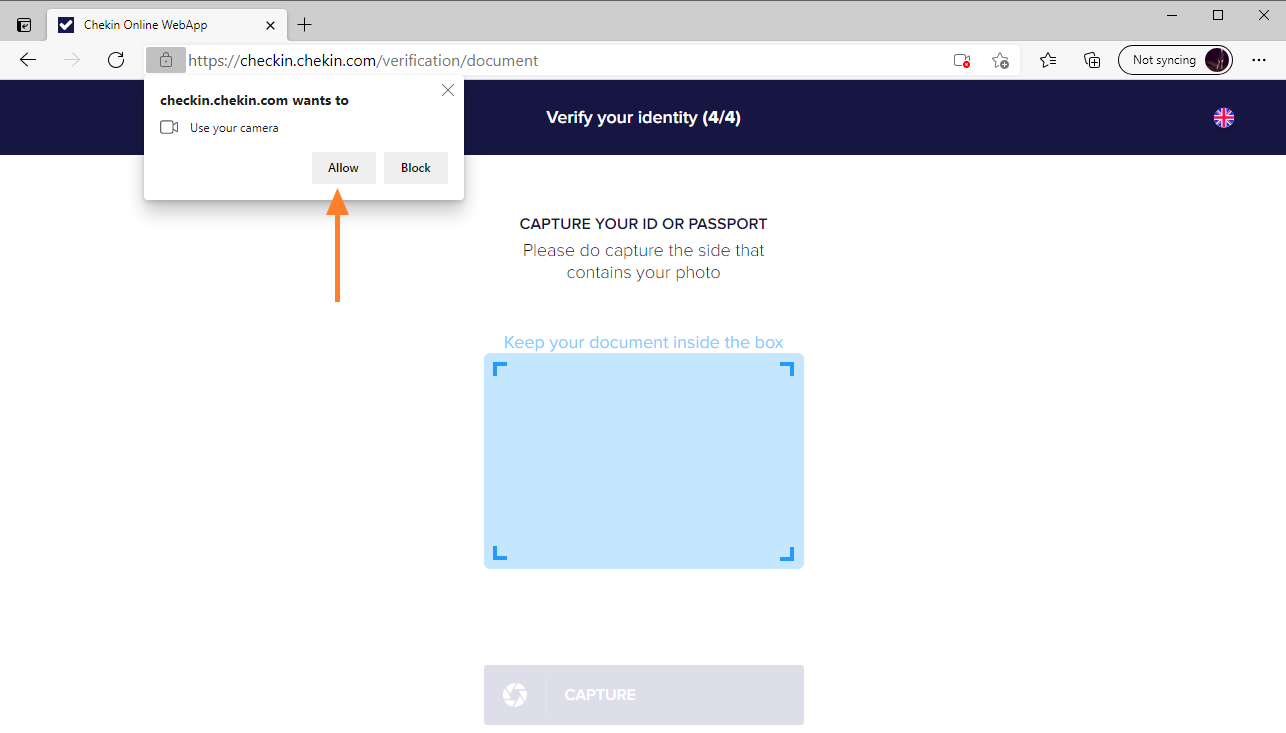
Wichtig: Wenn Sie „Block“ (Blockieren) auswählen, können Sie die Kamera nicht verwenden. Sie müssen die persönlichen Daten dann manuell eingeben und können die Identitätsprüfung nicht abschließen.
Eine blockierte Kamera wieder aktivieren
Wenn Ihre Kamera in Microsoft Edge blockiert ist oder Sie den Zugriff versehentlich blockiert haben, sind einige Schritte nötig, um die Nutzung wieder zu aktivieren.
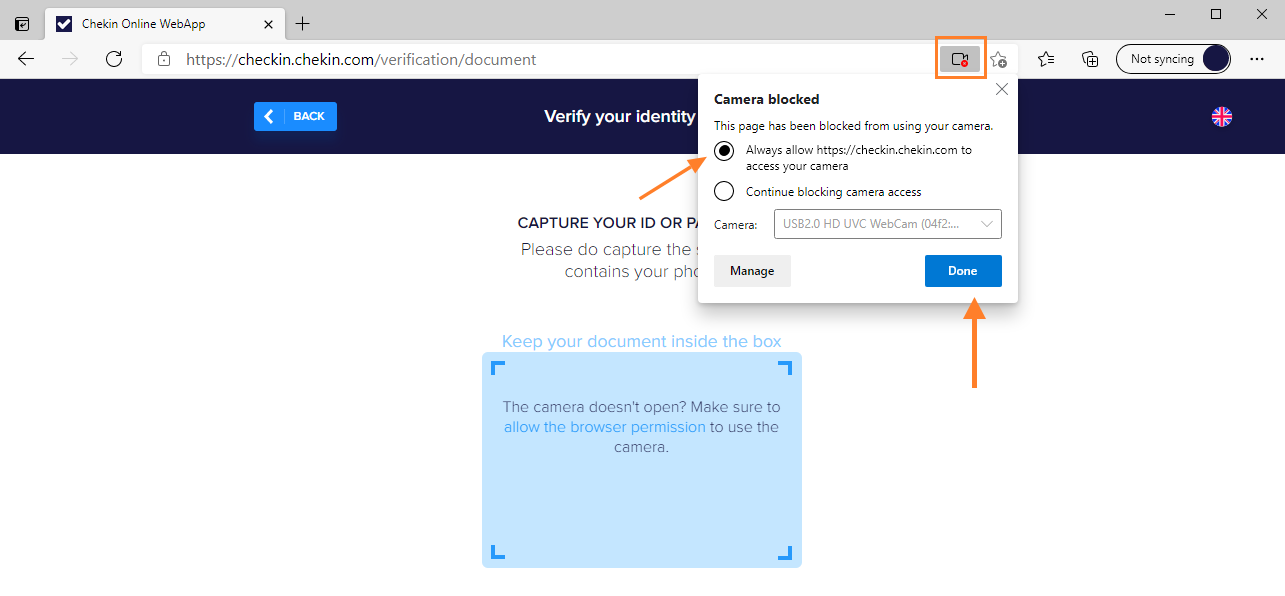
1 - Klicken Sie auf das „Kamera“-Symbol rechts in der Adressleiste des Browsers.
2 - Ändern Sie die Auswahl auf „Always allow... access your camera“ (Zugriff auf Ihre Kamera immer zulassen).
3 - Klicken Sie auf die Schaltfläche Done (Fertig).
4 - Aktualisieren Sie die Seite.
Eine weitere Möglichkeit:
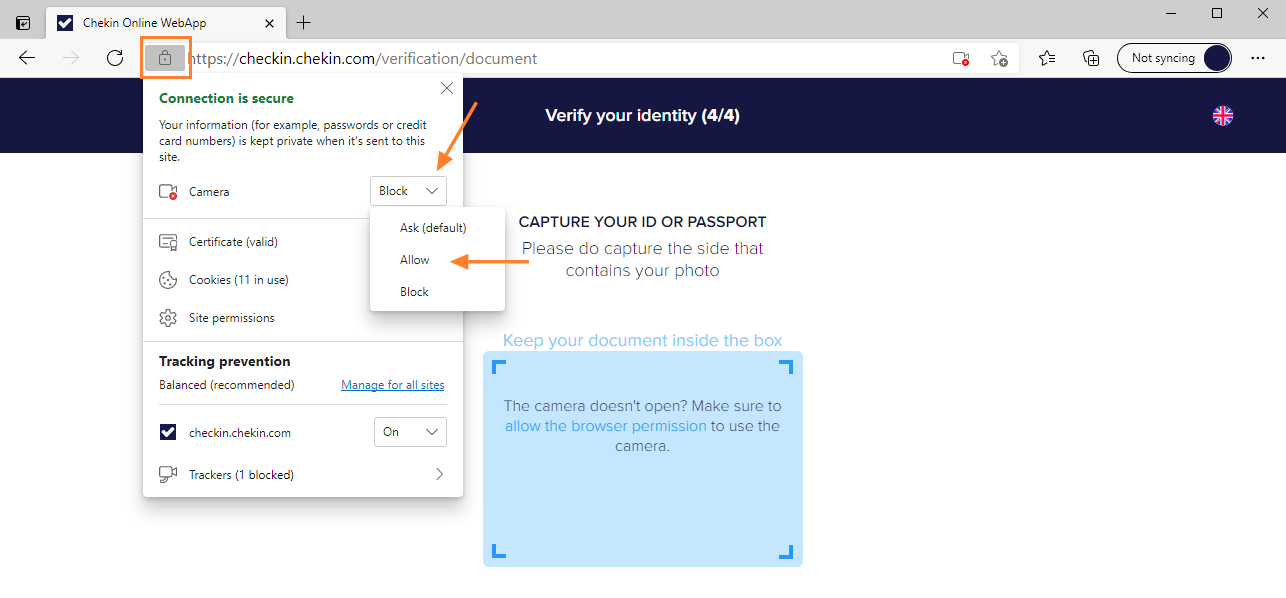
1 - Klicken Sie auf das „Schloss“-Symbol links in der Adressleiste des Browsers.
2 - Klicken Sie auf das Dropdown-Menü neben der Kamera.
3 - Wählen Sie unter den Optionen Allow aus.
4 - Aktualisieren Sie die Seite.
Das war's! Ihre Kamera sollte nun einsatzbereit sein.
Hinweis: Es ist wichtig, die Seite zu aktualisieren, damit die Änderungen wirksam werden.