![imagotype-new-chekin-landscape-2-1.png]](https://support.chekin.com/hs-fs/hubfs/imagotype-new-chekin-landscape-2-1.png?width=100&height=40&name=imagotype-new-chekin-landscape-2-1.png)
Se connecter à Akiles
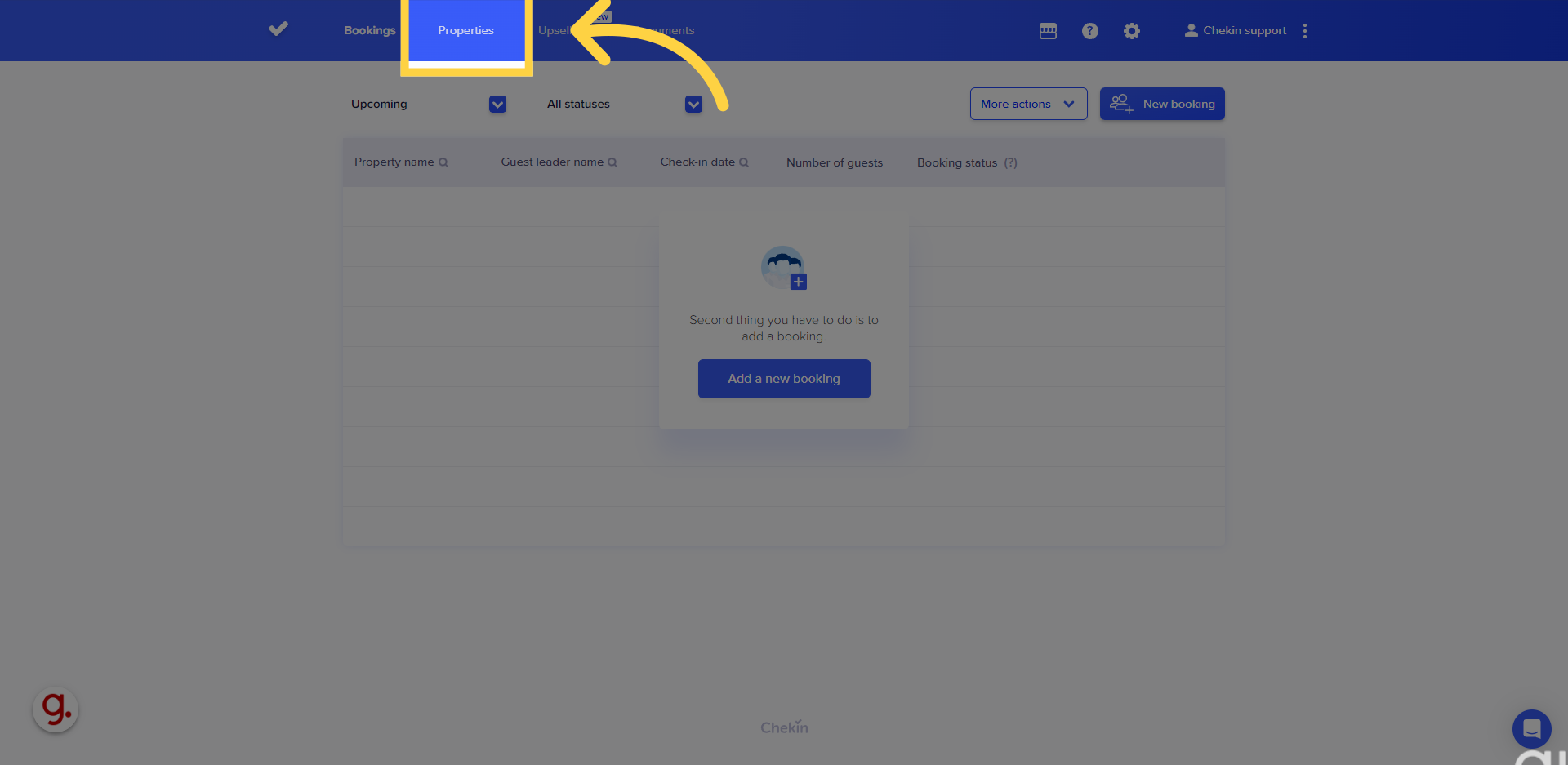
1. Accédez à « properties » (Hébergements) dans votre tableau de bord
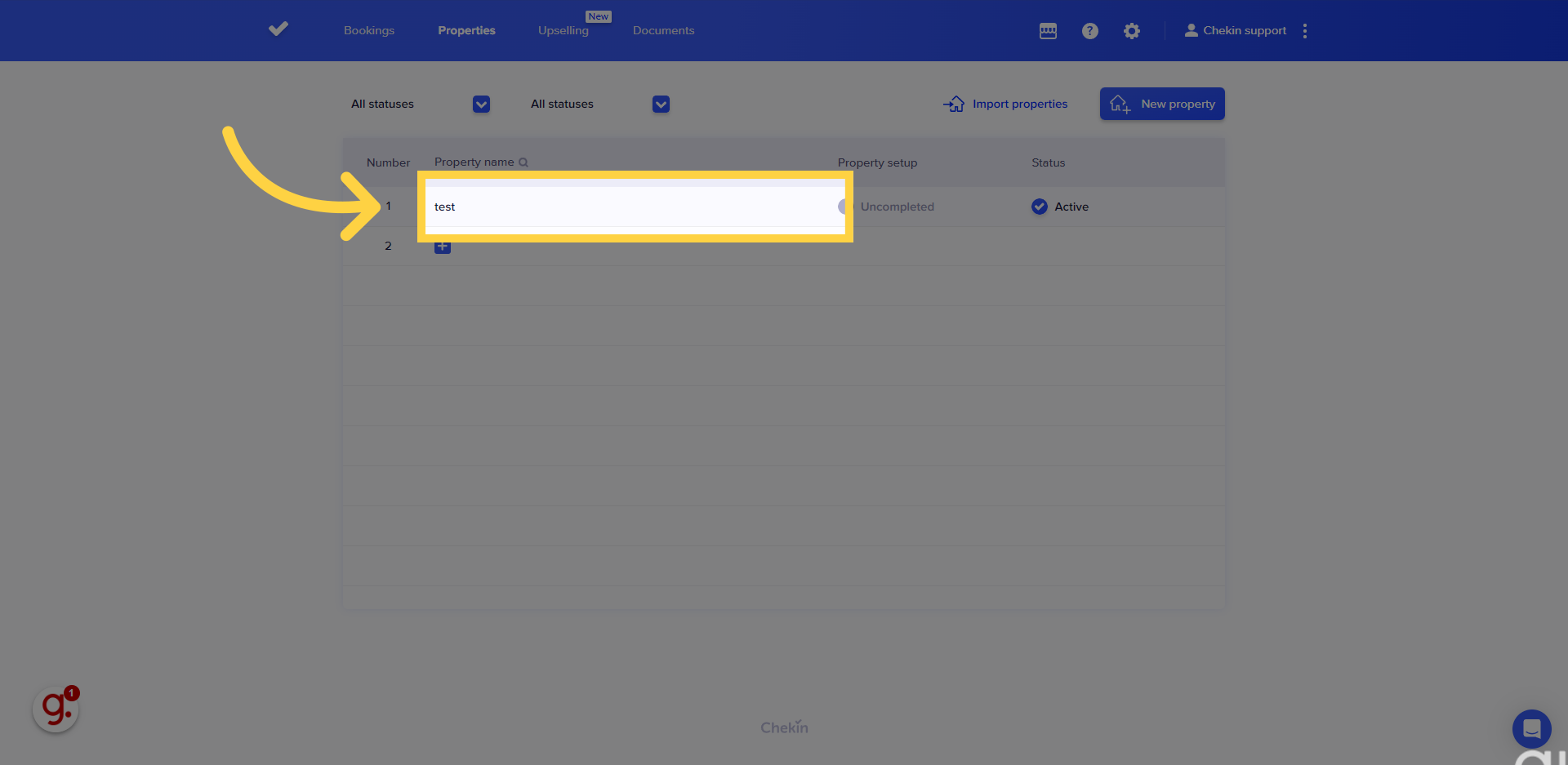
2. Sélectionnez votre hébergement
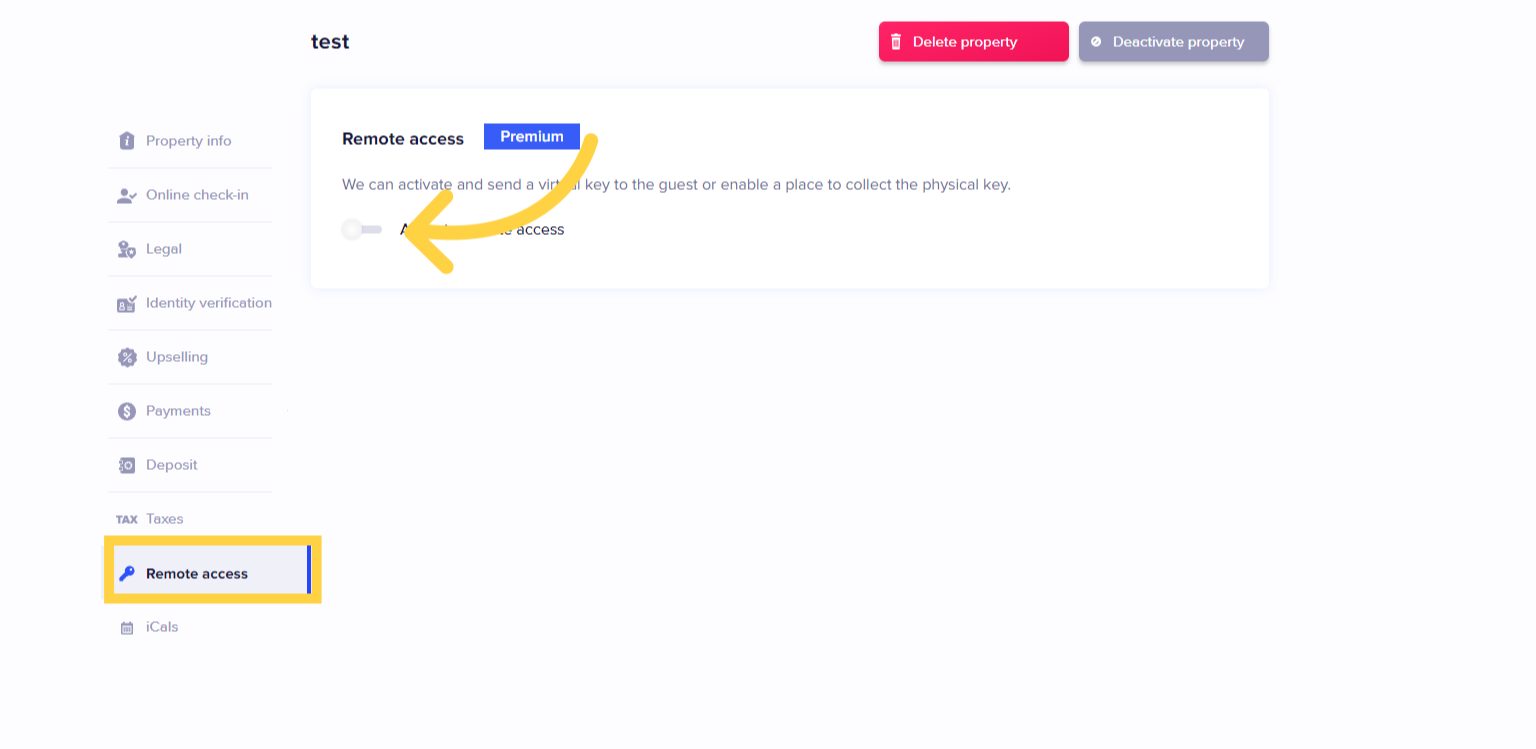
3. Accédez à l’onglet « Remote Access » (Accès à distance) et activez-le
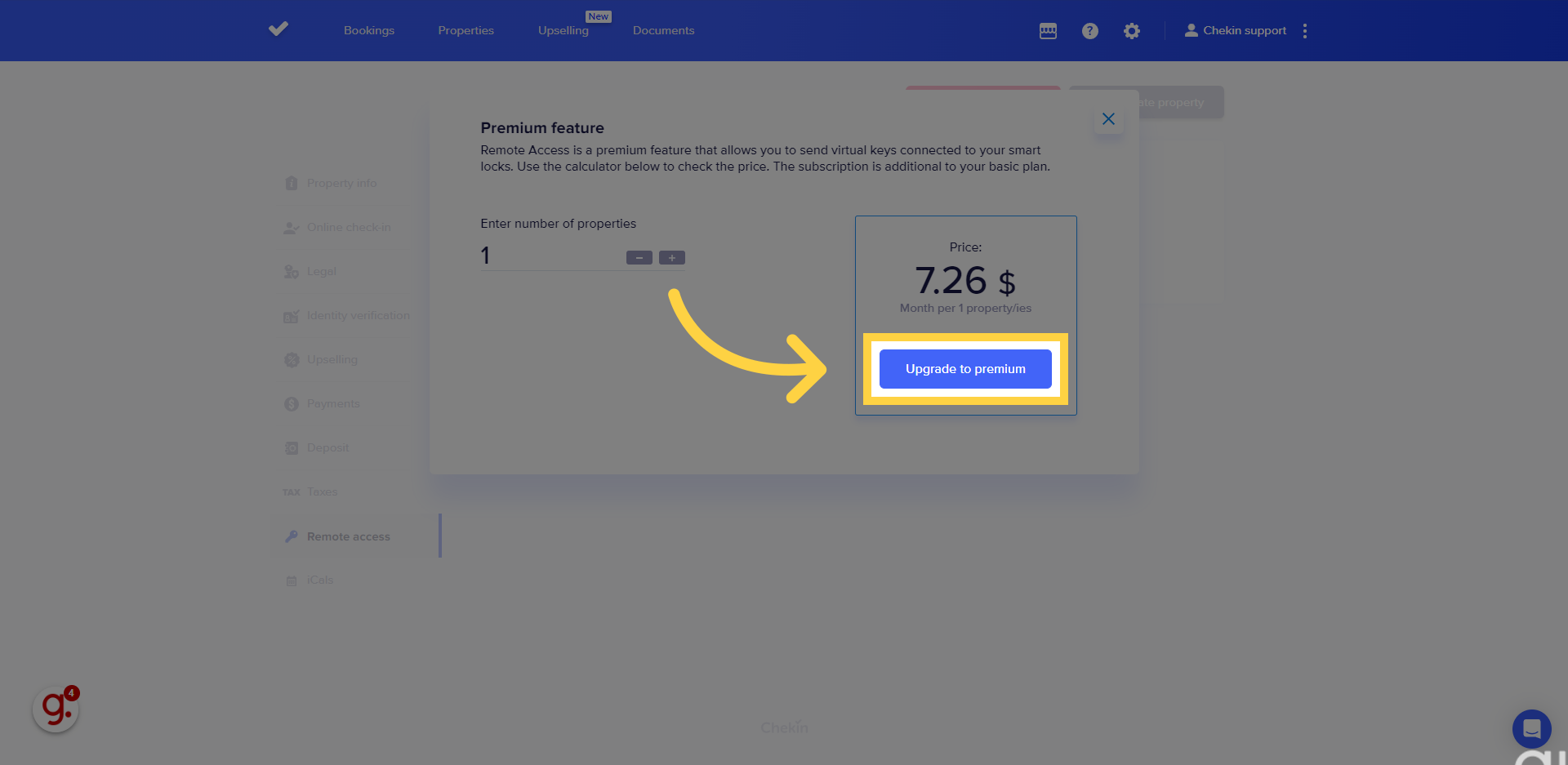
4. Cliquez sur « Upgrade to premium » (Passer à premium)
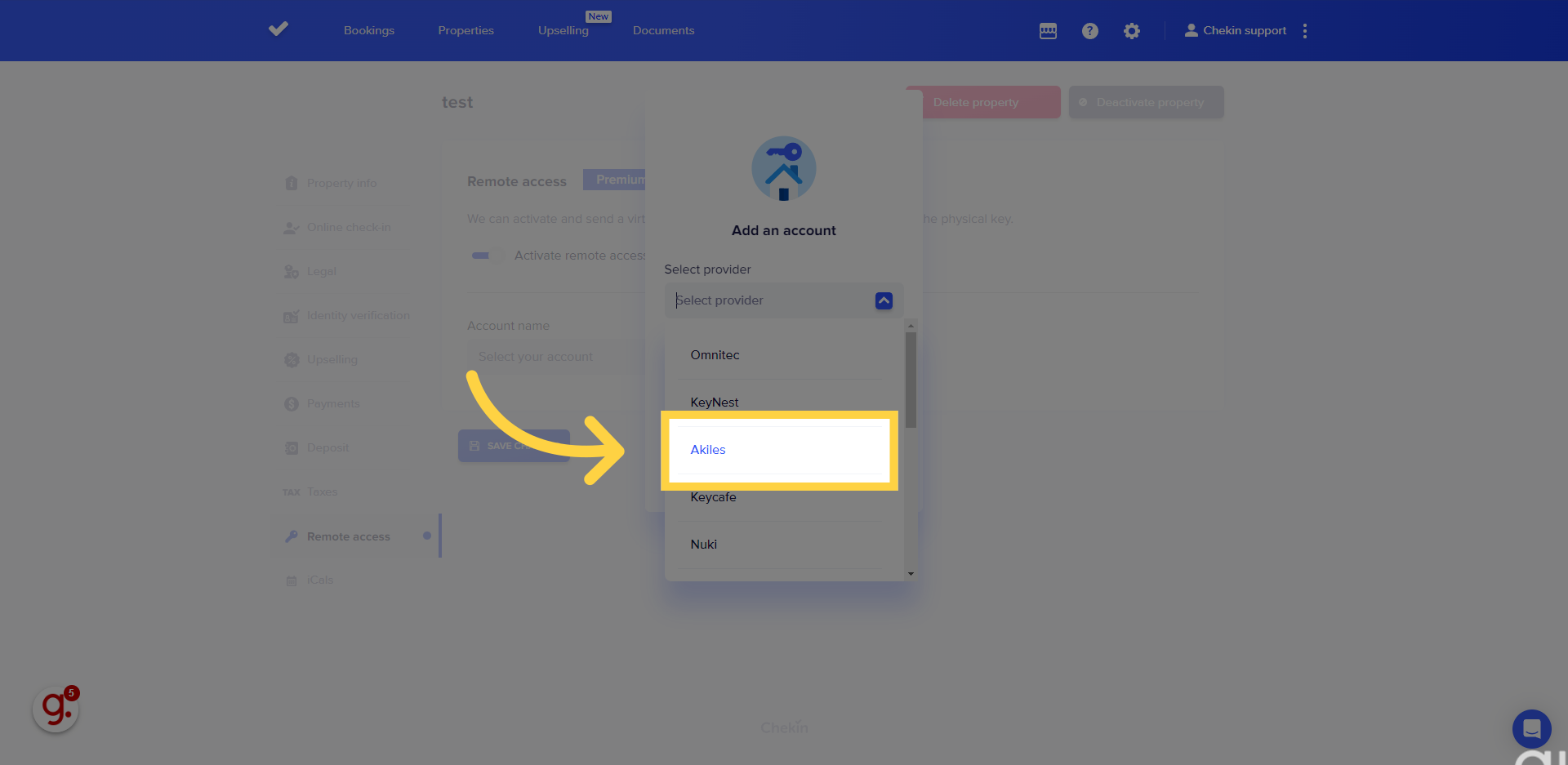
5. Sélectionnez « Akiles » dans le menu déroulant
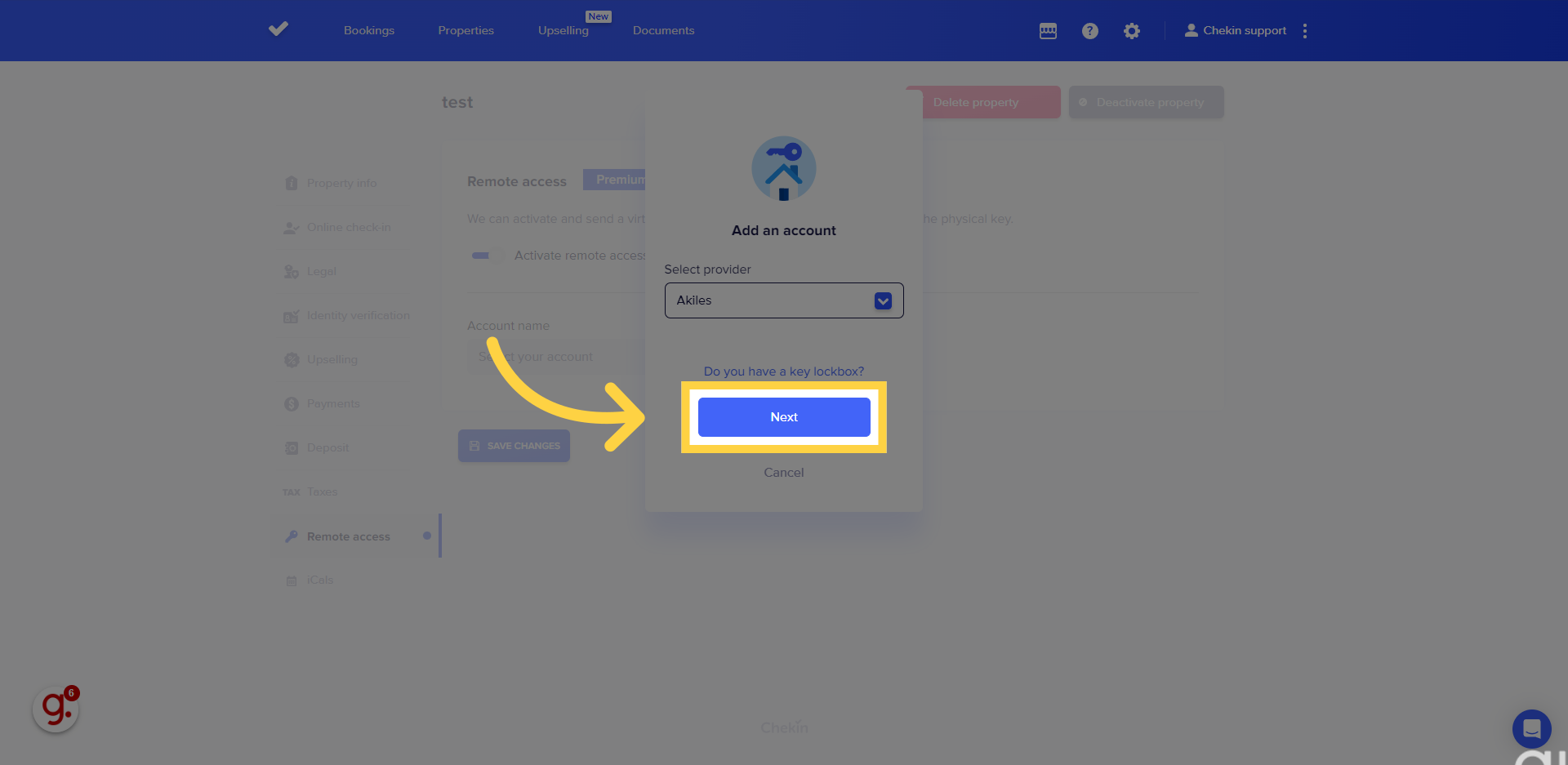
6. Cliquez sur « Next » (Suivant)
7. Cliquez sur « Link my account » (Associer mon compte)
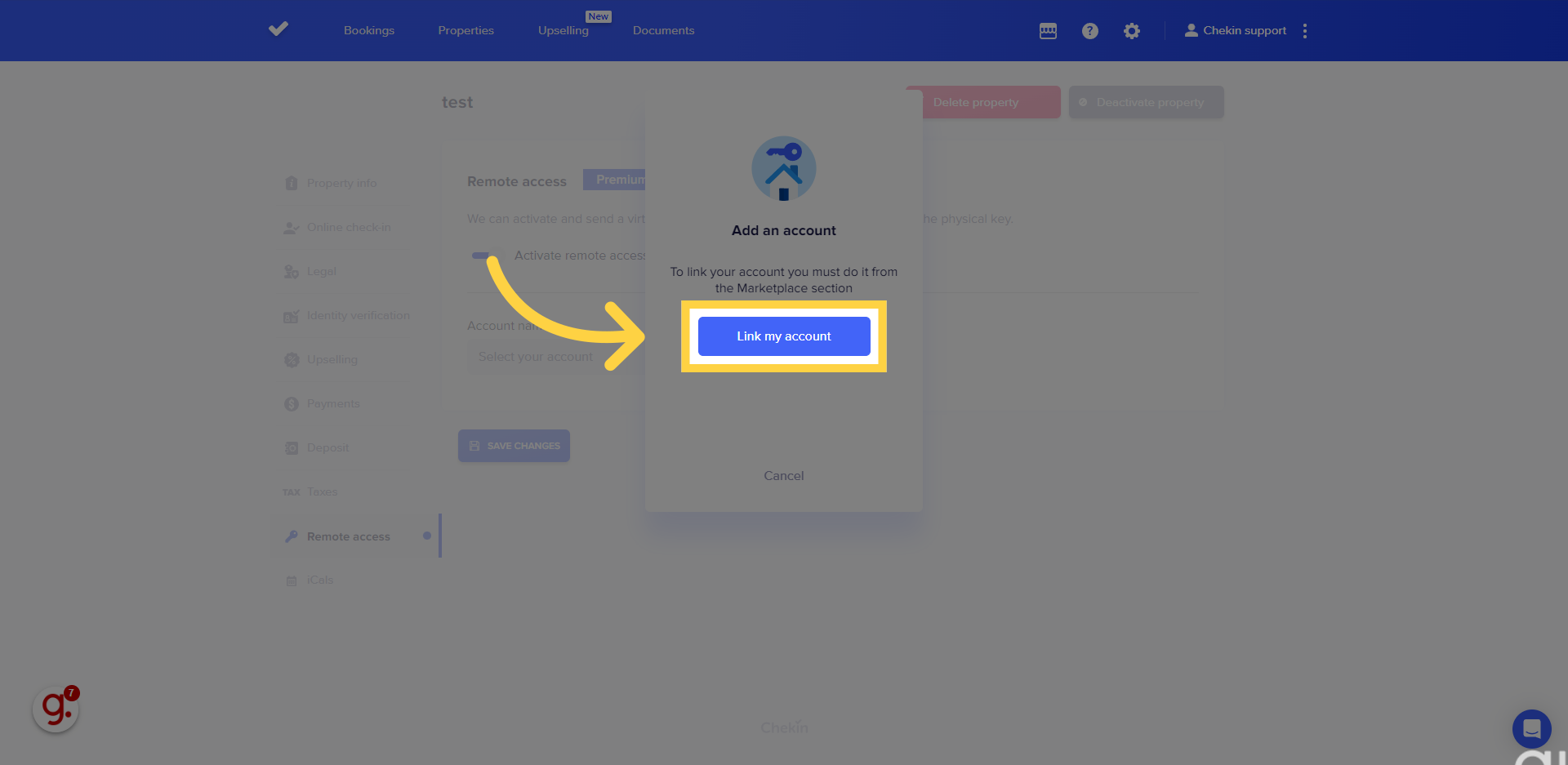
8. Saisissez le nom de votre compte et cliquez sur « connect » (connecter)
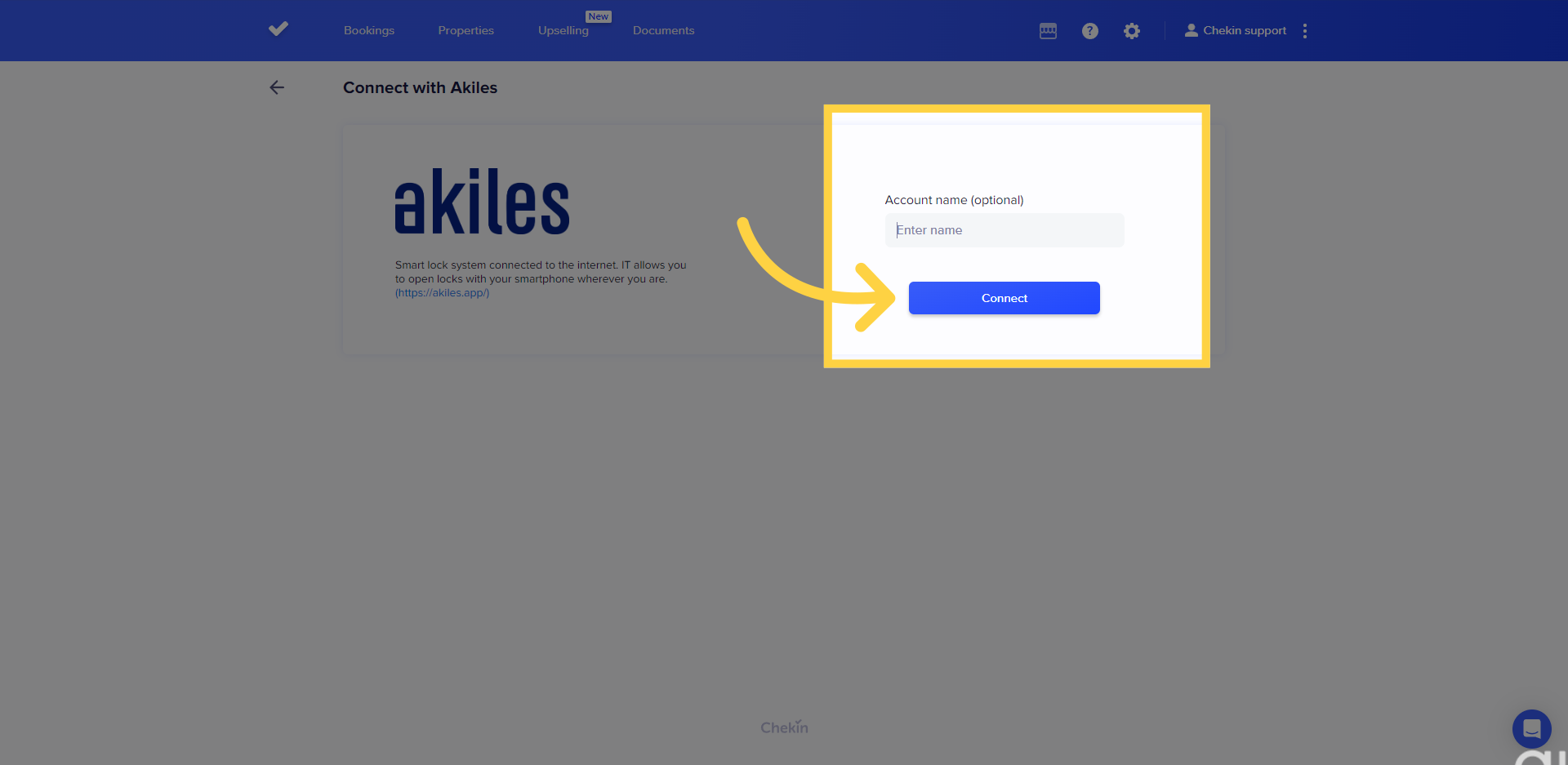
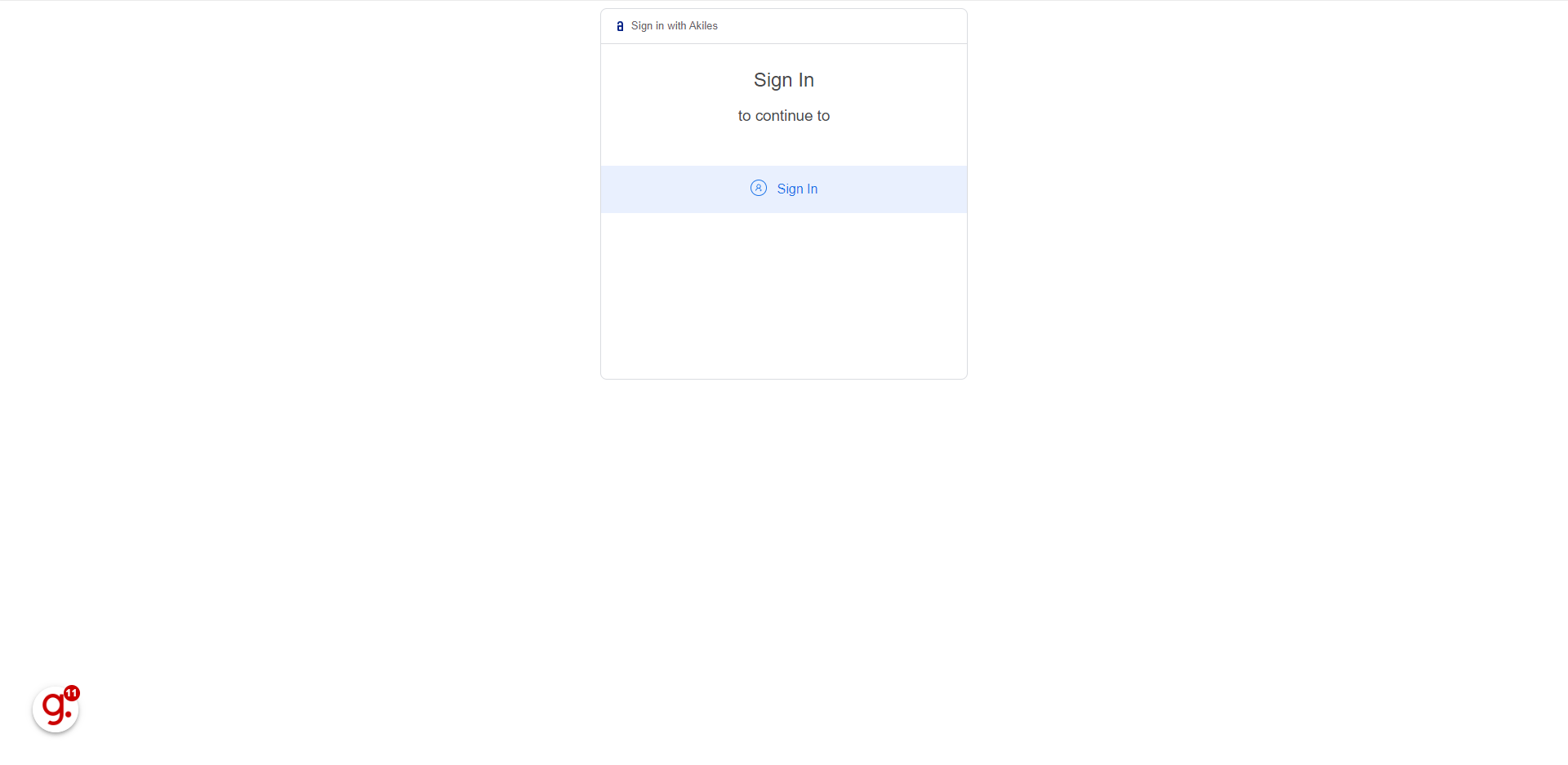
9. Vous êtes redirigé vers le site web d’Akiles
Cliquez sur sign in (se connecter).
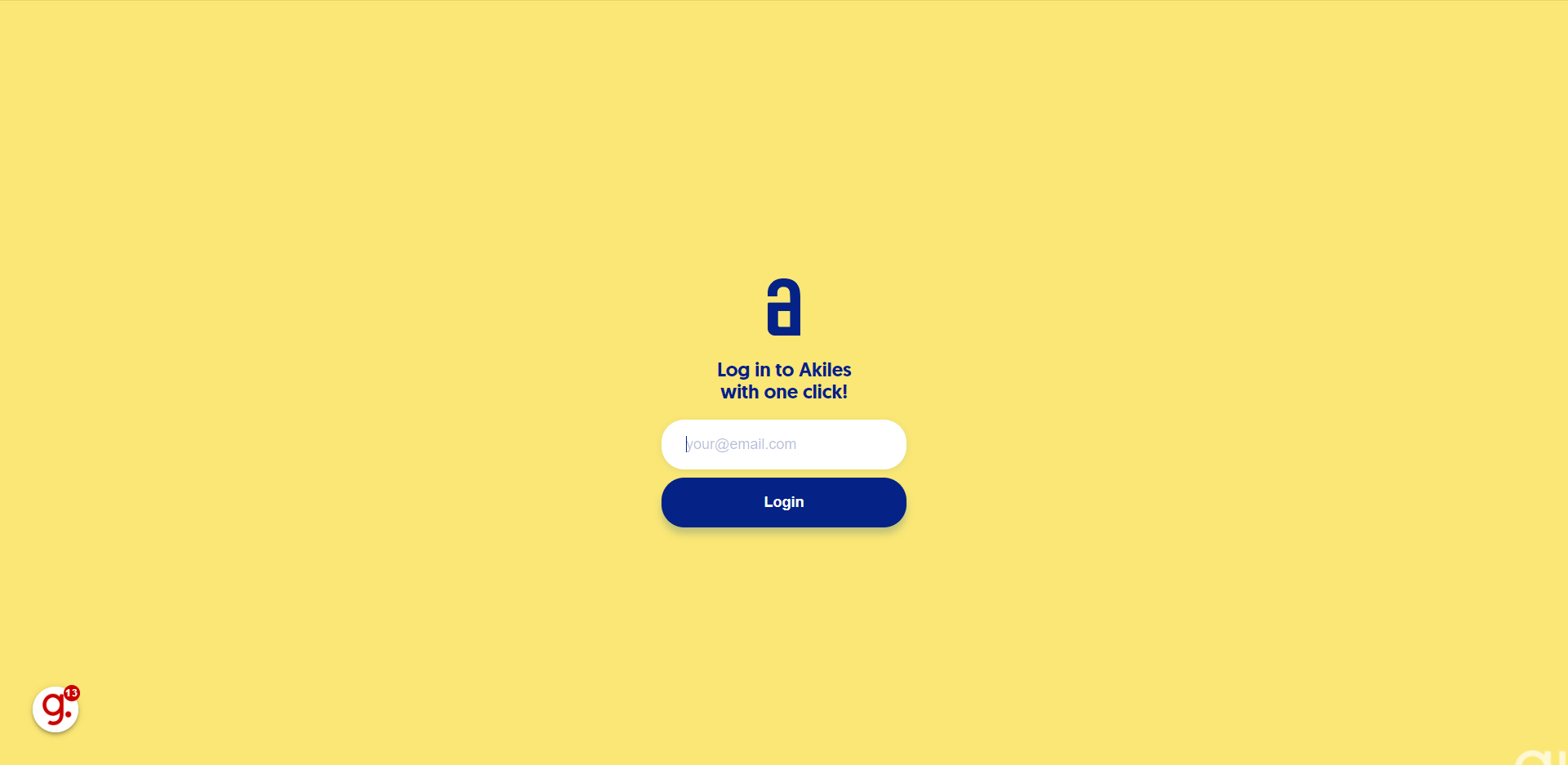
10. Ajoutez votre adresse e-mail Akiles
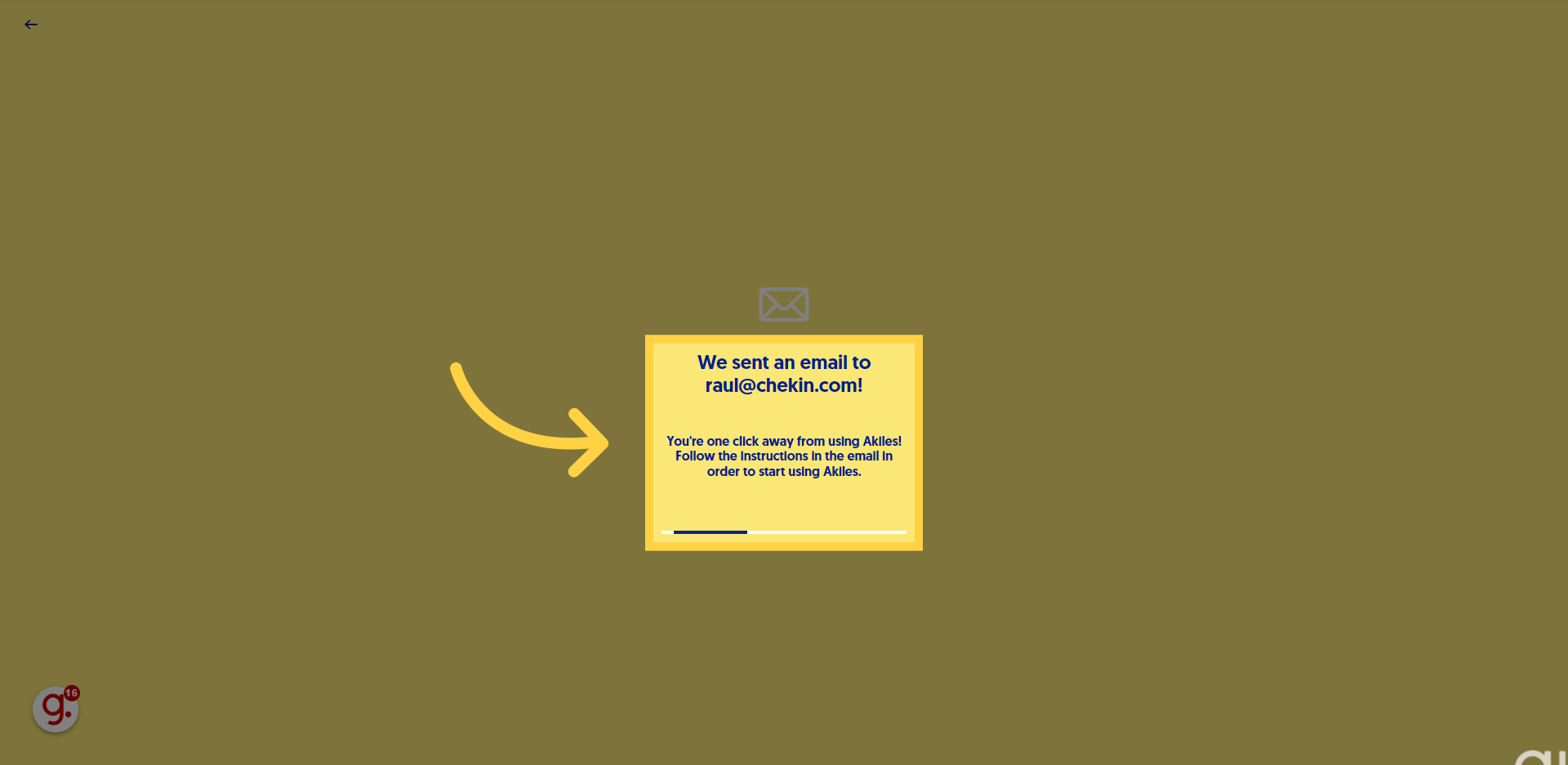
11. Vous recevez un e-mail à votre adresse
Suivez les étapes indiquées dans l’e-mail pour établir la connexion entre Akiles et Chekin.
12. Une fois cette opération effectuée, vous êtes redirigé vers Chekin
Votre compte Chekin est désormais connecté à Akiles.
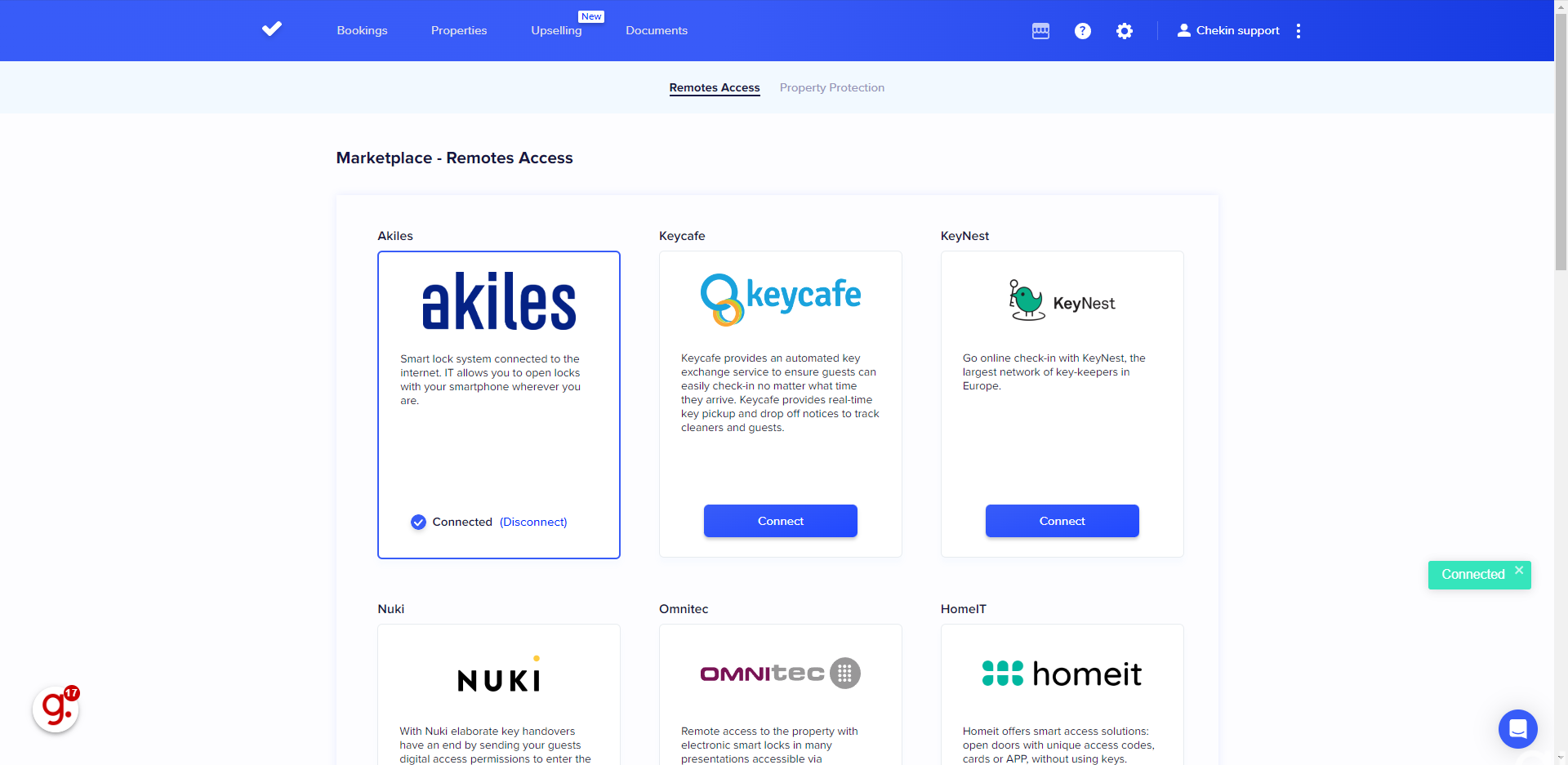
13. Revenez à votre hébergement
Vous pouvez commencer à associer vos portes à Chekin.
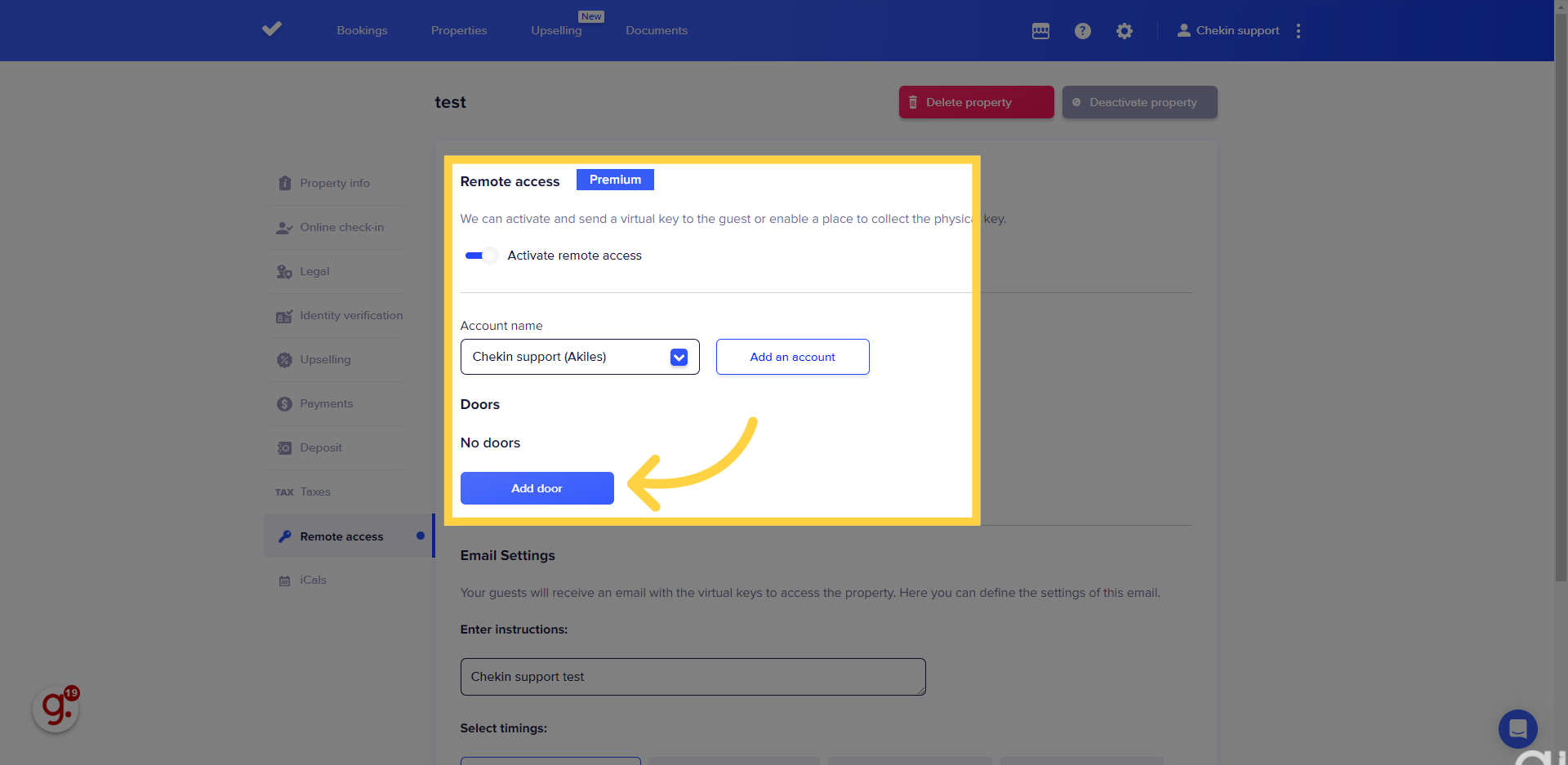
14. Ajoutez votre porte
Choisissez le type de porte et associez l’ID externe de la porte correspondante.
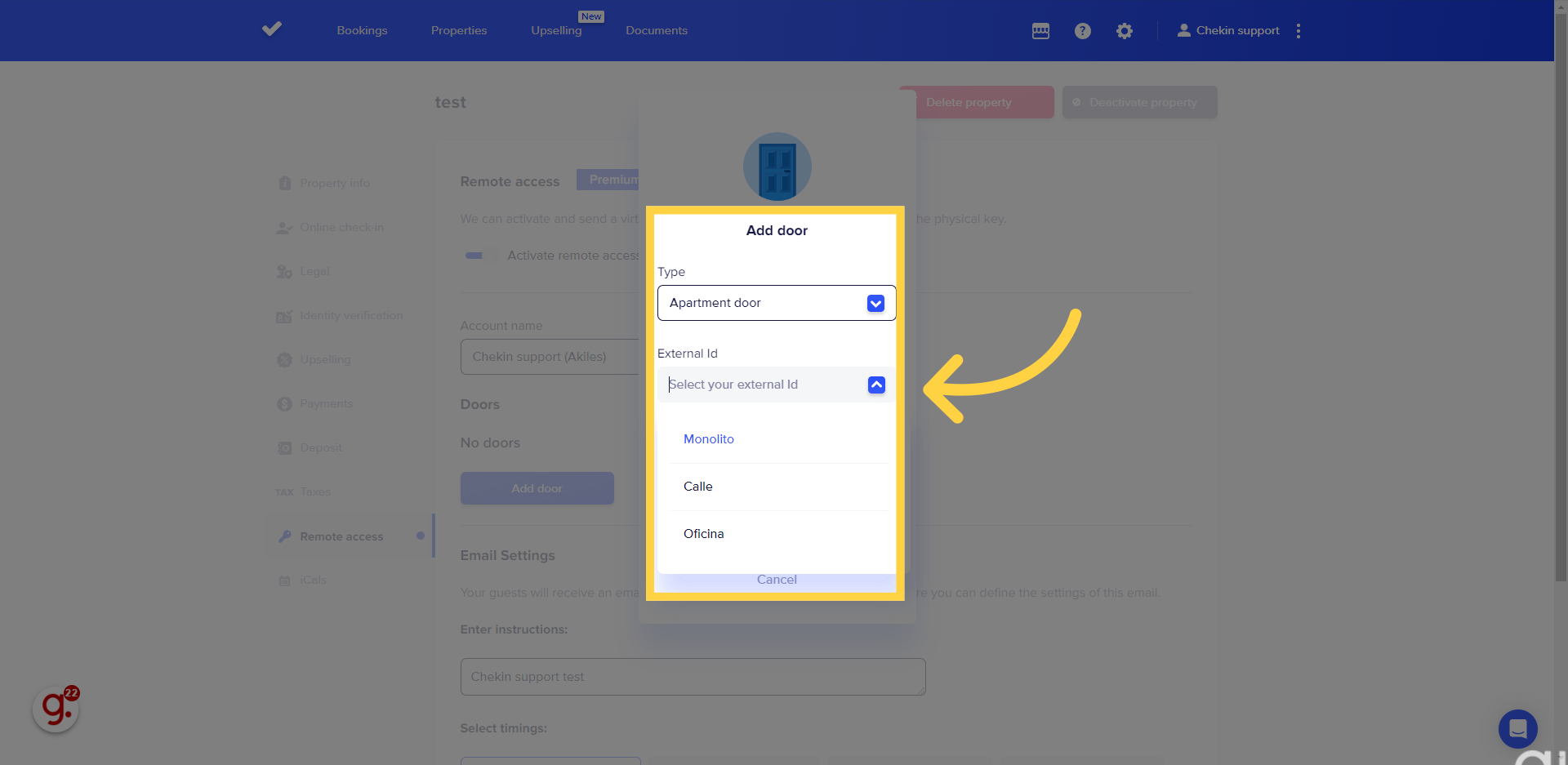
Remarque : si vous avez un compte de type hôtel, vous pouvez ajouter une porte commune et plusieurs portes privées associées à vos espaces.
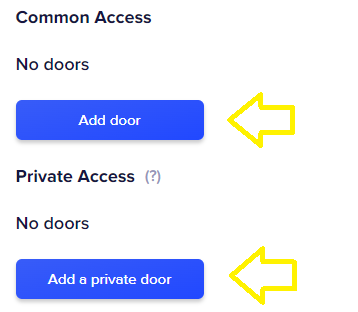
Ainsi, si vous disposez d’une porte d’accès général, le système génère l’accès à cette porte pour toutes vos réservations, et chaque porte privée dispose de son propre accès, créé uniquement pour les réservations attribuées à cet espace.
Par exemple, si vous avez une réservation dans la chambre 10, le système génère la clé de la porte commune et la clé privée de la porte 10 ; si vous avez une réservation dans la chambre 5, il génère une autre clé pour la porte commune et la clé correspondant à l’espace 5.
15. Ajoutez des instructions au message
Vous pouvez ajouter des instructions d’accès que vos voyageurs recevront avec les clés.
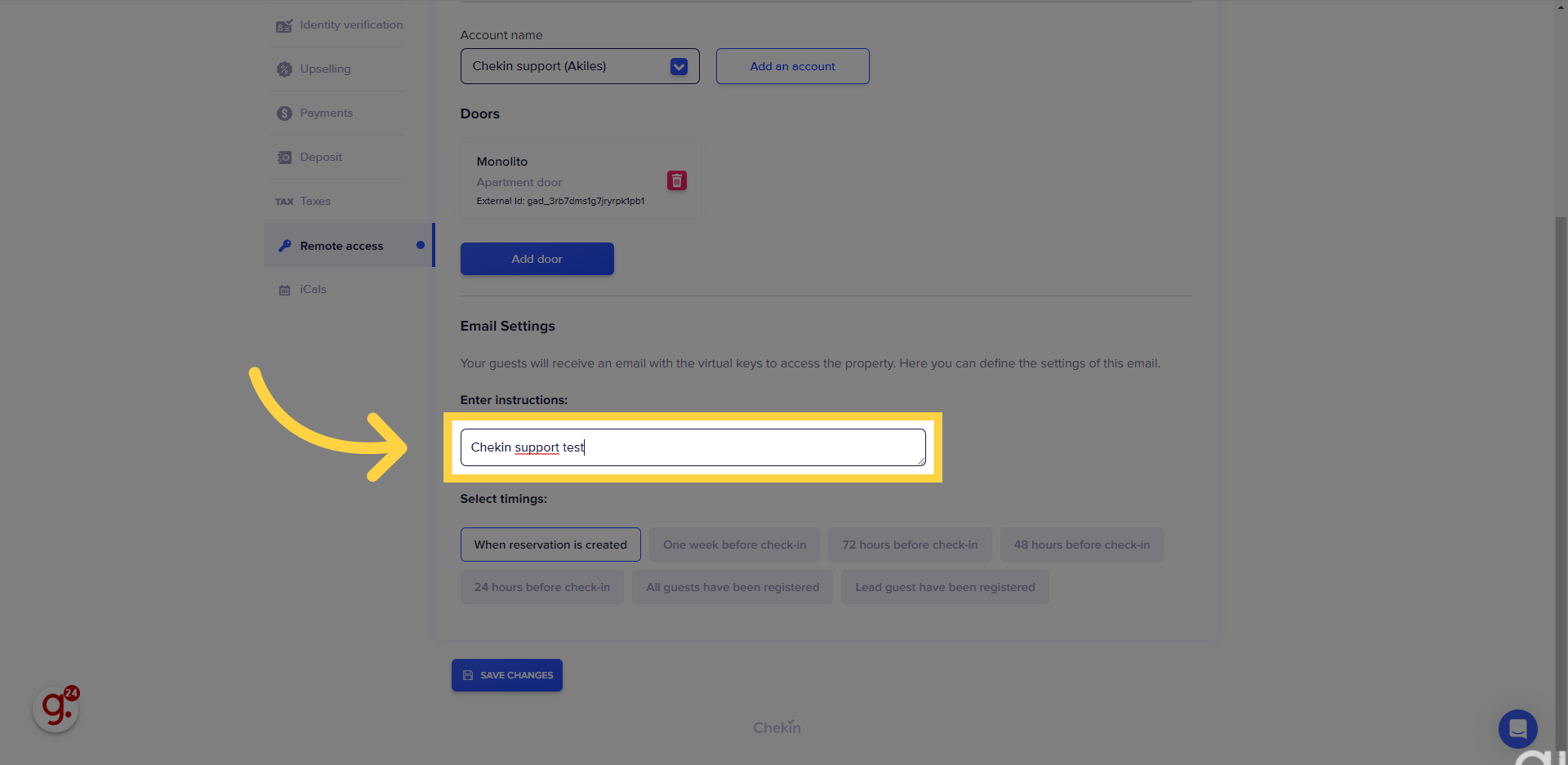
16. Choisissez quand envoyer les clés à vos voyageurs
Parmi les différentes options d’envoi, vous pouvez programmer celle que vous préférez pour envoyer les clés à vos voyageurs. L’option la plus recommandée est « all guests have been registered » (tous les voyageurs ont été enregistrés).
Configuration des portes
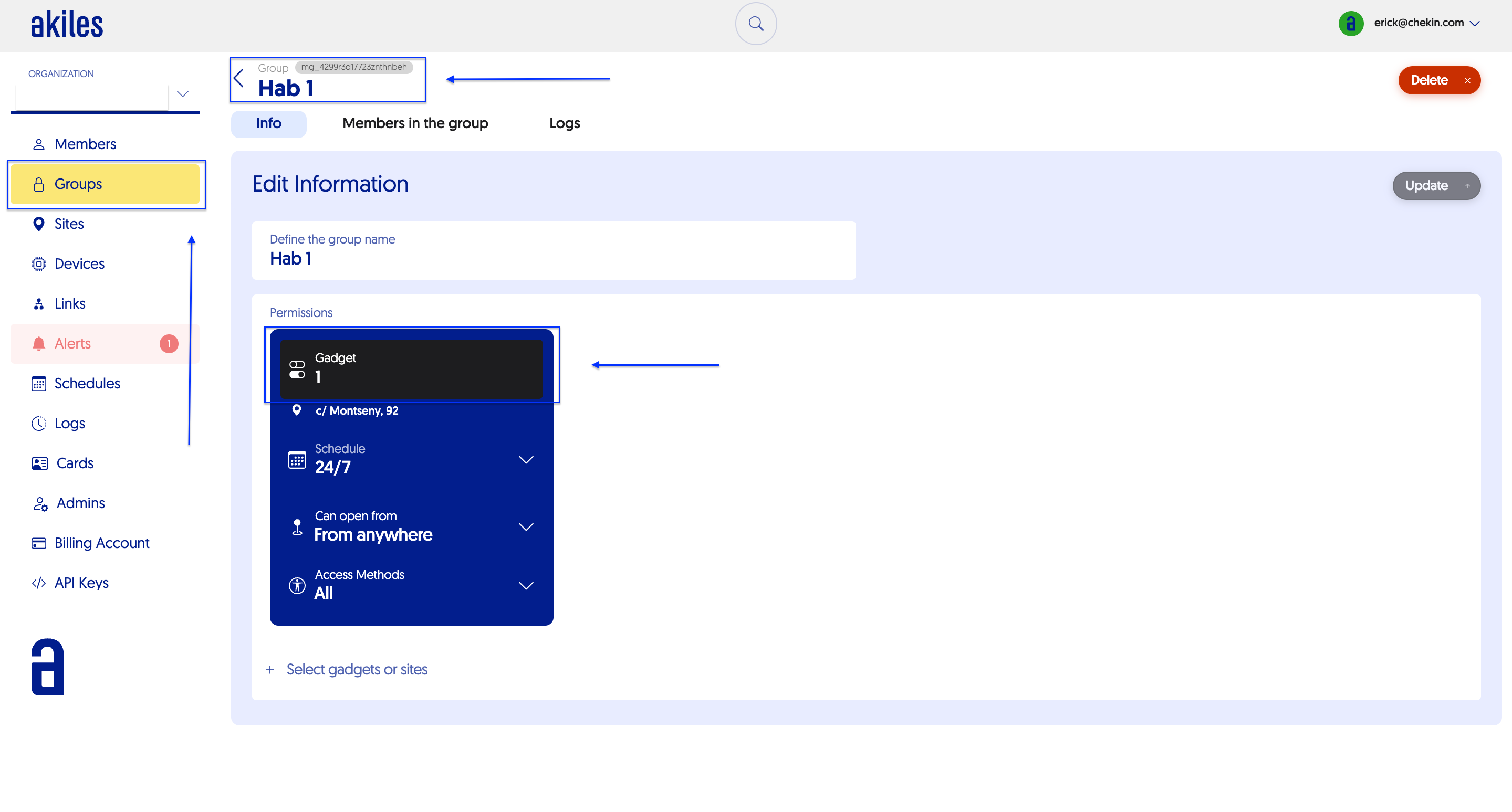
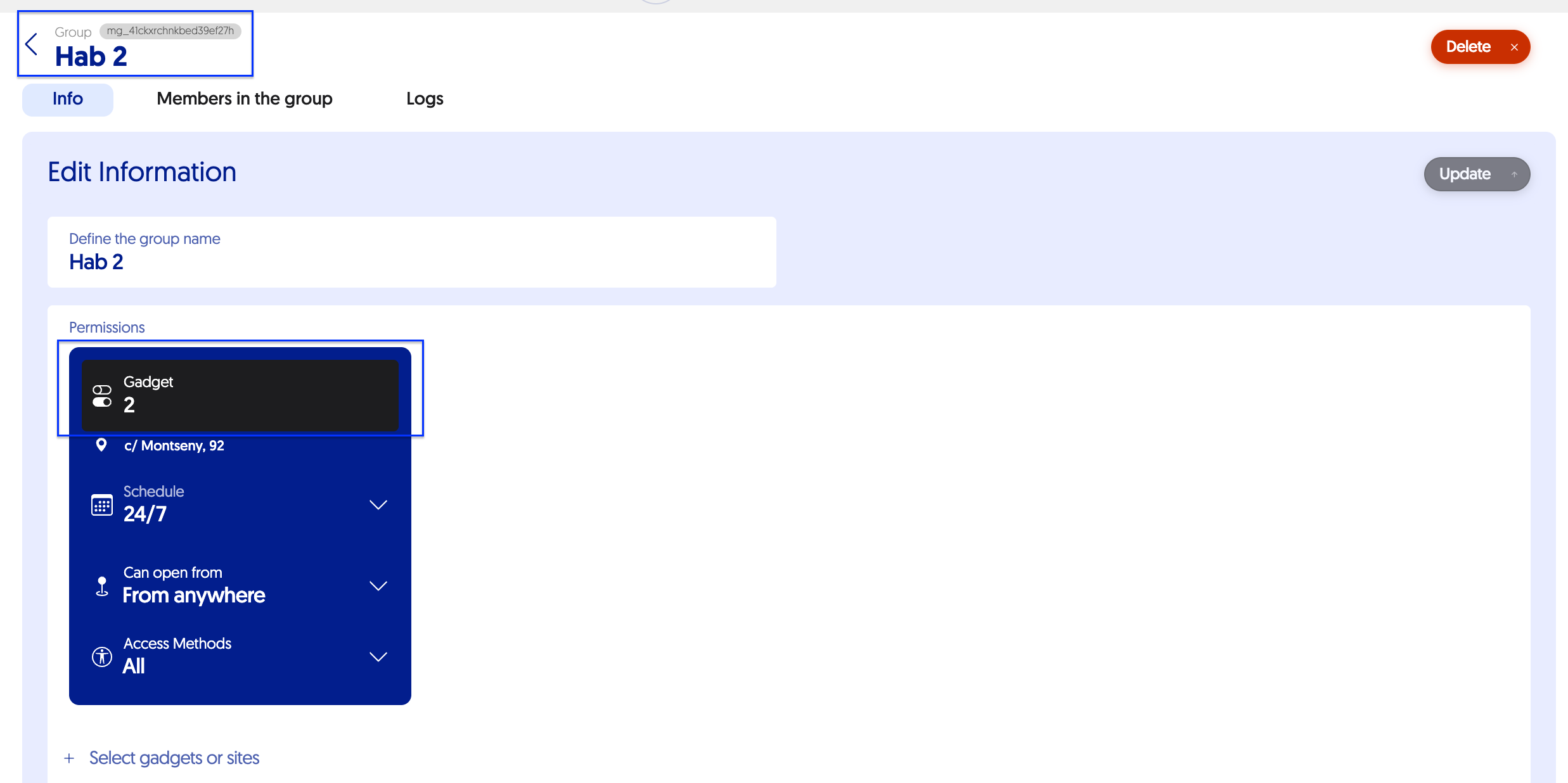
1️⃣ Créez un Group (groupe) par porte
Règle : chaque serrure nécessite son propre groupe.
Exemple correct :
- Groupe « Room 1 » → 1 gadget
Groupe « Room 2 » → 1 gadget
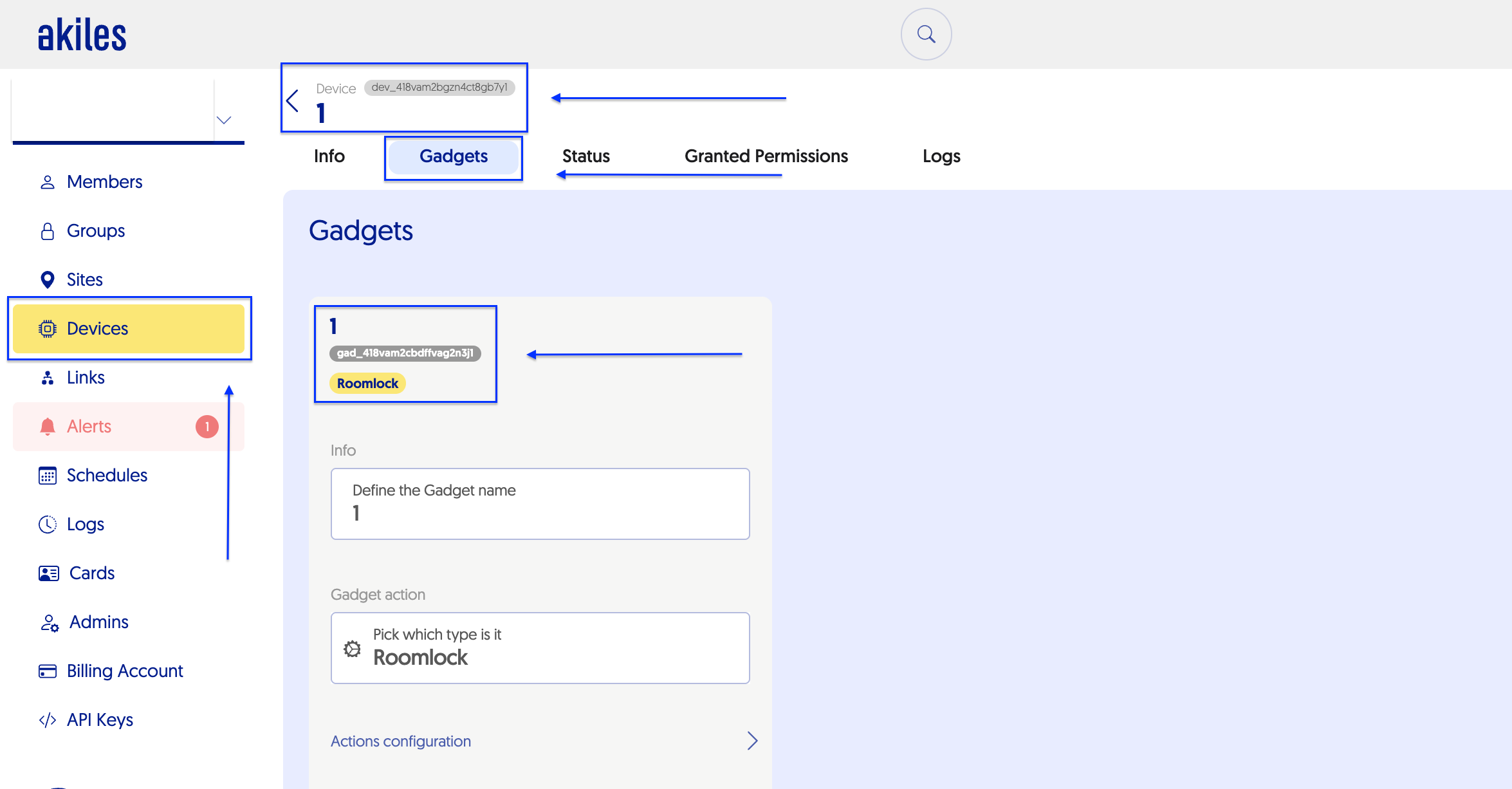
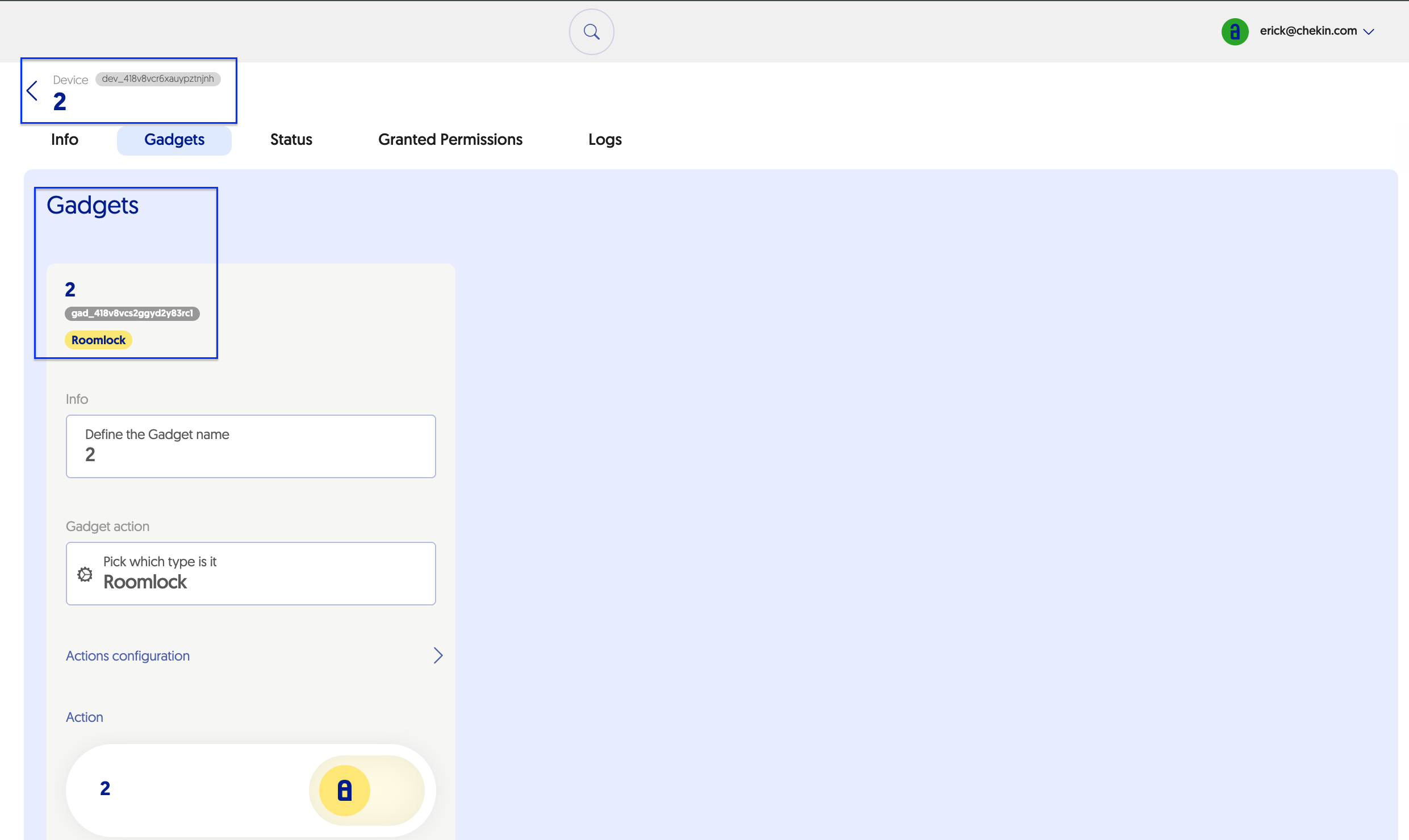
2️⃣ Attribuez 1 gadget au groupe
❌ Incorrect (2 gadgets) :
- Le voyageur ne verra qu’une seule porte
- Les codes PIN ne seront pas générés pour la bonne porte
✔️ Correct :
- 1 gadget par groupe
3️⃣ Vérifiez que le gadget appartient à la bonne serrure
Il arrive que le client déplace des gadgets d’un groupe à l’autre.
Résultat → Chekin génère le code PIN, mais pas pour la porte attendue.
4️⃣ Vérifiez que le clavier est installé
Avec un clavier → les méthodes « Only code » (code uniquement) et « Code and Link » (code et lien) sont disponibles.
Sans clavier → seule la méthode « Only link » (lien uniquement) apparaît.
5️⃣ Vérifiez qu’il n’existe pas de groupes obsolètes
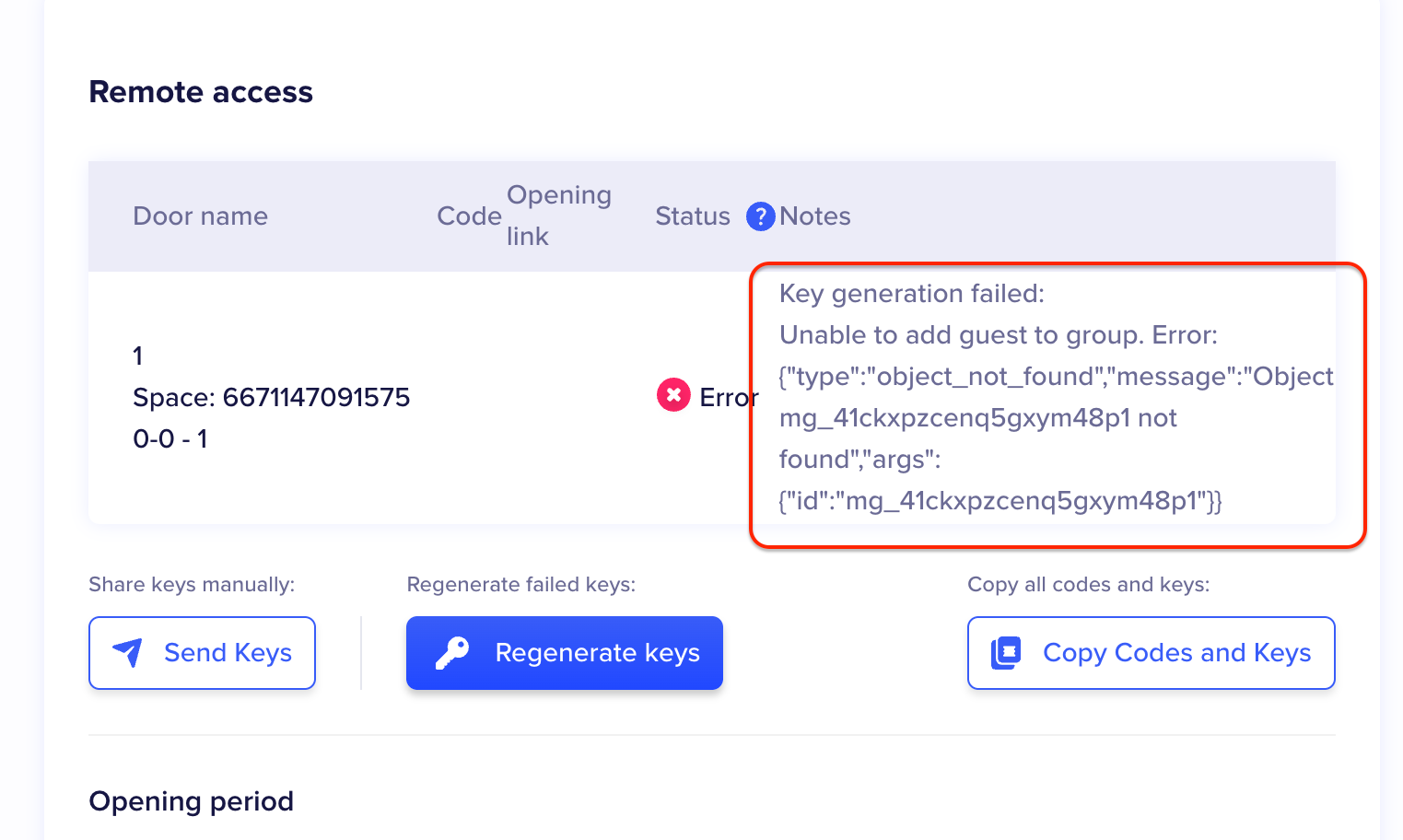
Si le client a créé des groupes puis les a supprimés ou renommés, Chekin peut continuer à recevoir des ID obsolètes.
Résultat :
- Le code PIN n’est pas généré
- Nous obtenons le message
object_not_founddans les journaux- Chekin affiche les mauvaises portes