![imagotype-new-chekin-landscape-2-1.png]](https://support.chekin.com/hs-fs/hubfs/imagotype-new-chekin-landscape-2-1.png?width=100&height=40&name=imagotype-new-chekin-landscape-2-1.png)
Propojení s Akiles
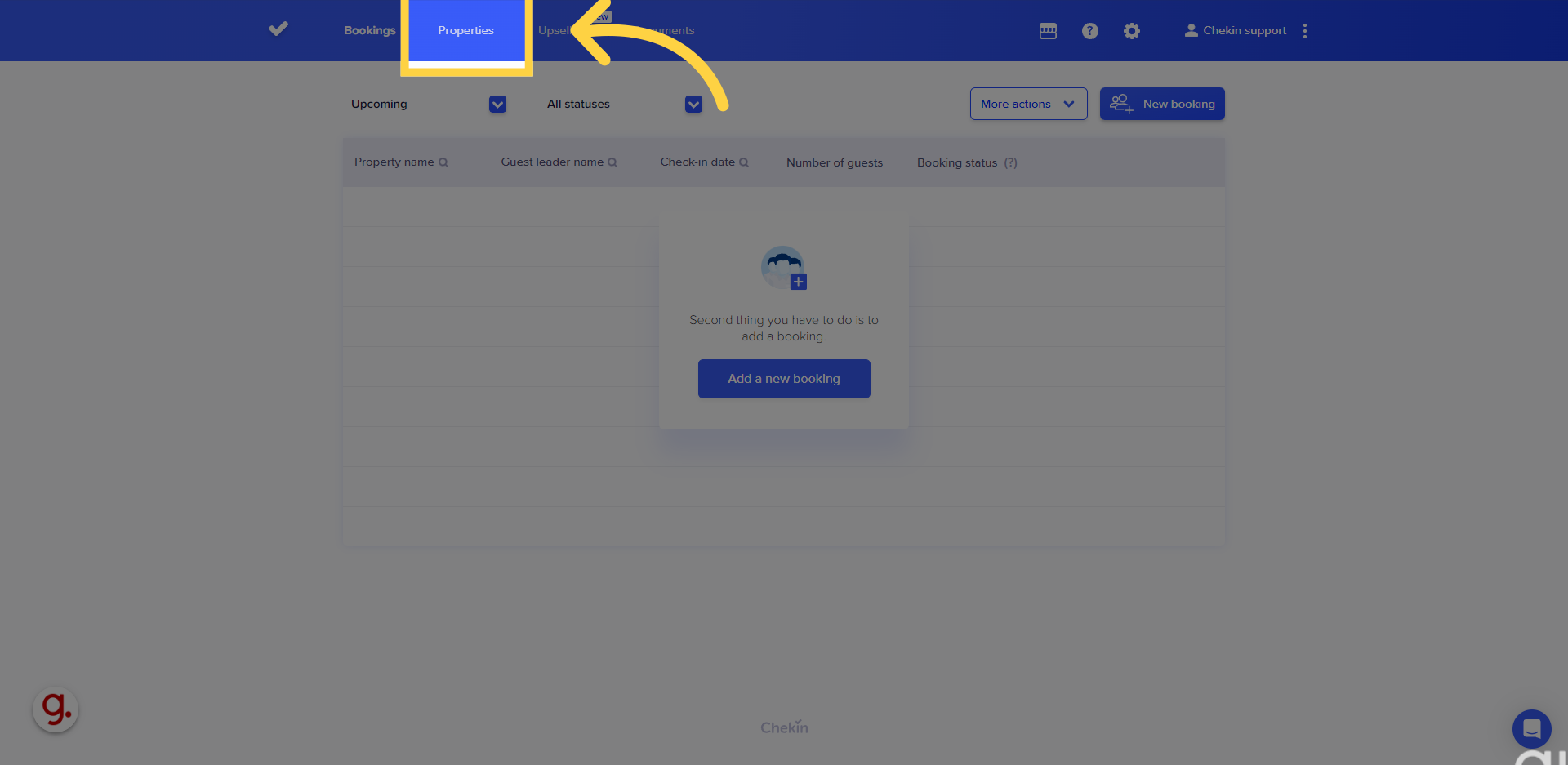
1. V ovládacím panelu přejděte do properties (ubytování)
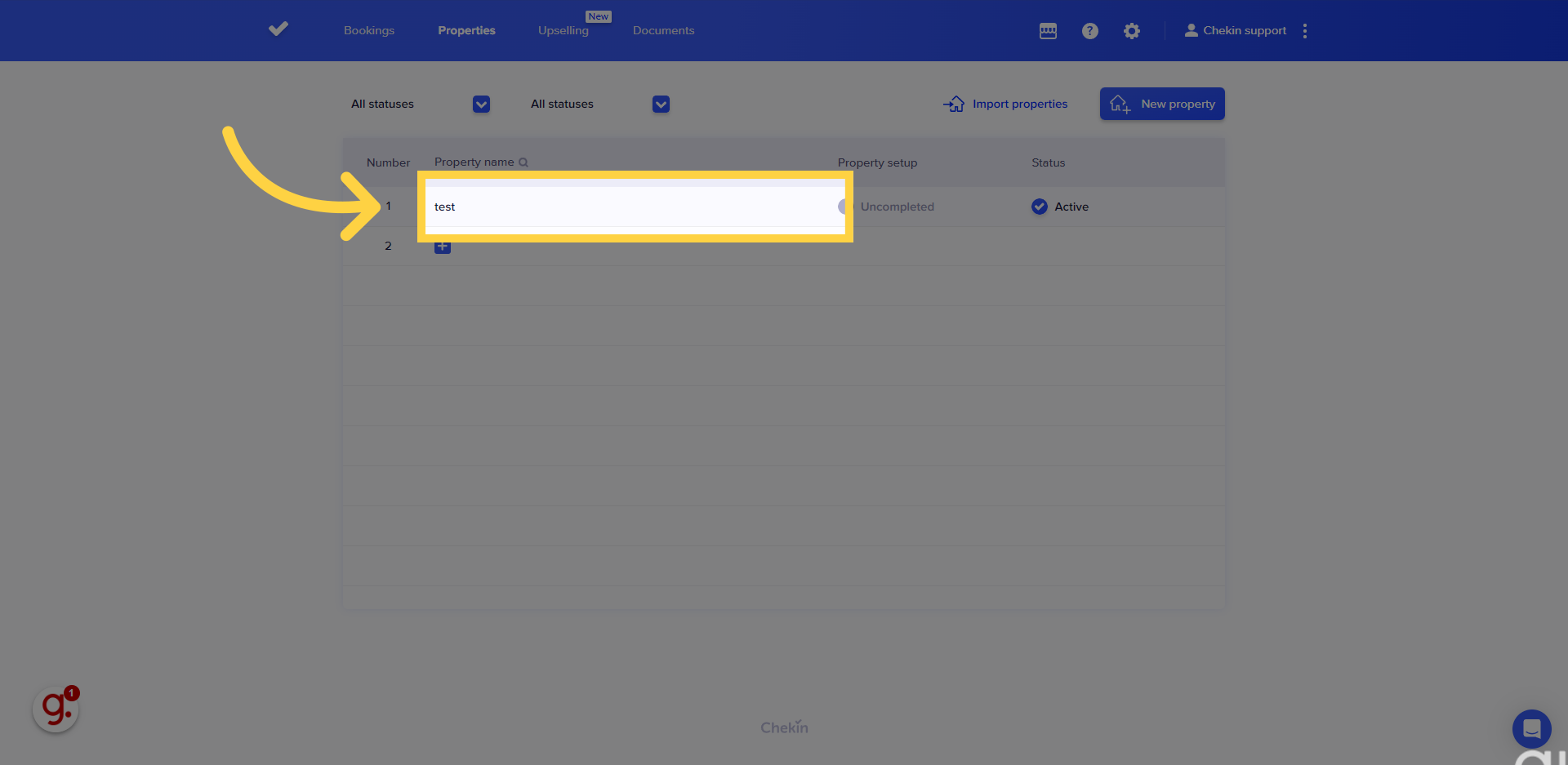
2. Vyberte své ubytování
3. Přejděte na kartu Remote Access (Vzdálený přístup) a aktivujte ji
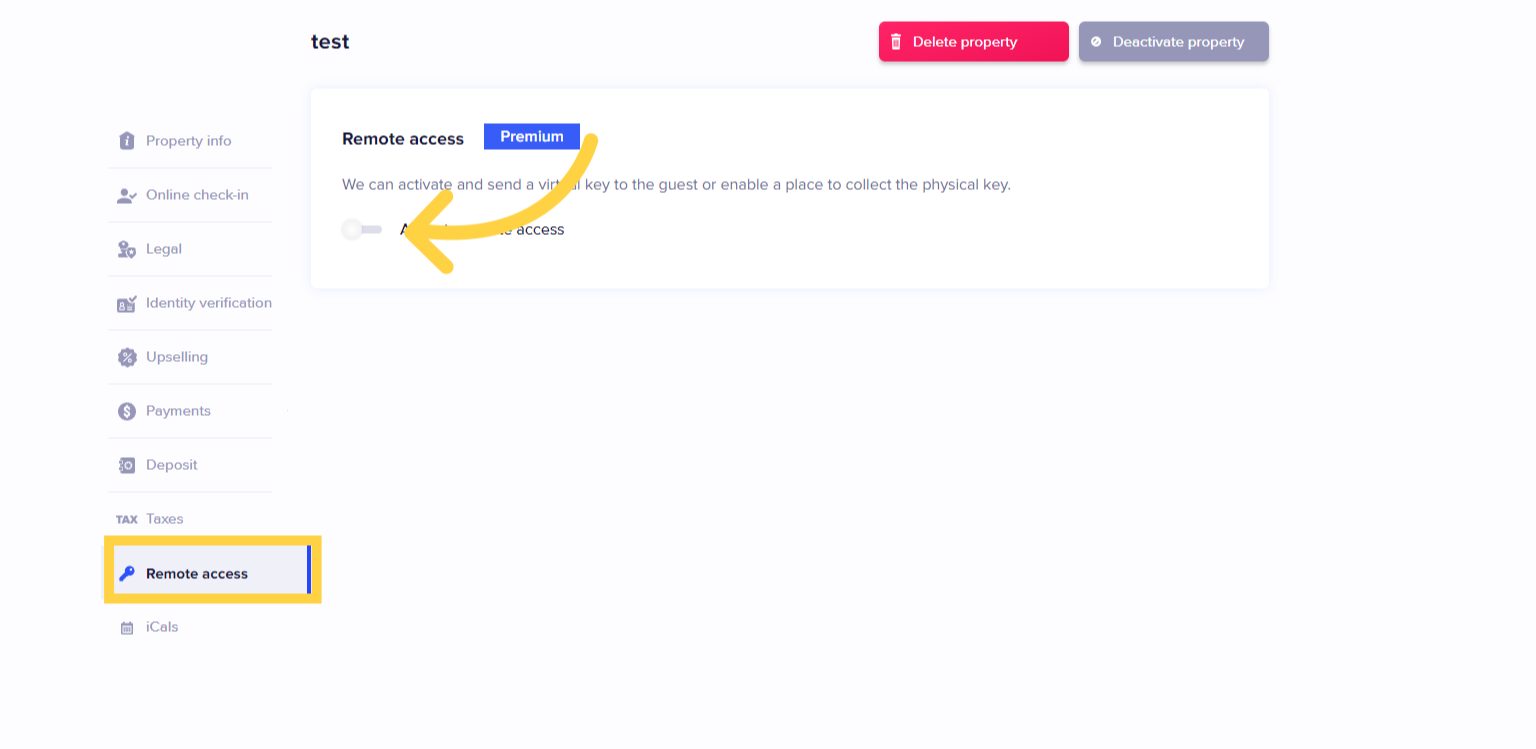
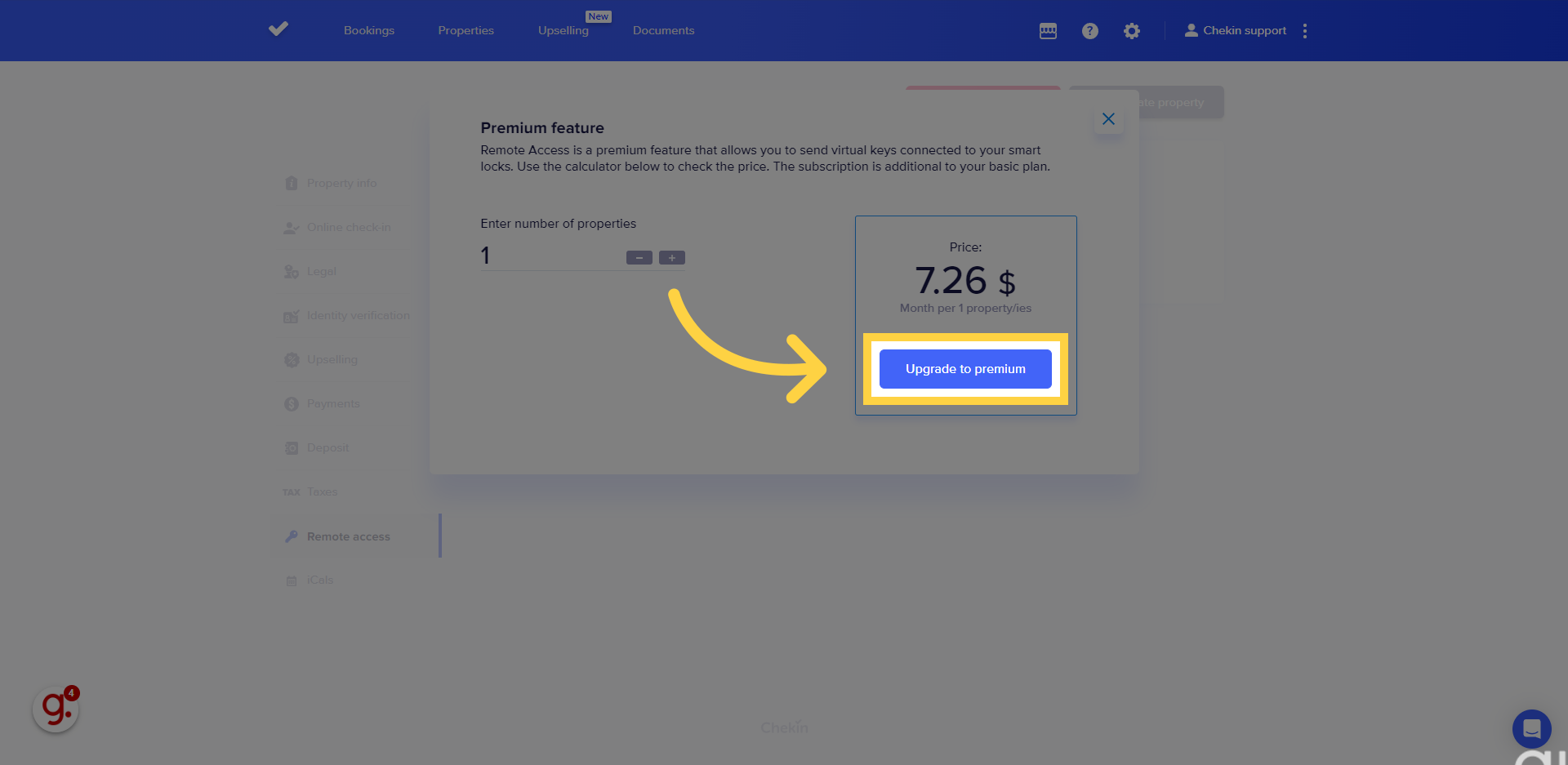
4. Klikněte na Upgrade to premium (Přejít na prémiovou verzi)
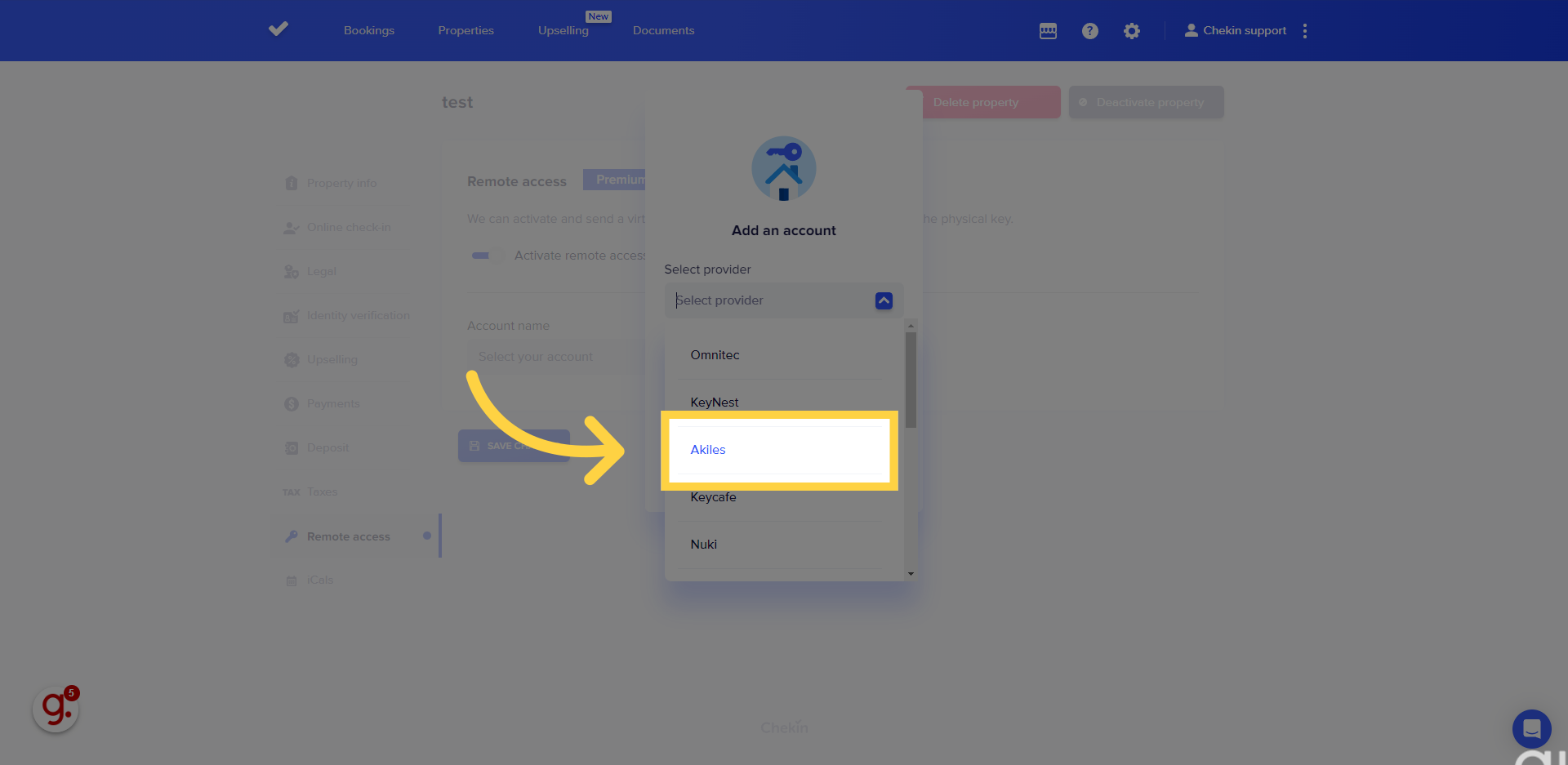
5. V rozbalovací nabídce vyberte Akiles
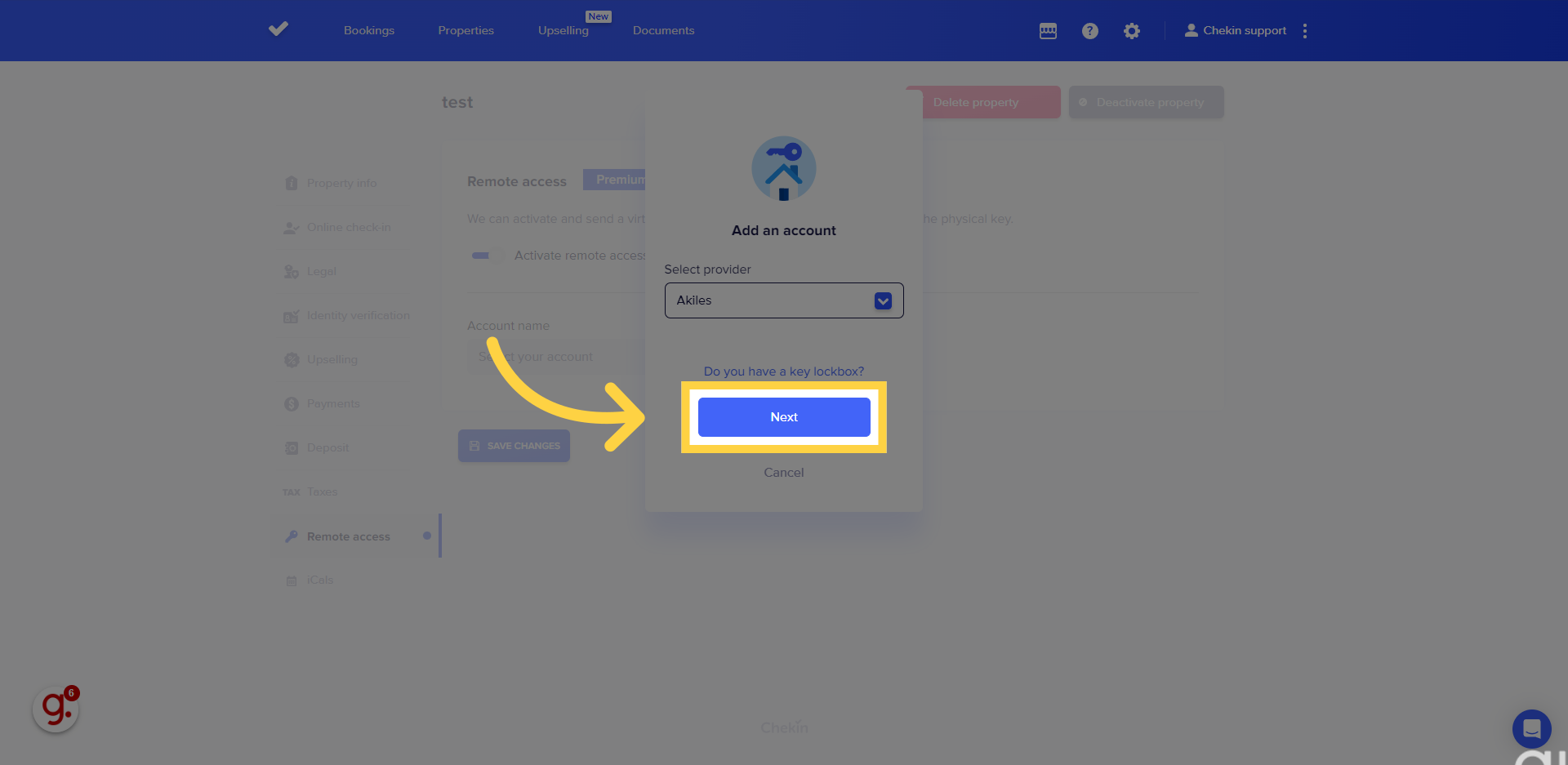
6. Klikněte na Next (Další)
7. Klikněte na Link my account (Propojit můj účet)
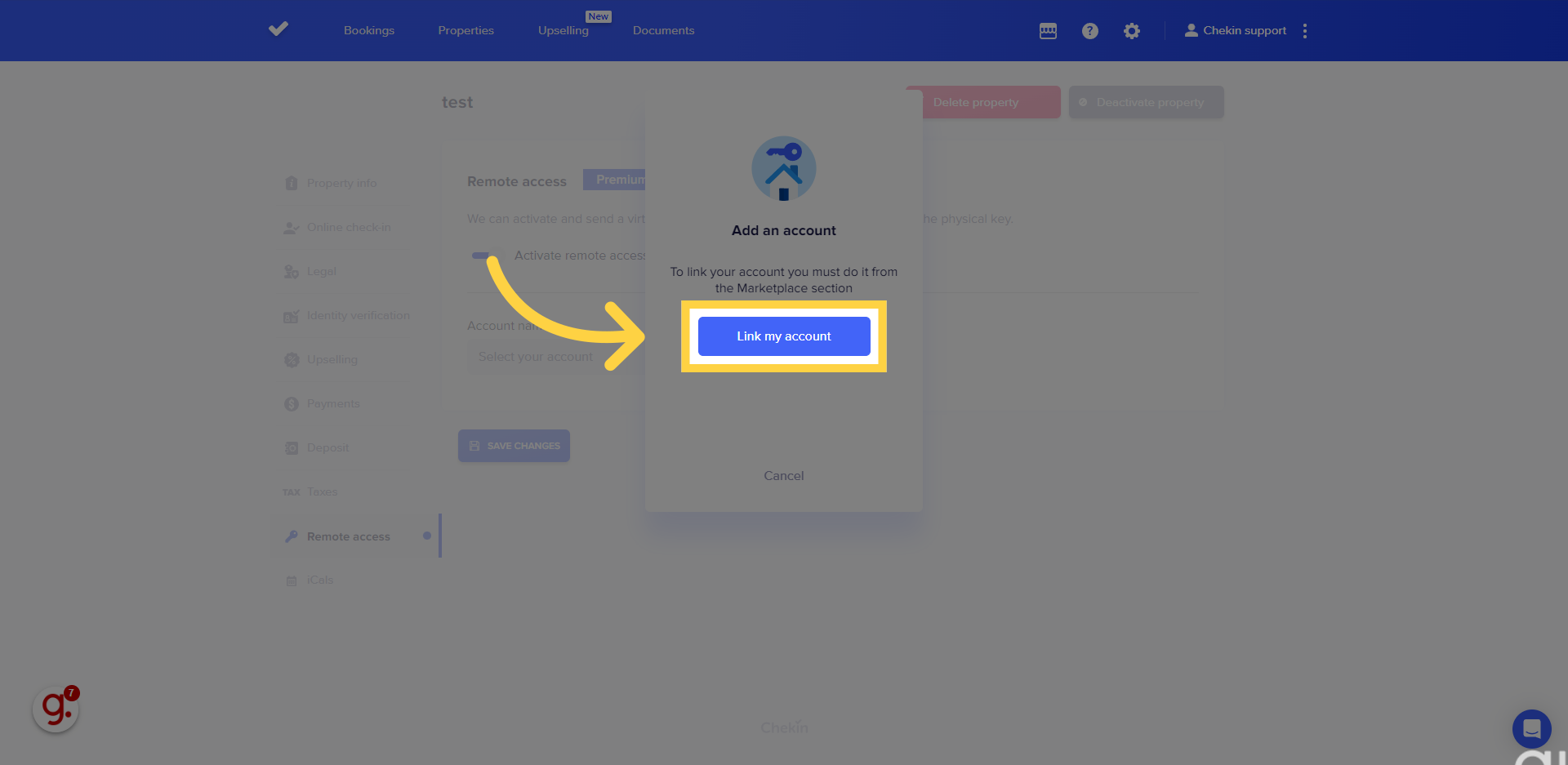
8. Zadejte název svého účtu a klikněte na connect (připojit)
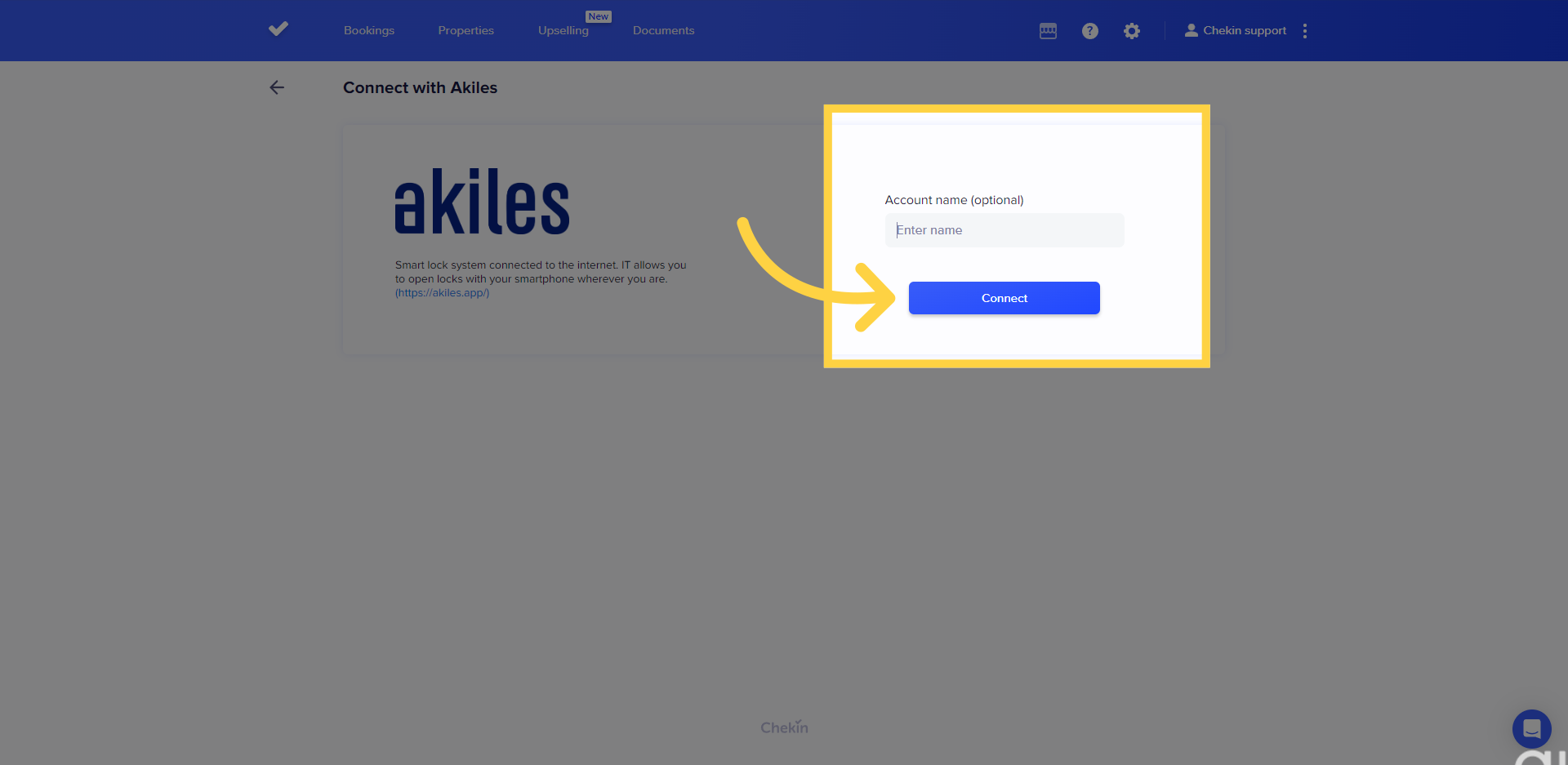
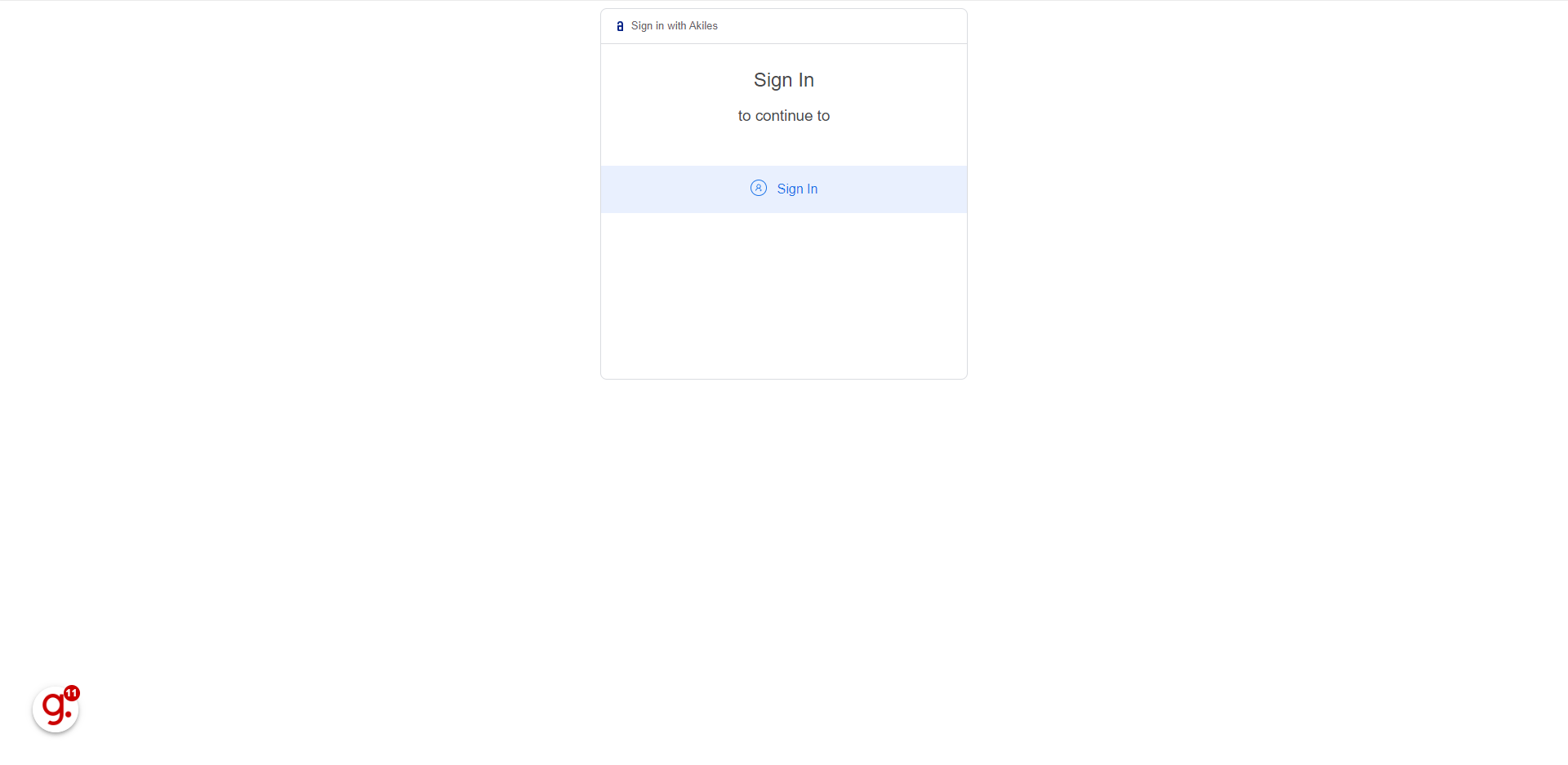
9. Budete přesměrováni na web Akiles
Klikněte na sign in (přihlásit se).
10. Zadejte e-mail, který používáte u Akiles
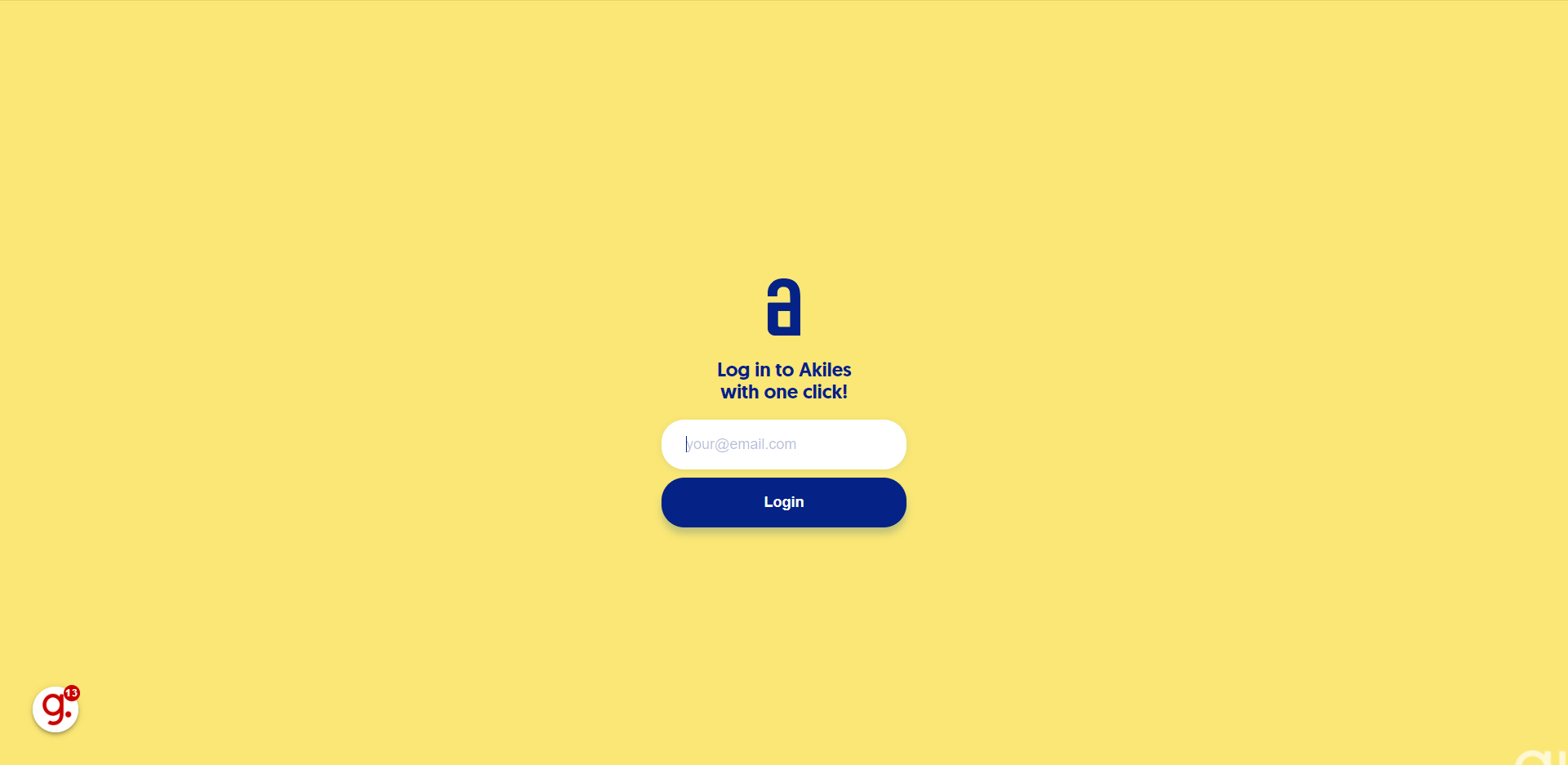
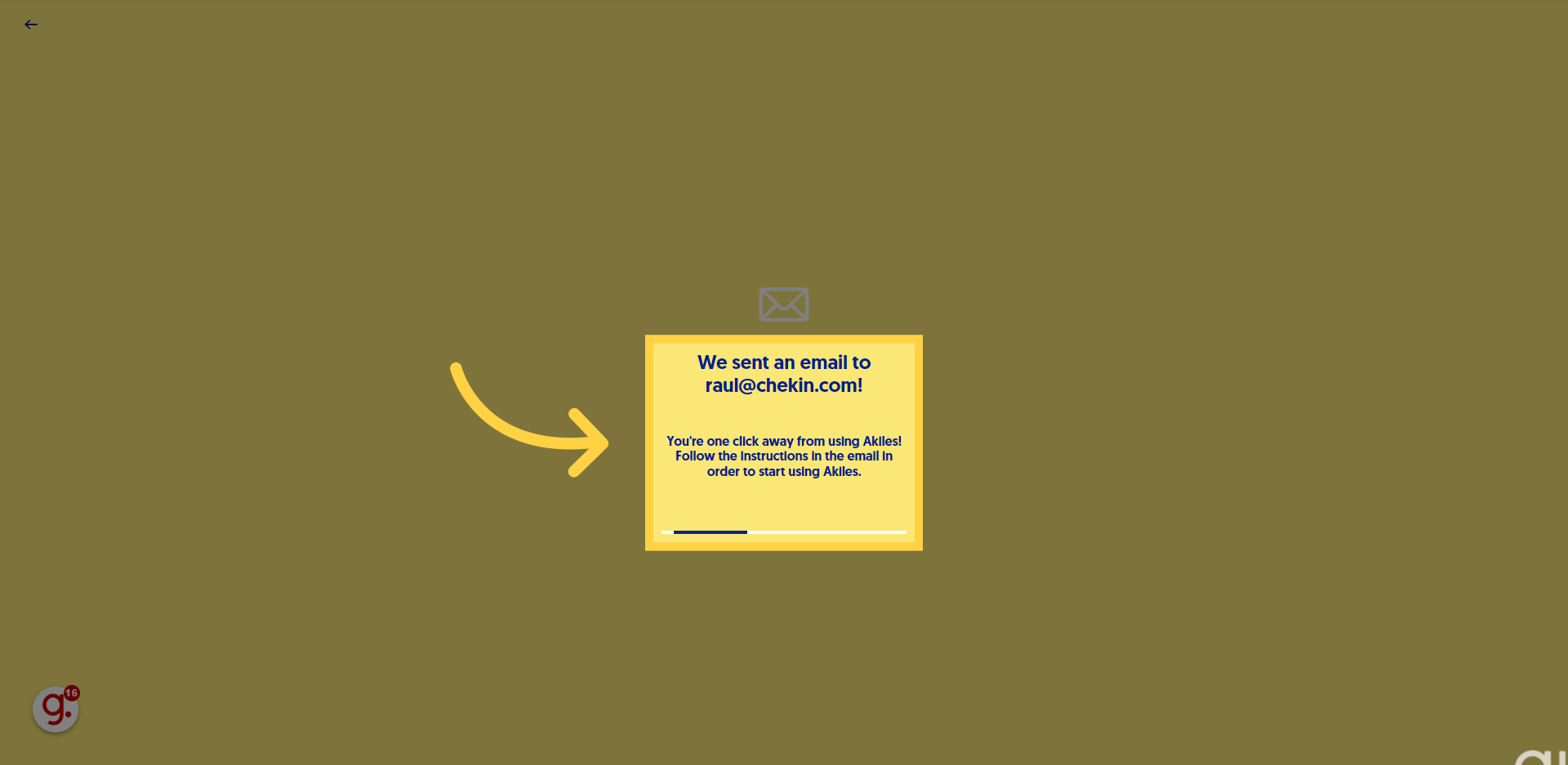
11. Na svou e-mailovou adresu obdržíte e-mail
Postupujte podle kroků uvedených v e-mailu a navažte propojení mezi Akiles a systémem Chekin.
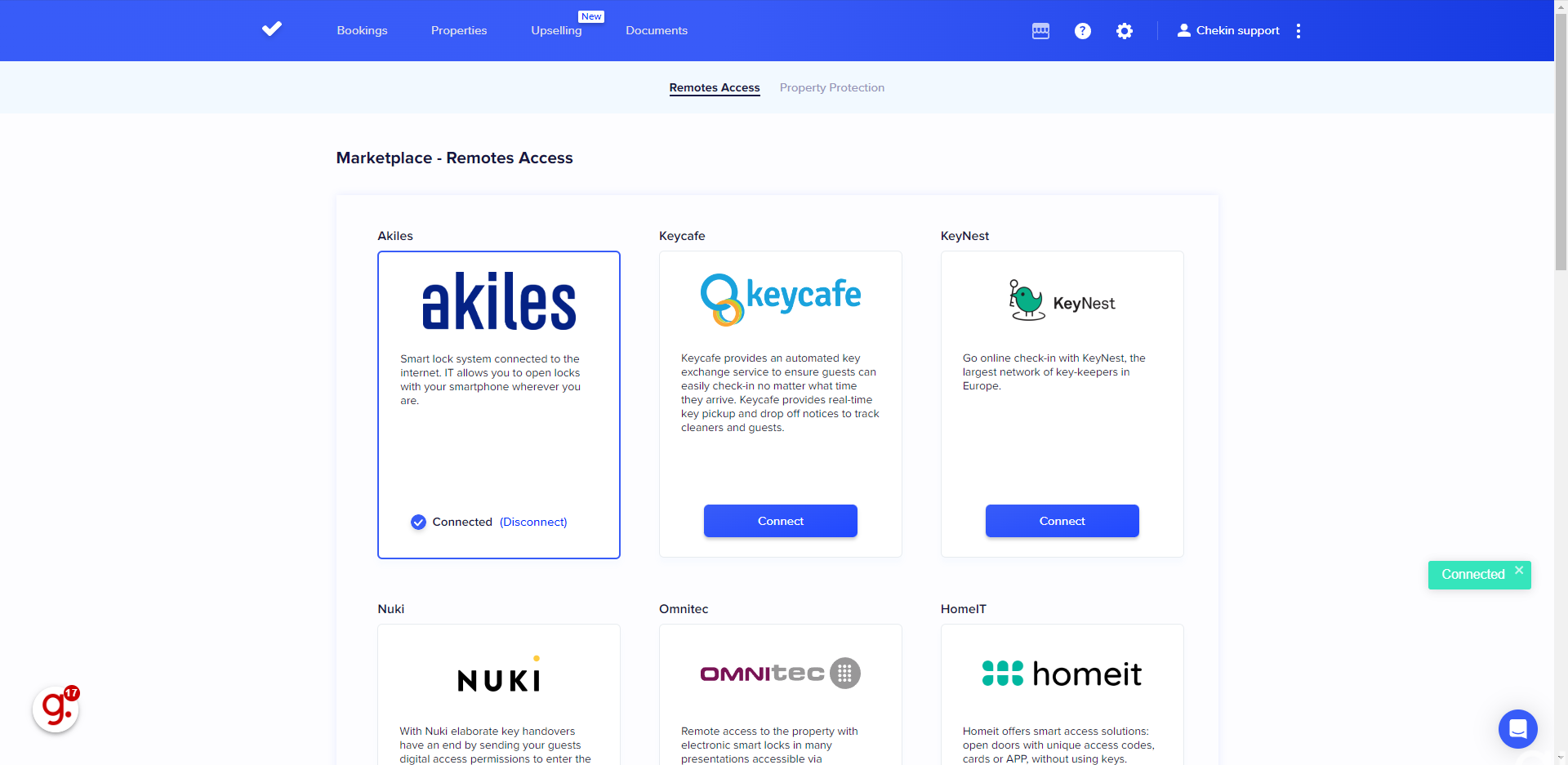
12. Jakmile to uděláte, budete přesměrováni do systému Chekin
Váš účet Chekin je nyní propojen s Akiles.
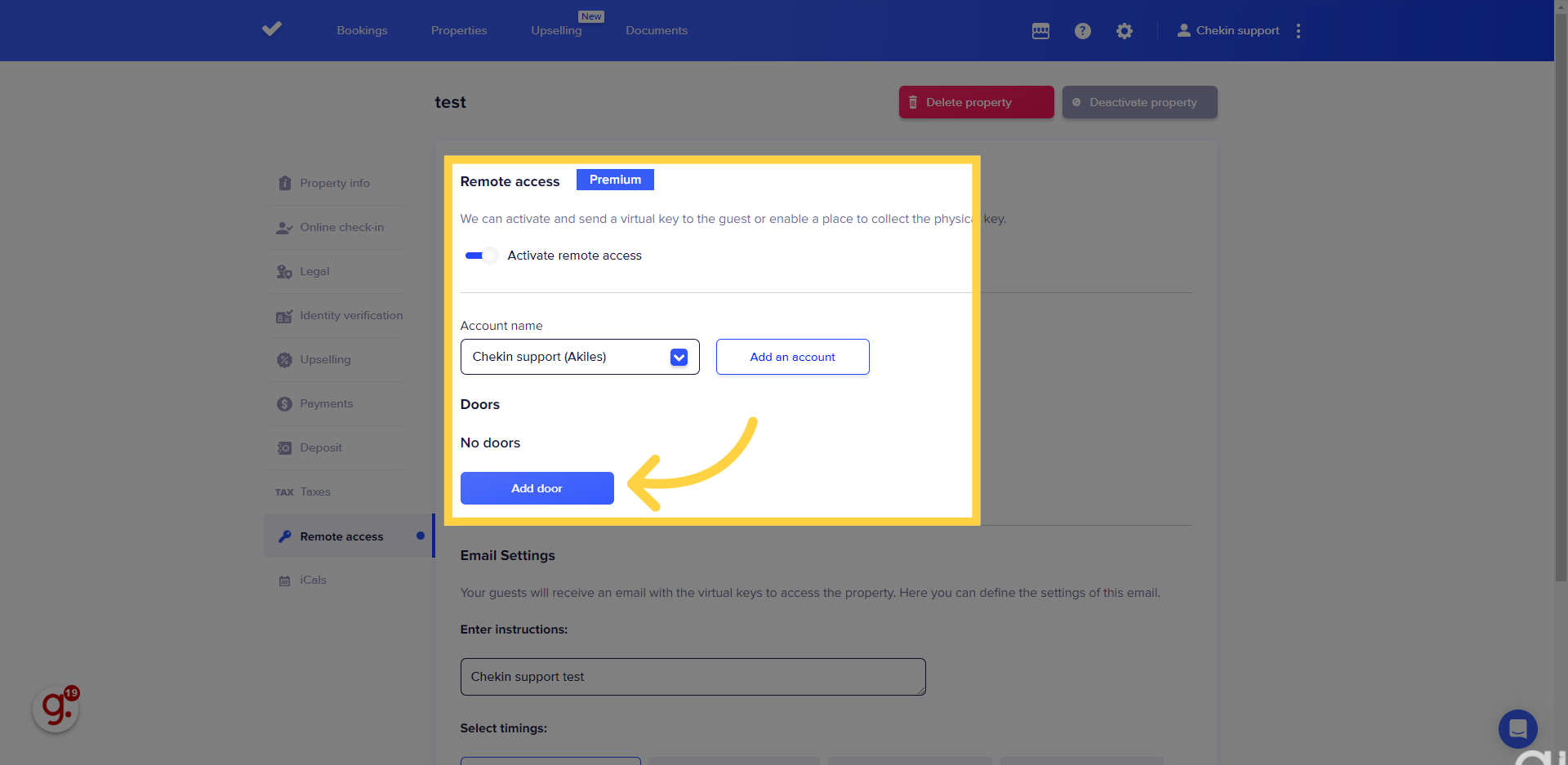
13. Vraťte se do svého ubytování
Můžete začít propojovat své dveře se systémem Chekin.
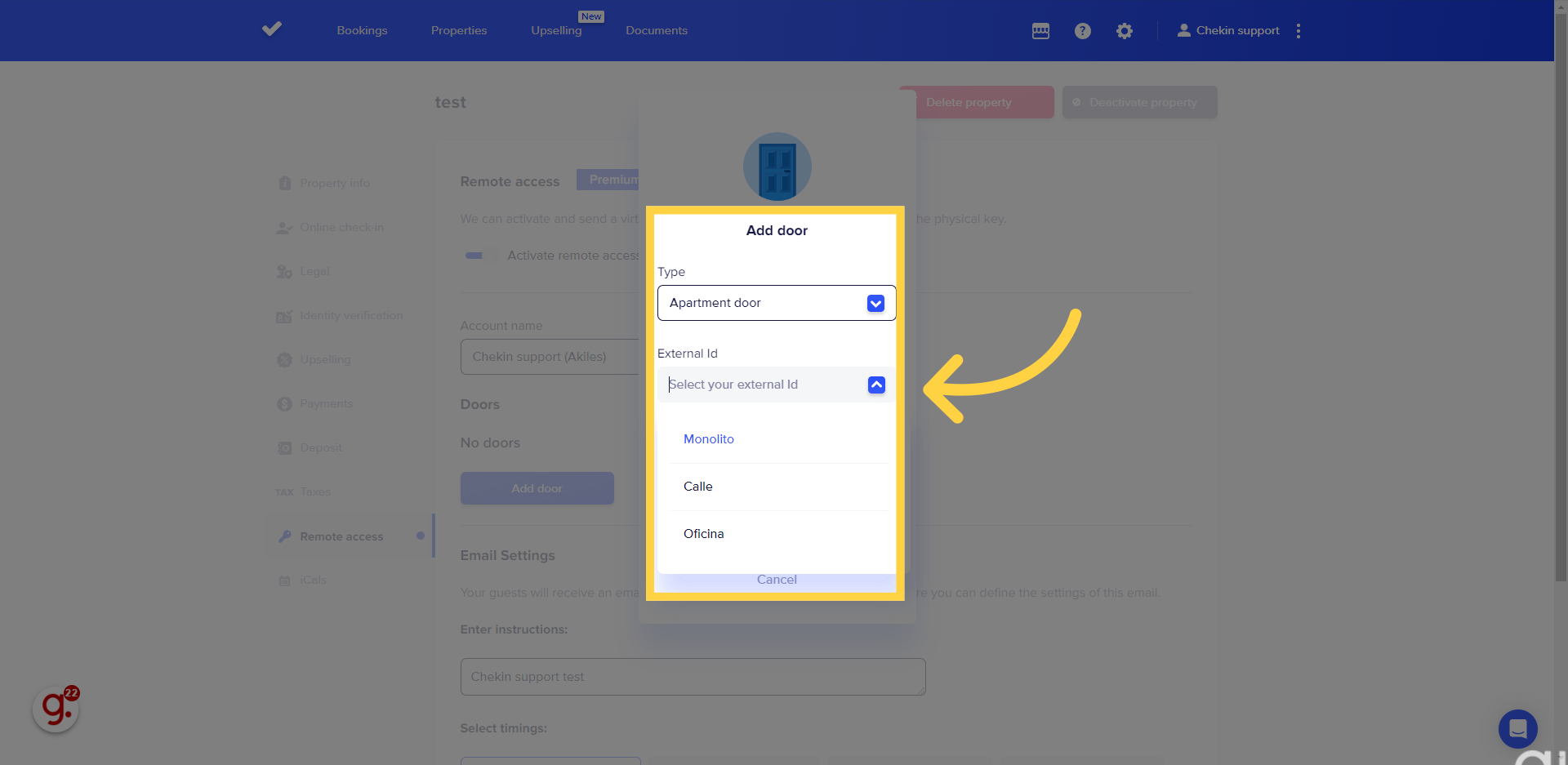
14. Přidejte dveře
Vyberte typ dveří a připojte externí ID příslušných dveří.
Poznámka: Pokud máte účet typu hotel, můžete přidat společné dveře a několik soukromých dveří propojených s vašimi prostory.
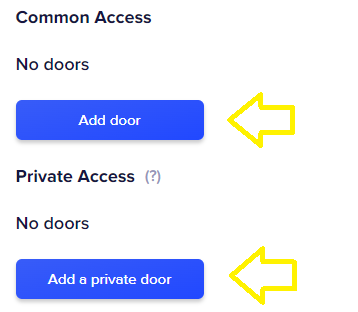
Díky tomu systém v případě, že máte dveře pro společný vstup, generuje přístup k těmto dveřím pro všechny vaše rezervace, zatímco každé soukromé dveře mají vlastní přístup, který se vytváří pouze pro rezervace přiřazené k danému prostoru.
Například: máte-li rezervaci v pokoji 10, systém vygeneruje klíč ke společným dveřím a soukromý klíč ke dveřím 10. Máte-li rezervaci v pokoji 5, vygeneruje další klíč ke společným dveřím a odpovídající klíč k prostoru 5.
15. Přidejte do zprávy pokyny
Můžete přidat pokyny k přístupu, které vaši hosté obdrží spolu s klíči.
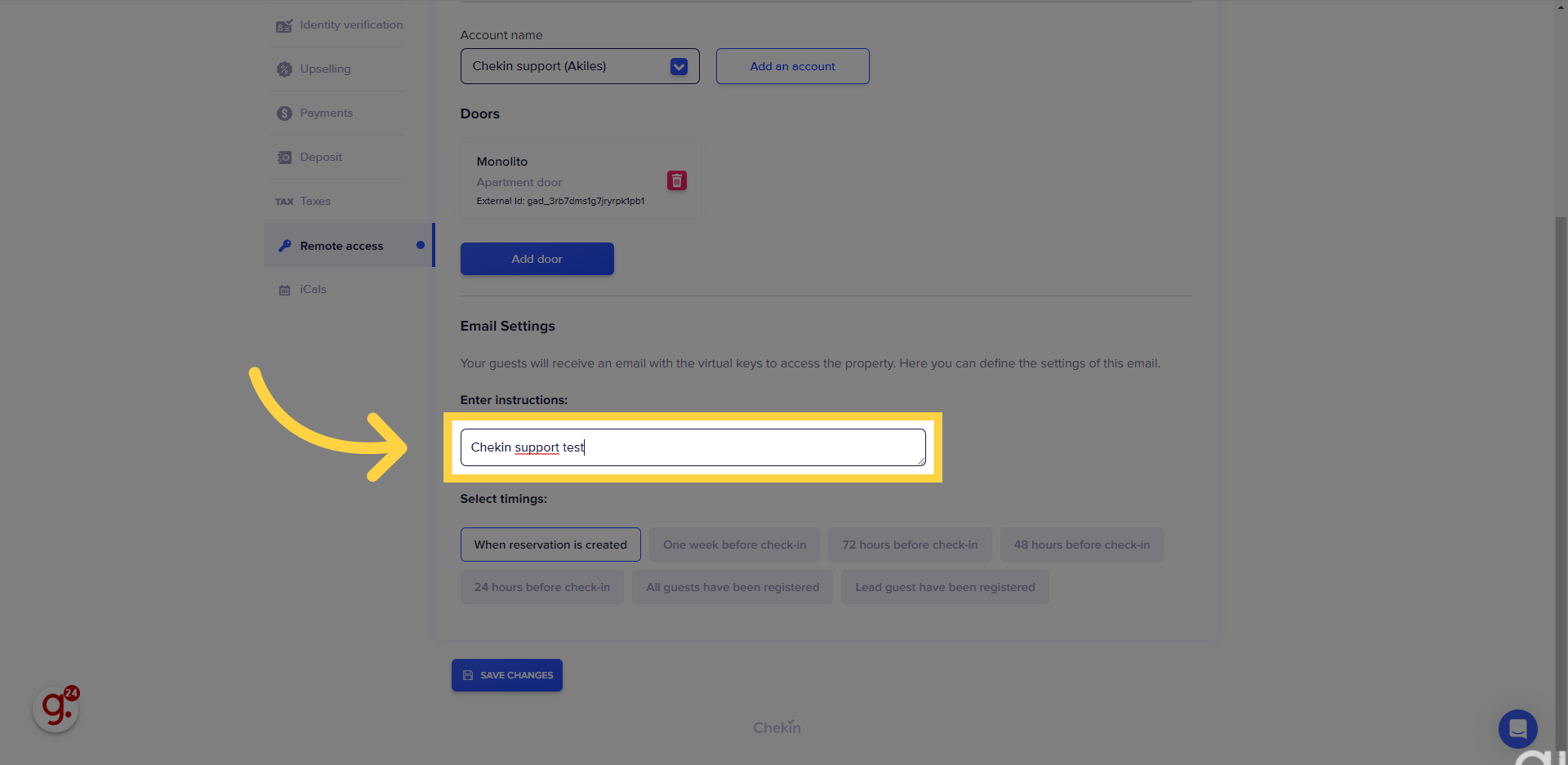
16. Zvolte, kdy se mají klíče vašim hostům odeslat
Z různých možností odeslání můžete nastavit tu, která vám pro zasílání klíčů hostům vyhovuje. Nejvíce doporučujeme možnost all guests have been registered (všichni hosté byli zaregistrováni).
Nastavení dveří
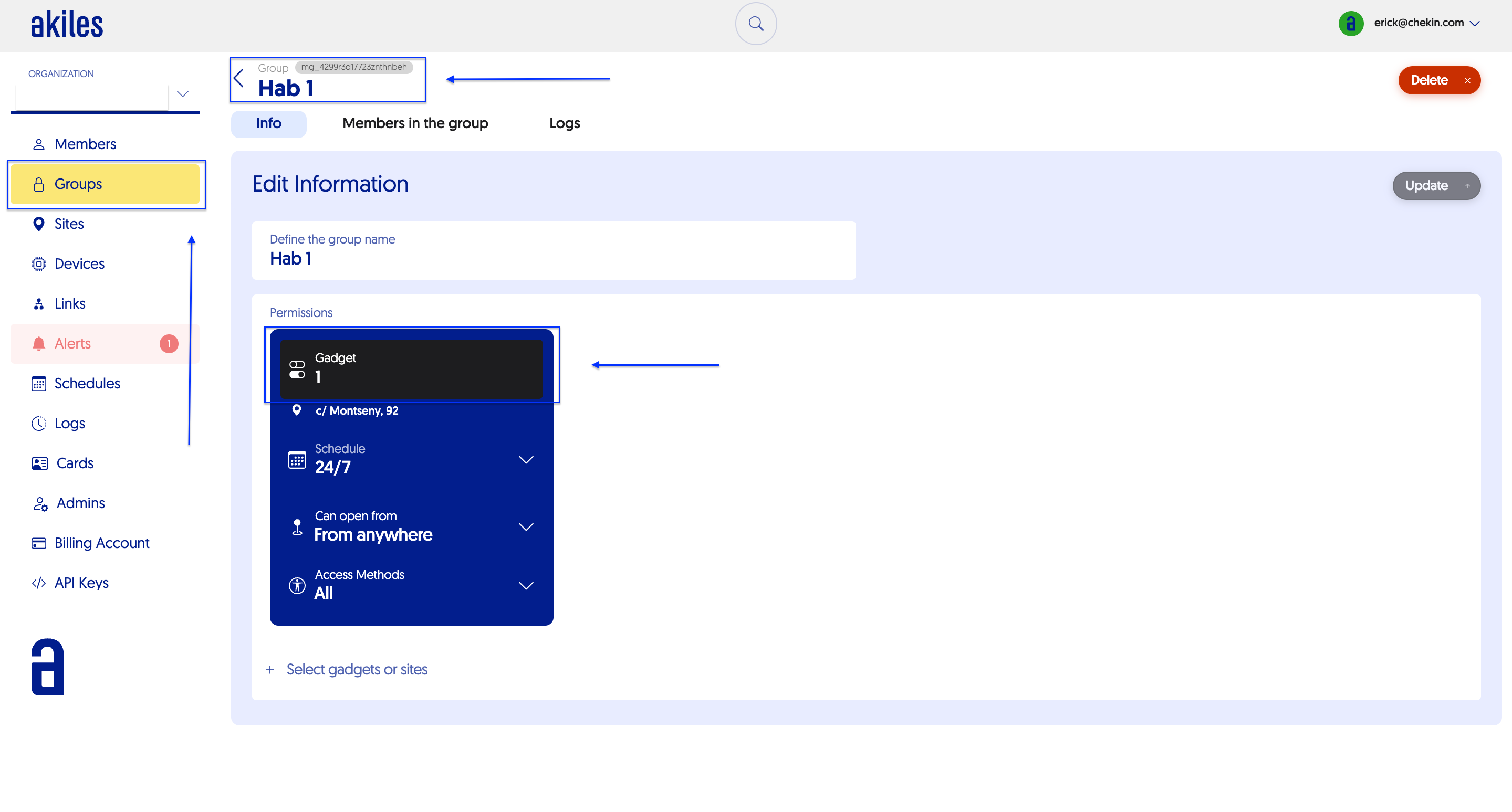
1️⃣ Vytvořte jednu skupinu pro každé dveře
Pravidlo: Každý zámek vyžaduje vlastní Group (skupinu).
Správný příklad:
- Skupina „Room 1“ → 1 gadget
Skupina „Room 2“ → 1 gadget
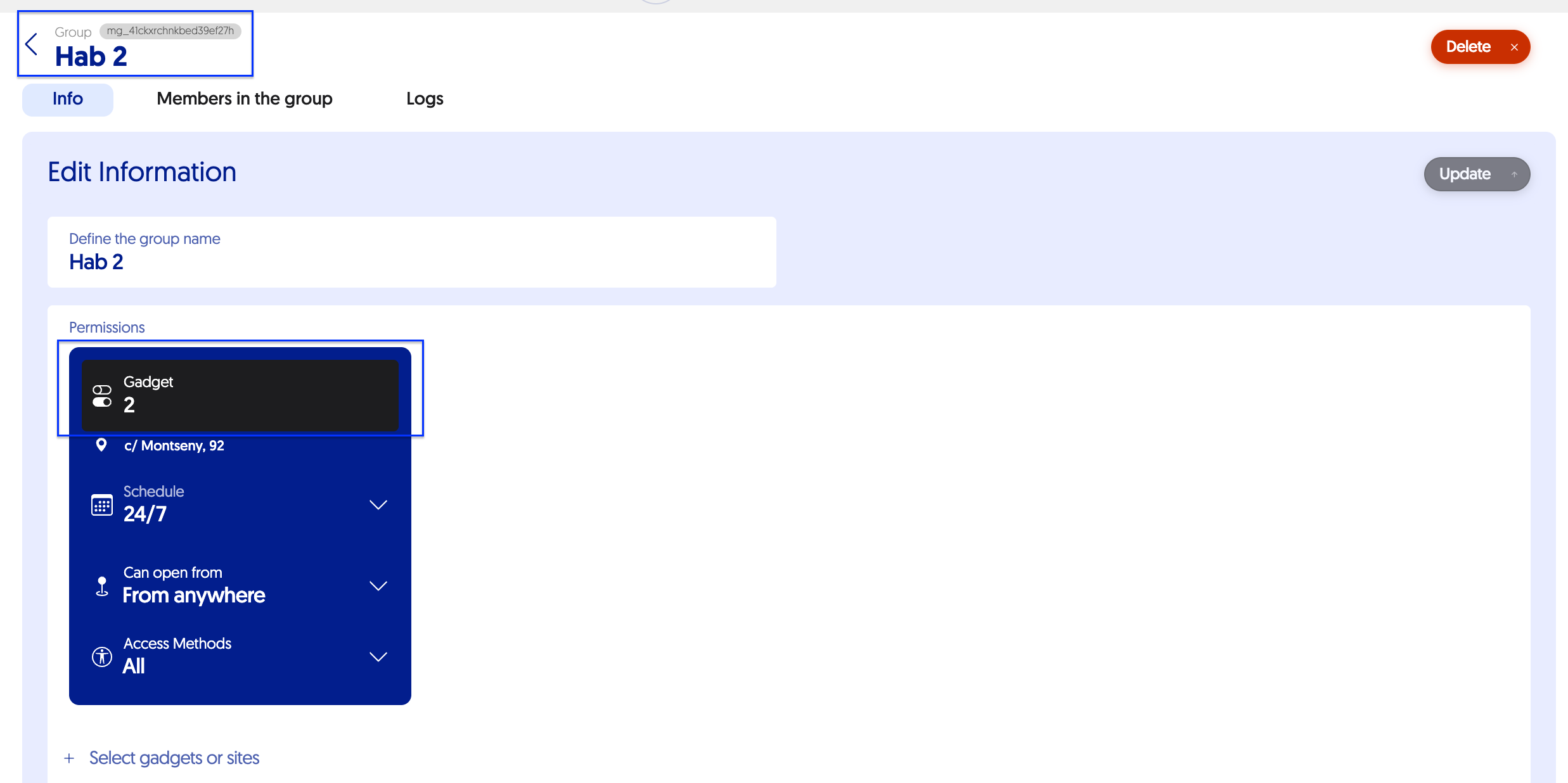
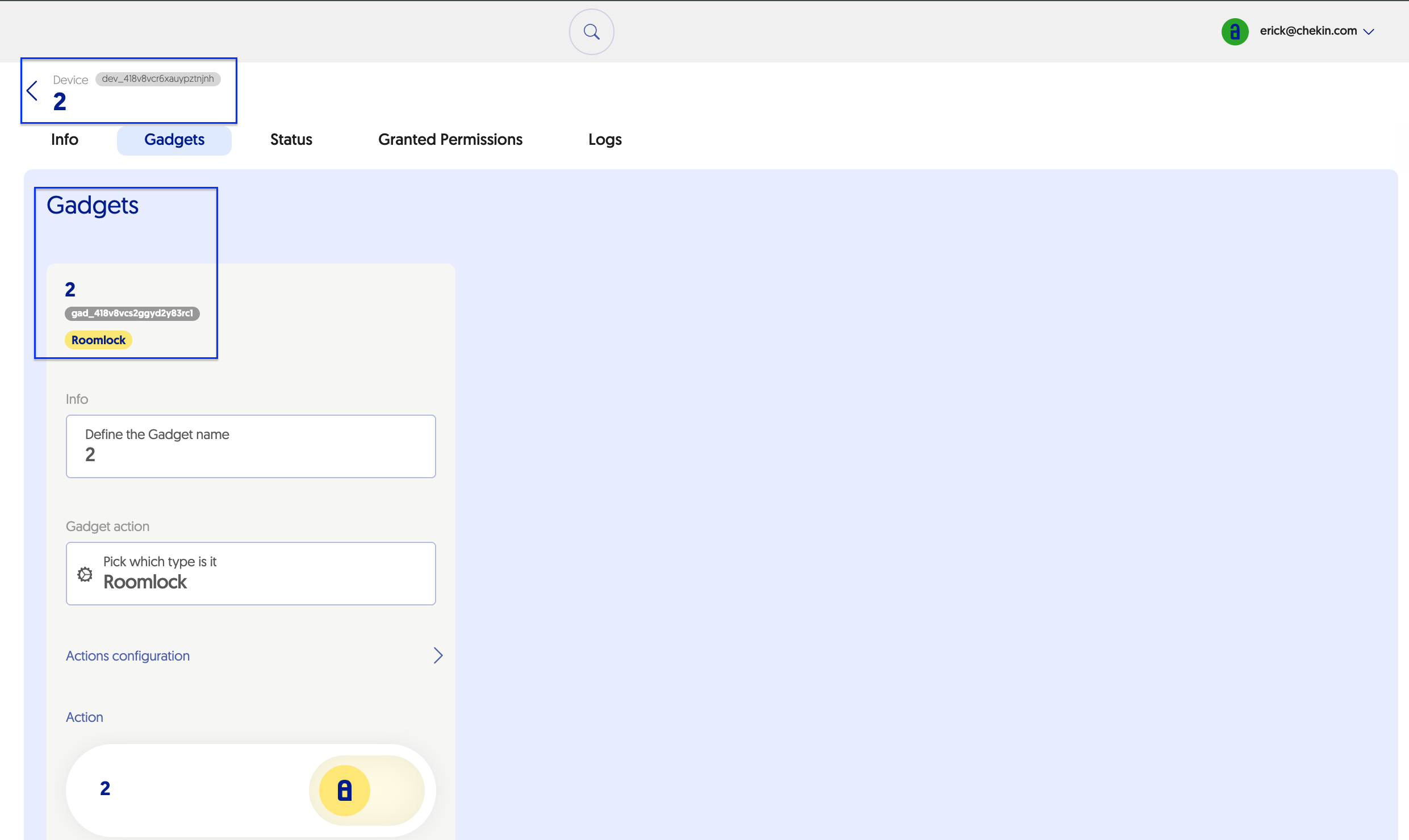
2️⃣ Přiřaďte ke skupině 1 gadget
❌ Špatně (2 gadgety):
- Host uvidí pouze jedny dveře
- Kódy PIN se nevygenerují pro správné dveře
✔️ Správně:
- 1 gadget na skupinu
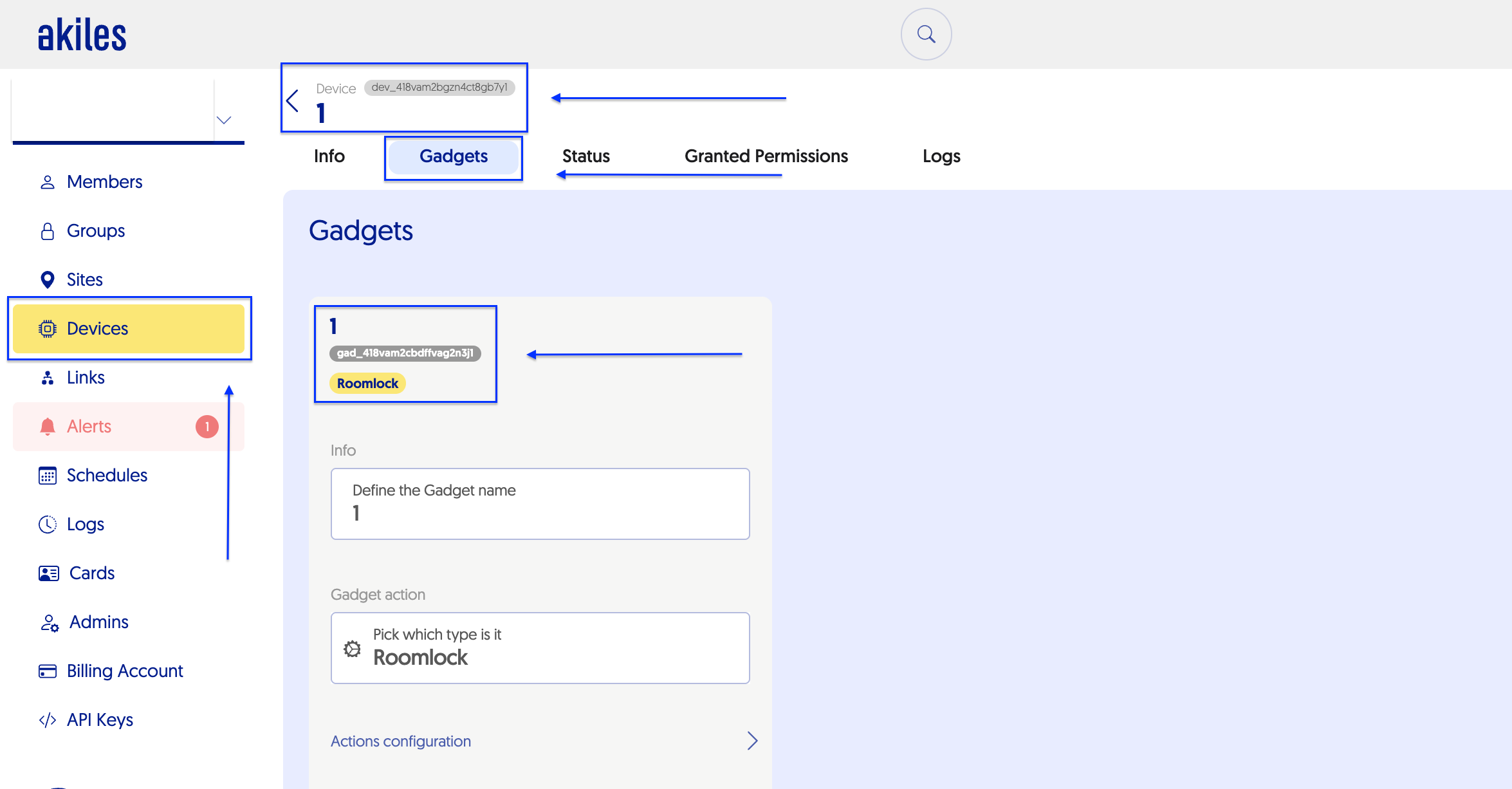
3️⃣ Ověřte, že gadget patří ke správnému zámku
Zákazník někdy přesouvá gadgety mezi skupinami.
Výsledek → Chekin vygeneruje PIN, ale ne pro očekávané dveře.
4️⃣ Ověřte, že je nainstalována klávesnice
S klávesnicí → jsou k dispozici metody Only code (Pouze kód) a Code and Link (Kód a odkaz).
Bez klávesnice → zobrazí se pouze metoda Only link (Pouze odkaz).
5️⃣ Ověřte, že neexistují žádné zastaralé skupiny
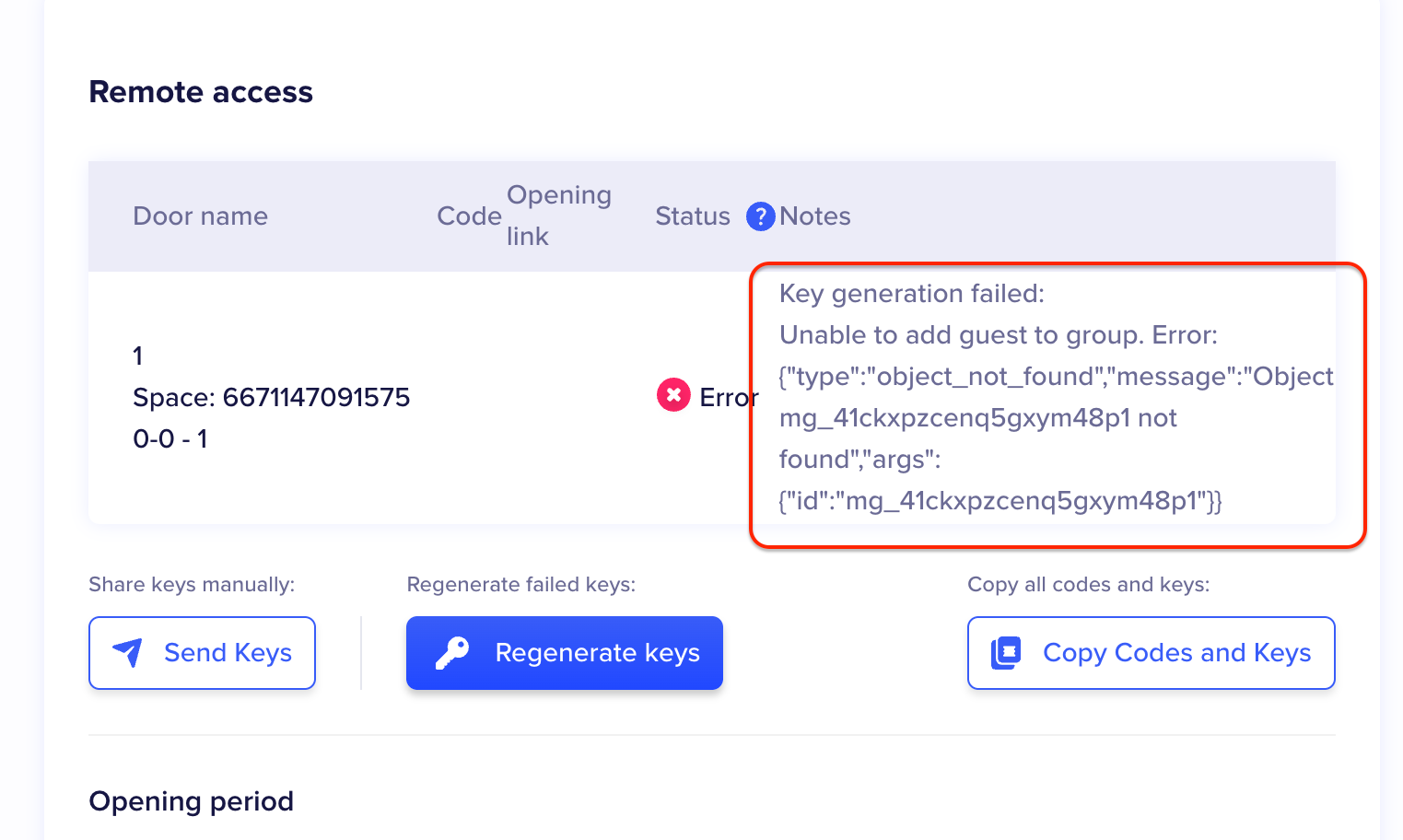
Pokud zákazník vytvořil skupiny a později je smazal nebo přejmenoval, Chekin může stále dostávat zastaralá ID.
Výsledek:
- PIN se nevygeneruje
- V protokolech dostáváme zprávu
object_not_found- Chekin zobrazuje nesprávné dveře