![imagotype-new-chekin-landscape-2-1.png]](https://support.chekin.com/hs-fs/hubfs/imagotype-new-chekin-landscape-2-1.png?height=40&name=imagotype-new-chekin-landscape-2-1.png)
Wenn Sie SiteMinder verwenden, können Sie Ihr SiteMinder-Konto mit Chekin verbinden, um Buchungen mit allen zugehörigen Daten automatisch zu importieren.
Diese Kurzanleitung hilft Ihnen, Ihr SiteMinder-Konto mit Chekin zu verbinden und die Grundeinstellungen vorzunehmen.
Inhalt
- Chekin-Konto erstellen
- Nächste Schritte
- Ende des Testzeitraums: So schließen Sie ein Abonnement ab
- So trennen Sie die Verbindung zu Chekin
- So erhalten Sie Unterstützung vom Chekin-Team
- FAQs
Chekin-Konto erstellen
Um SiteMinder mit Chekin zu verbinden, müssen Sie zunächst ein Konto bei Chekin erstellen.
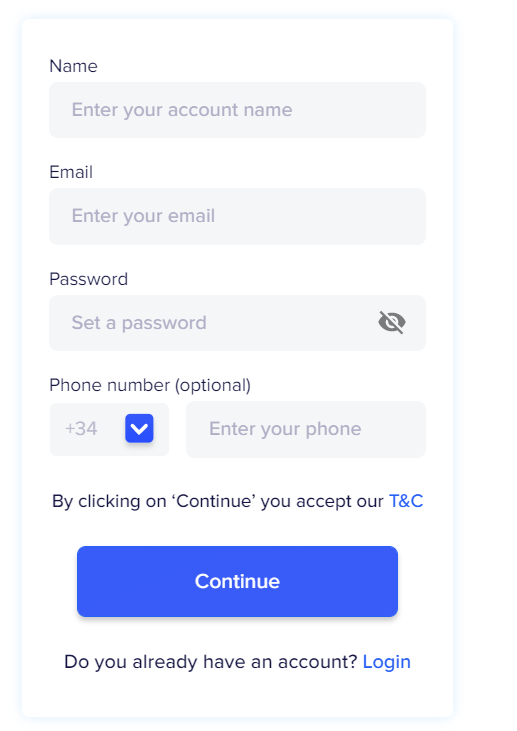
1 - Rufen Sie die Registrierungsseite von Chekin auf, geben Sie die grundlegenden Informationen ein und klicken Sie auf Continue (Weiter)
2 - Geben Sie die erforderlichen Unternehmensangaben ein, wählen Sie Ihr PMS aus und klicken Sie dann auf Continue:
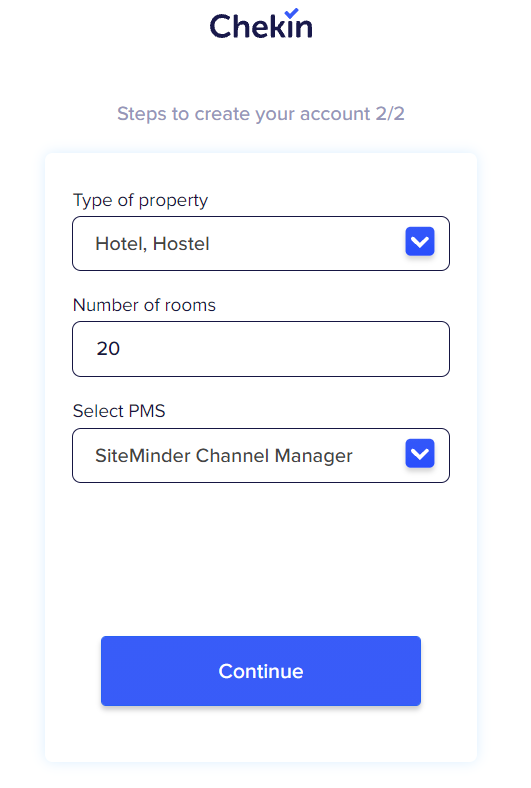
Hinweis: Wählen Sie in der Liste das PMS aus, das mit Ihrem SiteMinder-Konto verbunden ist, z. B. Little Hotelier, SiteMinder Channel Manager usw.
3 - Danach wird Ihr Konto erstellt.
Nächste Schritte
Nachdem Ihr Konto erstellt wurde, müssen Sie Ihre Unterkünfte hinzufügen und sie anschließend mit den SiteMinder-Inseraten verbinden, damit alle Buchungen in Chekin synchronisiert werden.
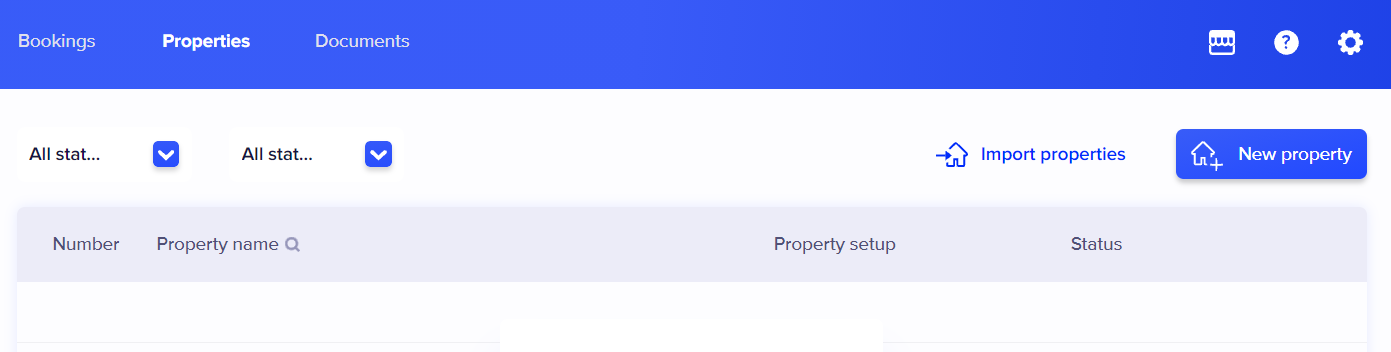
Gehen Sie zum Bereich Properties (Unterkünfte) und klicken Sie auf New property (Neue Unterkunft):
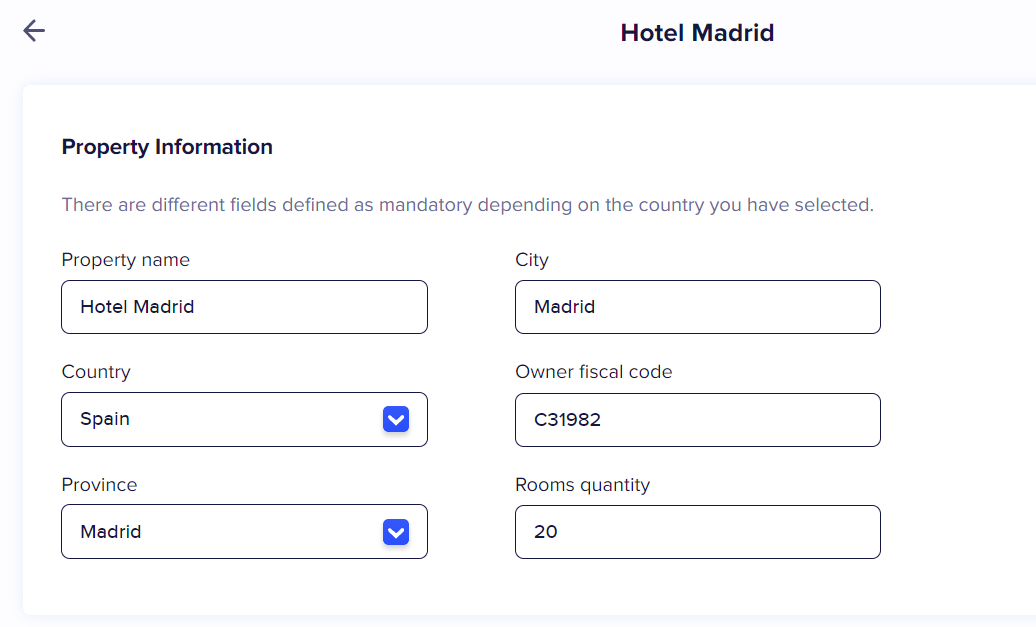
Geben Sie die Informationen zur Unterkunft ein. Sie werden benötigt, um den Meldeschein der Gäste mit allen erforderlichen Angaben zu erstellen:
Geben Sie anschließend die Zugangsdaten Ihres Polizeikontos ein (falls Sie in Ihrem Land gesetzlich verpflichtet sind, Daten an die Behörden zu senden):
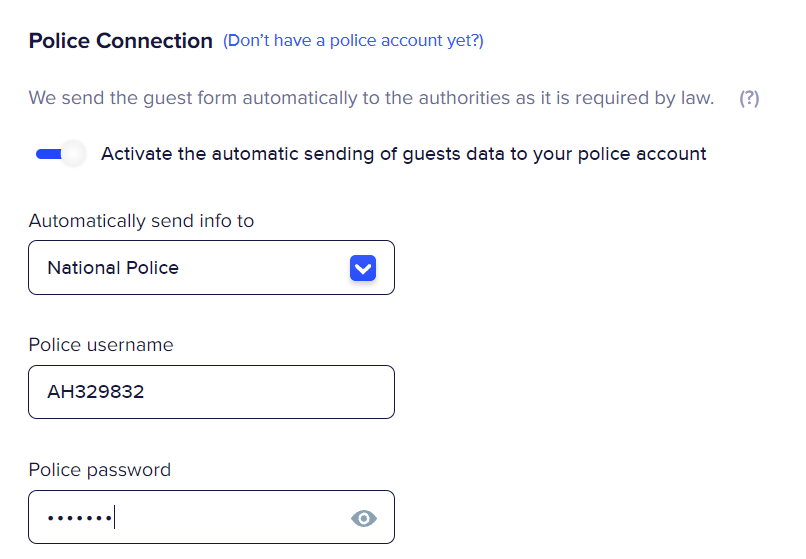
Die übrigen Funktionen können Sie jetzt aktivieren oder später darauf zurückkommen.
- Statistics Connection (Statistik-Verbindung): Verbinden Sie Ihr Konto, um Daten an Ihr lokales Statistikamt zu senden (sofern dies in dem Land, in dem sich Ihre Unterkünfte befinden, gesetzlich vorgeschrieben ist).
- Online Check-in (Online-Check-in): Senden Sie Ihren Gästen automatisch ein Online-Anmeldeformular. Wählen Sie die Zeitplanoptionen, die am besten zu Ihren Anforderungen passen.
- Identity verification (Identitätsprüfung): Vergleichen Sie das Foto im Ausweis oder Reisepass der Gäste mit einem in Echtzeit aufgenommenen Selfie und prüfen Sie die Übereinstimmung, um ihre Identität zu bestätigen. Wenn Sie möchten, können Sie Ihre Gäste auch nur bitten, ein Foto ihres Ausweises aufzunehmen; in diesem Fall ist kein Selfie erforderlich.
- Remote Access (Fernzugriff): Verbinden Sie Ihre Smart Locks und lassen Sie Chekin dem Gast automatisch einen virtuellen Schlüssel senden (oder richten Sie einen Ort ein, an dem der physische Schlüssel abgeholt werden kann).
- Contracts (Verträge): Aktivieren Sie die Erstellung eines Kurzzeitmietvertrags zwischen Ihnen und dem Hauptgast für jede Buchung.
- Tourist taxes (Kurtaxe): Chekin berechnet anhand der von Ihnen festgelegten Regeln den richtigen Betrag der Kurtaxe für jede Buchung und zieht die Zahlung beim Online-Check-in ein.
- Security deposit (Kaution): Wir blockieren den von Ihnen gewünschten Betrag auf der Kreditkarte der Gäste, um Sie vor Schäden zu schützen.
- Booking and extra services payments (Zahlungen für Buchungen und Zusatzleistungen): Bieten Sie Ihren Gästen eine einfache und sichere Möglichkeit, ihre Anzahlung online zu leisten.
Sobald Sie die Einrichtung Ihrer Unterkunft bzw. Unterkünfte abgeschlossen haben, klicken Sie auf Save (Speichern).
Unter dem Namen der Unterkunft wird eine Property ID (Unterkunfts-ID) angezeigt:
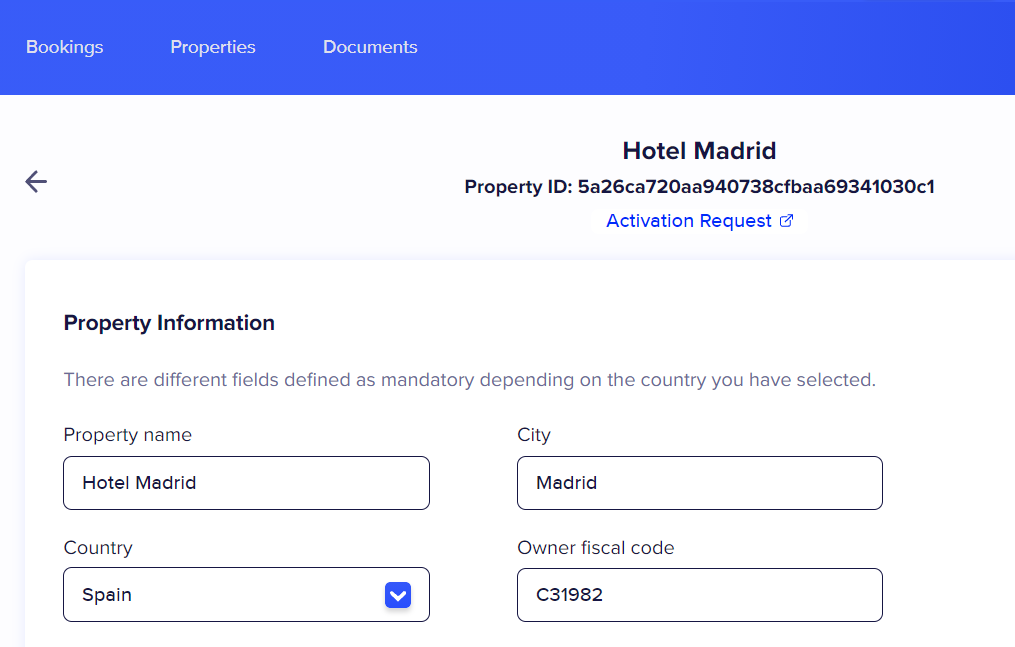
Gehen Sie dann wie folgt vor:
- Klicken Sie auf Activation Request (Aktivierungsanfrage); den Link finden Sie auch hier.
- Füllen Sie das Formular mit den Daten Ihres SiteMinder-/Little-Hotelier-Kontos aus.
- Wählen Sie im Feld Application Name (Name der Anwendung) Chekin aus.
- Tragen Sie im Feld Application Property Code (Unterkunftscode der Anwendung) die Property ID ein, die in Ihrer Chekin-Unterkunft (unter dem Namen) angezeigt wird.
Innerhalb weniger Stunden erhalten Sie von SiteMinder die Benachrichtigung, dass die Verbindung hergestellt wurde, und alle Ihre Buchungen werden synchronisiert.
Ende des Testzeitraums: So schließen Sie ein Abonnement ab
Sobald Sie sich mit Chekin verbunden haben, steht Ihnen ein Testzeitraum von 2 Wochen zur Verfügung, in dem Sie alle Gäste registrieren können, die Sie in Ihren Unterkünften empfangen.
Wenn der Testzeitraum endet, müssen Sie Ihr Abonnement abschließen, um den Dienst weiter zu nutzen. Dies ist im Bereich Billing (Abrechnung) Ihres Chekin-Dashboards möglich.
Um nach dem Testzeitraum ein Abonnement abzuschließen, klicken Sie einfach auf „Subscribe“ (Abonnieren) und folgen Sie diesen Schritten:
- Wählen Sie zunächst die Anzahl der Zimmer oder Unterkünfte (bei Ferienunterkünften) für Ihr Abonnement aus. Das Minimum für den Hoteltarif beträgt 20 Zimmer.
- Wählen Sie dann Ihren bevorzugten Abrechnungszeitraum. Sie können zwischen einem monatlichen und einem jährlichen Abonnement wählen.
- Geben Sie zuletzt die Daten Ihrer Kreditkarte ein und bezahlen Sie das Abonnement.
- Ihr Chekin-Abonnement ist abgeschlossen!
Sobald Sie über ein aktives Abonnement und eine gültige Zahlungsmethode verfügen, verlängert sich Ihr Abonnement am Ende des Zeitraums automatisch. Sie können jederzeit zwischen monatlichem und jährlichem Abonnement wechseln. Jede Änderung der Anzahl aktiver Zimmer oder Unterkünfte aktualisiert Ihr Abonnement automatisch, sodass Chekin Ihnen nur die im jeweiligen Zeitraum aktiven Unterkünfte oder Zimmer berechnet. Im Bereich Billing können Sie außerdem frühere Rechnungen einsehen.
So trennen Sie die Verbindung zu Chekin
Sie können Ihr Chekin-Abonnement jederzeit kündigen, indem Sie in Ihrem Dashboard den Bereich Billing aufrufen und auf „Cancel Plan“ (Tarif kündigen) klicken:
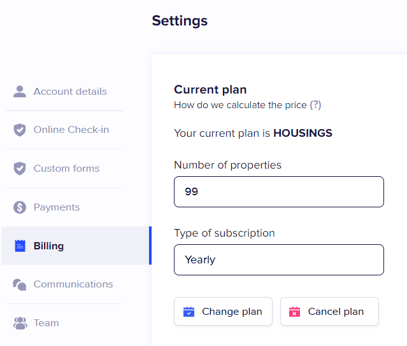
Dadurch wird Ihr Konto nicht mehr automatisch verlängert, Sie können aber bis zum Ende des bezahlten Zeitraums darauf zugreifen.
So erhalten Sie Unterstützung vom Chekin-Team
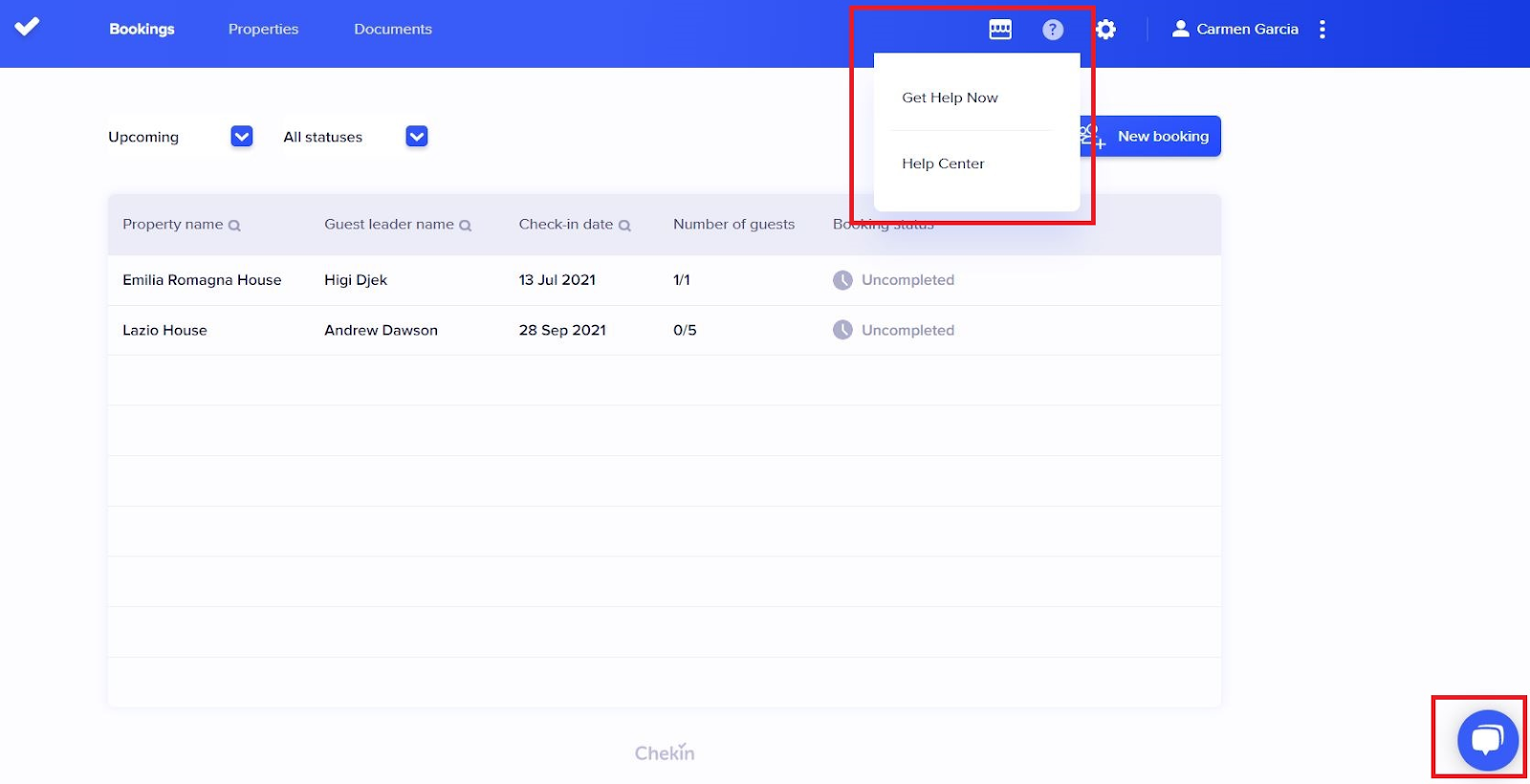
Wenn Sie Fragen haben oder im Verlauf des Prozesses auf Probleme stoßen, erhalten Sie ganz einfach Hilfe über Ihr Dashboard, indem Sie auf das Fragezeichen-Symbol in der oberen Leiste klicken. Sie haben 2 Möglichkeiten: unser Help Center besuchen oder mit uns chatten. Sie können den Chat auch nutzen, indem Sie auf das Symbol in der unteren rechten Ecke klicken.
Sie können auch eine E-Mail an support@chekin.com senden.
FAQs
Ich nutze Chekin bereits. Kann ich mein bestehendes Konto für die SiteMinder-Integration verwenden?
Ja, Sie können Ihr bestehendes Konto verwenden. Wenden Sie sich in diesem Fall bitte an den Support; dort wird Ihnen erklärt, wie Sie Ihr Chekin-Konto mit SiteMinder verbinden.
Wie kann ich Buchungen zu meinem Chekin-Konto hinzufügen?
Alle Ihre SiteMinder-Buchungen werden in Ihrem Chekin-Konto synchronisiert, Sie müssen sie also nicht erneut anlegen!
Wie häufig werden Buchungen in Chekin synchronisiert?
Alle Ihre SiteMinder-Buchungen werden in Ihrem Chekin-Konto in Echtzeit aktualisiert!
Wird der Link zum Online-Check-in in mein SiteMinder-Konto übertragen, damit ich ihn in die automatischen E-Mails/Nachrichten meines PMS einfügen kann?
Nein, bei dieser Integration senden wir den Link zum Online-Check-in nicht an das PMS zurück.
Sendet Chekin Gästedaten an mein SiteMinder-Konto zurück?
Nein, bei dieser Integration senden wir die Gästedaten nicht an das PMS zurück.
Kann Chekin die Buchungsquelle aus SiteMinder abrufen? (z. B. Booking.com, Airbnb, Direktbuchung)
Ja, bei dieser Integration synchronisieren wir die Buchungsquelle aus dem PMS.
Ist Chekin auf Mobilgeräten verfügbar?
Ja, wir haben auch eine mobile App, die Sie über diese Links herunterladen können:
iOS: https://apps.apple.com/bs/app/chekin-lite/id1466604339
Android: https://play.google.com/store/apps/details?id=com.chekinlite.app&hl
Ich nutze die mobile App, kann aber einige Einstellungen meines Kontos bzw. meiner Unterkünfte nicht ändern
Die App dient nur zur Verwaltung von Buchungen und zur Registrierung von Gästen. Alle Einstellungen Ihrer Unterkünfte und Ihres Kontos sowie die Dokumentation und die Abrechnungsinformationen Ihres Kontos können Sie über das Online-Dashboard verwalten.