![imagotype-new-chekin-landscape-2-1.png]](https://support.chekin.com/hs-fs/hubfs/imagotype-new-chekin-landscape-2-1.png?height=40&name=imagotype-new-chekin-landscape-2-1.png)
Willkommen! Wir freuen uns, dass Sie sich für unsere Lösung entschieden haben! Diese Kurzanleitung hilft Ihnen, Ihr Beds24-Konto mit Chekin zu verbinden und Ihr Chekin-Konto richtig zu konfigurieren.
Inhalt
- Registrierung bei Chekin und Verbindung
- Einrichtung
- Ende des Testzeitraums: So schließen Sie ein Abonnement ab
- So trennen Sie die Verbindung zu Chekin
- Welche Daten werden über die Integration synchronisiert und was sind die wichtigsten Funktionen von Chekin?
- So erhalten Sie Unterstützung vom Chekin-Team
- FAQs
Registrierung
Als Erstes müssen Sie ein Chekin-Konto erstellen.
Gehen Sie dazu wie folgt vor:
1 - Erstellen Sie Ihr Chekin-Konto, indem Sie die im folgenden Formular abgefragten Angaben eintragen, und klicken Sie auf CONTINUE (Weiter).
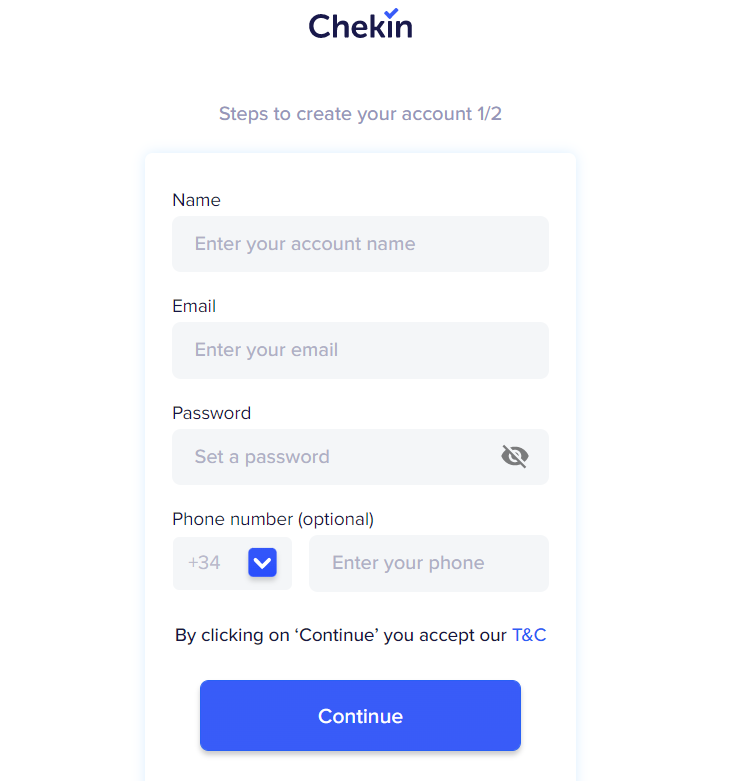
2 - Wählen Sie die Art der Unterkünfte aus, die Sie in Ihrem Beds24-Konto haben.
3 - Wählen Sie anschließend die Anzahl der Unterkünfte oder Zimmer aus, die Sie über Beds24 verwalten.
4 - Wählen Sie auf dem nächsten Bildschirm Beds24 als das von Ihnen verwendete PMS aus und klicken Sie auf CONTINUE.
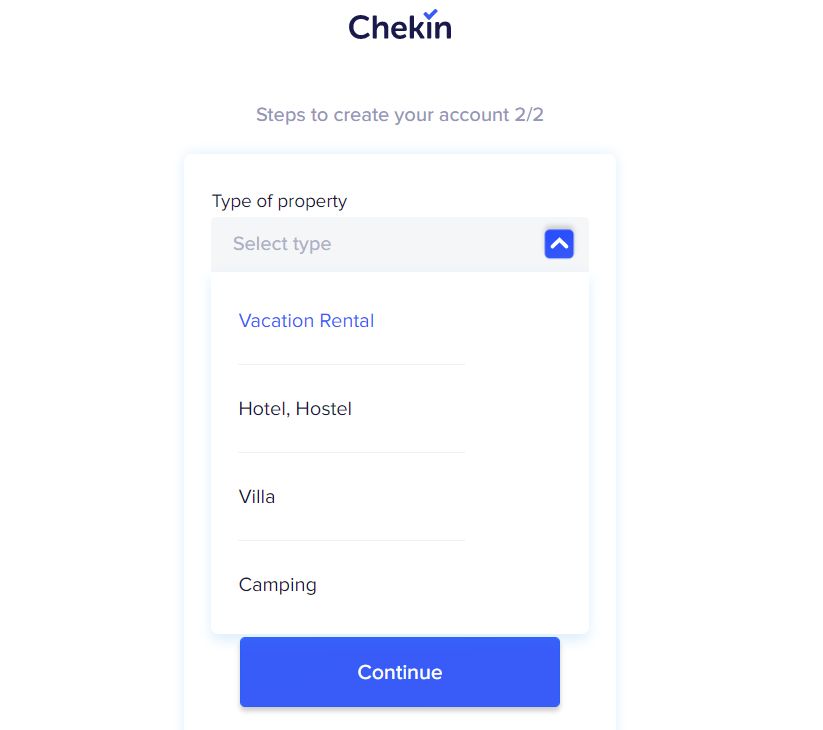
Sie erhalten Zugriff auf Ihr Chekin-Konto.
Anmeldung und Einrichtung Ihres Chekin-Kontos
Bei Ihrer ersten Anmeldung müssen Sie zunächst Ihre Unterkünfte anlegen.
Öffnen Sie den Bereich Properties (Unterkünfte) und klicken Sie auf New property (Neue Unterkunft):

Tragen Sie die Daten der Unterkunft ein. Sie werden benötigt, um den Meldeschein für die Gäste mit allen gesetzlich vorgeschriebenen Angaben zu erstellen. Geben Sie anschließend auch die Zugangsdaten Ihres Polizeikontos ein:
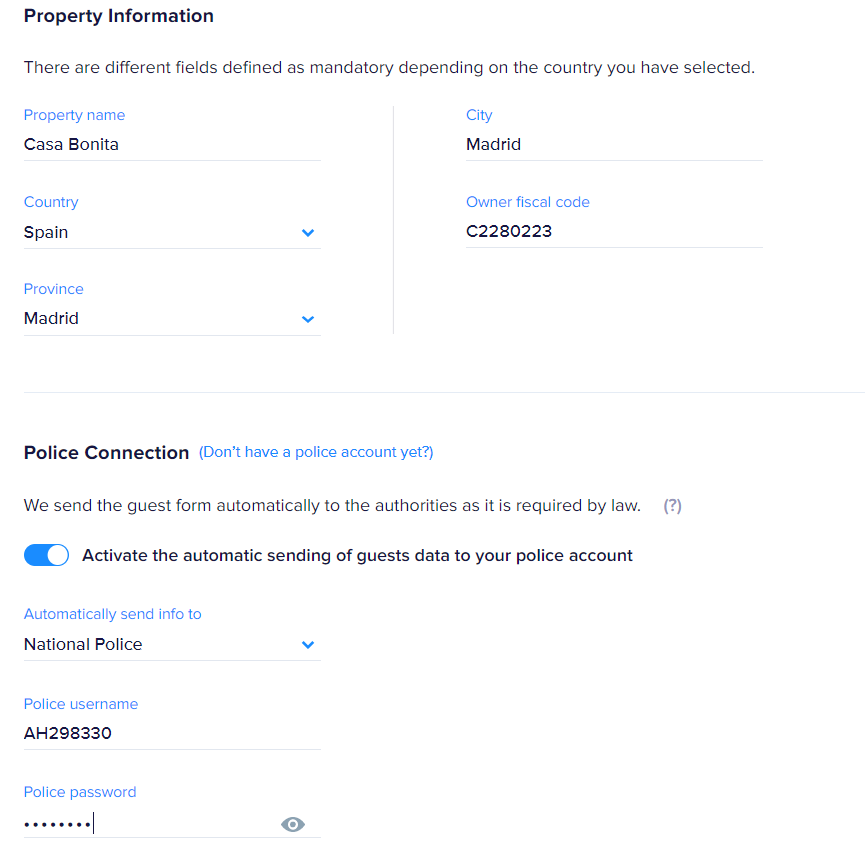
Wenn Sie weitere Einheiten haben, legen Sie die übrigen Unterkünfte an. Wechseln Sie danach zurück in Ihr Beds24-Konto und öffnen Sie den Bereich der Chekin-Integration. Dort finden Sie Ihre Inserate. Wenn Sie Ferienunterkünfte verwalten, müssen Sie für jedes Inserat das Mapping wie folgt vornehmen:
- Geben Sie den Benutzernamen von Chekin ein;
- Geben Sie das Passwort von Chekin ein;
- Klicken Sie auf Save (Speichern) und dann auf „Get the House ID Codes for this CheKin account“ (House-ID-Codes für dieses Chekin-Konto abrufen)
- Wählen Sie die richtige House ID für dieses Inserat aus;
- Klicken Sie auf Save und setzen Sie das Häkchen bei „Bookings“ (Buchungen)
- Wiederholen Sie dies für jedes Inserat in Beds24.
Wenn Sie in Beds24 ein Hotel haben, gehen Sie wie oben beschrieben vor und setzen Sie für jedes Zimmer, das Sie mit Chekin verbinden möchten, das Häkchen bei „Bookings“.
Danach werden alle Buchungen automatisch mit Chekin synchronisiert!
Hier erfahren Sie, wie Sie Gäste mit Chekin registrieren.
Ende des Testzeitraums: So schließen Sie ein Abonnement ab
Sobald Sie sich mit Chekin verbunden haben, steht Ihnen ein Testzeitraum von 2 Wochen zur Verfügung, in dem Sie alle Gäste registrieren können, die Sie in Ihren Unterkünften empfangen.
Nach Ablauf des Testzeitraums müssen Sie Ihr Abonnement abschließen, um den Service weiter nutzen zu können. Klicken Sie dazu auf „subscribe now“ (Jetzt abonnieren).

Um nach dem Testzeitraum ein Abonnement abzuschließen, klicken Sie einfach auf „Subscribe“ (Abonnieren) und führen Sie diese Schritte aus:
1 - Wählen Sie zunächst die Anzahl der Zimmer oder Unterkünfte (bei Ferienunterkünften) für Ihr Abonnement aus. Das Minimum für den Hoteltarif beträgt 20 Zimmer.
2 - Wählen Sie dann den gewünschten Abrechnungszeitraum. Sie können zwischen einem monatlichen und einem jährlichen Abonnement wählen.
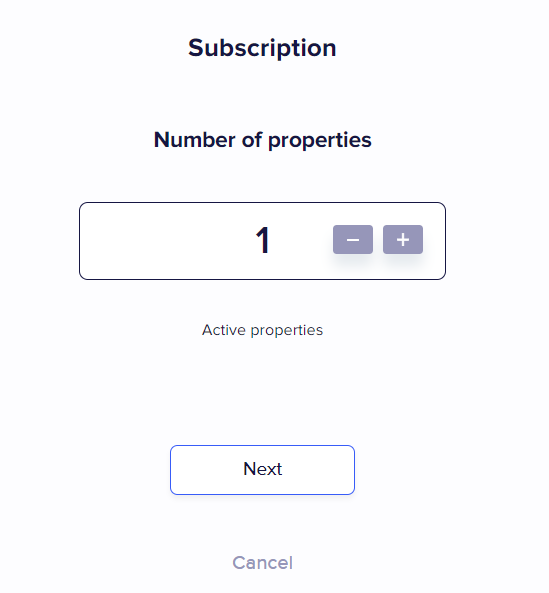
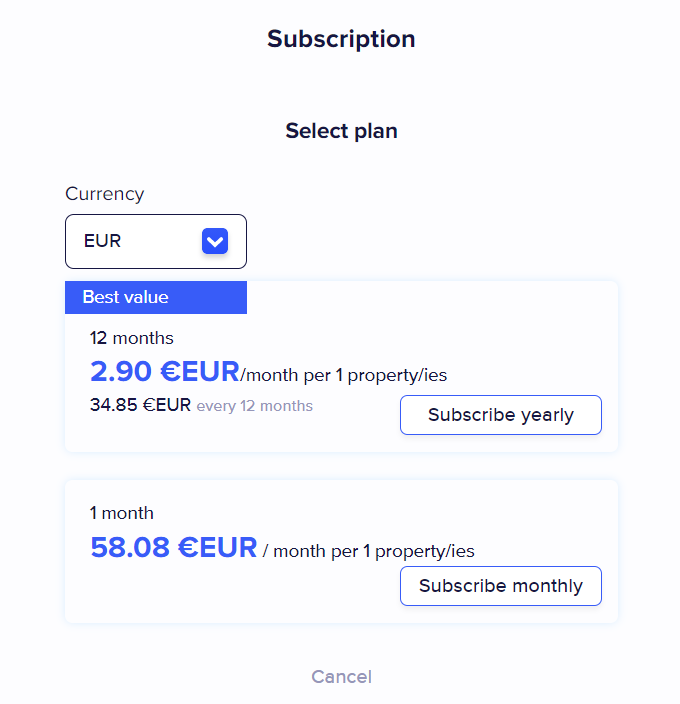
3 - Geben Sie zum Schluss Ihre Kreditkartendaten ein und bezahlen Sie das Abonnement.
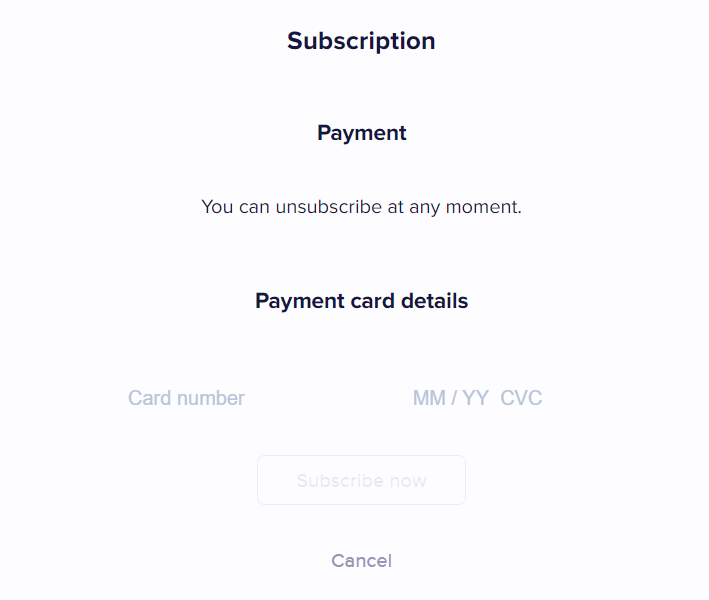
4 - Ihr Chekin-Abonnement ist abgeschlossen!
Sobald Sie ein aktives Abonnement und eine gültige Zahlungsmethode haben, verlängert sich Ihr Abonnement am Ende des Zeitraums automatisch. Sie können jederzeit zwischen monatlichem und jährlichem Abonnement wechseln. Jede Änderung der Anzahl aktiver Zimmer oder Unterkünfte aktualisiert Ihr Abonnement automatisch, sodass Chekin Ihnen nur die im jeweiligen Zeitraum aktiven Unterkünfte oder Zimmer berechnet. Im Bereich Billing (Abrechnung) können Sie außerdem frühere Rechnungen einsehen.
So kündigen Sie Ihr Chekin-Abonnement
Um die Informationen zu Ihrem Abonnement zu sehen, müssen Sie auf Ihr Chekin-Konto zugreifen. Melden Sie sich dazu auf unserer Website an. Sobald Sie in Ihrem Konto sind, klicken Sie auf die Kontoeinstellungen.

Öffnen Sie anschließend den Bereich „billing“. Dort finden Sie ein Feld mit den grundlegenden Informationen zu Ihrem Abonnement mit dem Titel „current plan“ (Aktueller Tarif). Dieses Feld enthält Angaben zum gewählten Tarif (Hotel oder Ferienunterkünfte), zur Anzahl Ihrer Unterkünfte oder Zimmer und zur Art des abgeschlossenen Abonnements (monatlich oder jährlich).
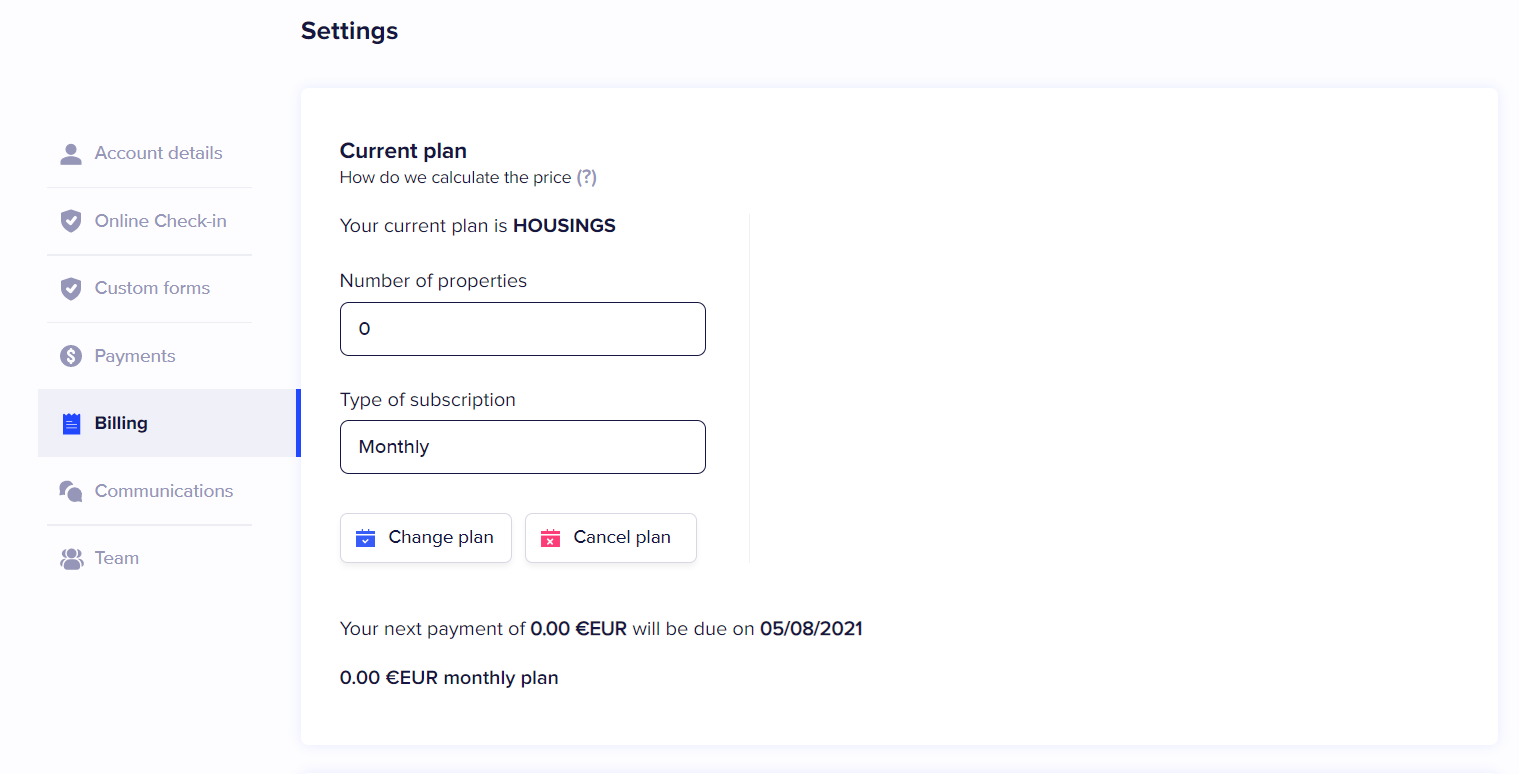
Hier können Sie Ihren Tarif kündigen, falls Sie sich entschieden haben, unsere Software nicht mehr zu nutzen (Aufgabe der beruflichen Tätigkeit, Unzufriedenheit mit unserem Produkt, Verkauf der Unterkünfte, Preis ...).
So erhalten Sie Unterstützung vom Chekin-Team
Wenn Sie Fragen haben oder im Verlauf auf Probleme stoßen, erhalten Sie ganz einfach Hilfe über Ihr Dashboard, indem Sie in der oberen Leiste auf „Help“ (Hilfe) klicken. Sie haben 2 Möglichkeiten: Besuchen Sie unser Hilfecenter oder chatten Sie mit uns. Sie können den Chat auch über das Symbol unten rechts öffnen:

Außerdem können Sie eine E-Mail an support@chekin.com senden.
Zusammengefasst: Welche Daten werden über die Integration synchronisiert und was sind die wichtigsten Funktionen von Chekin?
- Sobald das Mapping abgeschlossen ist, werden alle Ihre Buchungen auch im Chekin-Dashboard angezeigt. Wenn sich auf der Seite von Beds24 Daten ändern, werden sie auch in Chekin automatisch aktualisiert;
- Online-Check-in: Sie können sich entspannen, denn Ihre Gäste registrieren ihre Daten vor der Anreise online;
- Self-Check-in: Wenn Sie Fernzugriff auf Ihre Unterkunft gewähren, unterstützt Sie Chekin, indem Ihre Gäste ihre Identität online mit einer Technologie für biometrischen Abgleich bestätigen müssen, die in dieser Premium-Funktion enthalten ist
- Gesetzliche Vorgaben erfüllt: Vergessen Sie die manuelle Erfassung der Gästedaten auf den Websites der Behörden und das manuelle Ausfüllen verschiedener Dokumente. Chekin kümmert sich um alles
FAQs
Ich bin bereits Chekin-Nutzer. Kann ich mein bestehendes Konto für die Beds24-Integration verwenden?
Ja. Sie müssen lediglich in Beds24 das Mapping zwischen Ihren bestehenden Chekin-Unterkünften und den Beds24-Inseraten vornehmen. Danach werden alle Buchungen, die Sie in Beds24 haben, mit Chekin synchronisiert.
Wie kann ich Buchungen zu meinem Chekin-Konto hinzufügen?
Alle Ihre Beds24-Buchungen werden mit Ihrem Chekin-Konto synchronisiert. Sie müssen sie also nicht erneut anlegen!
Wie häufig werden Buchungen in Chekin synchronisiert?
Beds24-Buchungen werden alle 10 Minuten mit Chekin synchronisiert.
Wird der Link zum Online-Check-in an mein Beds24-Konto gesendet, damit ich ihn in die automatischen E-Mails/Nachrichten meines PMS einfügen kann?
Nein, leider wird der Link zum Online-Check-in derzeit nicht an Beds24 gesendet.
Sendet Chekin Gästedaten an mein Beds24-Konto zurück?
Nein, bei dieser Integration senden wir keine Gästedaten an das PMS zurück.
Kann Chekin die Buchungsquelle aus Beds24 abrufen? (z. B. Booking.com, Airbnb, Direktbuchung)
Nein, bei dieser Integration synchronisieren wir die Buchungsquelle nicht aus dem PMS.
Ist Chekin auf Mobilgeräten verfügbar?
Ja, wir haben auch eine mobile App, die Sie über diese Links herunterladen können:
iOS: https://apps.apple.com/bs/app/chekin-lite/id1466604339
Android: https://play.google.com/store/apps/details?id=com.chekinlite.app&hl=es&gl=US
Ich verwende die mobile App, kann aber einige Einstellungen meines Kontos bzw. meiner Unterkünfte nicht ändern
Die App dient nur zur Verwaltung von Buchungen und zur Registrierung von Gästen. Alle Einstellungen Ihrer Unterkünfte und Ihres Kontos sowie die Unterlagen und Abrechnungsdaten Ihres Kontos können Sie über das Online-Dashboard verwalten.