![imagotype-new-chekin-landscape-2-1.png]](https://support.chekin.com/hs-fs/hubfs/imagotype-new-chekin-landscape-2-1.png?width=100&height=40&name=imagotype-new-chekin-landscape-2-1.png)
Bem-vindo! Ficamos contentes por ter escolhido a nossa solução! Neste guia rápido, mostramos-lhe como usar o Dashboard Web em poucos passos:
-
Configurar propriedades
-
Adicionar reservas
-
Adicionar hóspedes
-
Outras funcionalidades
-
Perguntas frequentes
1. Configurar propriedades
Se não usar um PMS, a primeira coisa a fazer é adicionar as suas propriedades.
Para começar, no menu principal selecione "Propriedades", clique em "Nova propriedade" e preencha a informação de acordo com as suas necessidades.

Se utilizar um PMS, as propriedades serão sincronizadas automaticamente com o Chekin e NÃO as deve adicionar manualmente, uma vez que não ficariam ligadas ao PMS.
Independentemente de utilizar ou não um PMS, é necessário preencher a seguinte informação para continuar a configuração:
-
Informação da propriedade: os dados solicitados são necessários para gerar o formulário de registo do hóspede, também conhecido como "boletim de alojamento".
-
Ligação policial: ligue as credenciais da conta das autoridades locais para fazer o envio automático.
-
Ligação às estatísticas: ligue a sua conta para enviar dados ao instituto nacional de estatística.
-
Check-in online: envie automaticamente um formulário de registo online aos seus hóspedes. Escolha as opções de programação que melhor se adaptam às suas necessidades.
-
Self check-in: ligue as suas fechaduras inteligentes para oferecer um check-in sem contacto aos seus hóspedes.
-
Contratos: ative a geração de um contrato de "arrendamento de curta duração" entre si e o hóspede principal para qualquer reserva.
-
Ligação de iCals: adicione o link iCal da Booking.com e/ou da Airbnb para criar reservas automaticamente.
Depois de adicionar toda esta informação, não se esqueça de clicar em GUARDAR ALTERAÇÕES.
2. Adicionar reservas
Se utilizar um PMS, as reservas serão sincronizadas automaticamente com o Chekin e NÃO deve usar nenhuma das opções seguintes.
Se NÃO usar um PMS, tem três opções para adicionar as reservas:
1. Adicionar o link iCal - tenha em conta que só entram as datas da reserva. Toda a restante informação deve ser adicionada manualmente (e-mail do hóspede, nome do hóspede, número de hóspedes, etc.). Além disso, as reservas entram apenas com 1 hóspede, pelo que deverá atualizar o número manualmente.
Pode ver mais informação nos seguintes guias:
Encontrar o link do seu calendário iCal
Ligue um calendário iCal à sua propriedade
Como funcionam os iCals no Chekin?
2. Usar o link da propriedade -
Esta é a melhor opção para as reservas da Airbnb, uma vez que a plataforma não fornece o e-mail dos hóspedes e, por isso, o Chekin não consegue enviar o link aos hóspedes dessa plataforma.
O link da propriedade é um link universal por propriedade e, depois de os hóspedes se registarem, a reserva é criada automaticamente no Chekin (desde que tenha esta opção ativada).
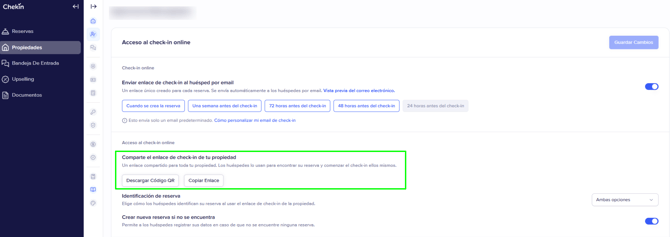
Basta copiar o link da propriedade (como se mostra na terceira captura abaixo) e criar um modelo na Airbnb, na Booking.com e em todas as plataformas que usa, adicionando depois o link ao modelo.
ATENÇÃO: ao usar o link da propriedade, não deve importar o link iCal para o Chekin, caso contrário haverá reservas duplicadas: uma pelo iCal e outra quando o hóspede se registar através do link da propriedade.
Para encontrar o link da propriedade, deve ir a:
Propriedades:

Check-in online:
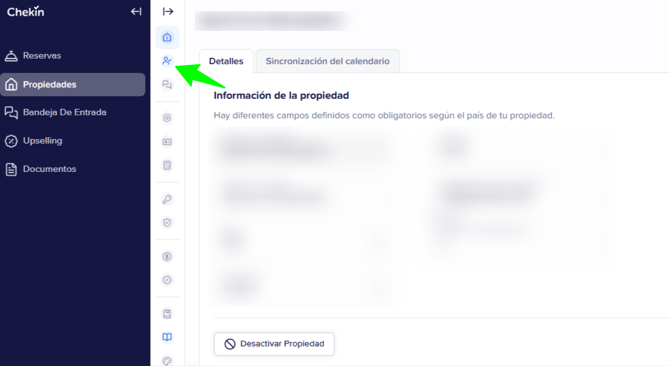
Copie o link ou o código QR e adicione-o a um modelo na plataforma de reservas.
3. Adicioná-las manualmente -
Depois de configurar as suas propriedades, pode começar a criar reservas associadas à propriedade. Para adicionar uma reserva:
-
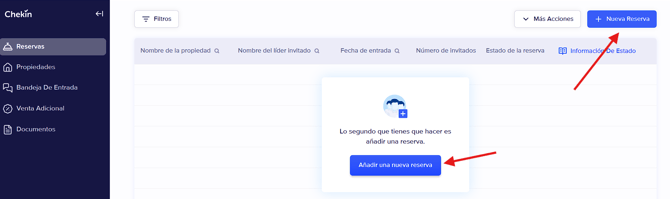
Na página inicial, vá à página "Reservas".
-
Clique em "Nova reserva".
-
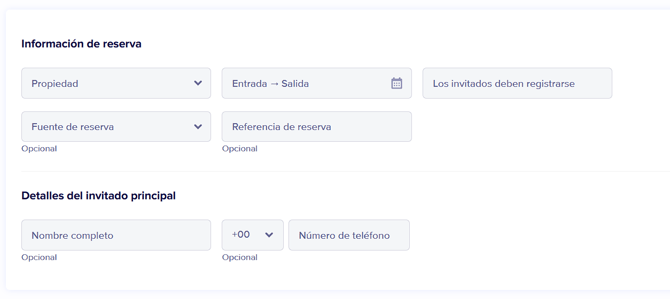
Preencha toda a informação solicitada nos detalhes da reserva.
-
Adicione o endereço de e-mail do hóspede principal se quiser enviar-lhe o check-in online.
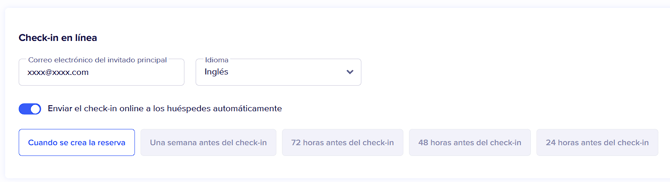
-
Clique em "GUARDAR RESERVA" para terminar.
3. Adicionar hóspedes
Agora que criou reservas, pode começar a adicionar hóspedes para os registar. Tem 2 formas de adicionar hóspedes:
-
Envie o check-in online aos seus hóspedes para que se registem eles próprios.
-
Adicione hóspedes manualmente a partir do dashboard web ou da aplicação móvel.
NOTA: se usar um PMS, na maioria dos casos o Chekin envia o link para o próprio PMS, onde deve criar um modelo para que chegue ao hóspede.
Há alguns PMS para os quais não enviamos o link; nesses casos, desde que exista um e-mail na reserva no Chekin, enviaremos o link para esse e-mail do hóspede.
4. Envie o check-in online aos seus hóspedes
Envie um registo online aos seus hóspedes para que possam preencher a sua informação pessoal antes da chegada.
Pode enviar o link por e-mail ou copiar o link para o partilhar com o seu hóspede.
-
Selecione a reserva para a qual pretende enviar o check-in online ao hóspede.
-
Desça até à secção "Check-in online" e adicione o e-mail do hóspede.
-
Clique no botão "Enviar check-in online".
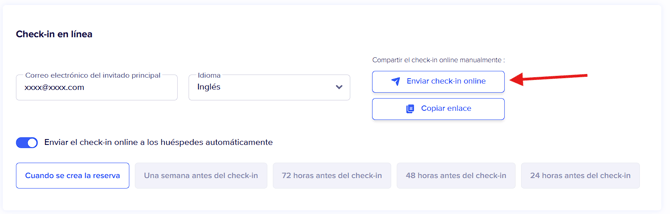
-
Em alternativa, clique em "Copiar link" e cole-o noutro meio.
5. Adicionar hóspedes a partir do dashboard ou da aplicação móvel:
Vejamos agora como pode registar manualmente os seus hóspedes no painel.
-
Selecione uma reserva.
-
Clique no botão "Registar hóspede" ou clique diretamente no espaço para hóspedes.
-
Adicione os dados dos hóspedes manualmente ou clique no botão "Digitalizar ID/Passaporte" para capturar rapidamente os dados do documento.
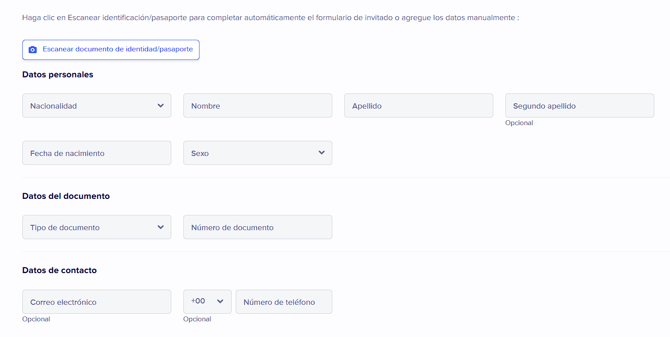
-
Clique em "Registar hóspede" para guardar os dados.
Importante: se tiver ativado a ligação policial, os dados do hóspede serão enviados automaticamente para a sua conta na data de check-in, à noite. Se estiver a testar o registo do hóspede, elimine o hóspede antes de os dados serem enviados à polícia.
Para enviar os dados dos hóspedes de imediato, pode clicar em "Enviar manualmente", no estado da reserva, no painel "Polícia (Check-in)".
Nota: para um guia detalhado, visite os seguintes links: "Adicionar hóspedes a partir do dashboard" e "Check-in online".
6. Outras funcionalidades
Estado da reserva
Na secção Estado da reserva, dentro de uma reserva, pode verificar se o hóspede concluiu o check-in online, se faltam hóspedes, se os dados foram enviados às autoridades e qual é o estado do registo, etc.
Documentos
O formulário de registo é gerado automaticamente em PDF sempre que adiciona um hóspede. Todos os ficheiros são guardados na página DOCUMENTOS, tal como os contratos.
Self check-in (funcionalidade premium)
O self check-in automatiza a identificação dos hóspedes e o acesso remoto à propriedade durante o processo de check-in online. Também lhe permite pedir aos seus hóspedes que tirem uma selfie e uma fotografia do seu documento para lhes dar acesso à propriedade através de fechaduras inteligentes.
7. Perguntas frequentes
Os dados dos hóspedes são enviados automaticamente à polícia?
Sim! Se tiver adicionado as credenciais da polícia na sua propriedade, o Chekin enviará os dados dos hóspedes automaticamente à polícia na noite da data de check-in.
Posso enviar os dados dos hóspedes manualmente à polícia?
Sim, pode forçar o envio dos dados à polícia; existem opções nos detalhes da reserva, desde que se cumpram as condições exigidas pela polícia.
Posso aceder aos documentos de registo depois da data de check-in?
Sim, os documentos ficam guardados na nuvem do Chekin e estão disponíveis para download a qualquer momento.
Como funciona o scanner?
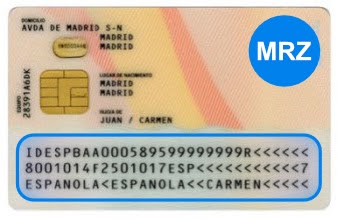
O nosso scanner só consegue ler documentos que tenham o código MRZ (zona de leitura automática); nos passaportes, encontra-o na página principal e, nos documentos de identificação, normalmente no verso. O resultado da digitalização depende de fatores como as condições de iluminação, a qualidade da câmara/imagem, etc. Clique neste link para obter mais informação sobre a MRZ e a utilização do scanner.
Exemplo de um documento de identificação:
A aplicação móvel (Chekin Lite) tem as mesmas funcionalidades que o dashboard?
A aplicação móvel está focada na gestão de reservas e no registo de hóspedes no momento da chegada. As funções mais complexas, como propriedades, documentos e faturação, só podem ser geridas a partir do dashboard web.