![imagotype-new-chekin-landscape-2-1.png]](https://support.chekin.com/hs-fs/hubfs/imagotype-new-chekin-landscape-2-1.png?height=40&name=imagotype-new-chekin-landscape-2-1.png)
Willkommen! Wir freuen uns, dass Sie sich für unsere Lösung entschieden haben!
In dieser Kurzanleitung zeigen wir Ihnen in wenigen Schritten, wie Sie das Web-Dashboard verwenden:
- Unterkünfte einrichten
- Buchungen hinzufügen
- Gäste hinzufügen
- Weitere Funktionen
- Häufig gestellte Fragen
1. Einrichtung Ihrer Unterkünfte
Wenn Sie kein PMS verwenden, müssen Sie als Erstes Ihre Unterkünfte hinzufügen.
- Property information (Angaben zur Unterkunft): Die Pflichtangaben werden benötigt, um den Meldeschein der Gäste zu erstellen.
- Police Connection (Polizeiverbindung): Hinterlegen Sie die Zugangsdaten Ihres Kontos bei den örtlichen Behörden, um die Daten automatisch zu senden.
- Statistics Connection (Statistikverbindung): Verbinden Sie Ihr Konto, um Daten an Ihr örtliches Statistikamt zu senden.
- Online Check-in (Online-Check-in): Senden Sie Ihren Gästen automatisch ein Online-Anmeldeformular. Wählen Sie die Zeitplanoptionen, die am besten zu Ihren Anforderungen passen.
- Self check-in (Self-Check-in): Verbinden Sie Ihre Smart Locks, um Ihren Gästen eine kontaktlose Registrierung anzubieten.
- Contracts (Verträge): Aktivieren Sie die Erstellung eines Kurzzeitmietvertrags zwischen Ihnen und dem Hauptgast für jede Buchung.
- iCals connection (iCal-Verbindung): Fügen Sie den iCal-Link von Booking.com und/oder Airbnb hinzu, um Buchungen automatisch zu erstellen.
Wenn Sie alle diese Angaben hinzugefügt haben, vergessen Sie nicht, auf SAVE CHANGES (Änderungen speichern) zu klicken.
2. Buchungen hinzufügen
Sobald Ihre Unterkünfte eingerichtet sind, können Sie Buchungen anlegen, die der Unterkunft zugeordnet sind. So fügen Sie eine Buchung hinzu:
- Gehen Sie von der Startseite zur Seite mit den Buchungen.
- Klicken Sie auf New booking (Neue Buchung) oder Add new booking (Neue Buchung hinzufügen).
- Füllen Sie alle erforderlichen Angaben zu Ihrer Buchung aus.
- Geben Sie die E-Mail-Adresse des Hauptgastes ein, wenn Sie ihm den Online-Check-in senden möchten.
- Klicken Sie zum Abschluss auf SAVE BOOKING (Buchung speichern).
3. Gäste hinzufügen
Nachdem Sie Buchungen angelegt haben, können Sie Gäste zur Registrierung hinzufügen. Dafür gibt es 2 Möglichkeiten:
- Senden Sie Ihren Gästen den Online-Check-in, damit sie sich selbst registrieren.
- Fügen Sie Gäste manuell über das Web-Dashboard hinzu.
Gäste über den Online-Check-in hinzufügen
Senden Sie Ihren Gästen eine Online-Registrierung, damit sie ihre persönlichen Daten vor der Anreise ausfüllen können. Sie können den Link per E-Mail senden oder den Link kopieren, um ihn mit Ihrem Gast zu teilen.
- Wählen Sie die Buchung aus, für die Sie dem Gast den Online-Check-in senden möchten.
- Scrollen Sie nach unten zum Abschnitt Online Check-in und geben Sie die E-Mail-Adresse des Gastes ein.
- Klicken Sie auf die Schaltfläche Send online check-in (Online-Check-in senden).
- Alternativ klicken Sie auf Copy link (Link kopieren) und fügen Sie ihn an anderer Stelle ein.
Der Link öffnet die Seite mit dem Registrierungsvorgang, den der Gast abschließen muss. Für das Formular gelten dieselben Regeln und Felder wie im Dashboard.
Gäste über das Web-Dashboard hinzufügen
Sehen wir uns nun an, wie Sie Ihre Gäste manuell im Dashboard registrieren können.
- Wählen Sie eine Buchung aus.
- Klicken Sie auf die Schaltfläche Register Guest (Gast registrieren) oder direkt auf das Feld des Gastes.
- Geben Sie die Gästedaten manuell ein oder klicken Sie auf die Schaltfläche Scan ID/Passport (Ausweis/Reisepass scannen), um die Daten des Dokuments schnell zu erfassen.
- Klicken Sie auf Register guest, um die Daten zu speichern.
Wichtig: Wenn Sie die Polizeiverbindung aktiviert haben, werden die Gästedaten am Check-in-Datum nachts automatisch an Ihr Konto gesendet. Wenn Sie die Gästeregistrierung nur testen, löschen Sie den Gast, bevor er an die Polizei gesendet wird.
Um die Gästedaten sofort zu senden, können Sie auf Send manually (Manuell senden) klicken. Sie finden die Option im Buchungsstatus im Feld Police (Check-in) (Polizei (Check-in)).
4. Weitere Funktionen
Buchungsstatus
Im Abschnitt Booking status (Buchungsstatus) innerhalb einer Buchung können Sie unter anderem prüfen, ob ein Gast den Online-Check-in abgeschlossen hat, ob Gäste fehlen, ob Daten an die Behörden gesendet wurden und wie der Status der Meldung ist.
Dokumente
Der Meldeschein wird jedes Mal automatisch als PDF erstellt, wenn Sie einen Gast hinzufügen. Alle Dateien werden auf der Seite DOCUMENTS (Dokumente) gespeichert, ebenso die Verträge.
Self-Check-in (Premium-Funktion)
Der Self-Check-in automatisiert die Identifizierung der Gäste und den Fernzugriff auf die Unterkunft während des Online-Check-ins. Außerdem können Sie Ihre Gäste auffordern, ein Selfie und ein Foto des Ausweises aufzunehmen, und ihnen über Smart Locks Zugang zur Unterkunft gewähren.
5. FAQ
Werden die Gästedaten automatisch an die Polizei gesendet?
Ja! Wenn Sie die Zugangsdaten der Polizei in Ihrer Unterkunft hinterlegt haben, sendet Chekin die Gästedaten in der Nacht des Check-in-Datums automatisch an die Polizei.
Kann ich die Gästedaten manuell an die Polizei senden?
Ja, Sie können das Senden der Daten an die Polizei erzwingen. Dafür gibt es eine Option in den Buchungsdetails, sofern die von der Polizei geforderten Bedingungen erfüllt sind.
Kann ich nach dem Check-in-Datum auf die Meldedokumente zugreifen?
Ja, die Dokumente werden im Cloud-Speicher von Chekin gespeichert und stehen jederzeit zum Download bereit.
Wie funktioniert der Scanner?
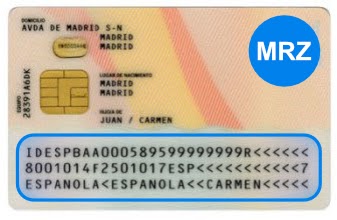
Unser Scanner kann nur Dokumente lesen, die den MRZ-Code (Machine Readable Zone, maschinenlesbare Zone) enthalten. In Reisepässen finden Sie ihn auf der Hauptseite, bei Personalausweisen befindet er sich meist auf der Rückseite. Das Ergebnis des Scans hängt von Faktoren wie den Lichtverhältnissen, der Qualität der Kamera/des Fotos usw. ab. Klicken Sie auf diesen Link, um mehr über die MRZ zu erfahren.
Hier ein Beispiel für einen Ausweis:
Hat die mobile App (Chekin Lite) dieselben Funktionen wie das Dashboard?
Die mobile App ist auf die Verwaltung von Buchungen und die Registrierung von Gästen vor Ort ausgerichtet. Komplexere Funktionen wie Unterkünfte, Dokumente und Abrechnung können nur über das Web-Dashboard verwaltet werden.