![imagotype-new-chekin-landscape-2-1.png]](https://support.chekin.com/hs-fs/hubfs/imagotype-new-chekin-landscape-2-1.png?width=100&height=40&name=imagotype-new-chekin-landscape-2-1.png)
Si vous disposez d’une serrure connectée fournie par KeyGuru, vous devez activer l’outil Remote Access (Accès à distance) dans votre compte Chekin. Pour ce faire, veuillez suivre les étapes ci-dessous.
__________________________________________________________
AJOUT DE VOTRE COMPTE KEYGURU ET DE VOS PORTES :
Étape 1 : vous devez d’abord vous connecter à votre compte Chekin via le web.
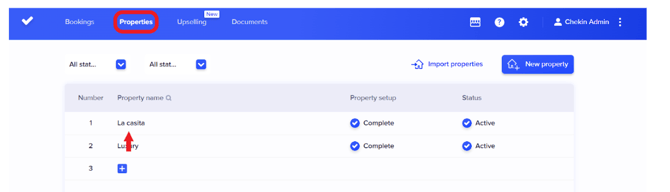
Étape 2 : une fois connecté, accédez à l’onglet « properties » (Hébergements) et cliquez sur votre hébergement pour accéder aux paramètres. Suivez ensuite ces étapes pour l’activer :
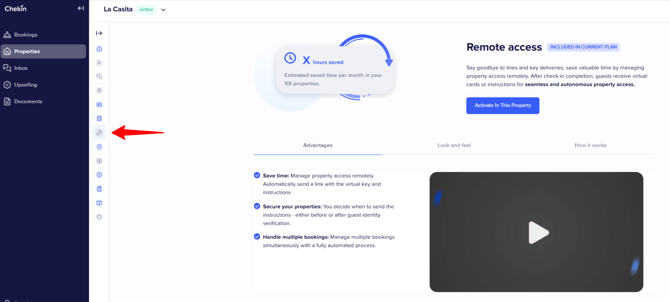
Étape 3 : cliquez sur l’icône « Remote Access » dans les paramètres de votre hébergement.
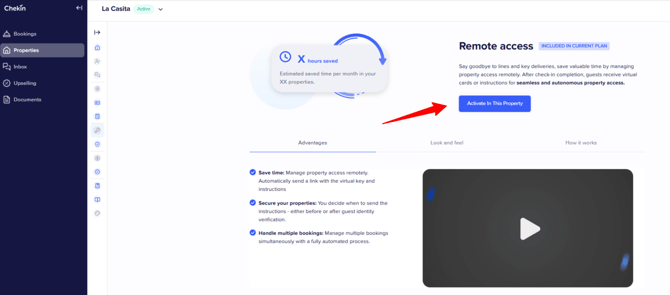
Étape 4 : cliquez sur le bouton « Activate in this property » (Activer dans cet hébergement).
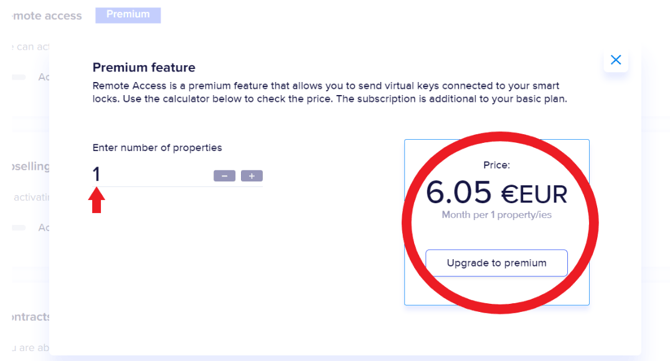
Étape 5 : une fois la fonctionnalité activée, une fenêtre contextuelle s’affiche et vous demande de sélectionner le nombre d’hébergements sur lesquels activer la fonctionnalité. Une fois le nombre d’hébergements saisi, cliquez sur « Upgrade to premium » (Passer à premium), à droite.
Étape 6 : cliquez ensuite sur « Add your lock account » (Ajouter votre compte de serrure) pour sélectionner le fournisseur de votre serrure connectée parmi les options proposées.
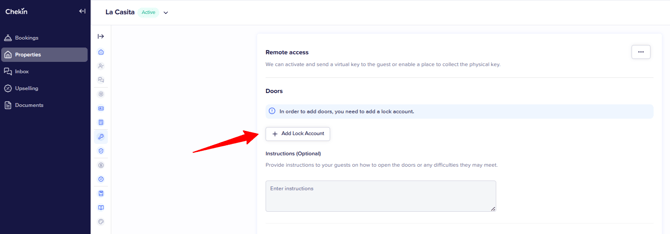
Étape 7 : cliquez sur le menu déroulant Lock Type (type de serrure).
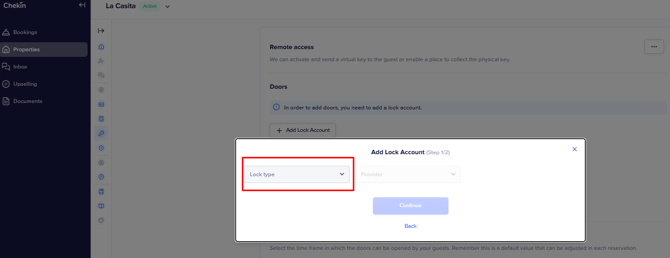
Étape 8 : choisissez « Smart Lock » (serrure connectée).
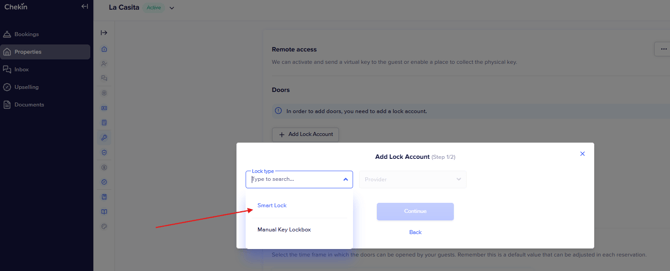
Étape 9 : sélectionnez le fournisseur dans le second menu déroulant.
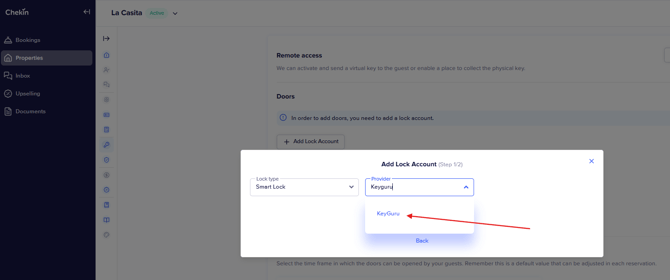
Étape 10 : ajoutez votre clé d’API KeyGuru.
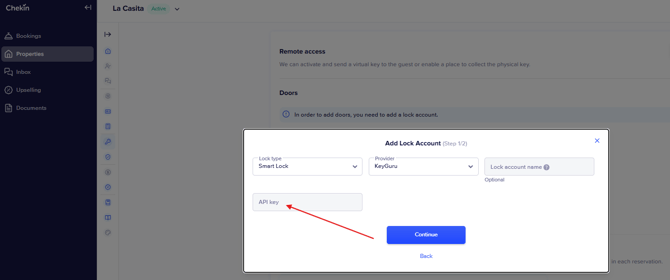
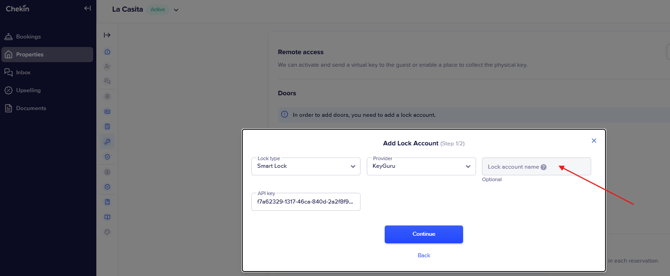
Étape 11 : ajoutez un Lock account name (nom du compte de serrure). Cette étape est facultative.
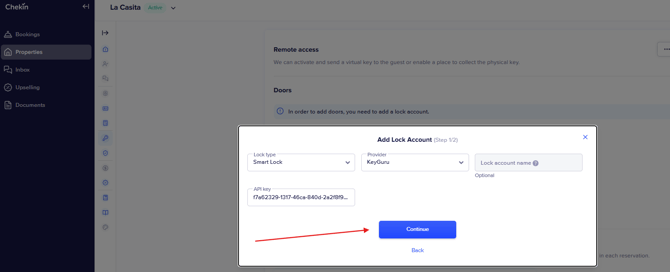
Étape 12 : cliquez sur « Continue » (Continuer).
Étape 13 : votre compte est maintenant ajouté. Un nouvel encadré s’affiche pour commencer à ajouter les portes. Cliquez sur « Lock account » (compte de serrure).
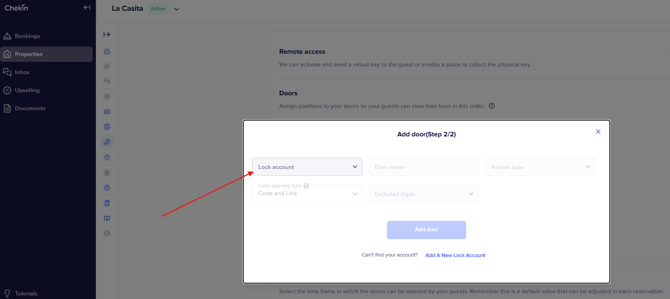
Étape 14 : choisissez KeyGuru.
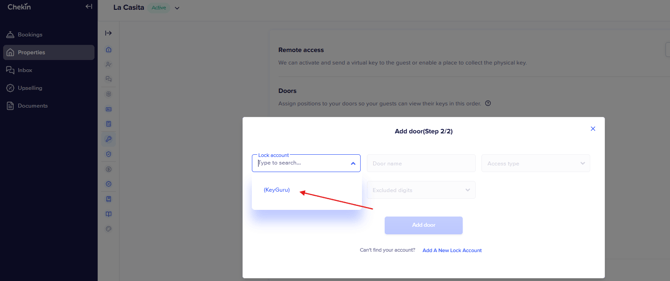
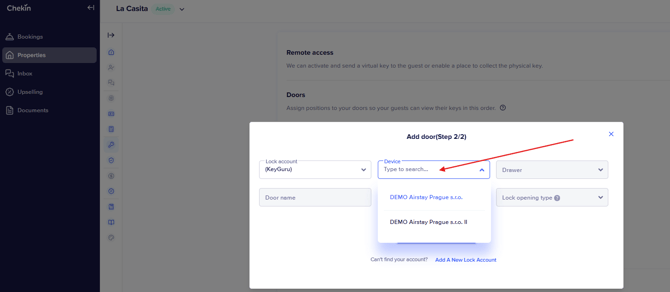
Étape 15 : ajoutez votre Device (appareil).
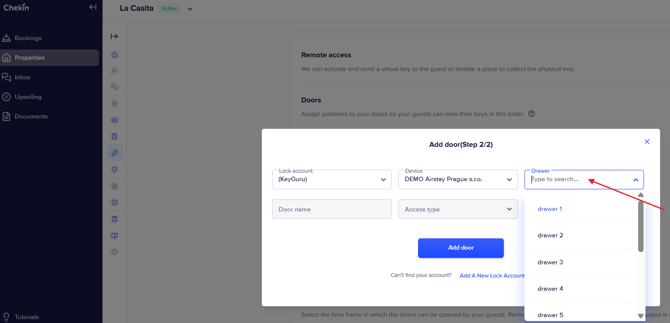
Étape 16 : ajoutez le Drawer (tiroir).
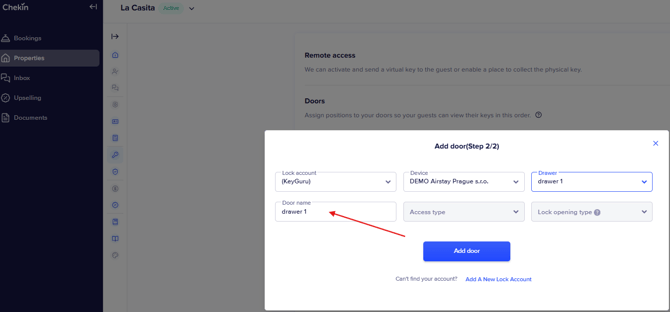
Étape 17 : le nom de la porte est renseigné automatiquement. Vous pouvez le modifier si vous le souhaitez.
Étape 18 : ajoutez l’Access Type (type d’accès). Si vous choisissez Private (privé), vous devez ajouter la chambre. Si vous choisissez Common (commun), vous n’avez pas à ajouter la chambre.
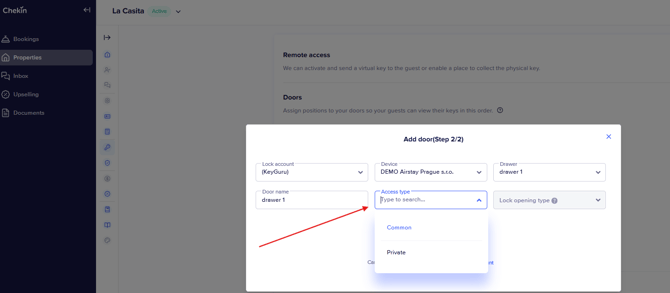
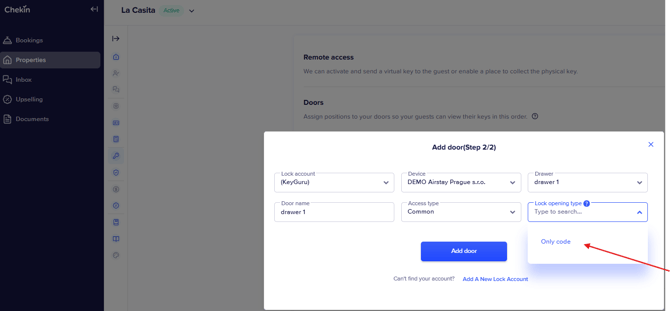
Étape 19 : choisissez le Lock Opening Type (type d’ouverture de la serrure). Actuellement, l’intégration ne prend en charge que les codes.
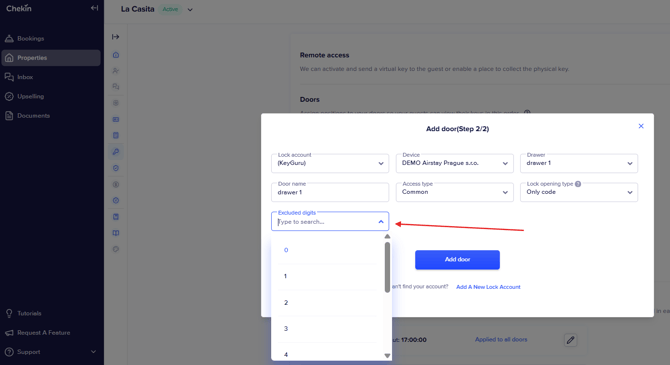
Étape 20 : ajoutez les chiffres à exclure des codes (les chiffres qui n’apparaissent pas sur le clavier).
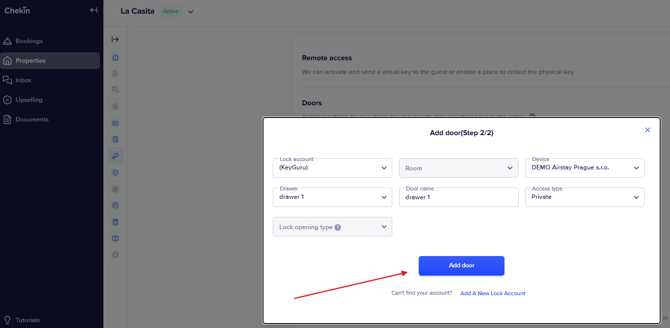
Étape 21 : cliquez sur « Add Door » (Ajouter une porte).
Étape 22 : la porte apparaît maintenant dans votre compte.
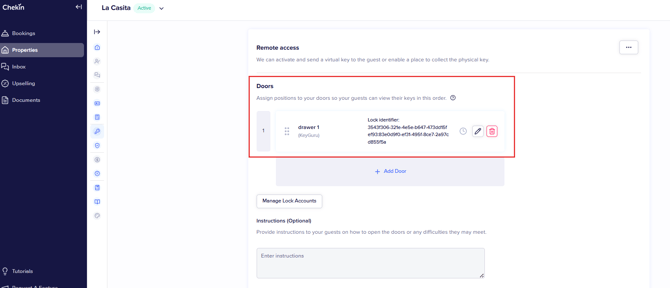
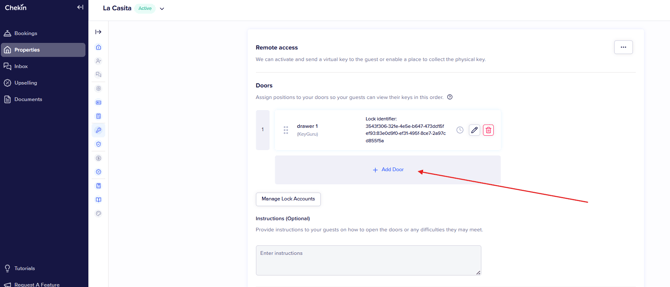
Étape 23 : si vous avez d’autres portes à ajouter, vous devez les ajouter une par une en cliquant sur ce bouton :
__________________________________________________________
CONFIGURATION DES INSTRUCTIONS, DE LA PÉRIODE D’OUVERTURE, DES CONDITIONS DE PARTAGE DES CLÉS ET DES PARAMÈTRES DE GÉNÉRATION DES CLÉS :
Une fois votre compte et toutes vos portes ajoutés, vous devez poursuivre avec le reste des paramètres de cette page :
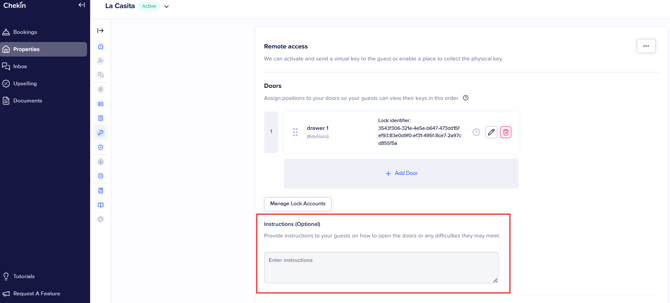
Étape 1 : ajoutez des Instructions pour vos voyageurs. Cette étape est facultative.
Étape 2 : ajoutez l’Opening Period (période d’ouverture).
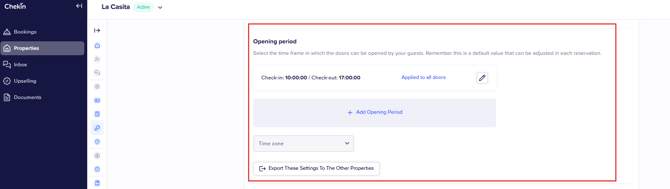
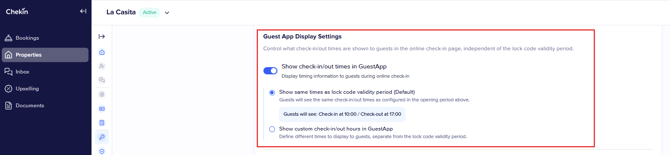
Étape 3 : ajoutez les Guest App Display Settings (paramètres d’affichage de la Guest App). Ils permettent de contrôler les heures de check-in et de check-out affichées aux voyageurs sur la page de check-in en ligne, indépendamment de la période de validité du code de la serrure.
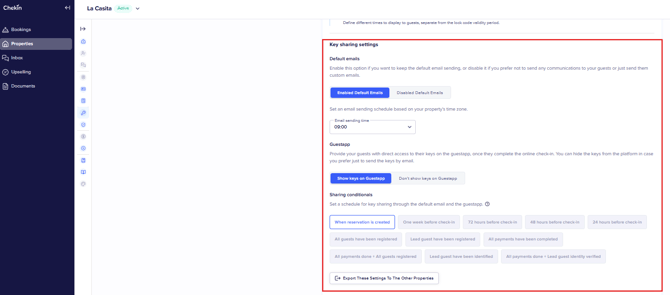
Étape 4 : configurez les paramètres Key Sharing (partage des clés).
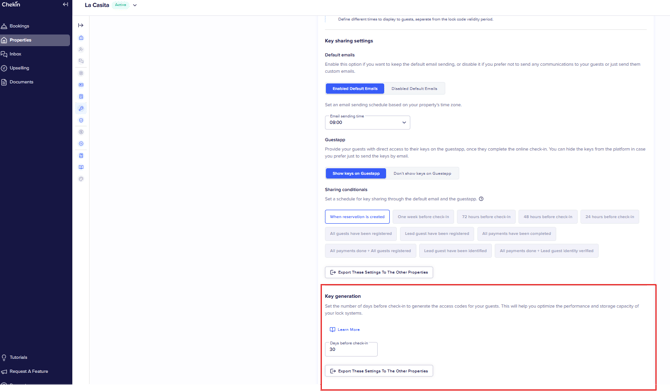
Étape 5 : configurez les paramètres Key Generation (génération des clés).
Félicitations ! Vous avez maintenant intégré KeyGuru à Chekin.