![imagotype-new-chekin-landscape-2-1.png]](https://support.chekin.com/hs-fs/hubfs/imagotype-new-chekin-landscape-2-1.png?height=40&name=imagotype-new-chekin-landscape-2-1.png)
Wenn Sie ein intelligentes Schloss von KeyGuru haben, müssen Sie das Tool Remote Access (Fernzugriff) in Ihrem Chekin-Konto aktivieren. Folgen Sie dazu bitte den nachstehenden Schritten.
__________________________________________________________
IHR KEYGURU-KONTO UND IHRE TÜREN HINZUFÜGEN:
Schritt 1: Melden Sie sich zunächst über das Web in Ihrem Chekin-Konto an.
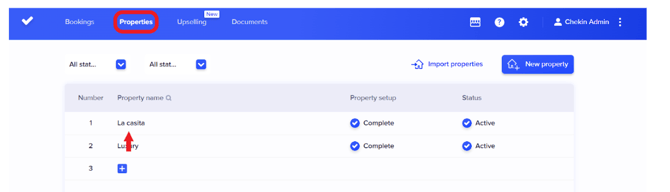
Schritt 2: Gehen Sie nach der Anmeldung zum Tab „properties“ (Unterkünfte) und klicken Sie auf Ihre Unterkunft, um die Einstellungen zu öffnen. Folgen Sie dann einfach diesen Schritten, um die Funktion zu aktivieren:
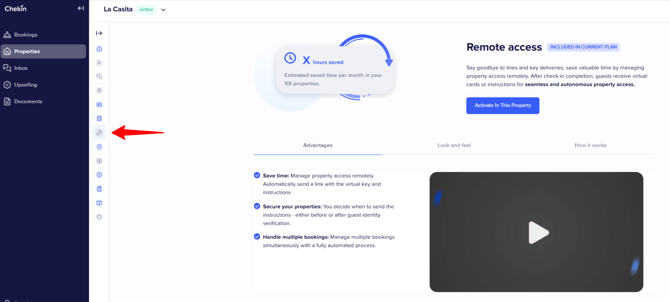
Schritt 3: Klicken Sie in den Einstellungen Ihrer Unterkunft auf das Symbol „Remote Access“.
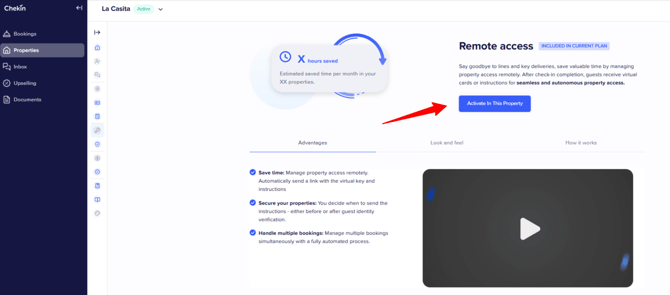
Schritt 4: Klicken Sie auf die Schaltfläche „Activate in this property“ (In dieser Unterkunft aktivieren).
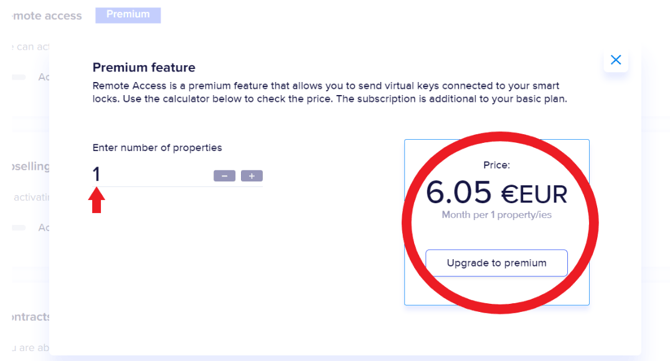
Schritt 5: Nach der Aktivierung erscheint ein Pop-up-Fenster, in dem Sie auswählen, für wie viele Unterkünfte die Funktion aktiviert werden soll. Geben Sie die Anzahl der Unterkünfte ein und klicken Sie dann rechts auf „Upgrade to premium“ (Auf Premium upgraden).
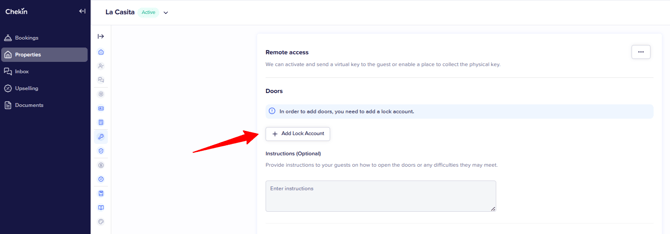
Schritt 6: Klicken Sie anschließend auf „Add your lock account“ (Schlosskonto hinzufügen), um den Anbieter Ihres intelligenten Schlosses aus den angebotenen Optionen auszuwählen.
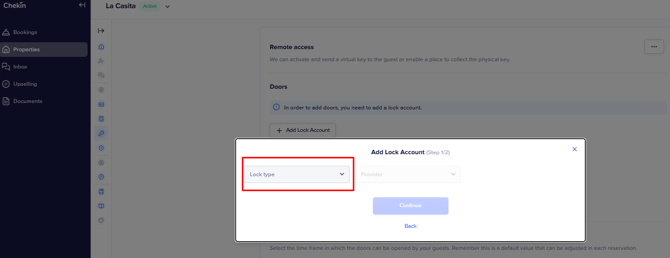
Schritt 7: Klicken Sie auf das Dropdown-Menü Lock Type (Schlosstyp).
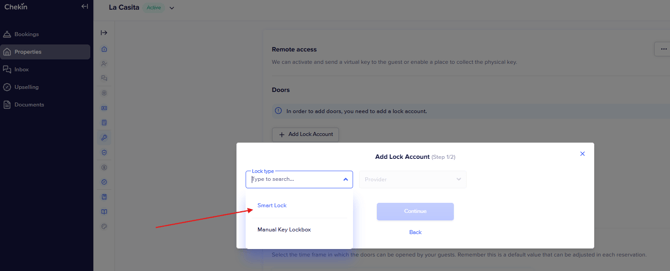
Schritt 8: Wählen Sie „Smart Lock“ (intelligentes Schloss).
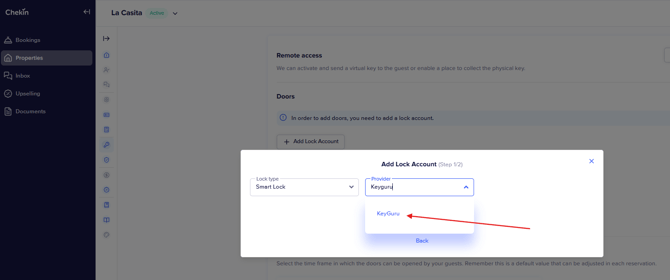
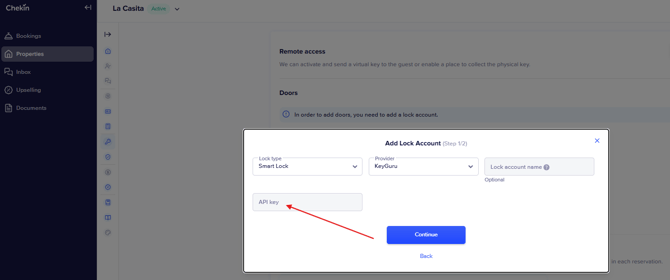
Schritt 9: Wählen Sie den Anbieter im zweiten Dropdown-Menü aus.
Schritt 10: Fügen Sie Ihren KeyGuru-API-Schlüssel hinzu.
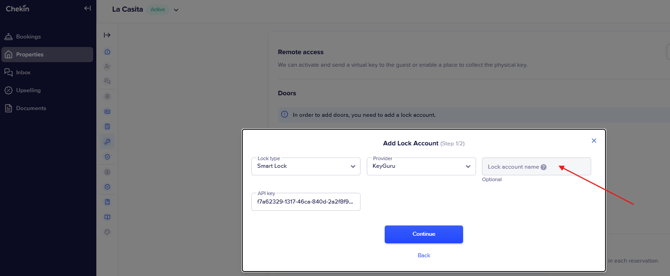
Schritt 11: Fügen Sie einen Lock account name (Name des Schlosskontos) hinzu (optional).
Schritt 12: Klicken Sie auf „Continue“ (Weiter).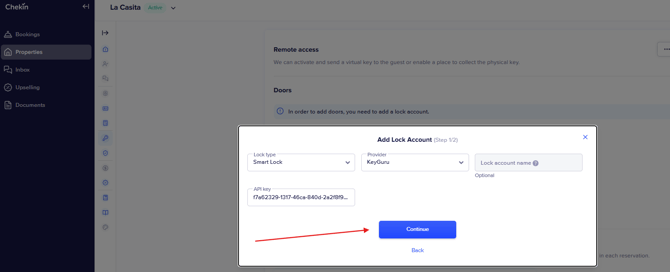
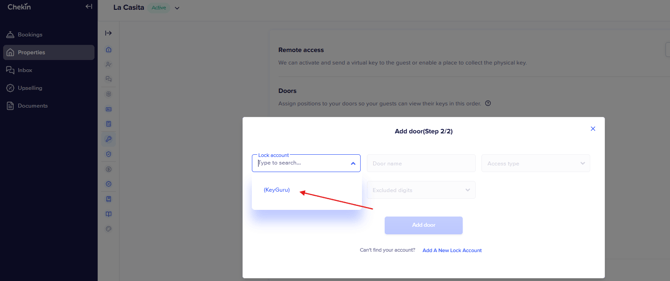
Schritt 13: Ihr Konto wurde nun hinzugefügt. Es erscheint ein neues Feld, in dem Sie mit dem Hinzufügen der Türen beginnen können. Klicken Sie auf „Lock account“ (Schlosskonto).
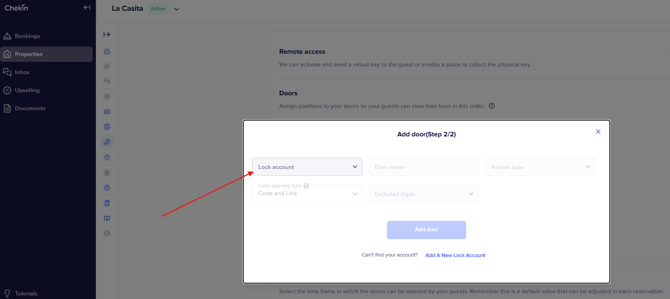
Schritt 14: Wählen Sie KeyGuru.
Schritt 15: Fügen Sie Ihr Device (Gerät) hinzu.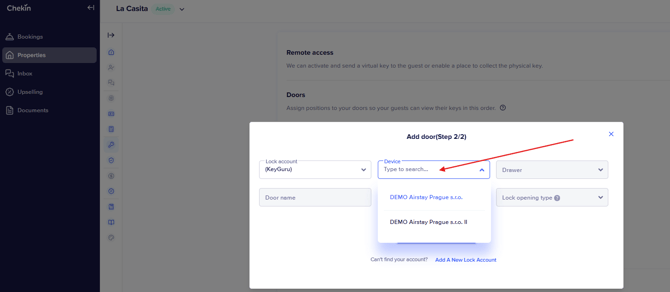
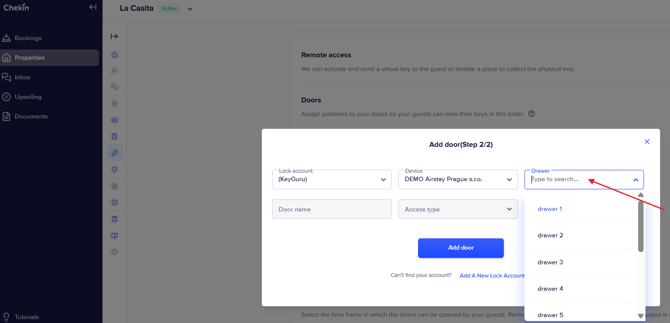
Schritt 16: Fügen Sie den Drawer (Fach) hinzu.
Schritt 17: Der Türname wird automatisch ausgefüllt. Sie können ihn bei Bedarf ändern.
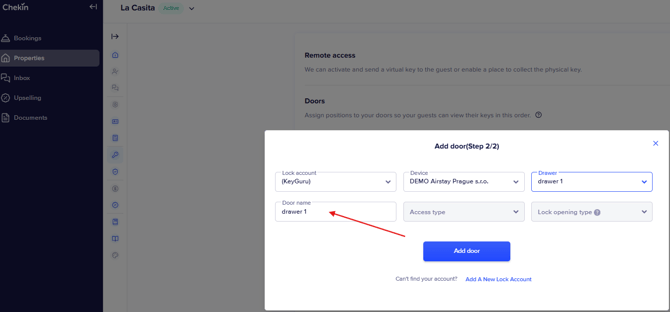
Schritt 18: Fügen Sie den Access Type (Zugangstyp) hinzu. Wenn Sie Private (Privat) wählen, müssen Sie das Zimmer hinzufügen. Wenn Sie Common (Gemeinsam) wählen, müssen Sie kein Zimmer hinzufügen.
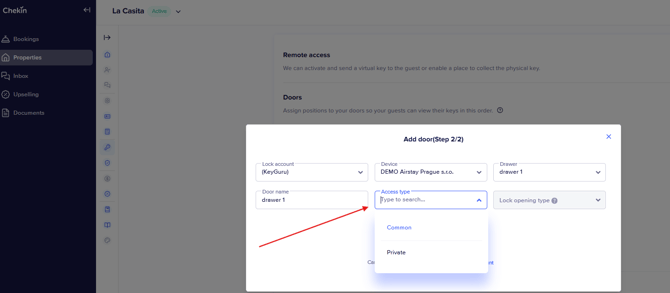
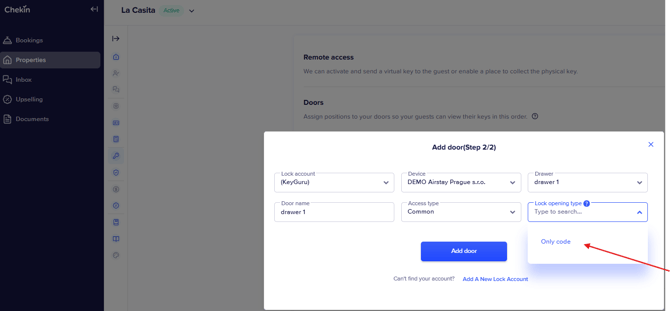
Schritt 19: Wählen Sie den Lock Opening Type (Öffnungsart des Schlosses) aus (derzeit unterstützt die Integration nur Codes).
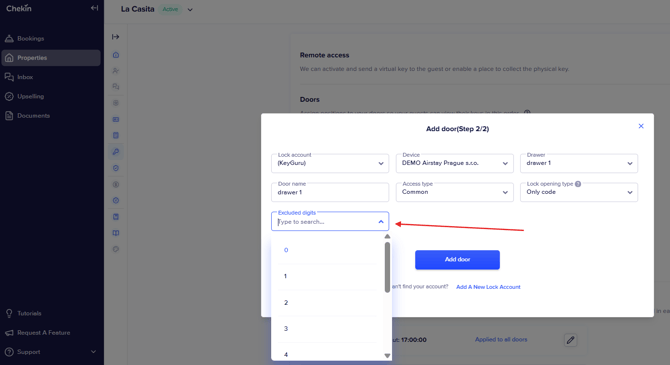
Schritt 20: Fügen Sie alle Ziffern hinzu, die von den Codes ausgeschlossen werden sollen (Ziffern, die auf dem Tastenfeld nicht vorhanden sind).
Schritt 21: Klicken Sie auf „Add Door“ (Tür hinzufügen).
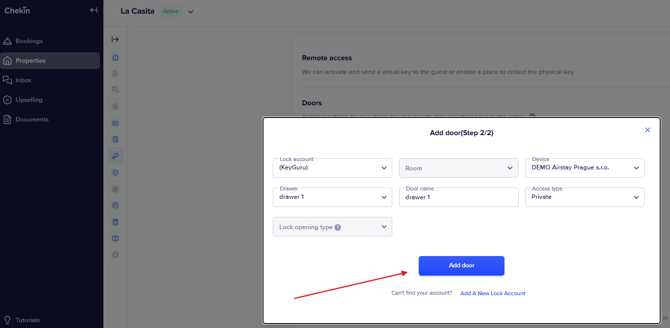
Schritt 22: Die Tür erscheint nun in Ihrem Konto.
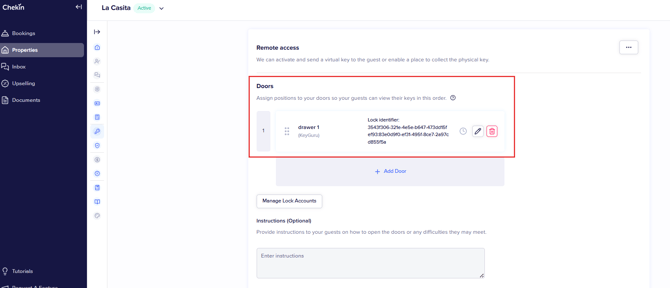
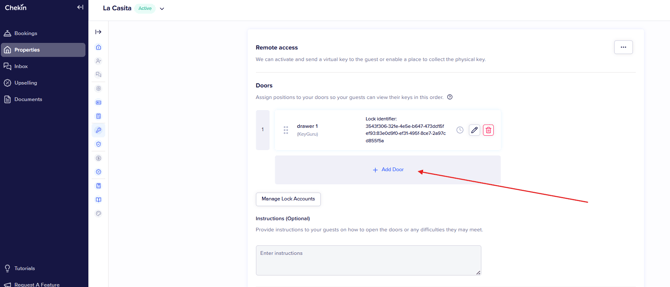
Schritt 23: Wenn Sie weitere Türen hinzufügen möchten, müssen Sie diese einzeln hinzufügen, indem Sie auf diese Schaltfläche klicken:
__________________________________________________________
ANWEISUNGEN, ÖFFNUNGSZEITRAUM, BEDINGUNGEN FÜR DIE SCHLÜSSELFREIGABE UND EINSTELLUNGEN FÜR DIE SCHLÜSSELGENERIERUNG KONFIGURIEREN:
Sobald Ihr Konto und alle Ihre Türen hinzugefügt wurden, müssen Sie mit den übrigen Einstellungen auf dieser Seite fortfahren:
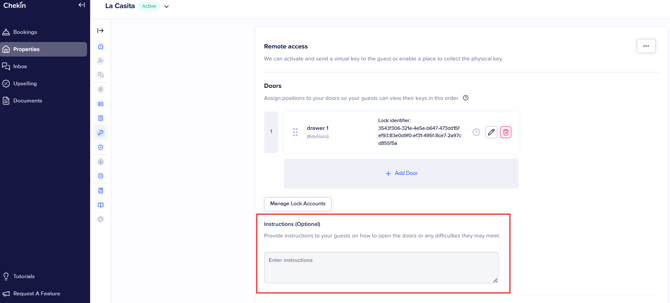
Schritt 1: Fügen Sie Instructions (Anweisungen) für Ihre Gäste hinzu. Dies ist optional.
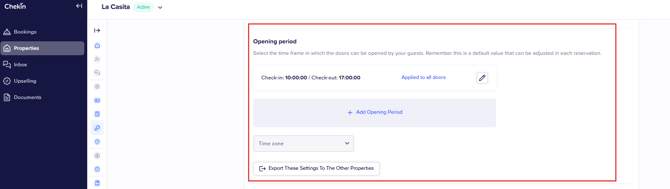
Schritt 2: Fügen Sie die Opening Period (Öffnungszeitraum) hinzu.
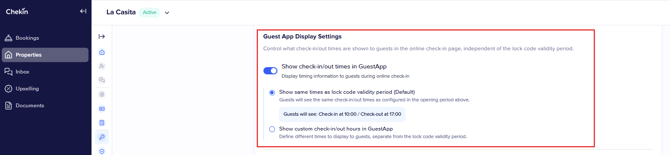
Schritt 3: Fügen Sie die Guest App Display Settings (Anzeigeeinstellungen der Gäste-App) hinzu (damit steuern Sie, welche Check-in- und Check-out-Zeiten den Gästen auf der Seite des Online-Check-ins angezeigt werden, unabhängig vom Gültigkeitszeitraum des Schlosscodes).
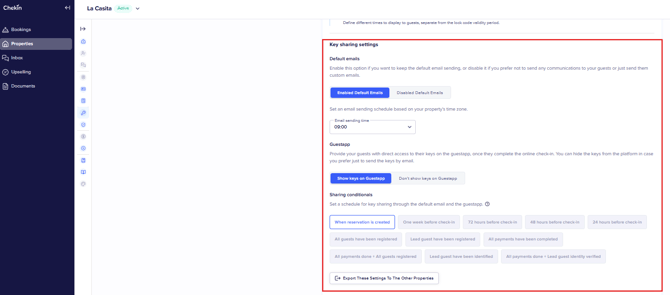
Schritt 4: Konfigurieren Sie die Einstellungen unter Key Sharing (Schlüsselfreigabe).
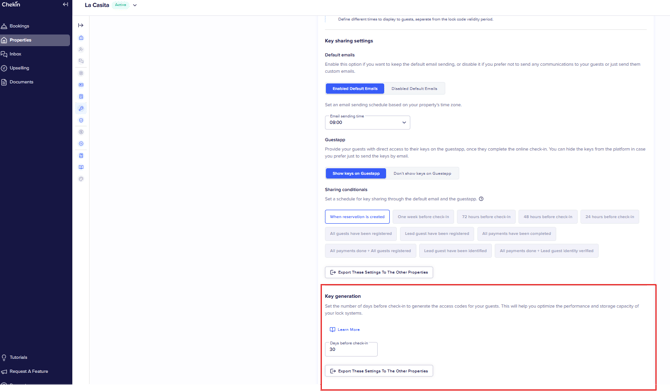
Schritt 5: Konfigurieren Sie die Einstellungen unter Key Generation (Schlüsselgenerierung).
Herzlichen Glückwunsch! Sie haben KeyGuru nun erfolgreich mit Chekin integriert.