![imagotype-new-chekin-landscape-2-1.png]](https://support.chekin.com/hs-fs/hubfs/imagotype-new-chekin-landscape-2-1.png?height=40&name=imagotype-new-chekin-landscape-2-1.png)
HINWEIS: SES Hospedajes hat uns mitgeteilt, dass die Fehler bei den Zugangsdaten, die bei einigen Nutzern auftreten, darauf zurückzuführen sind, dass diese Zugangsdaten in ihrem System regelmäßig ablaufen können. Es handelt sich nicht um ein Problem von Chekin, sondern um eine Funktionsweise des Systems von SES Hospedajes.
So beheben Sie das Problem:
Sie können Ihr Passwort für den Webservice selbst wiederherstellen oder zurücksetzen, indem Sie mit dem digitalen Zertifikat, das Sie bei der Registrierung verwendet haben, auf die Plattform zugreifen.
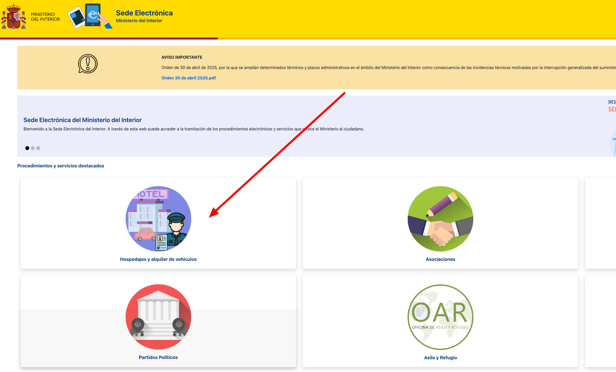
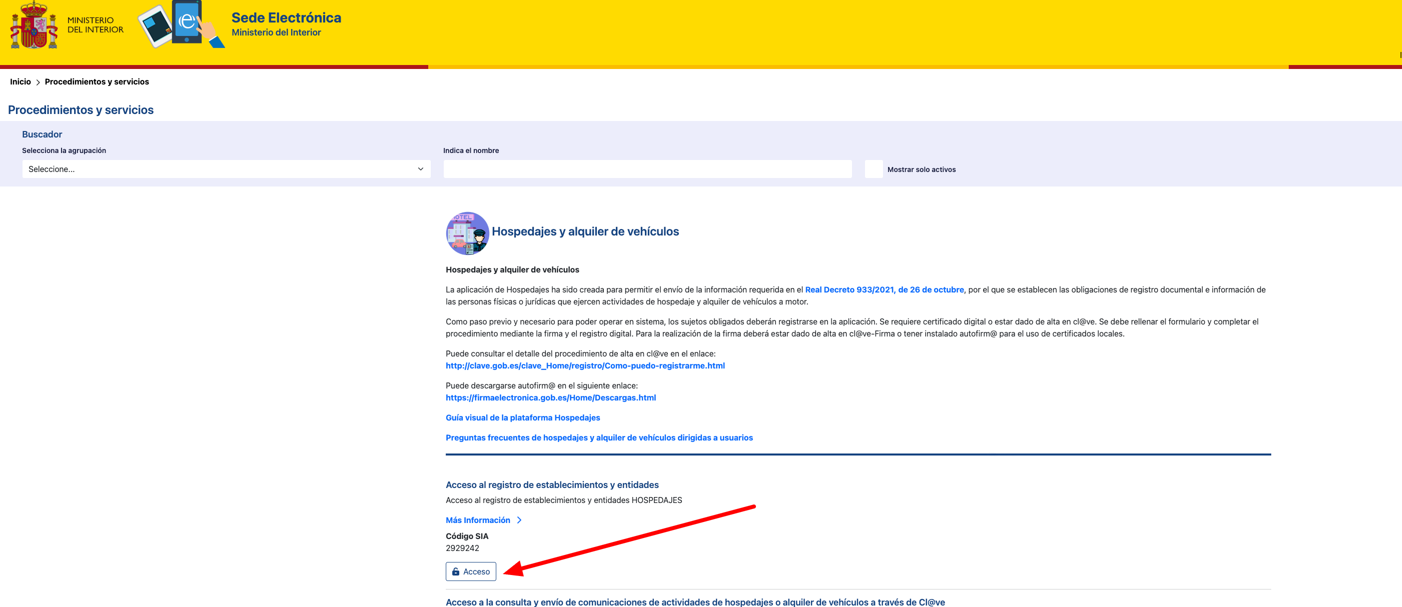
Wenn Sie gültige Zugangsdaten für den Webservice benötigen, klicken Sie auf diesen Link: https://sede.mir.gob.es/opencms/export/sites/default/es/procedimientos-y-servicios/hospedajes-y-alquiler-de-vehiculos/ und folgen Sie dann diesen von SES Hospedajes empfohlenen Schritten:
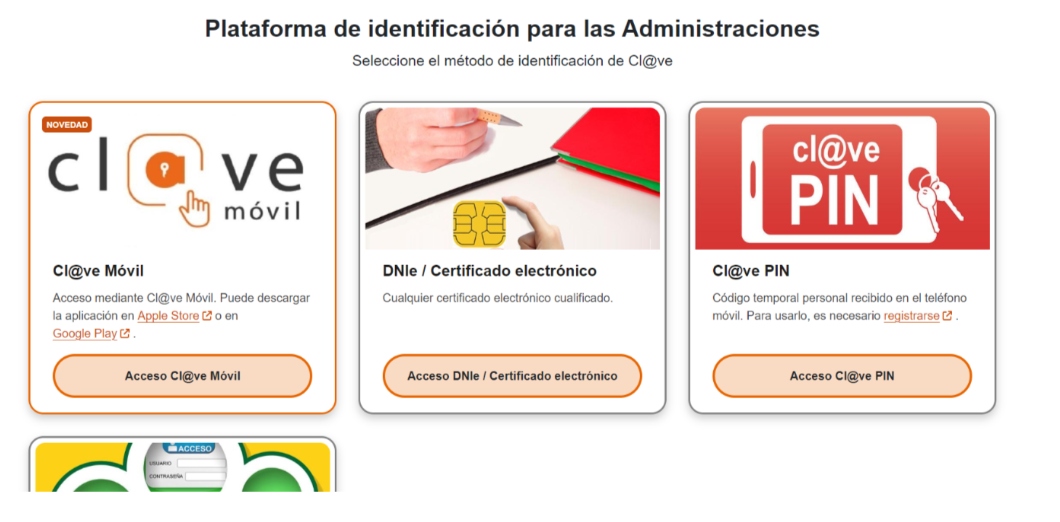
- Greifen Sie mit Ihrem digitalen Zertifikat auf die Plattform von SES Hospedajes zu.
- Verwenden Sie das digitale Zertifikat, das Sie bei Ihrer Registrierung verwendet haben, um sich auf der Plattform von SES Hospedajes anzumelden.
- Stellen Sie sicher, dass das Zertifikat in Ihrem Browser korrekt installiert und konfiguriert ist.
2. Folgen Sie der Schritt-für-Schritt-Anleitung von SES.
- Lesen Sie das beigefügte Dokument mit der ausführlichen Anleitung, das Ihnen SES zugesandt hat.
- Befolgen Sie jeden Schritt sorgfältig, um Fehler zu vermeiden.
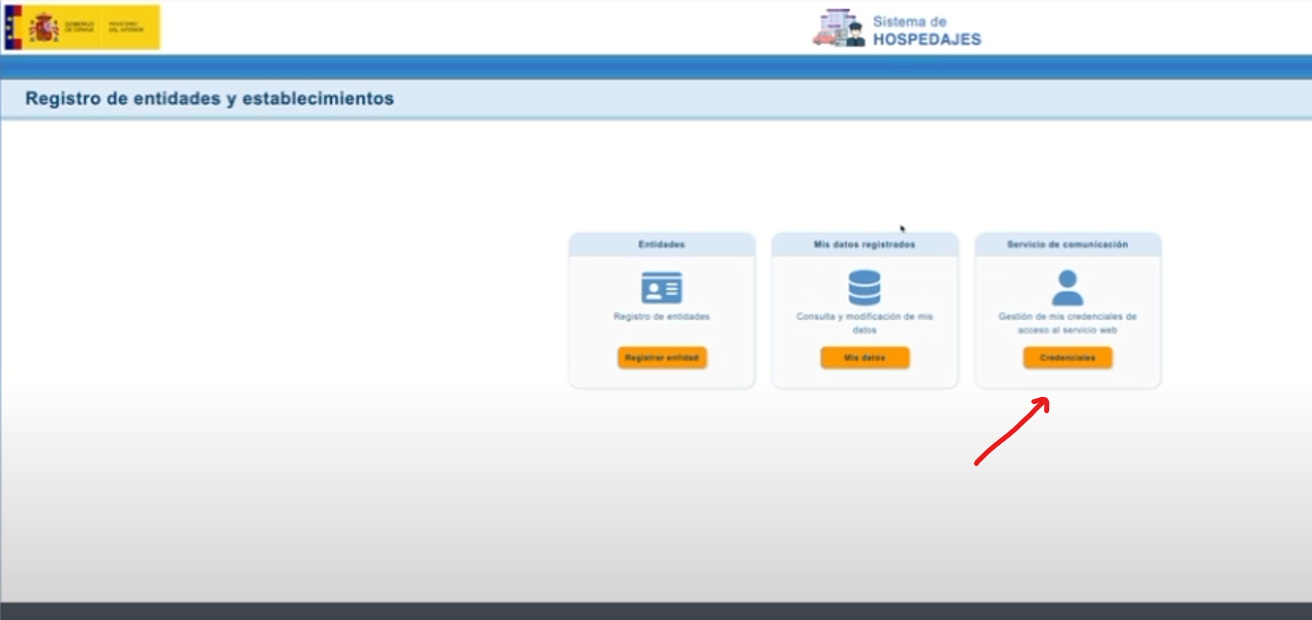
3. Geben Sie ein neues Passwort ein und bestätigen Sie es.
- Geben Sie im letzten Schritt des Vorgangs ein neues Passwort Ihrer Wahl ein und bestätigen Sie es.
- Klicken Sie auf die Schaltfläche „Save“ (Speichern), um die Passwortänderung abzuschließen.
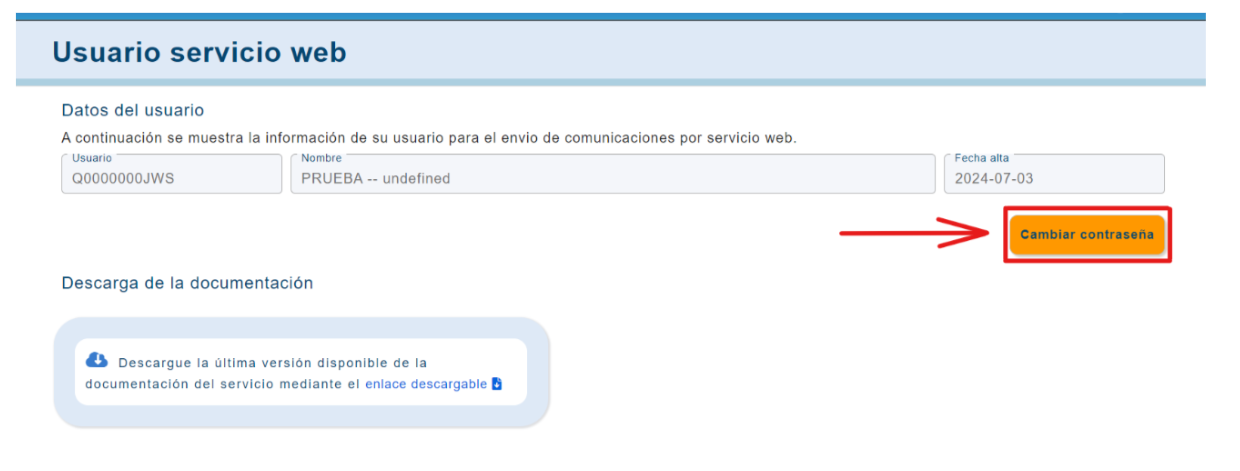
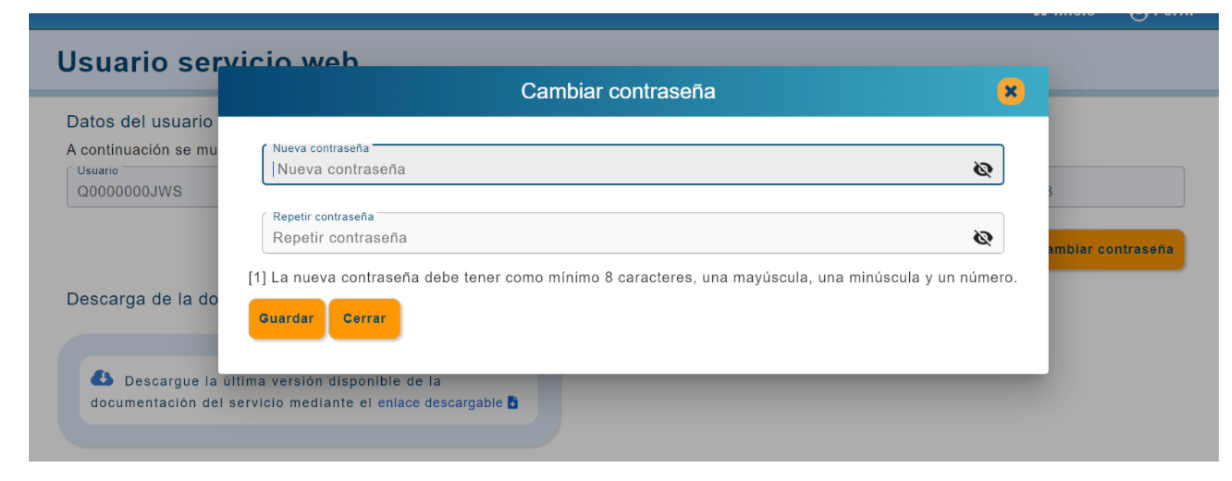
4. Finden Sie Ihren Benutzernamen.
- Ihr Benutzername steht auf der Plattform im Bereich „User Data“ (Benutzerdaten).
- Verwenden Sie ihn als Referenz, um Ihre Zugangsdaten im Webservice einzugeben.
In diesem Video werden die oben genannten Schritte ebenfalls im Detail gezeigt.
HINWEIS: Wenn Sie das Passwort in SES ändern, empfehlen wir, etwa 20 Minuten zu warten, bevor Sie es in Chekin eingeben.
Wenn Sie es sofort in Chekin eingeben, führt das zu einem Fehler bei den Zugangsdaten, da SES sie nicht sofort validiert.
Jetzt können Sie Ihre aktualisierten Zugangsdaten verwenden!
Hinweis: Sollten während des Vorgangs Probleme auftreten, wenden Sie sich gerne an den technischen Support von Chekin, um weitere Unterstützung zu erhalten.