![imagotype-new-chekin-landscape-2-1.png]](https://support.chekin.com/hs-fs/hubfs/imagotype-new-chekin-landscape-2-1.png?height=40&name=imagotype-new-chekin-landscape-2-1.png)
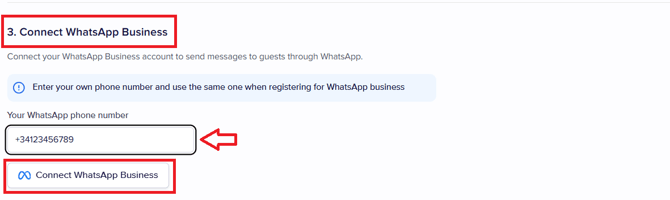
1. Gehen Sie zu Chekin > Inbox (Posteingang)
- Gehen Sie zu Connect WhatsApp Business (WhatsApp Business verbinden).
- Geben Sie die Telefonnummer ein, die mit Ihrem Meta-Konto verknüpft ist.
- Klicken Sie erneut auf Connect WhatsApp Business.
2. Melden Sie sich mit Ihrem Meta-Konto an
Sie werden zur Anmeldeseite von Meta weitergeleitet, die mit der Telefonnummer verknüpft ist.
- Geben Sie das Passwort Ihres Meta-Kontos ein.
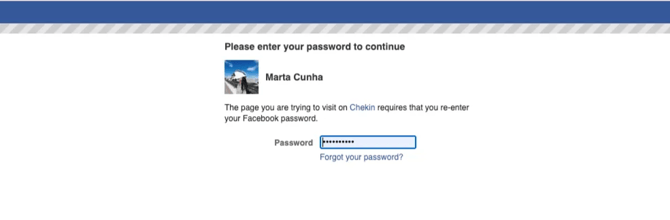
💡 Hinweis: Wenn Sie es vergessen haben, klicken Sie auf Forgot Password (Passwort vergessen), um es zurückzusetzen.
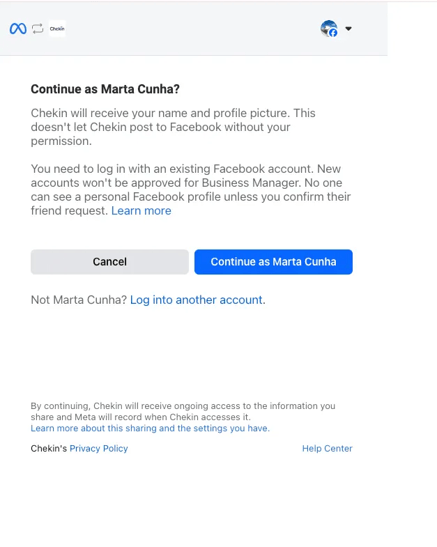
3. Bestätigen Sie Ihre Identität
- Klicken Sie auf Continue (Weiter), um Ihre Identität zu bestätigen.
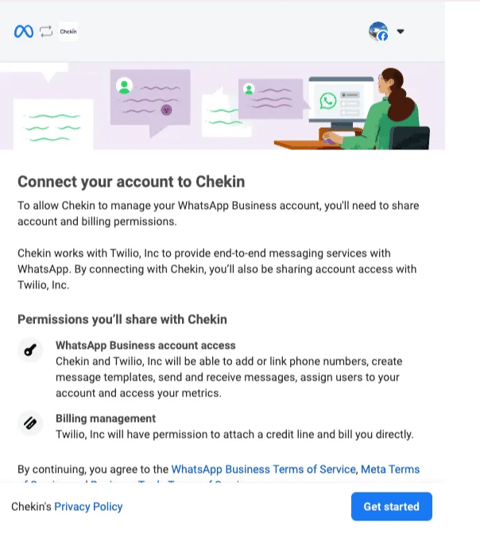
- Meta zeigt eine Meldung an, die die Verbindung mit Chekin erklärt.
- Klicken Sie auf Get started (Loslegen).
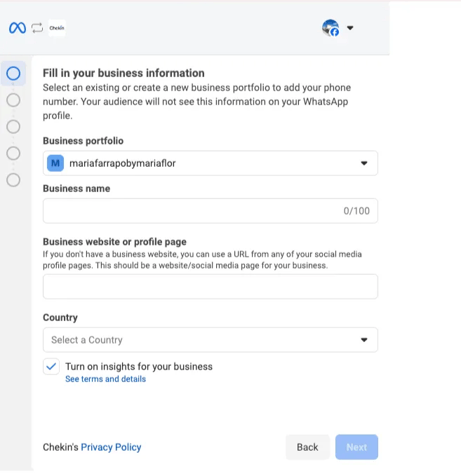
4. Geben Sie Ihre Unternehmensdaten ein (Teil 1)
- Wählen Sie Ihr Business Account (Unternehmenskonto) aus.
- Geben Sie Ihren Business Name (Unternehmensname) ein.
- Fügen Sie Ihre Business Website (Unternehmenswebsite) hinzu.
💡 Hinweis: Wenn Sie keine Website haben, können Sie die URL Ihrer Facebook-Seite einfügen.
- Wählen Sie Ihr Country (Land) aus.
- Klicken Sie auf Next (Weiter).
5. Geben Sie Ihre Unternehmensdaten ein (Teil 2)
- WhatsApp Business Account Name (Name des WhatsApp-Business-Kontos).
- WhatsApp Business Display/Public Name (Anzeigename bzw. öffentlicher Name für WhatsApp Business).
- Wählen Sie eine Business Category (Unternehmenskategorie).
- Wählen Sie Ihre Business Timezone (Zeitzone des Unternehmens) aus.
- Fügen Sie eine Business Description (Unternehmensbeschreibung) hinzu (optional).
- Ihre Website (Website) wird automatisch aus dem vorherigen Schritt übernommen.
- Klicken Sie auf Next.
6. Wählen Sie, wie Sie beim Senden von Nachrichten identifiziert werden möchten
Option 1 – Verwendung der von Chekin bereitgestellten Telefonnummer (für die meisten Nutzer empfohlen)
Wählen Sie Option 2.
Option 2 – Verwendung Ihrer eigenen Telefonnummer
Wählen Sie Option 1
7. Bestätigen Sie die Telefonnummer
- Geben Sie den Bestätigungscode ein, den Sie erhalten.
- Klicken Sie auf Next
8. Prüfen Sie die Zugriffsanfrage von Chekin
- Klicken Sie auf Confirm (Bestätigen), damit Chekin sich mit Ihrem WhatsApp-Business-Konto verbinden kann
9. Warten Sie, bis die Verbindung hergestellt ist
- Das kann einige Minuten dauern.
- Sobald der Vorgang abgeschlossen ist, erscheint ein Bestätigungsbildschirm.
- Klicken Sie auf Finish (Fertigstellen).
- WhatsApp Business ist jetzt verbunden.
10. Kehren Sie zum Chekin-Dashboard zurück
- Klicken Sie auf Continue.
- Sie werden zur Inbox weitergeleitet.
- Gehen Sie zu Settings (Einstellungen), um den Verbindungsstatus zu prüfen.
💡 Hinweis: Es kann einige Stunden dauern, bis die Änderungen wirksam werden. Zunächst sehen Sie möglicherweise Pending (Ausstehend). Sobald der Status Completed (Abgeschlossen) anzeigt, ist WhatsApp in der Inbox vollständig verfügbar.