![imagotype-new-chekin-landscape-2-1.png]](https://support.chekin.com/hs-fs/hubfs/imagotype-new-chekin-landscape-2-1.png?height=40&name=imagotype-new-chekin-landscape-2-1.png)
Willkommen! Wir freuen uns, dass Sie sich für unsere Lösung entschieden haben! Diese Kurzanleitung hilft Ihnen, Ihr eZee-Konto mit Chekin zu verbinden und Ihr Chekin-Konto richtig zu konfigurieren.
Inhalt
- Registrierung bei Chekin und Verbindung
- Einrichtung
- Ende des Testzeitraums: So schließen Sie ein Abonnement ab
- So trennen Sie die Verbindung zu Chekin
- Welche Informationen werden mit der Integration synchronisiert und welches sind die wichtigsten Funktionen von Chekin?
- So erhalten Sie Unterstützung vom Chekin-Team
- FAQ
Registrierung
Um eZee mit Chekin zu verbinden, müssen Sie sich zunächst an das Support-Team von eZee wenden und ihm Folgendes senden:
„
Integration with Chekin via Open API
eZee Hotel Code : (tragen Sie hier Ihren Code ein)
API List
Retrieve Hotel Information
Booking Received Notification
Retrieve all Bookings
Retrieve a Booking
Retrieve Room Information
“
Sobald Sie die Informationen von eZee erhalten haben, gehen Sie wie folgt vor, um die Verbindung mit Chekin herzustellen:
1 - Besuchen Sie die Registrierungsseite von Chekin und wählen Sie die Art der Unterkünfte aus, die Sie in Ihrem eZee-Konto haben:
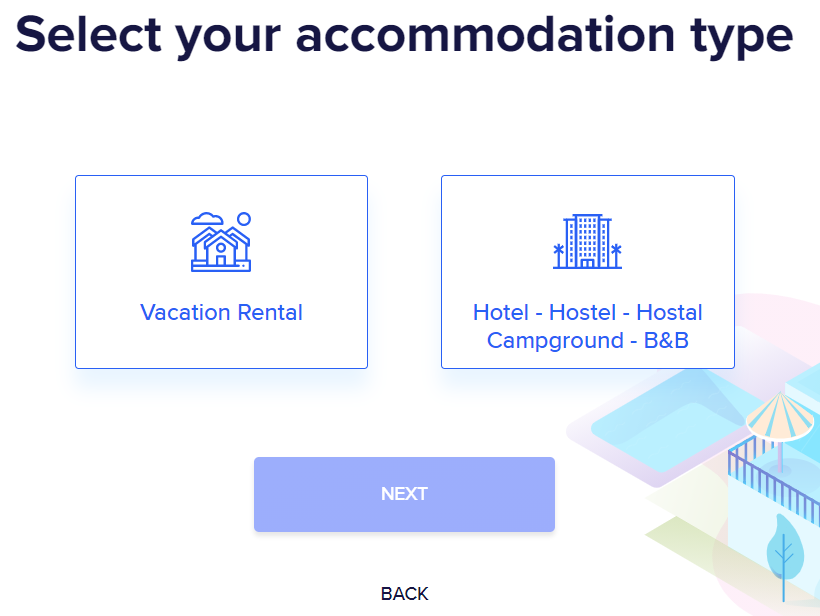
2 - Wählen Sie anschließend die Anzahl der Unterkünfte oder Zimmer aus, die Sie über eZee verwalten, und klicken Sie auf NEXT (Weiter).
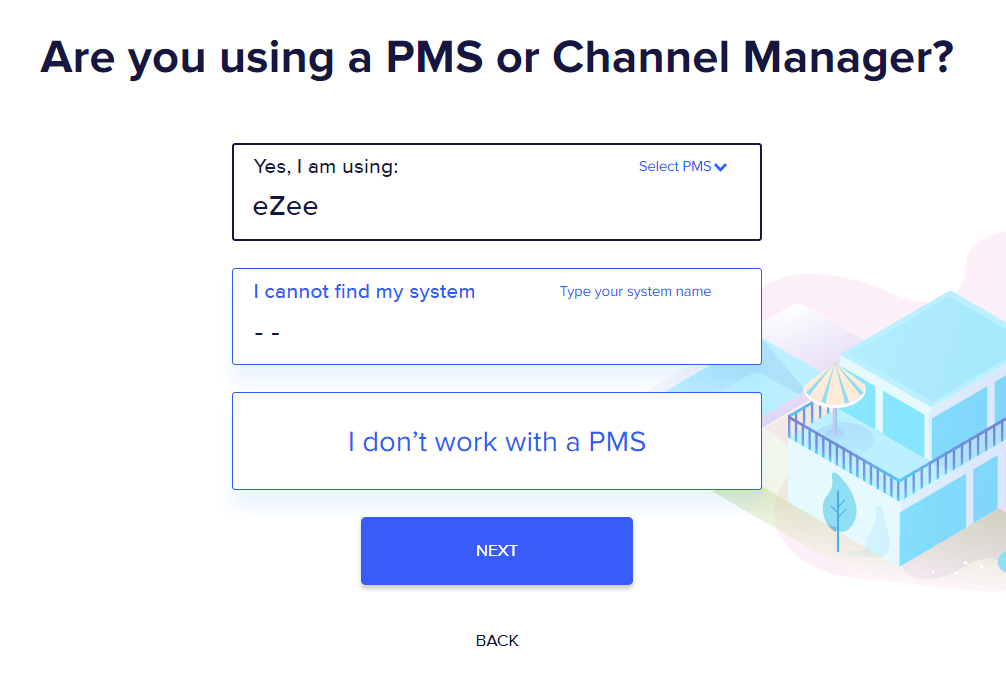
3 - Sie werden gefragt, ob Sie ein PMS oder einen Channel-Manager nutzen. Wählen Sie eZee aus und klicken Sie auf NEXT:
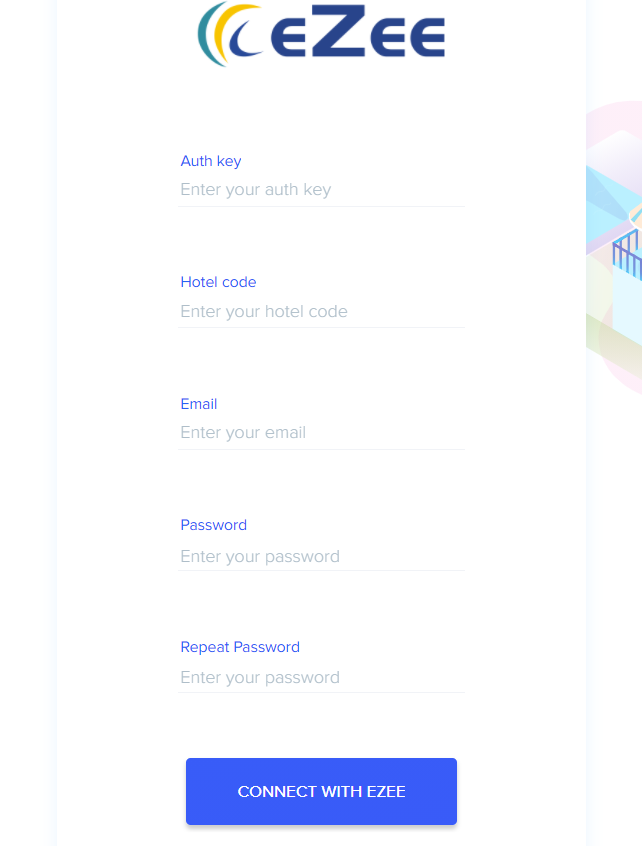
4 - Geben Sie im nächsten Bildschirm den von eZee bereitgestellten Auth key (Authentifizierungsschlüssel) und Ihren Hotel code (Hotelcode) ein, wählen Sie die E-Mail-Adresse und das Passwort, die Sie für Ihr Chekin-Konto verwenden möchten, und klicken Sie dann auf „CONNECT WITH EZEE“ (Mit eZee verbinden).
Anmeldung und Einrichtung Ihres Chekin-Kontos
Sie gelangen schließlich zum Dashboard, in dem Sie Ihre Buchungen verwalten können. Bevor Sie loslegen, müssen Sie die Einrichtung des Kontos abschließen.
Wir haben einen eigenen Leitfaden für die Einrichtung Ihres Kontos nach der Integration erstellt. Sie finden ihn hier:
Ende des Testzeitraums: So schließen Sie ein Abonnement ab
Sobald Sie sich mit Chekin verbunden haben, steht Ihnen ein Testzeitraum von 2 Wochen zur Verfügung, in dem Sie alle Gäste registrieren können, die Sie in Ihren Unterkünften empfangen.
Wenn der Testzeitraum endet, müssen Sie Ihr Abonnement abschließen, um den Dienst weiter zu nutzen. Das können Sie im Bereich Billing (Abrechnung) Ihres Chekin-Dashboards tun:
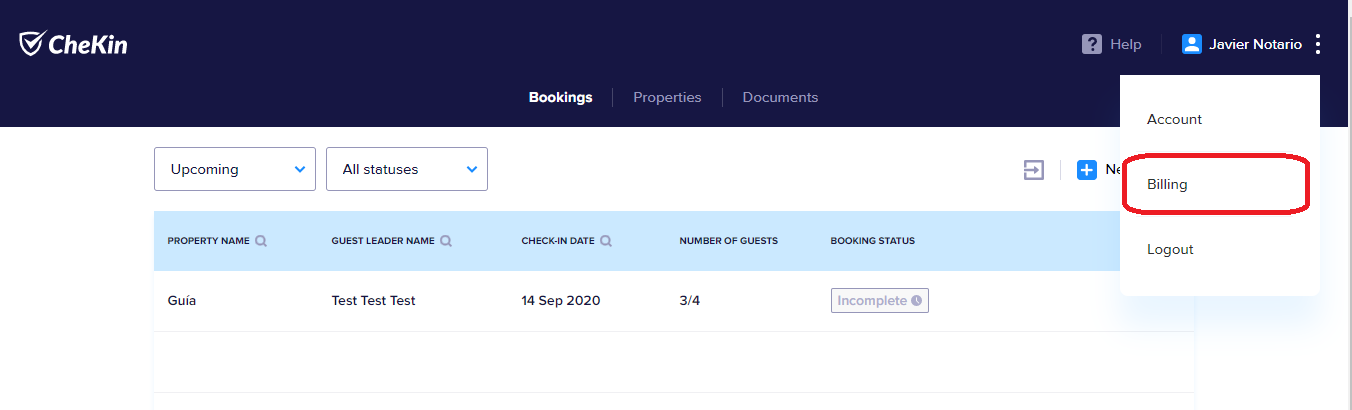
Um nach dem Testzeitraum ein Abonnement abzuschließen, klicken Sie einfach auf „Subscribe“ (Abonnieren) und folgen Sie diesen Schritten:
- Wählen Sie zunächst die Anzahl der Zimmer oder Unterkünfte (bei Ferienunterkünften) für Ihr Abonnement aus. Das Minimum für den Hotel-Tarif sind 20 Zimmer;
- Wählen Sie dann den gewünschten Abrechnungszeitraum. Sie können zwischen einem monatlichen und einem jährlichen Abonnement wählen;
- Geben Sie zuletzt die Daten Ihrer Kreditkarte ein und bezahlen Sie das Abonnement;
- Ihr Chekin-Abonnement ist abgeschlossen!
Sobald Sie ein aktives Abonnement und eine gültige Zahlungsmethode haben, verlängert sich Ihr Abonnement am Ende des Zeitraums automatisch. Sie können jederzeit zwischen monatlichem und jährlichem Abonnement wechseln. Jede Änderung der Anzahl aktiver Zimmer oder Unterkünfte aktualisiert Ihr Abonnement automatisch, sodass Chekin Ihnen nur die im jeweiligen Zeitraum aktiven Unterkünfte oder Zimmer berechnet. Im Bereich Billing können Sie auch frühere Rechnungen einsehen.
So trennen Sie die Verbindung zu Chekin
Sie können Ihr Chekin-Abonnement jederzeit kündigen, indem Sie in Ihrem Dashboard den Bereich Billing öffnen und auf „Cancel Plan“ (Tarif kündigen) klicken:
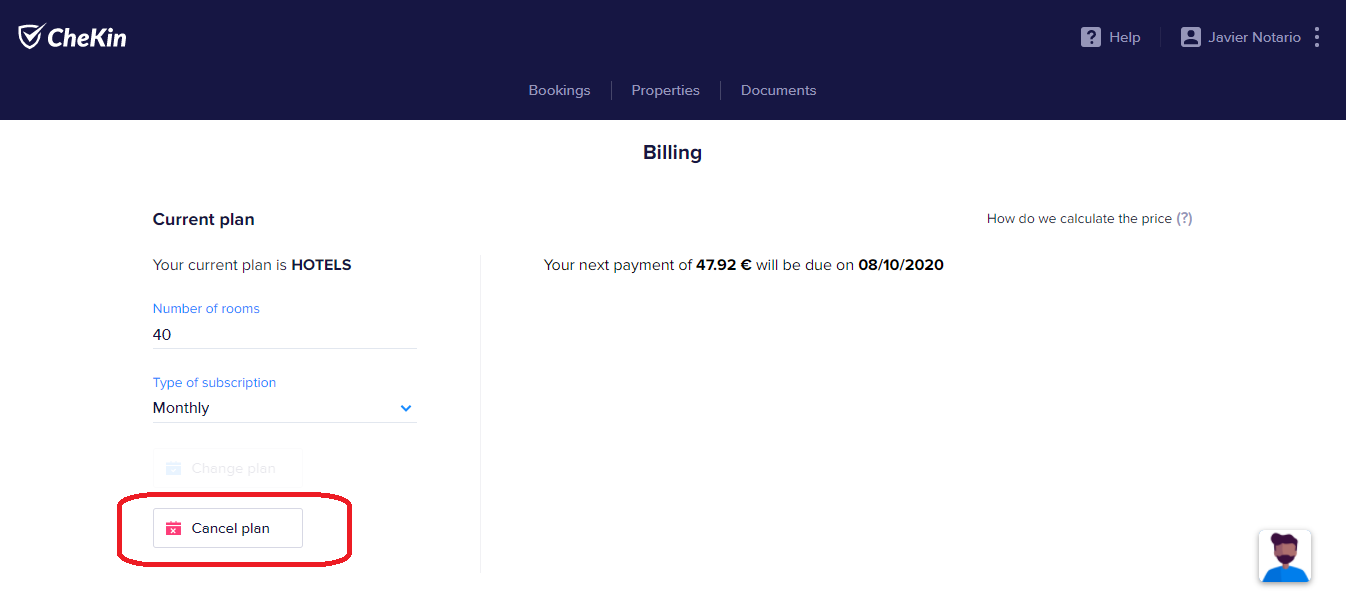
Dadurch wird Ihr Konto nicht mehr automatisch verlängert, Sie können aber bis zum Ende des bezahlten Zeitraums darauf zugreifen.
So erhalten Sie Unterstützung vom Chekin-Team
Wenn Sie Fragen haben oder im Verlauf auf Probleme stoßen, erhalten Sie ganz einfach Hilfe in Ihrem Dashboard, indem Sie im oberen Banner auf „Help“ (Hilfe) klicken. Sie haben 2 Möglichkeiten: Besuchen Sie unser Hilfe-Center oder chatten Sie mit uns. Sie können den Chat auch über das Symbol unten rechts öffnen.
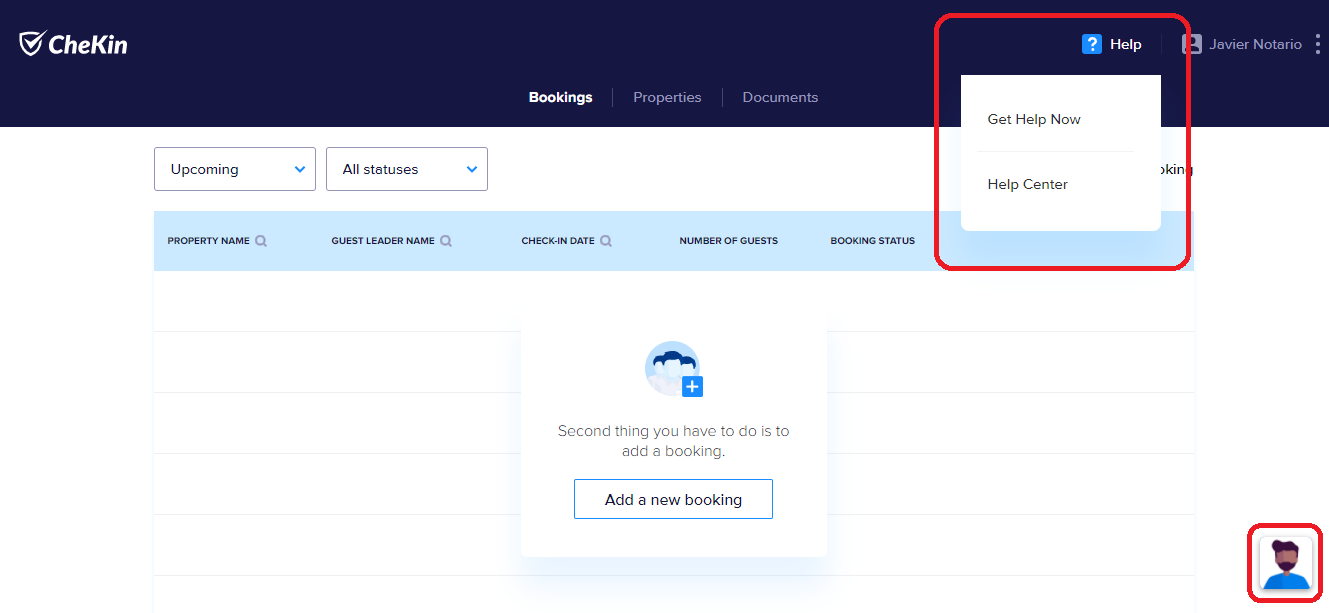
Außerdem können Sie eine E-Mail an support@chekin.com senden.
Zusammengefasst: Welche Informationen werden mit der Integration synchronisiert und welches sind die wichtigsten Funktionen von Chekin?
- Alle eZee-Inserate und -Buchungen werden auch im Chekin-Dashboard abgebildet, und wenn sich Informationen auf Seiten von eZee ändern, werden sie auch in Chekin automatisch aktualisiert;
- Online-Check-in: Sie können sich entspannt zurücklehnen, Ihre Gäste erfassen ihre Daten vor der Anreise online;
- Self-Check-in: Wenn Sie den Fernzugriff auf Ihre Unterkunft ermöglichen, unterstützt Chekin Sie, indem Ihre Gäste ihre Identität online mit einer Technologie für den biometrischen Abgleich bestätigen müssen, die in dieser Premium-Funktion enthalten ist
- Rechtliche Anforderungen erfüllt: Vergessen Sie die manuelle Erfassung von Gästedaten auf den Websites der Behörden und das manuelle Ausfüllen verschiedener Dokumente, Chekin kümmert sich um alles
FAQ
Ich bin bereits Chekin-Nutzer. Kann ich mein bestehendes Konto für die eZee-Integration verwenden?
Leider nicht, für die Verbindung mit eZee muss ein neues Chekin-Konto erstellt werden. Laden Sie daher alle Unterlagen aus dem alten Konto herunter und verbinden Sie sich dann über eZee mit Chekin. Kontaktieren Sie uns, um Ihr früheres Konto zu löschen.
Wie kann ich Buchungen zu meinem Chekin-Konto hinzufügen?
Alle Ihre eZee-Buchungen werden mit Ihrem Chekin-Konto synchronisiert, Sie müssen sie also nicht noch einmal anlegen!
Wie häufig werden Buchungen in Chekin synchronisiert?
Alle Ihre eZee-Buchungen werden in Ihrem Chekin-Konto alle 10 Minuten aktualisiert.
Wird der Link zum Online-Check-in in meinem eZee-Konto bereitgestellt, damit ich ihn in die automatischen E-Mails/Nachrichten meines PMS einfügen kann?
Bei dieser Integration senden wir den Link zum Online-Check-in nicht an das PMS zurück.
Sendet Chekin Gästedaten an mein eZee-Konto zurück?
Nein, bei dieser Integration senden wir keine Gästedaten an eZee zurück.
Kann Chekin die Quelle der Buchung aus eZee abrufen? (z. B. Booking.com, Airbnb, Direktbuchung)
Nein, bei dieser Integration synchronisieren wir die Buchungsquelle nicht aus dem PMS.
Ist Chekin auf Mobilgeräten verfügbar?
Ja, wir haben auch eine mobile App, die Sie über diese Links herunterladen können:
iOS: https://apps.apple.com/bs/app/chekin-lite/id1466604339
Android: https://play.google.com/store/apps/details?id=com.chekinlite.app&hl=es&gl=US
Ich nutze die mobile App, kann aber einige Einstellungen meines Kontos/meiner Unterkünfte nicht ändern
Die App dient nur zur Verwaltung von Buchungen und zur Registrierung von Gästen. Alle Einstellungen Ihrer Unterkünfte und Ihres Kontos sowie die Unterlagen und Abrechnungsdaten Ihres Kontos können Sie über das Online-Dashboard verwalten.