![imagotype-new-chekin-landscape-2-1.png]](https://support.chekin.com/hs-fs/hubfs/imagotype-new-chekin-landscape-2-1.png?width=100&height=40&name=imagotype-new-chekin-landscape-2-1.png)
Ter uma plataforma de check-in personalizada com a marca da sua empresa traduz-se em maior fiabilidade e num aumento da percentagem de hóspedes que fazem o check-in online. Sendo mais fiável para o hóspede, é mais fácil que se sinta seguro ao fornecer os seus dados pessoais durante o processo de check-in online.
Ativar a GuestApp personalizável
Para ativar esta ferramenta, aceda ao painel de controlo do Chekin e procure a secção "propriedades". Aí, clique numa das suas propriedades e aceda à ferramenta "Branding".
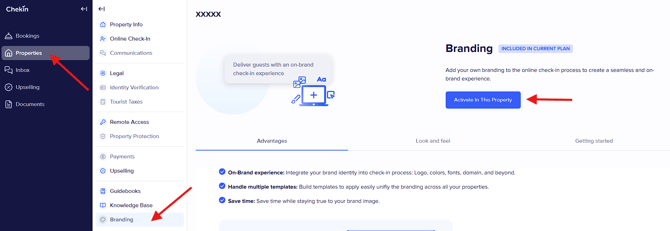
Nota: também pode ativar esta ferramenta no separador de definições da conta.
Se não tiver adicionado um método de pagamento à sua conta, aparecerá a seguinte janela pop-up. O Branding é uma funcionalidade paga, pelo que terá de adicionar um método de pagamento para a poder utilizar.
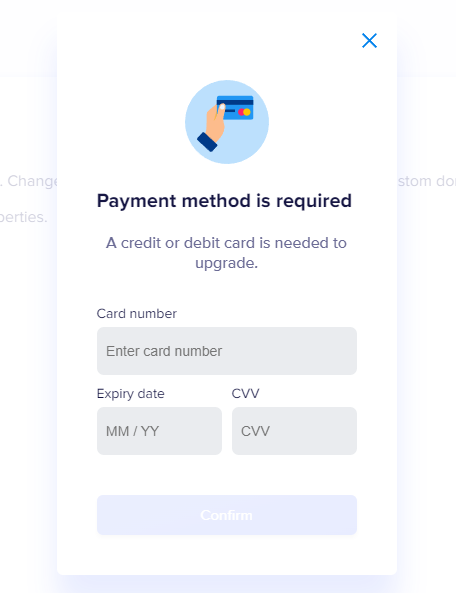
Nota: mesmo que ainda não tenha adicionado um método de pagamento, o sistema permite-lhe configurar a ferramenta, mas não permite utilizá-la até adicionar um método de pagamento e a ferramenta ser incluída na sua subscrição.
Configuração e personalização da marca
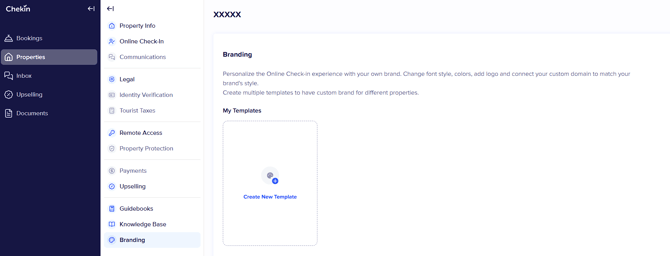
Para começar a aplicar a sua marca personalizada, clique em "criar novo modelo".
Abrir-se-á um menu de configuração com dois separadores: um para definir as características gerais, como as definições do site, e outro para definir o design. Vejamos a configuração geral.
Configuração geral
A configuração geral é composta por 4 partes diferentes, que vamos detalhar passo a passo.
1. Nome do modelo e seleção de propriedades: aqui terá de dar um nome ao modelo (para o distinguir de outros que crie) e selecionar as propriedades que vão ter esse design.
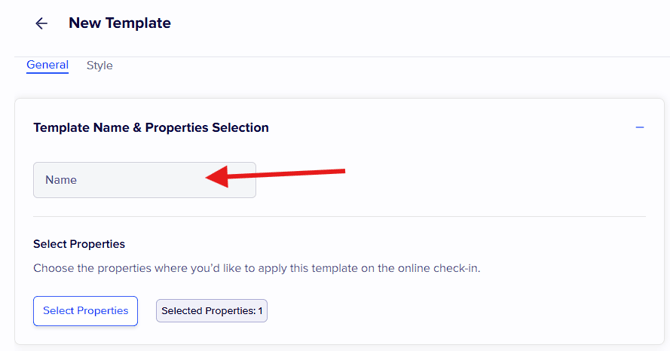
Nota: o nome é interno e terá uma contagem de quantas propriedades estão a utilizar este design.
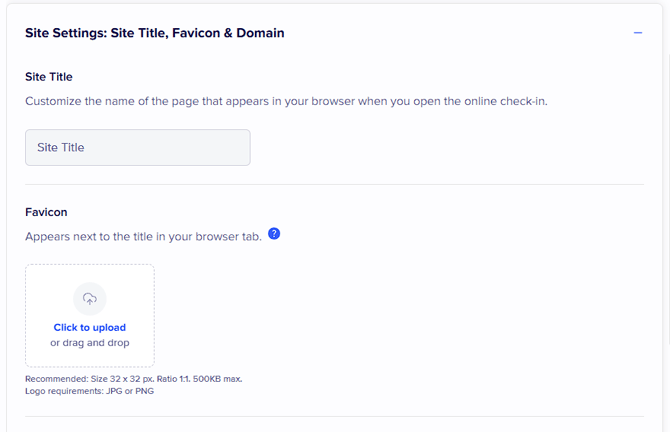
2. Definições web: esta secção divide-se em três processos diferentes, que detalharemos um a um.
Título web: é o nome que os hóspedes verão quando abrirem a página web; neste exemplo, o nome é "Online check-in", mas vamos alterá-lo para "Branding Guide".
Favicon: é o ícone que aparece junto ao nome do site; só é visível quando se abre a partir de um computador, pois num telemóvel vê-se sempre o ícone do cadeado.
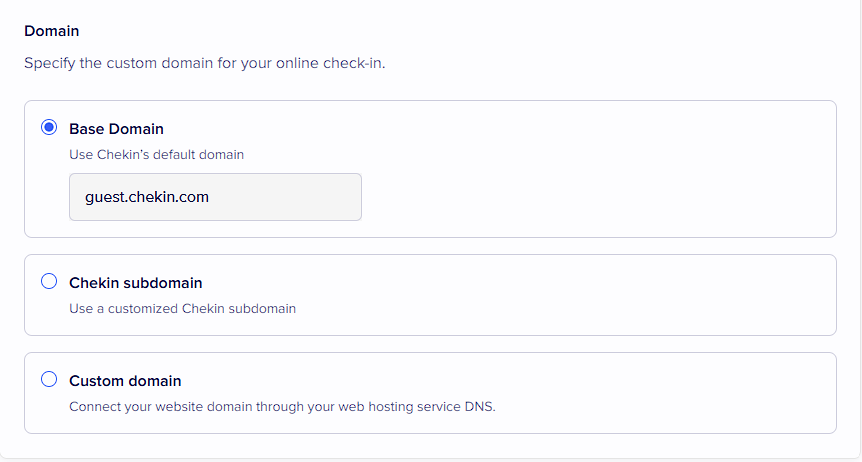
Domínio: neste caso, o domínio é o URL que o hóspede verá ao aceder ao link, e temos três tipos diferentes: domínio base, subdomínio Chekin e domínio personalizado.
Domínio base: será o URL predefinido do Chekin, "guest.chekin".
Subdomínio Chekin: com esta opção pode incluir o domínio da sua empresa para que apareça como parte do URL, "marca.chekin".
Domínio personalizado: esta última opção permite que o domínio seja totalmente o da sua marca; seguindo o exemplo, seria "marca.com". Requer ligar o domínio do seu site através dos DNS do seu serviço de alojamento web.
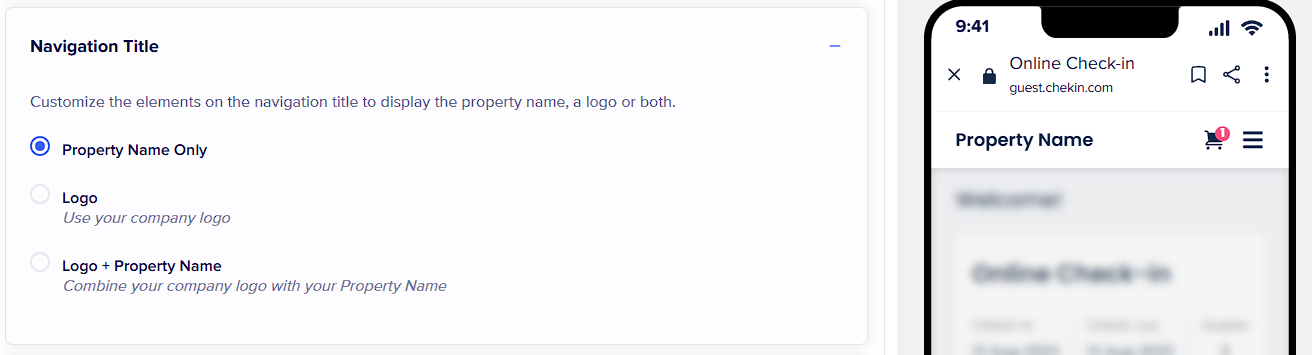
3. Título de navegação: aqui pode escolher como quer que o título apareça quando o link é aberto; também tem três opções de personalização diferentes:
Apenas o nome da propriedade
Logótipo
Logótipo + nome da propriedade
4. Ecrã inicial: este é o último passo geral. Aqui pode personalizar o ecrã de carregamento (cores, logótipos...).
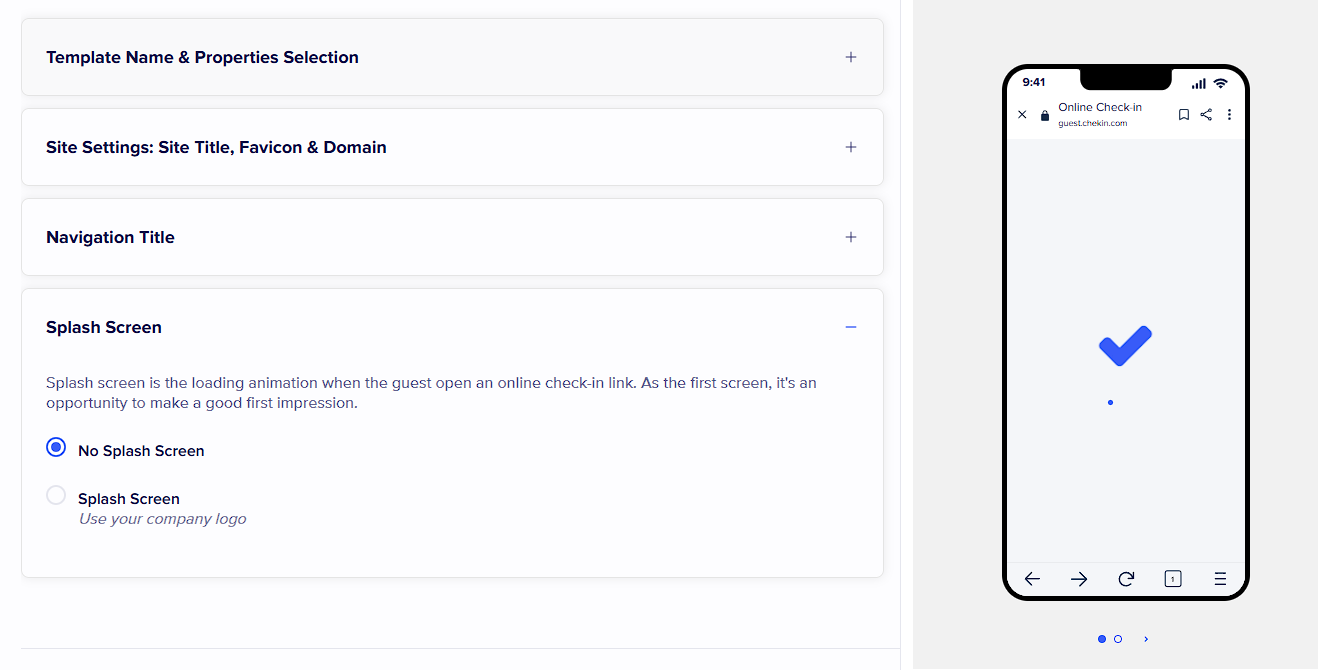
CONSELHO: durante a configuração geral da ferramenta, terá sempre uma janela à direita que lhe permite ver, a todo o momento, como ficam as alterações que está a aplicar ao criar o seu modelo.
Configuração de estilo
Na secção Estilo, há 4 opções de configuração com as quais pode adaptar a guestapp à identidade da sua marca.
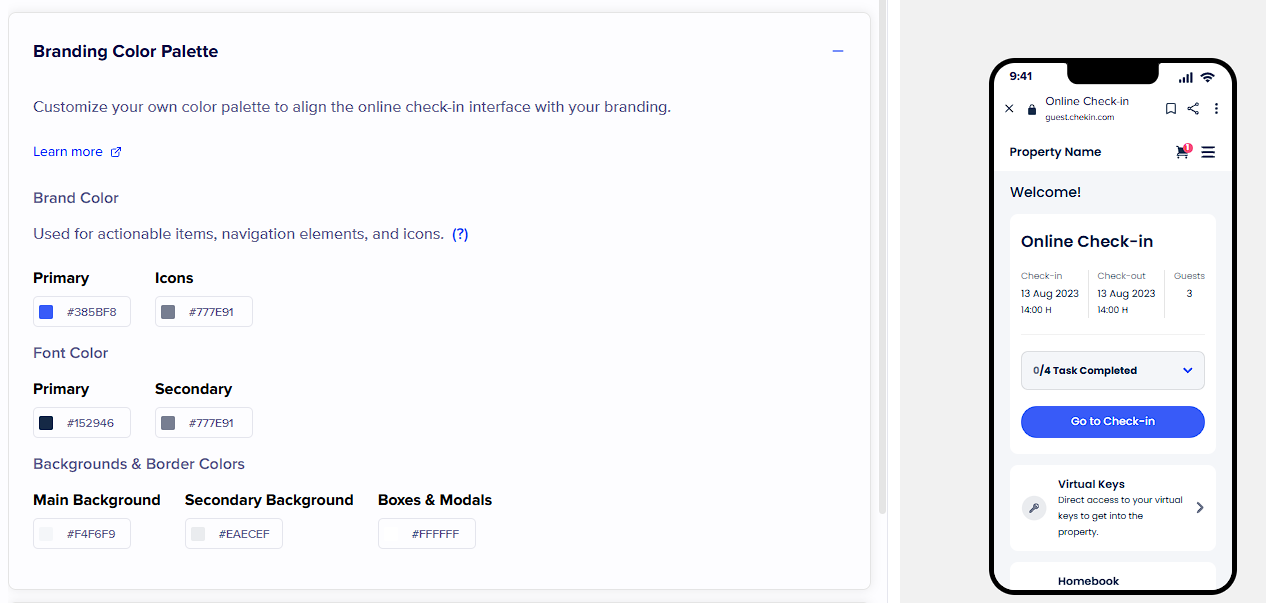
1. Paleta de cores: nesta secção vai escolher as cores principais da sua guestapp, que farão parte dos botões de ação, elementos de navegação e ícones. Também pode configurar as cores do fundo e dos contornos. À direita tem uma pré-visualização em tempo real.
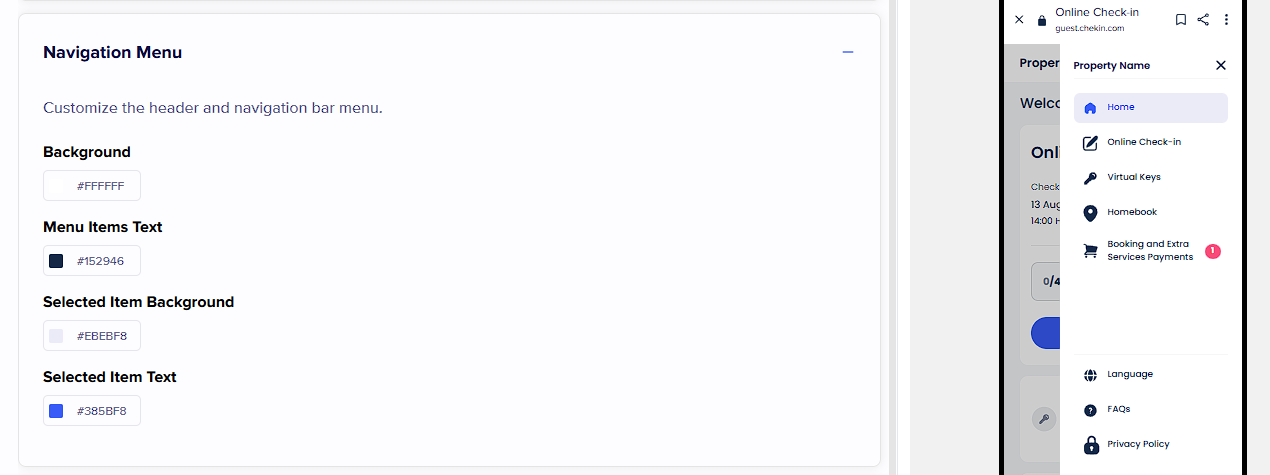
2. Menu de navegação: esta parte permite-lhe configurar a cor do menu da barra lateral da guestapp. Tal como na secção anterior, tem uma pré-visualização em tempo real da sua guestapp com a sua marca.
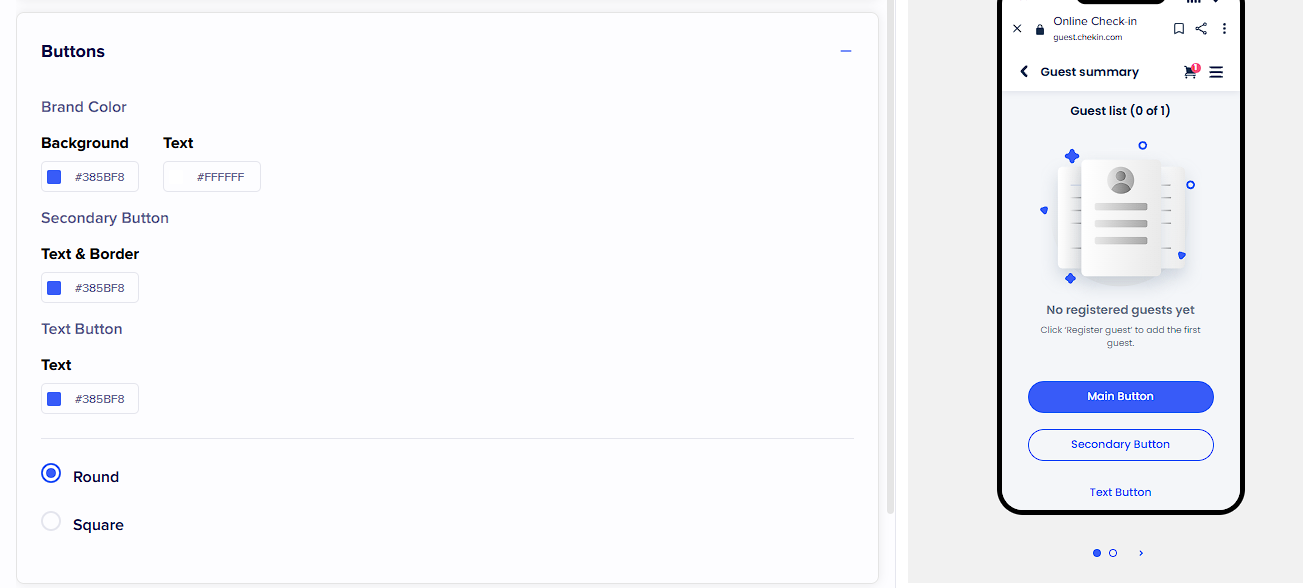
3. Botões: para que tudo pareça mais harmonioso e alinhado com a sua marca, também pode mudar a cor dos botões principais. Além disso, pode estilizar os cantos dos botões para corresponderem à sua marca.
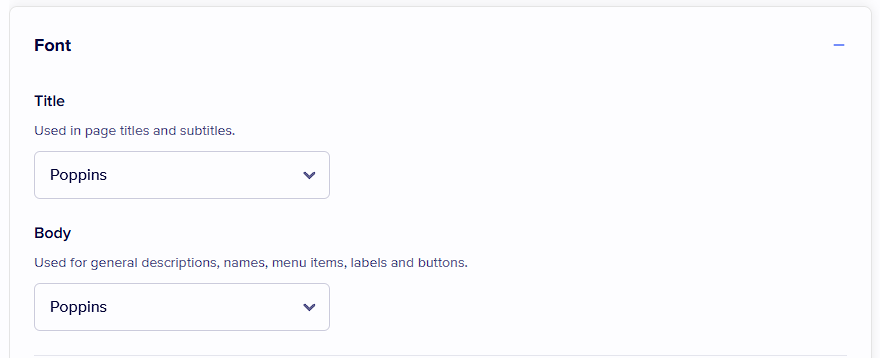
4. Tipo de letra: por último, temos o tipo de letra do texto, em que pode escolher entre alguns designs do Chekin. Também pode carregar outros, se o tipo de letra da sua marca for diferente.
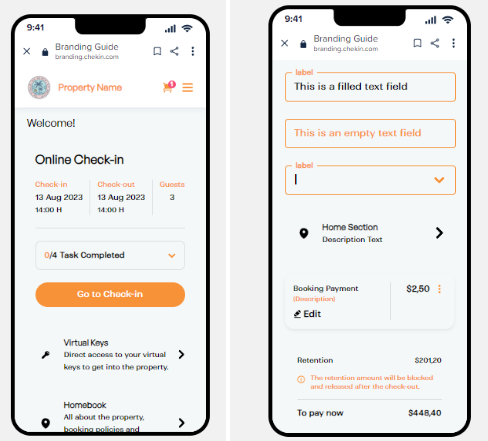
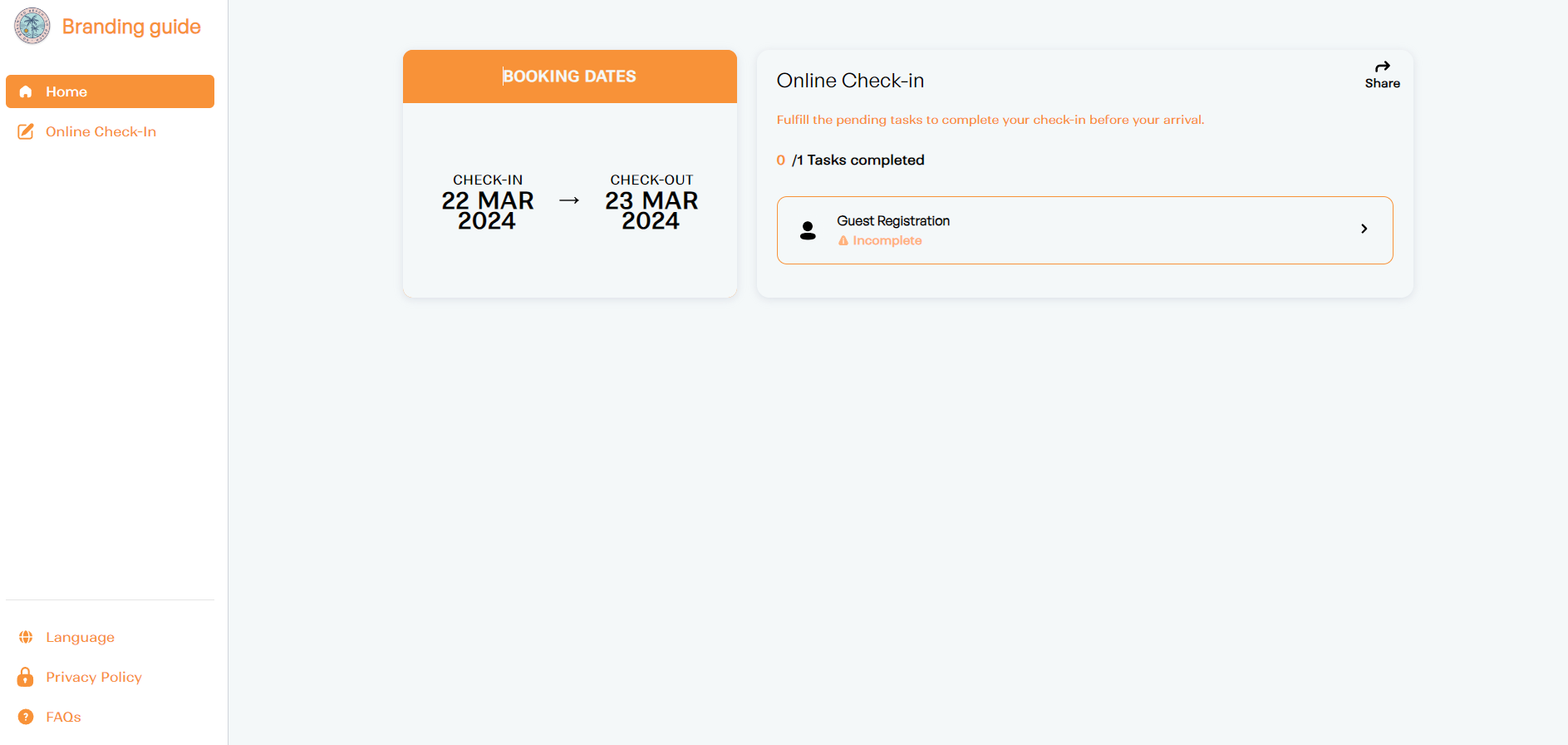
Eis uma pré-visualização de como ficaria a nossa guestapp com o exemplo que utilizámos para mostrar a configuração da ferramenta.
GuestApp móvel
GuestApp web
Últimos passos da configuração
Depois de terminar a configuração do modelo e de o guardar, poderá vê-lo na secção de modelos, juntamente com quaisquer outros modelos que tenha criado. Aí poderá escolher um desses modelos para o atribuir a uma propriedade. Também a partir daí tem acesso a um menu rápido com vários botões.
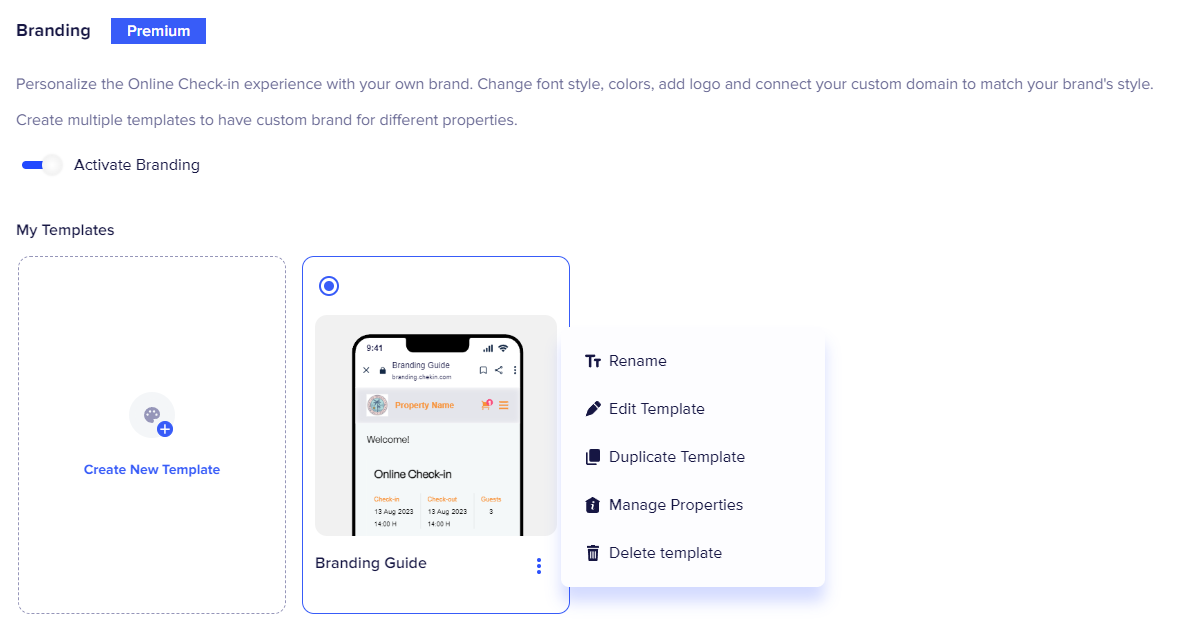
Mudar nome: permite-lhe alterar o nome de um modelo, útil se tiver vários modelos diferentes.
Editar modelo: permite-lhe fazer alterações ao modelo, útil nos casos em que mudou um tom de cor para outro mais escuro, um novo tipo de letra ou algo semelhante.
Duplicar modelo: muito útil quando quer um novo modelo muito parecido com o que já tem e só quer fazer pequenas alterações, de forma a alterar apenas a parte concreta que pretende para o segundo modelo.
Gerir propriedades: permite-lhe atribuir rapidamente um modelo a propriedades que não têm nenhum modelo atribuído.
Eliminar modelo: se já não precisar de um modelo, pode eliminá-lo com este botão.