![imagotype-new-chekin-landscape-2-1.png]](https://support.chekin.com/hs-fs/hubfs/imagotype-new-chekin-landscape-2-1.png?height=40&name=imagotype-new-chekin-landscape-2-1.png)
Eine individuell gestaltete Check-in-Plattform mit dem Branding Ihres Unternehmens wirkt vertrauenswürdiger und erhöht den Anteil der Gäste, die online einchecken. Weil die Plattform dem Gast vertrauenswürdiger erscheint, fällt es ihm leichter, seine persönlichen Daten im Online-Check-in anzugeben.
Branding aktivieren
Um dieses Tool zu aktivieren, öffnen Sie das Chekin-Dashboard und suchen Sie den Bereich „properties“ (Unterkünfte). Klicken Sie dort auf eine Ihrer Unterkünfte und öffnen Sie das Tool „Branding“.
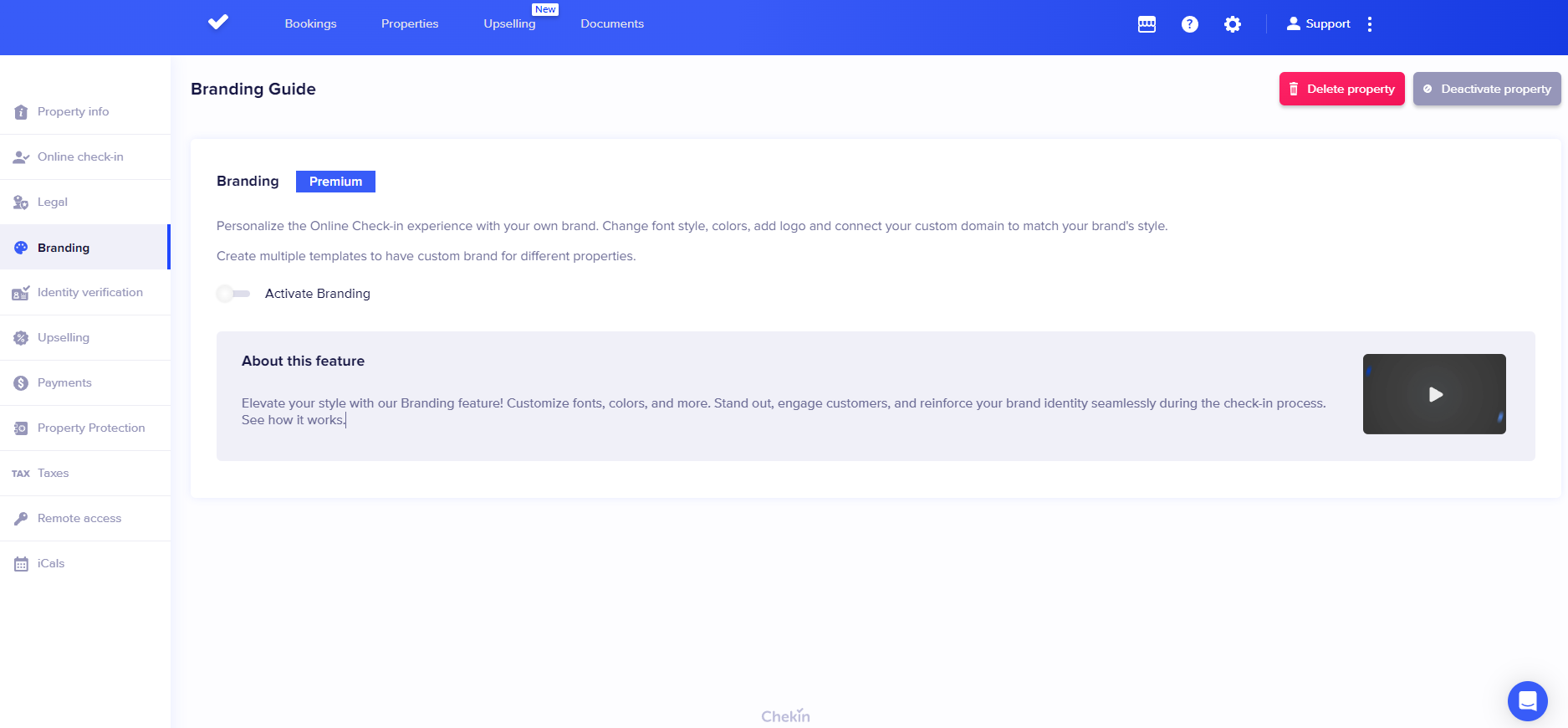
Hinweis: Sie können dieses Tool auch in der Registerkarte „settings“ (Einstellungen) aktivieren
Wenn Sie in Ihrem Konto noch keine Zahlungsmethode hinterlegt haben, erscheint das folgende Pop-up. Branding ist eine kostenpflichtige Funktion. Sie müssen daher eine Zahlungsmethode hinterlegen, um sie nutzen zu können.
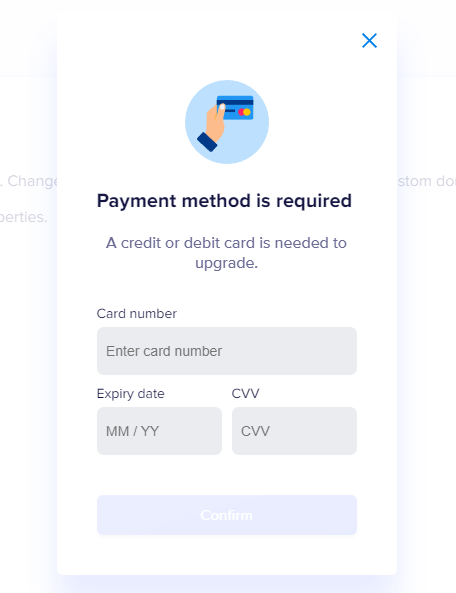
Hinweis: Auch wenn Sie noch keine Zahlungsmethode hinterlegt haben, können Sie das Tool konfigurieren. Nutzen können Sie es jedoch erst, wenn Sie eine Zahlungsmethode hinterlegt und das Tool zu Ihrem Abonnement hinzugefügt haben.
Branding einrichten und anpassen
Um Ihr individuelles Branding anzuwenden, klicken Sie zunächst auf „create new template“ (Neue Vorlage erstellen).
Es öffnet sich ein Konfigurationsmenü mit zwei Registerkarten: eine für die allgemeinen Merkmale wie die Website-Einstellungen und eine für das Design. Sehen wir uns zunächst die allgemeine Konfiguration an.
Allgemeine Konfiguration
Die allgemeine Konfiguration besteht aus 4 Teilen, die wir Schritt für Schritt erläutern.
1. Template name & properties selection (Vorlagenname und Auswahl der Unterkünfte): Hier geben Sie der Vorlage einen Namen (um sie von anderen Vorlagen zu unterscheiden, die Sie erstellen) und wählen aus, welche Unterkünfte dieses Design erhalten sollen.
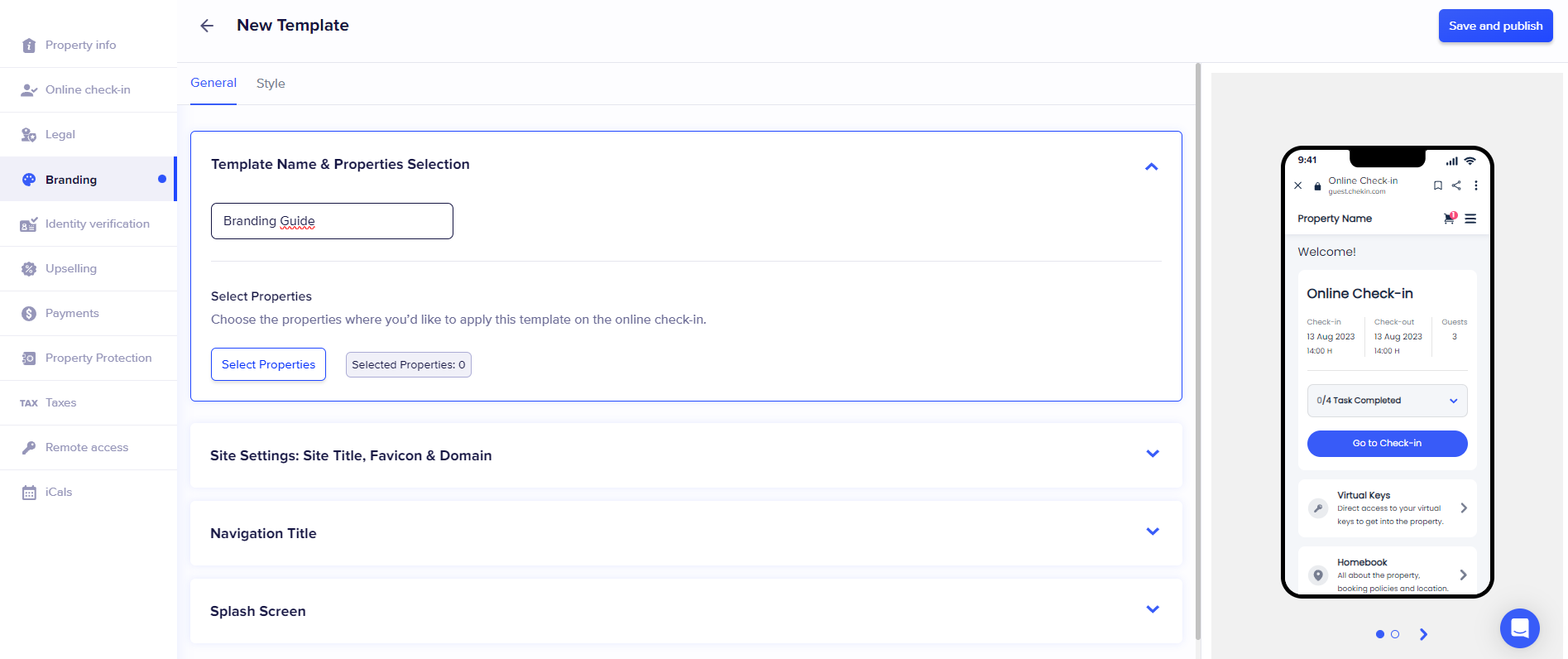
Hinweis: Der Name ist intern, und Sie sehen, wie viele Unterkünfte dieses Design verwenden
2. Site settings (Website-Einstellungen): Dieser Abschnitt ist in drei verschiedene Vorgänge unterteilt, die wir einzeln erläutern.
- Site Title (Titel der Website): Das ist der Name, den die Gäste sehen, wenn sie die Webseite öffnen. In diesem Beispiel lautet der Name „Online check-in“, wir ändern ihn jedoch in „Branding Guide“.
- Favicon: Das ist das Symbol, das neben dem Namen der Website erscheint. Es ist nur sichtbar, wenn die Seite auf einem Computer geöffnet wird. Auf einem Mobiltelefon sehen Sie immer das Schloss-Symbol.
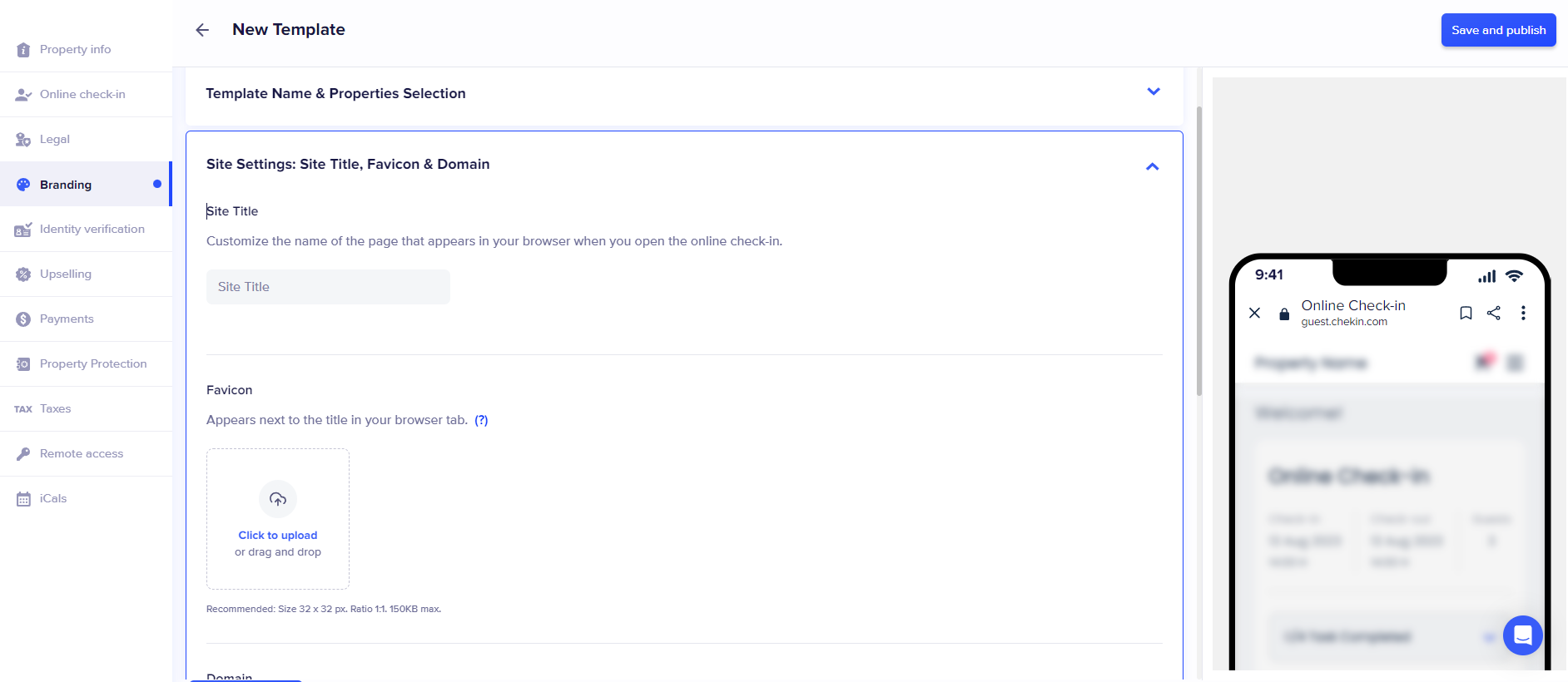
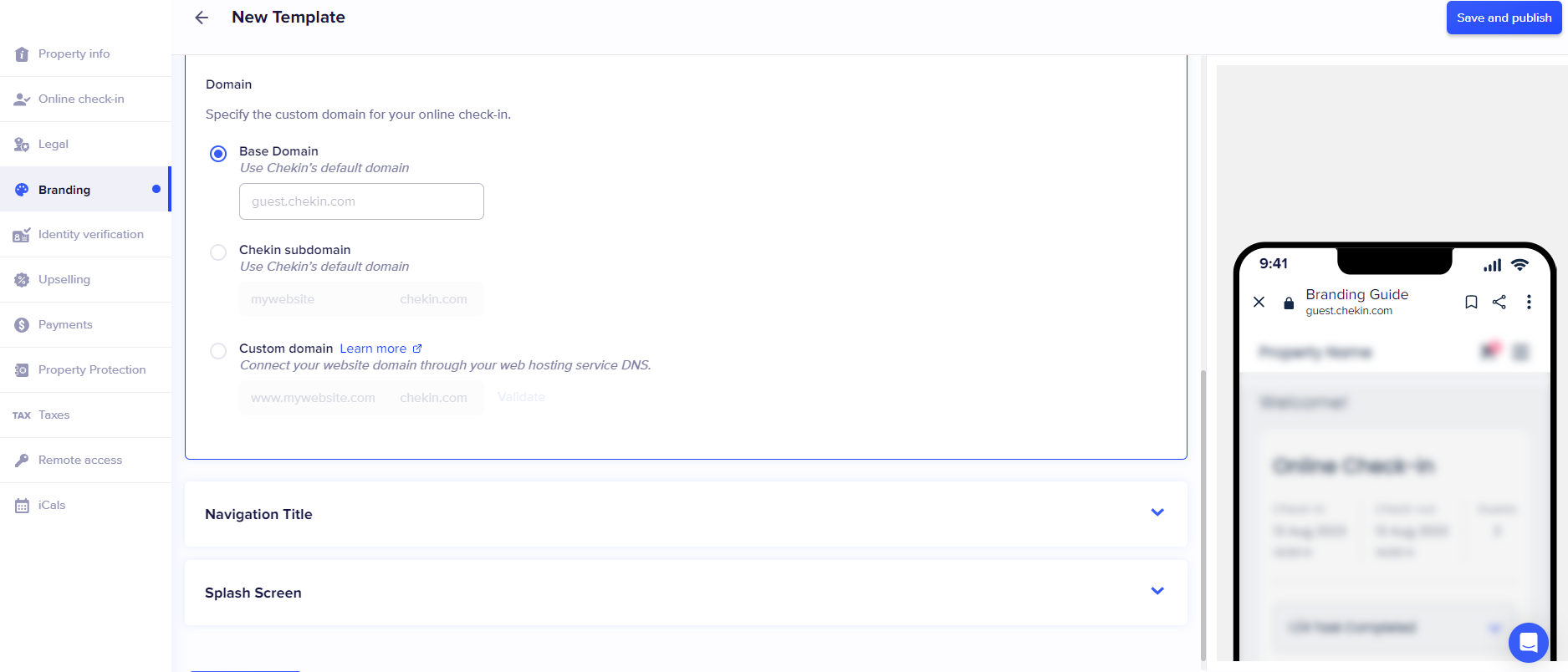
- Domain: Die Domain ist in diesem Fall die URL, die der Gast sieht, wenn er den Link öffnet. Es gibt drei verschiedene Arten: Basis-Domain, Chekin-Subdomain und eigene Domain.
- Base domain (Basis-Domain): Das ist die Standard-URL von Chekin „guest.chekin“.
- Chekin subdomain (Chekin-Subdomain): Mit dieser Option können Sie die Domain Ihres Unternehmens als Teil der URL erscheinen lassen „brand.chekin“.
- Custom domain (eigene Domain): Mit dieser letzten Option entspricht die Domain vollständig der Domain Ihrer Marke. Im Beispiel wäre das „brand.com“. Dafür müssen Sie die Domain Ihrer Website über die DNS-Einstellungen Ihres Webhosting-Anbieters verbinden.
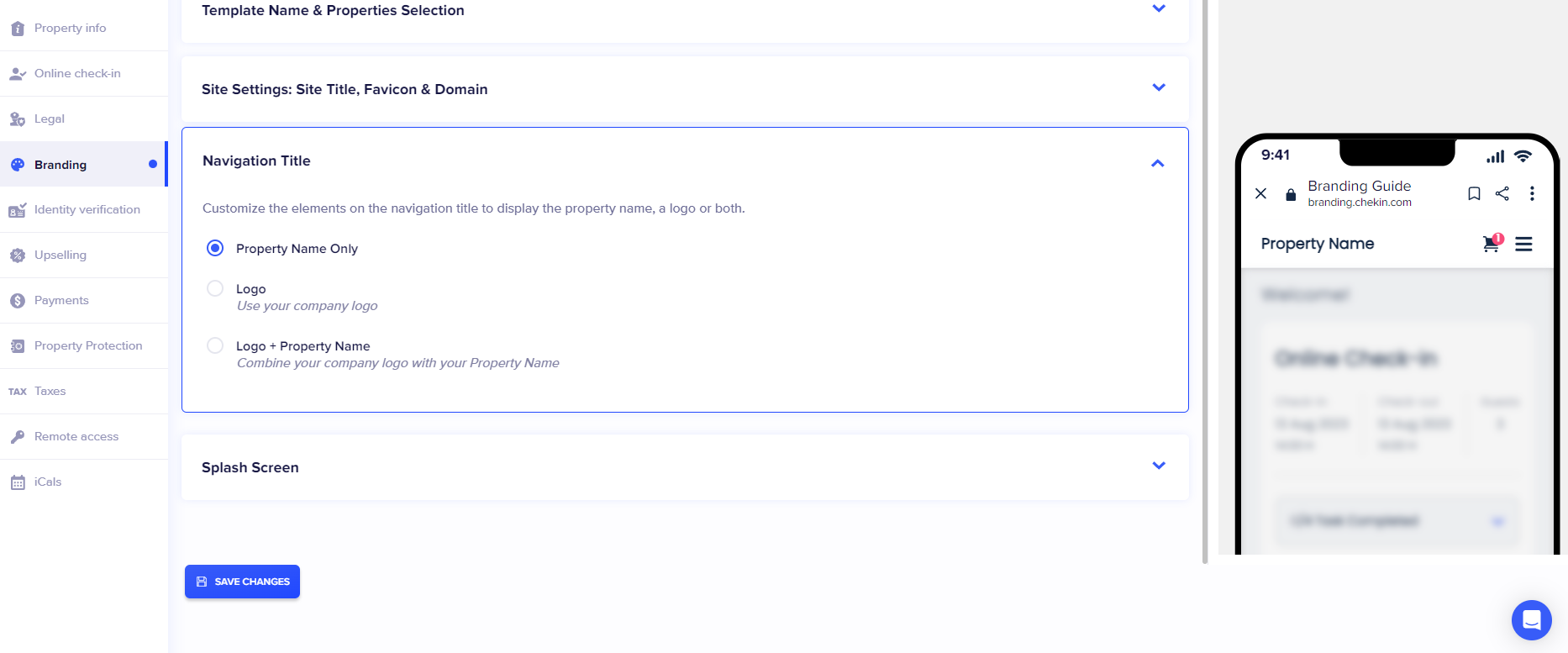
3. Navigation title (Navigationstitel): Hier können Sie festlegen, wie der Titel aussehen soll, wenn der Link geöffnet wird. Auch hier haben Sie drei verschiedene Anpassungsmöglichkeiten:
- Nur Name der Unterkunft
- Logo
- Logo + Name der Unterkunft.
4. Splash screen (Startbildschirm): Das ist der letzte allgemeine Schritt. Hier können Sie den Ladebildschirm anpassen (Farben, Logos ...)
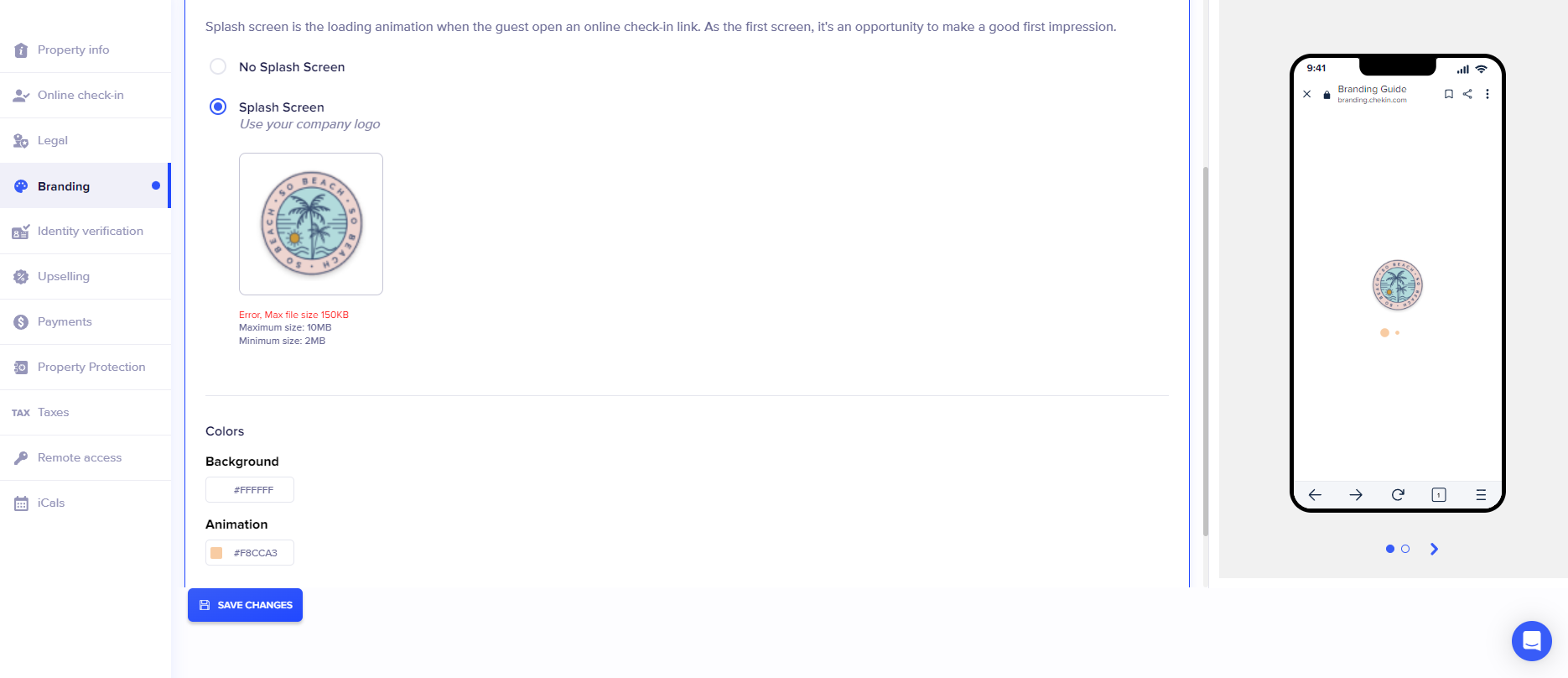
TIPP: Während der allgemeinen Konfiguration des Tools sehen Sie auf der rechten Seite immer ein Fenster, in dem Sie jederzeit sehen können, wie die Änderungen dargestellt werden, die Sie beim Erstellen Ihrer Vorlage vornehmen.
Stilkonfiguration
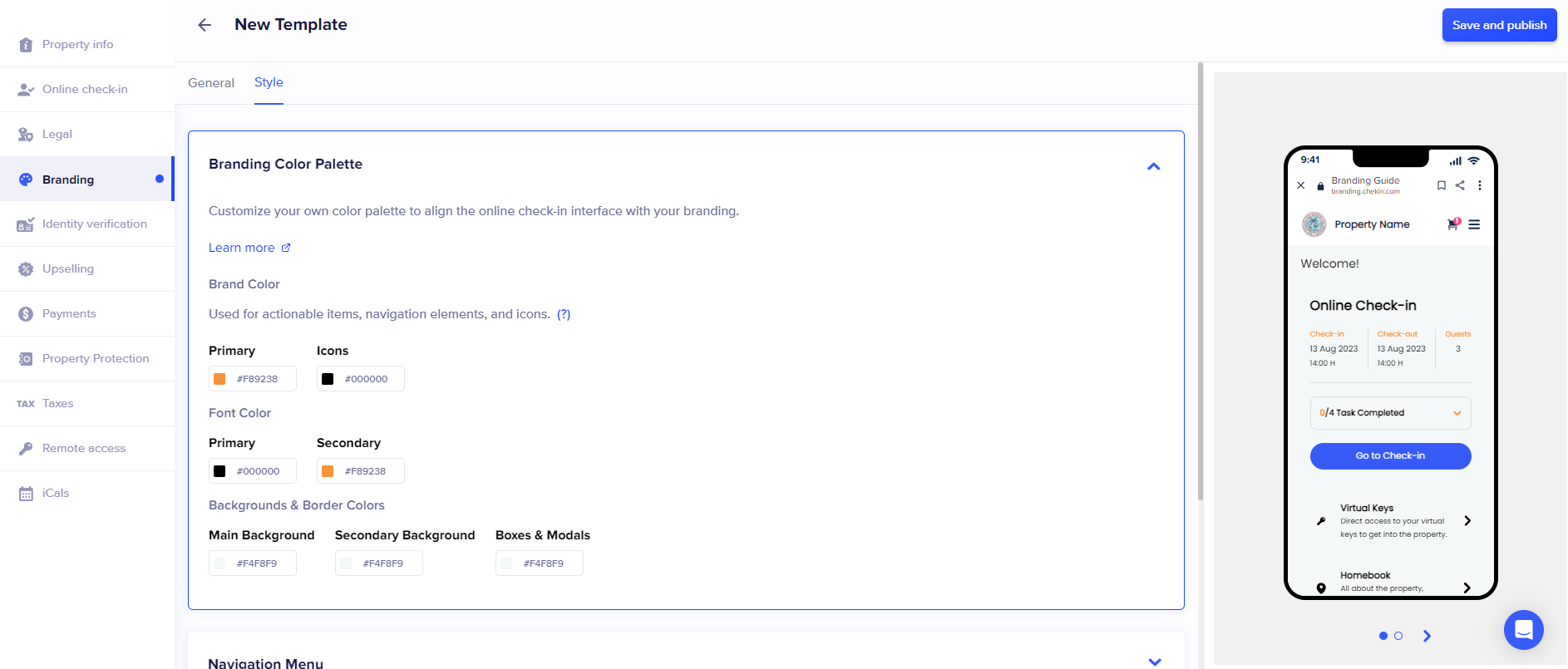
Im Bereich Style (Stil) gibt es 4 Konfigurationsoptionen, mit denen Sie die Guestapp an das Erscheinungsbild Ihrer Marke anpassen können.
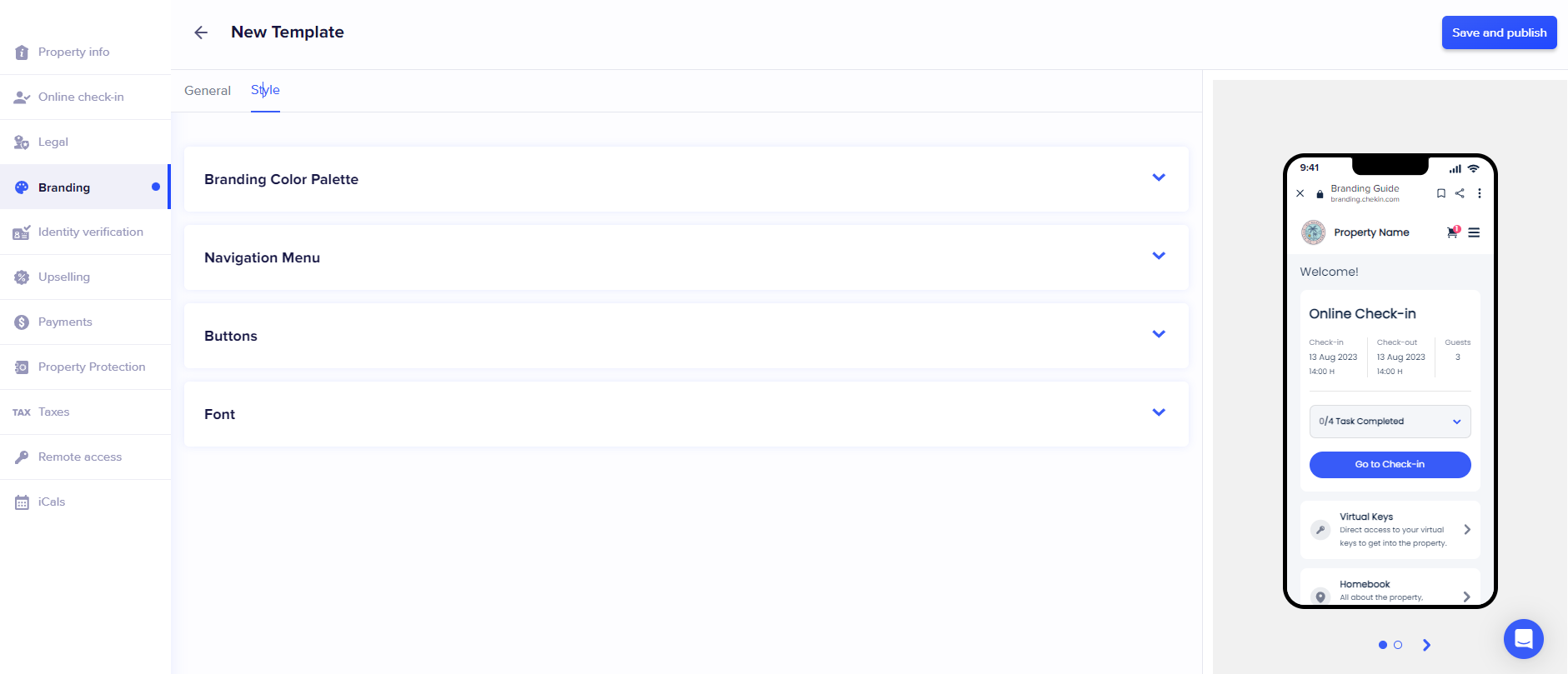
1. Branding and color palette (Branding und Farbpalette): In diesem Abschnitt wählen Sie die Hauptfarben Ihrer Guestapp aus, die für Handlungsaufforderungen, Navigationselemente und Symbole verwendet werden. Sie können außerdem die Farben für Hintergrund und Rahmen festlegen. Auf der rechten Seite sehen Sie eine Live-Vorschau.
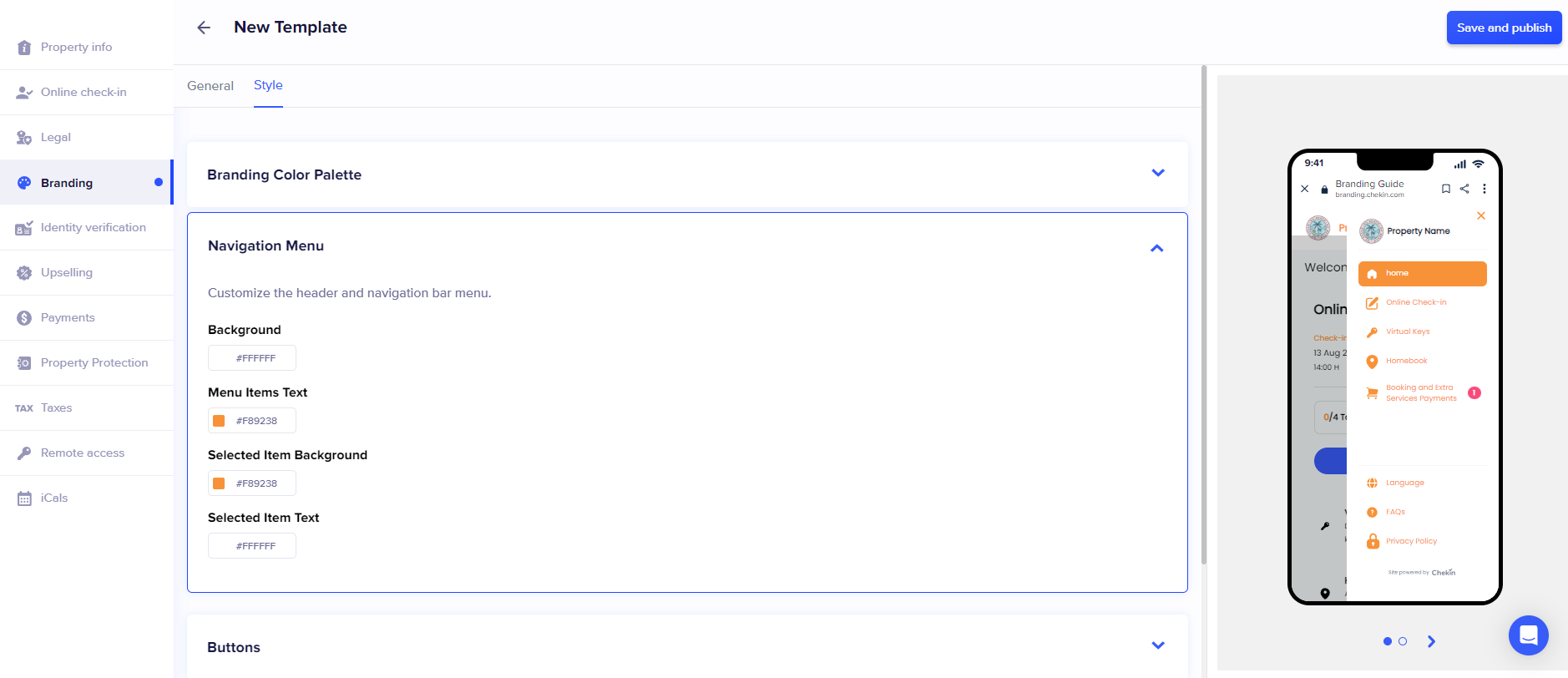
2. Navigation menu (Navigationsmenü): In diesem Teil können Sie die gewünschte Farbe für das Seitenmenü der Guestapp festlegen. Wie im vorherigen Abschnitt sehen Sie eine Live-Vorschau Ihrer Guestapp mit eigenem Branding.
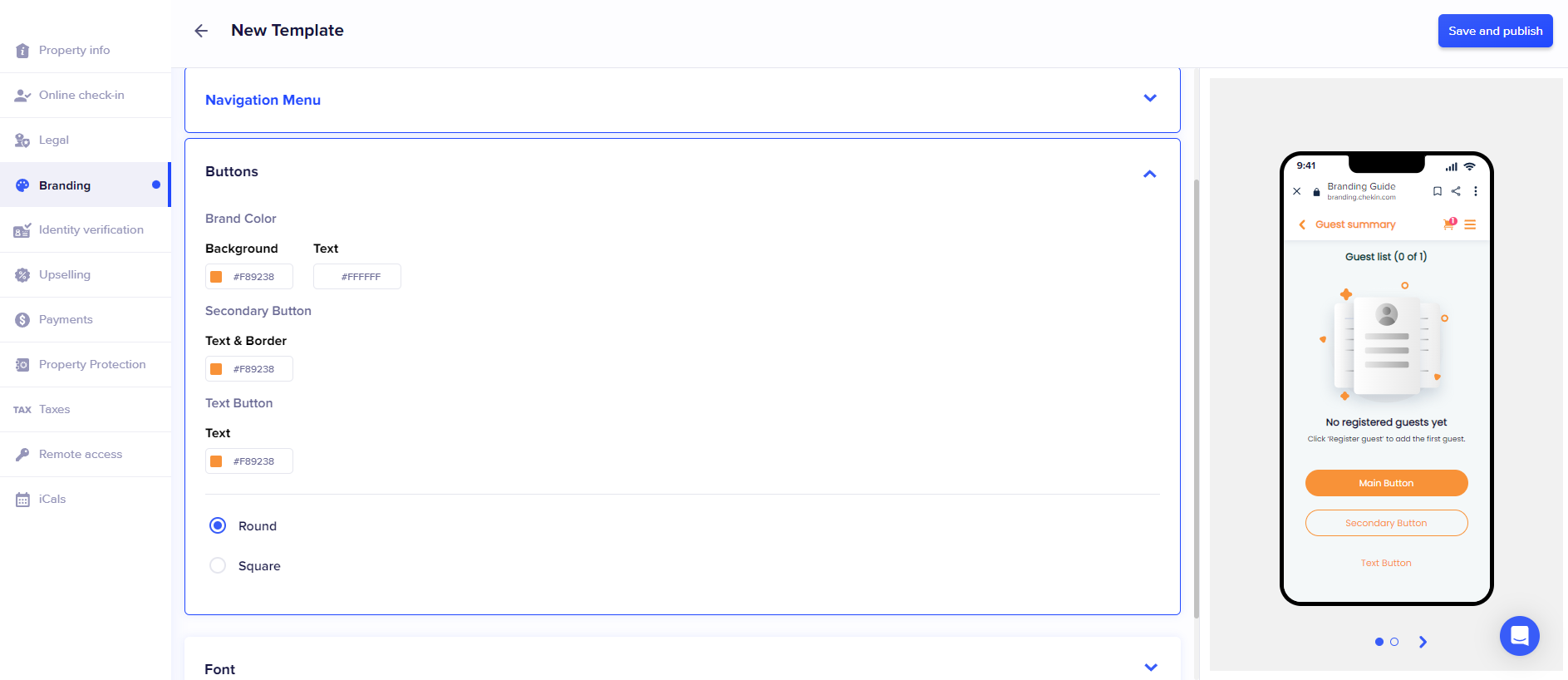
3. Buttons (Schaltflächen): Damit alles harmonischer wirkt und zu Ihrem Branding passt, können Sie auch die Farbe der wichtigsten Schaltflächen ändern. Außerdem können Sie die Ecken der Schaltflächen passend zu Ihrem Branding gestalten.
4. Font (Schriftart): Zum Schluss kommt die Schriftart, bei der Sie aus einigen Designs von Chekin wählen können. Wenn Ihre Marke eine andere Schrift verwendet, können Sie auch eine eigene hochladen.
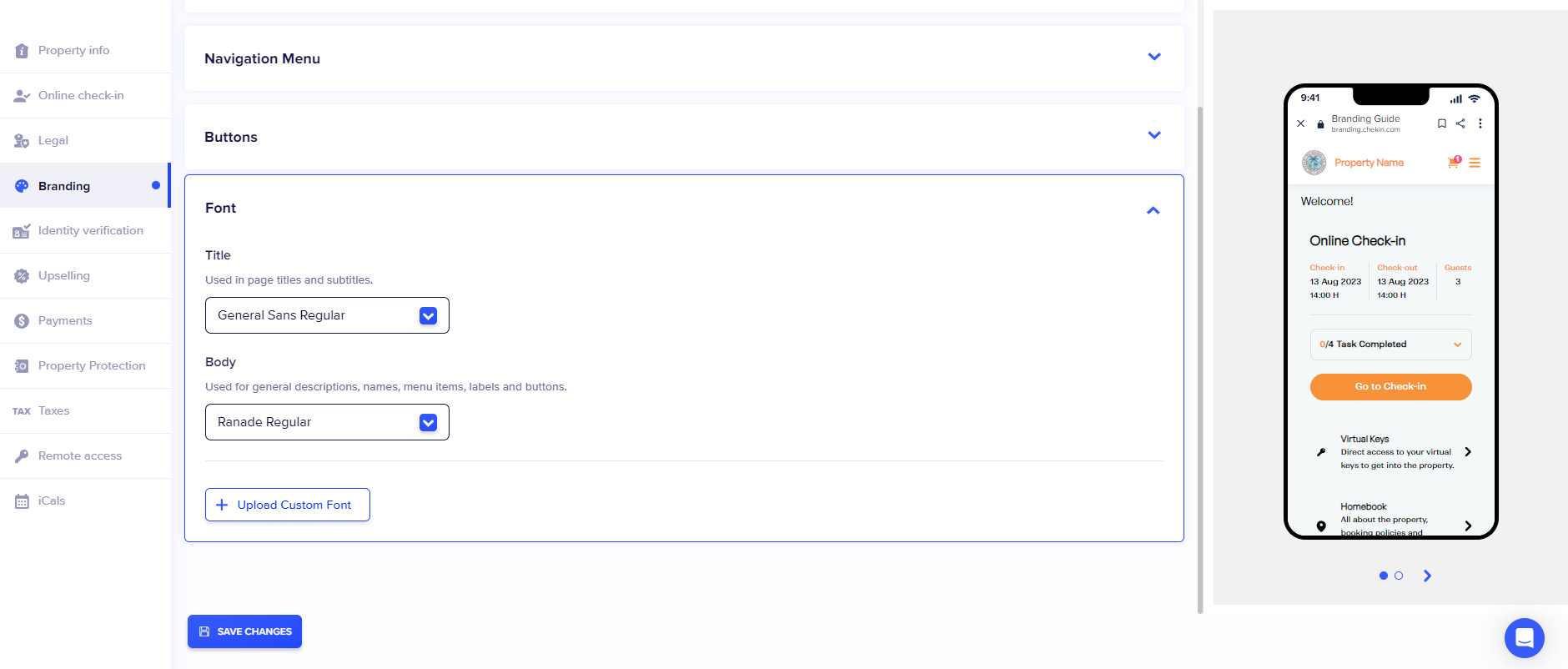
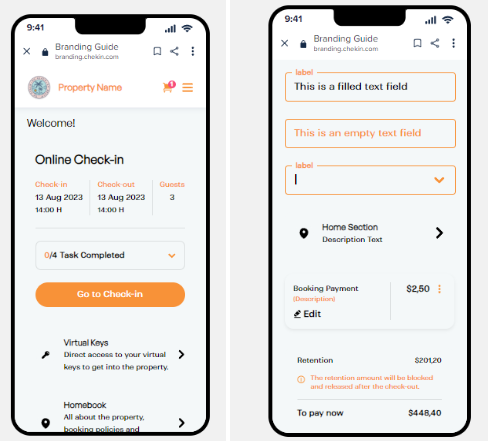
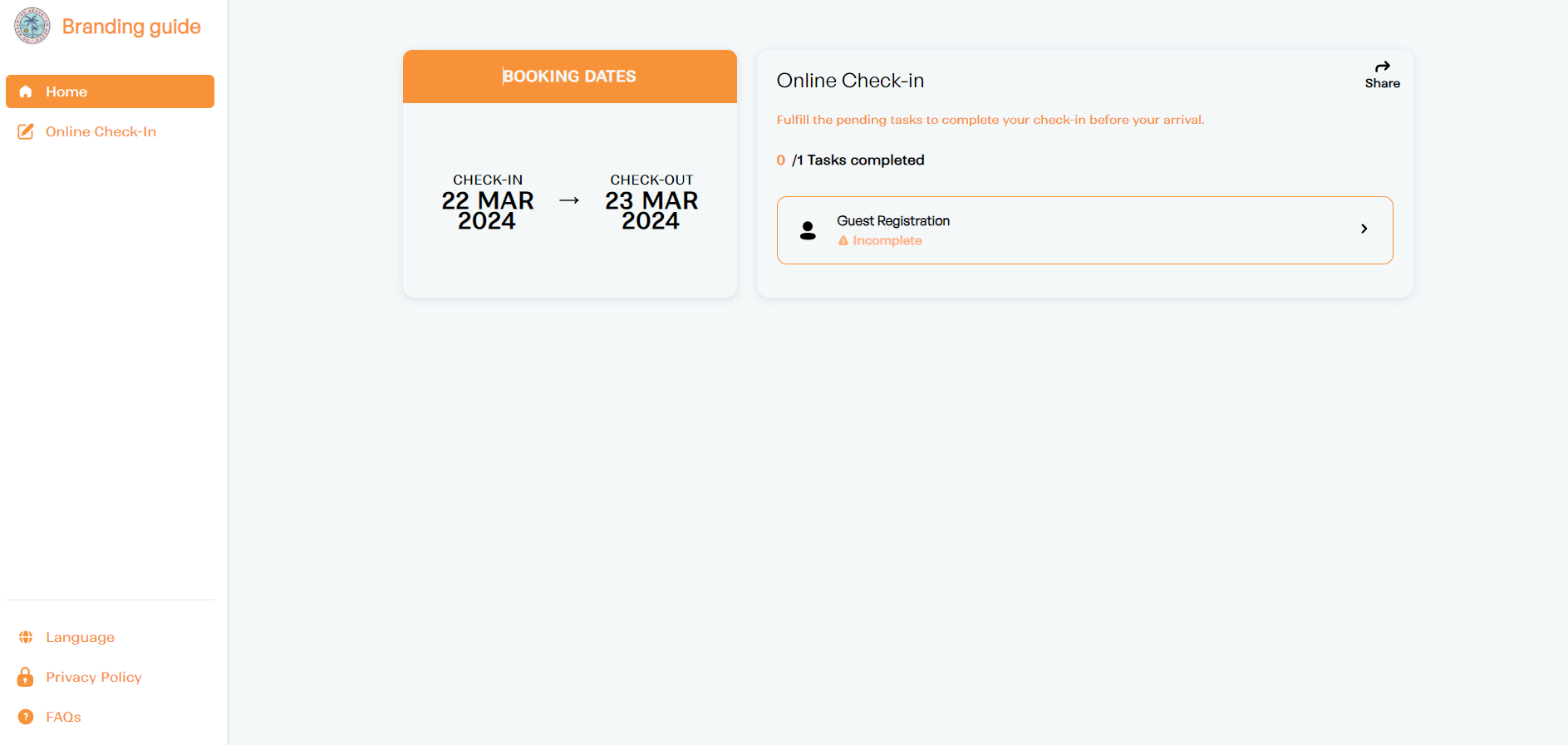
Hier sehen Sie eine Vorschau, wie unsere Guestapp mit dem Beispiel aussehen würde, das wir zur Erläuterung der Konfiguration des Tools verwendet haben.
Mobile GuestApp
GuestApp auf der Website
Abschluss der Einrichtung
Sobald Sie die Vorlage fertig konfiguriert und gespeichert haben, sehen Sie sie im Bereich der Vorlagen zusammen mit allen anderen Vorlagen, die Sie erstellt haben. Dort können Sie eine dieser Vorlagen auswählen und einer Unterkunft zuweisen. Außerdem haben Sie dort Zugriff auf ein Schnellmenü mit mehreren Schaltflächen.
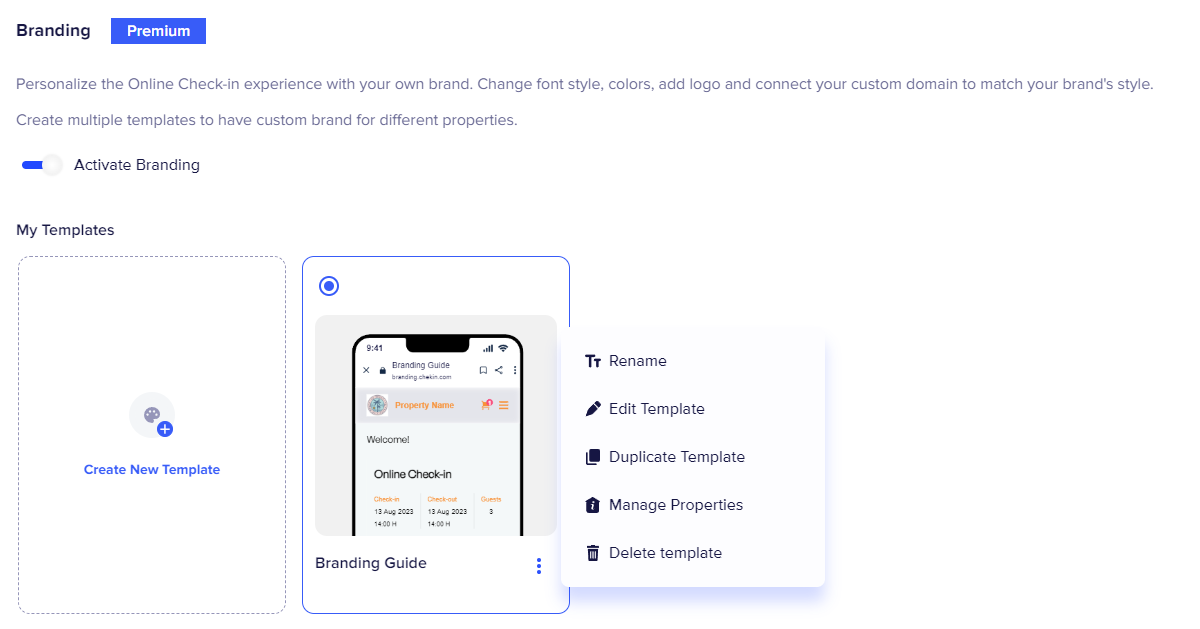
- Rename (Umbenennen): Damit ändern Sie den Namen einer Vorlage. Das ist hilfreich, wenn Sie mehrere verschiedene Vorlagen haben.
- Edit template (Vorlage bearbeiten): Damit nehmen Sie Änderungen an der Vorlage vor, zum Beispiel wenn Sie einen Farbton in einen dunkleren geändert haben, eine neue Schriftart verwenden oder Ähnliches.
- Duplicate template (Vorlage duplizieren): Sehr hilfreich, wenn Sie eine neue Vorlage möchten, die einer bestehenden sehr ähnlich ist, und nur kleine Änderungen vornehmen wollen. Sie müssen dann nur den Teil ändern, der in Ihrer zweiten Vorlage anders sein soll.
- Manage properties (Unterkünfte verwalten): Damit weisen Sie Unterkünften, denen noch keine Vorlage zugewiesen ist, schnell eine Vorlage zu.
- Delete template (Vorlage löschen): Wenn Sie eine Vorlage nicht mehr benötigen, können Sie sie über diese Schaltfläche löschen.