![imagotype-new-chekin-landscape-2-1.png]](https://support.chekin.com/hs-fs/hubfs/imagotype-new-chekin-landscape-2-1.png?width=100&height=40&name=imagotype-new-chekin-landscape-2-1.png)

Se connecter à YACAN
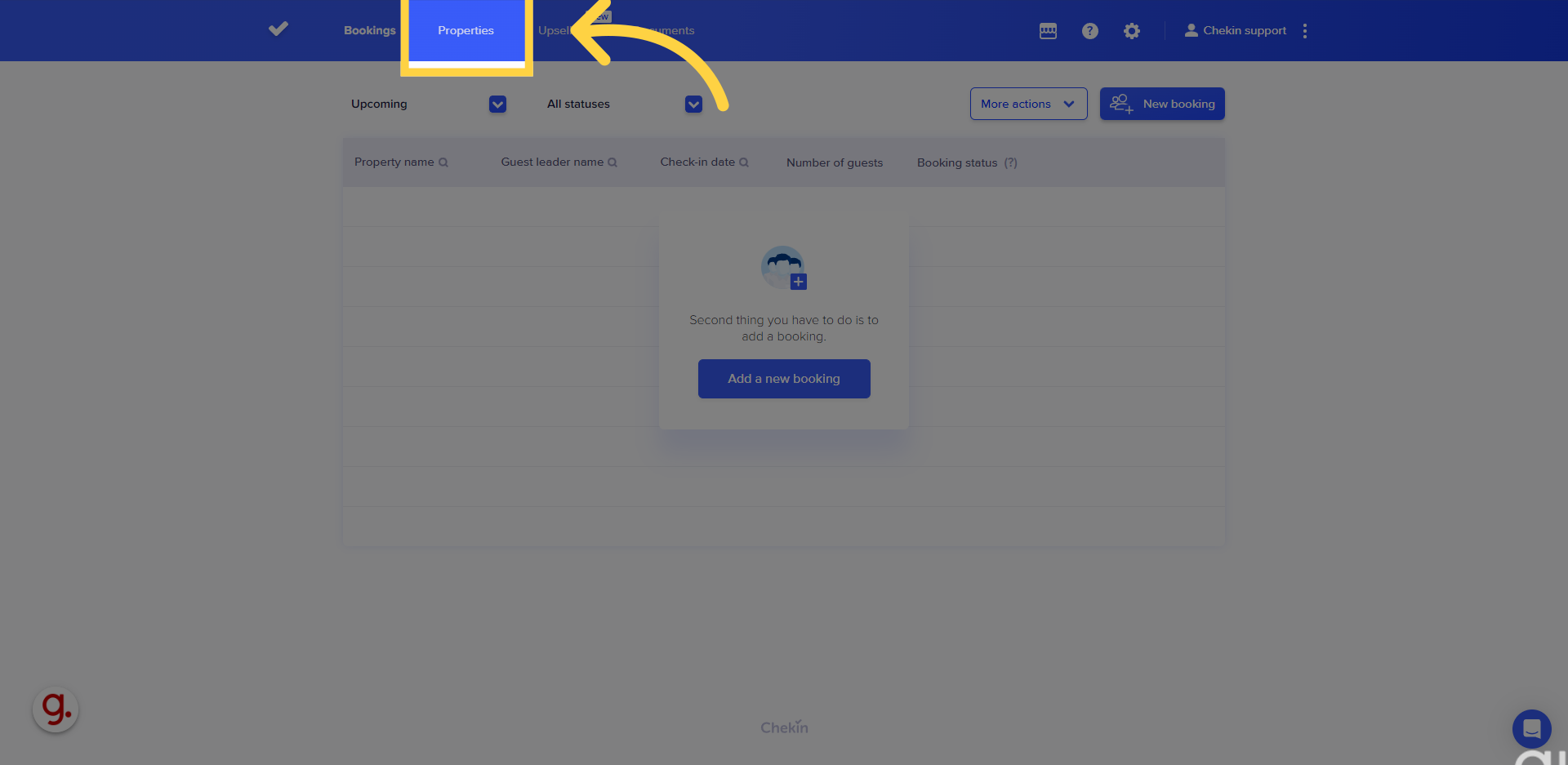
1. Accédez à « properties » (hébergements) dans votre tableau de bord
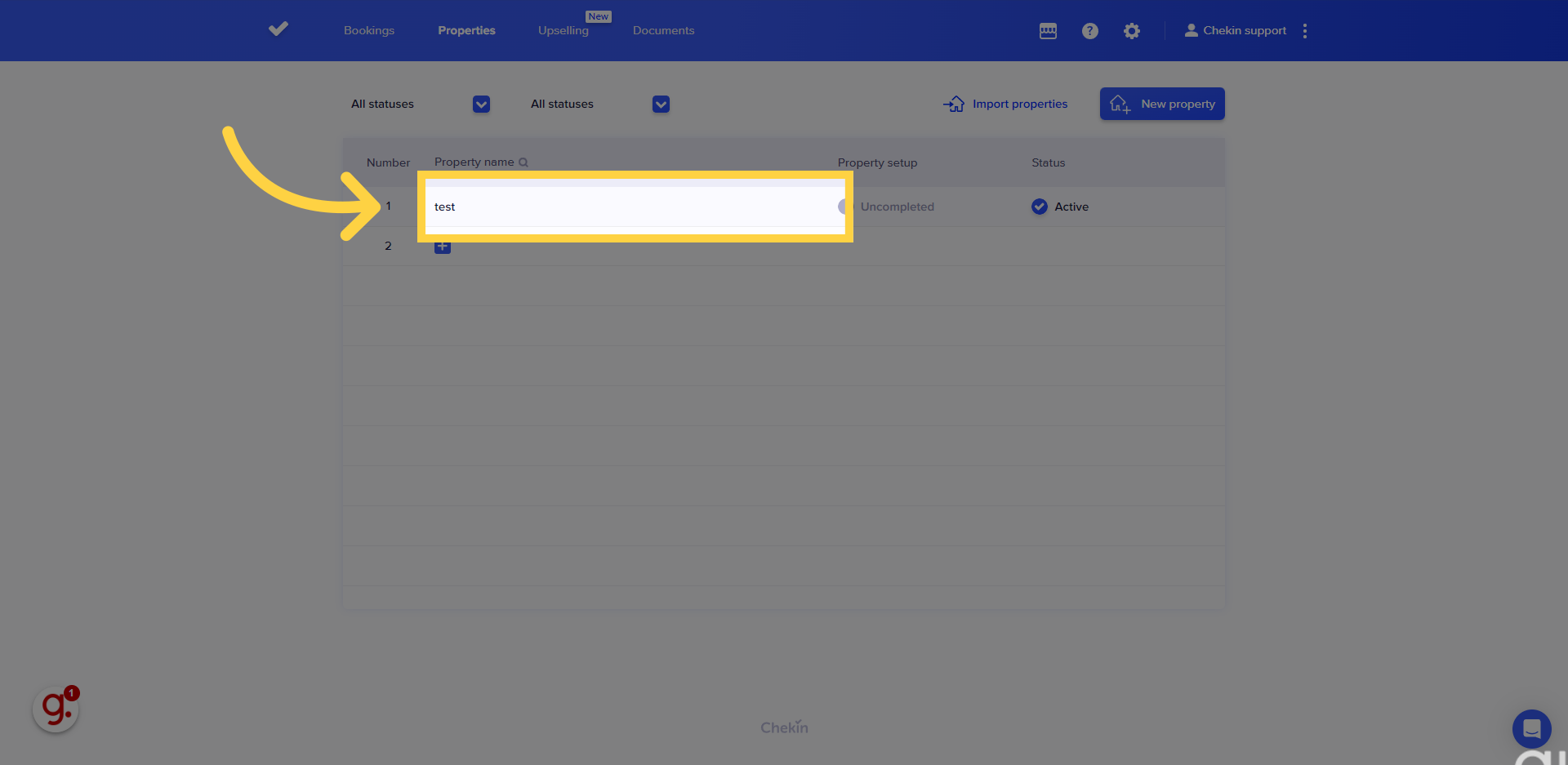
2. Sélectionnez votre hébergement
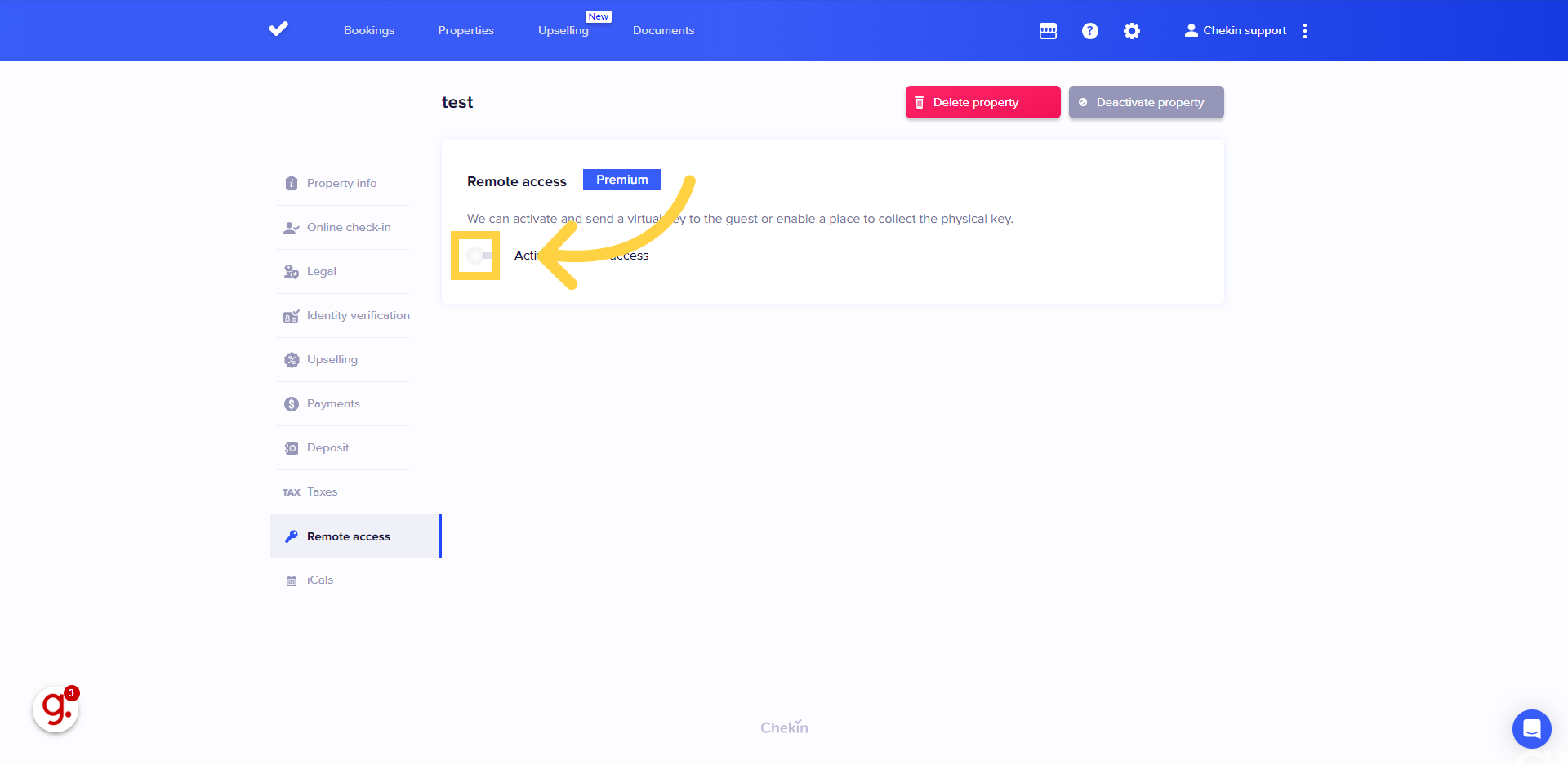
3. Accédez à l’onglet « Remote Access » (Accès à distance) et activez-le
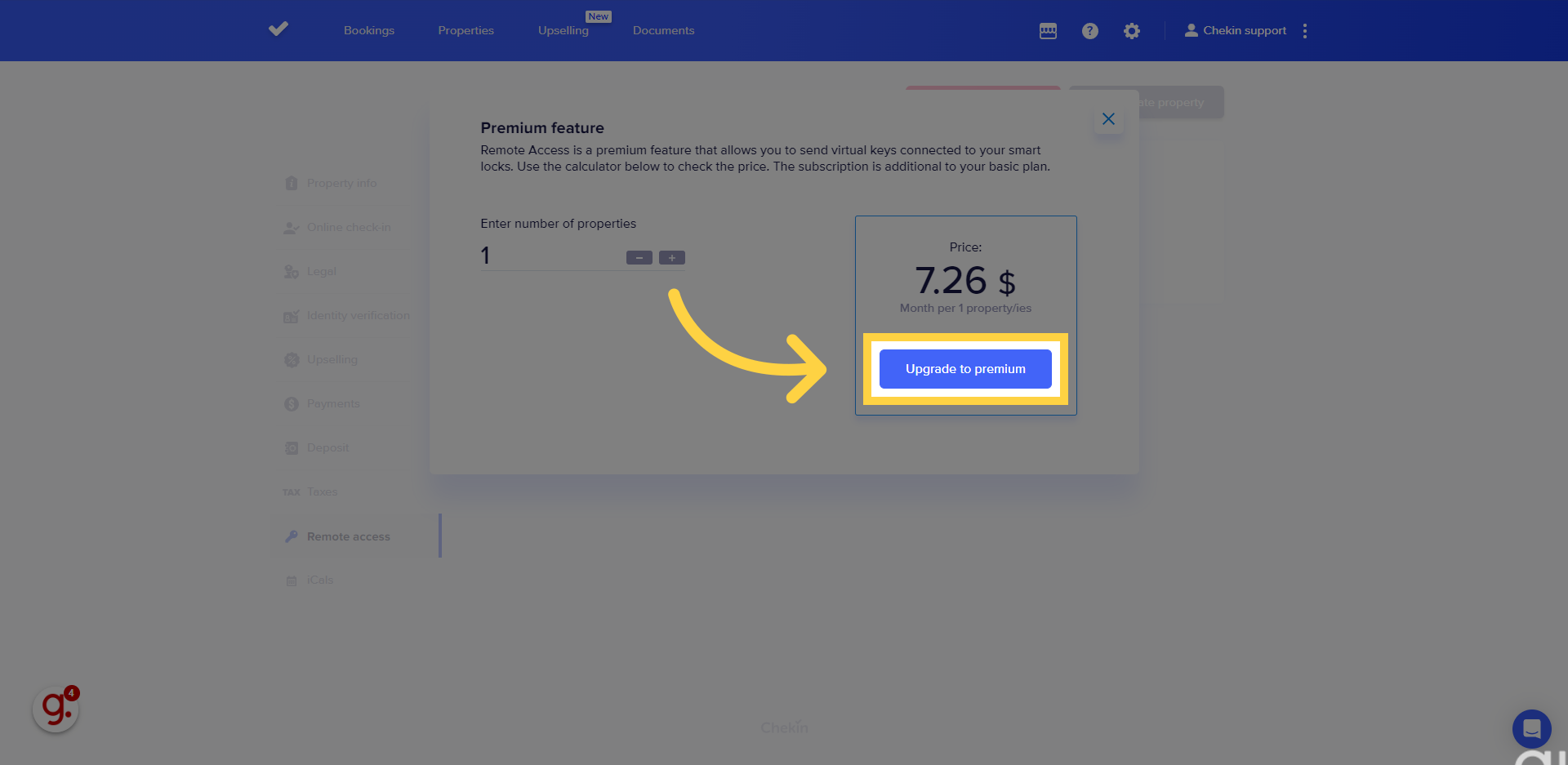
4. Cliquez sur « Upgrade to premium » (Passer à premium)
Cliquez sur l’option « Upgrade to premium ».
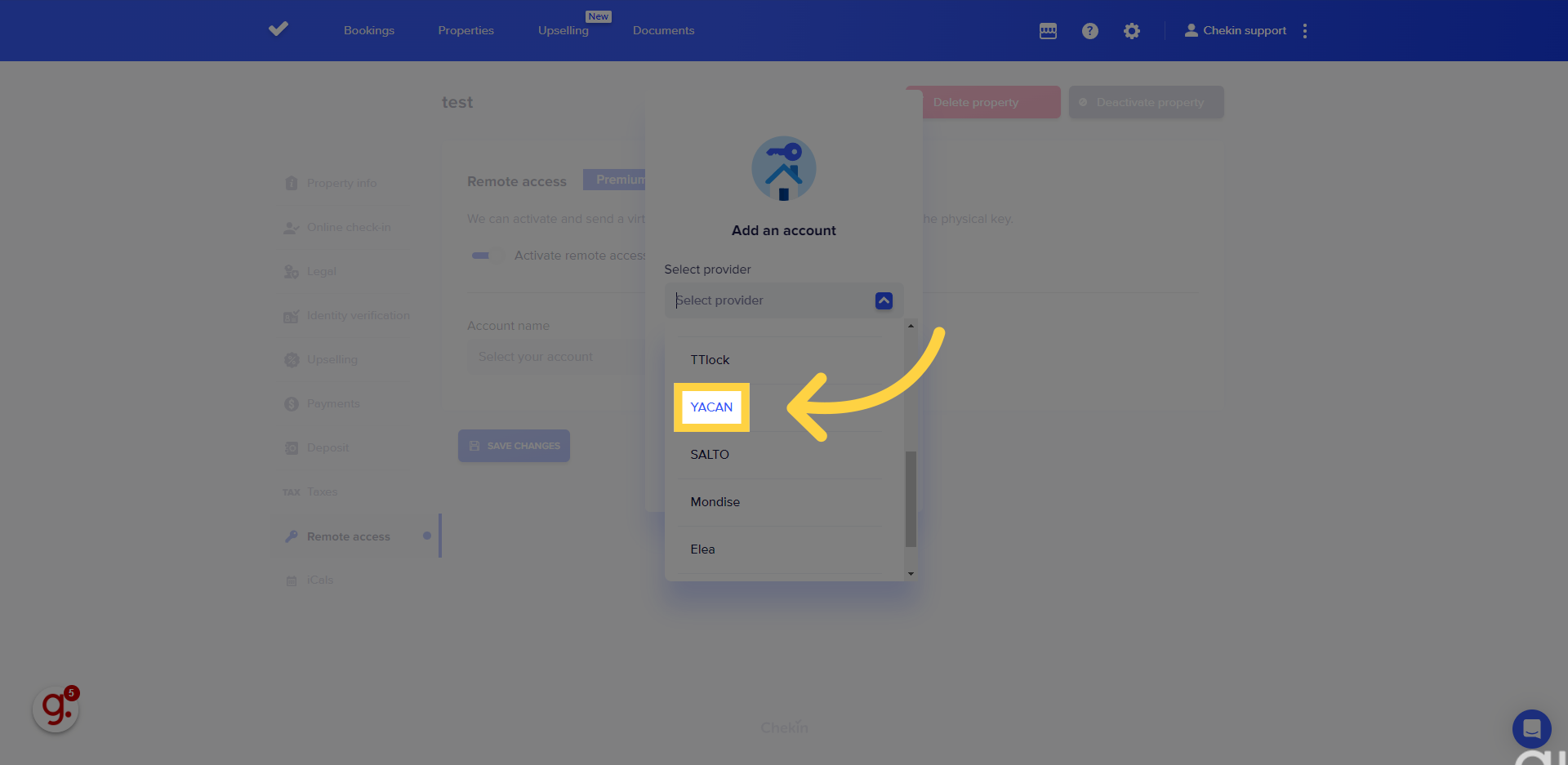
5. Sélectionnez « YACAN » dans le menu déroulant
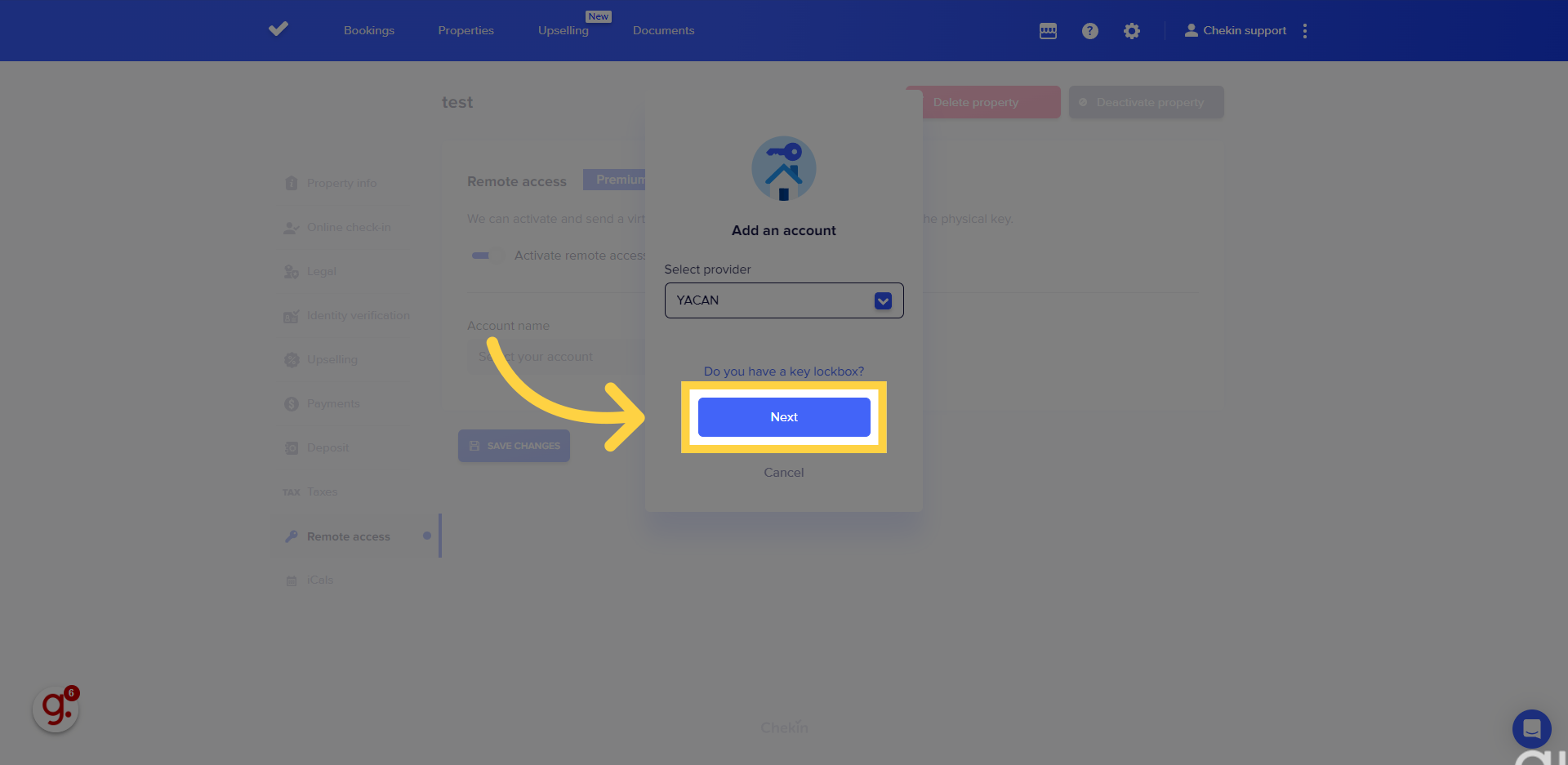
6. Cliquez sur « Next » (Suivant)
Cliquez sur le bouton « Next ».
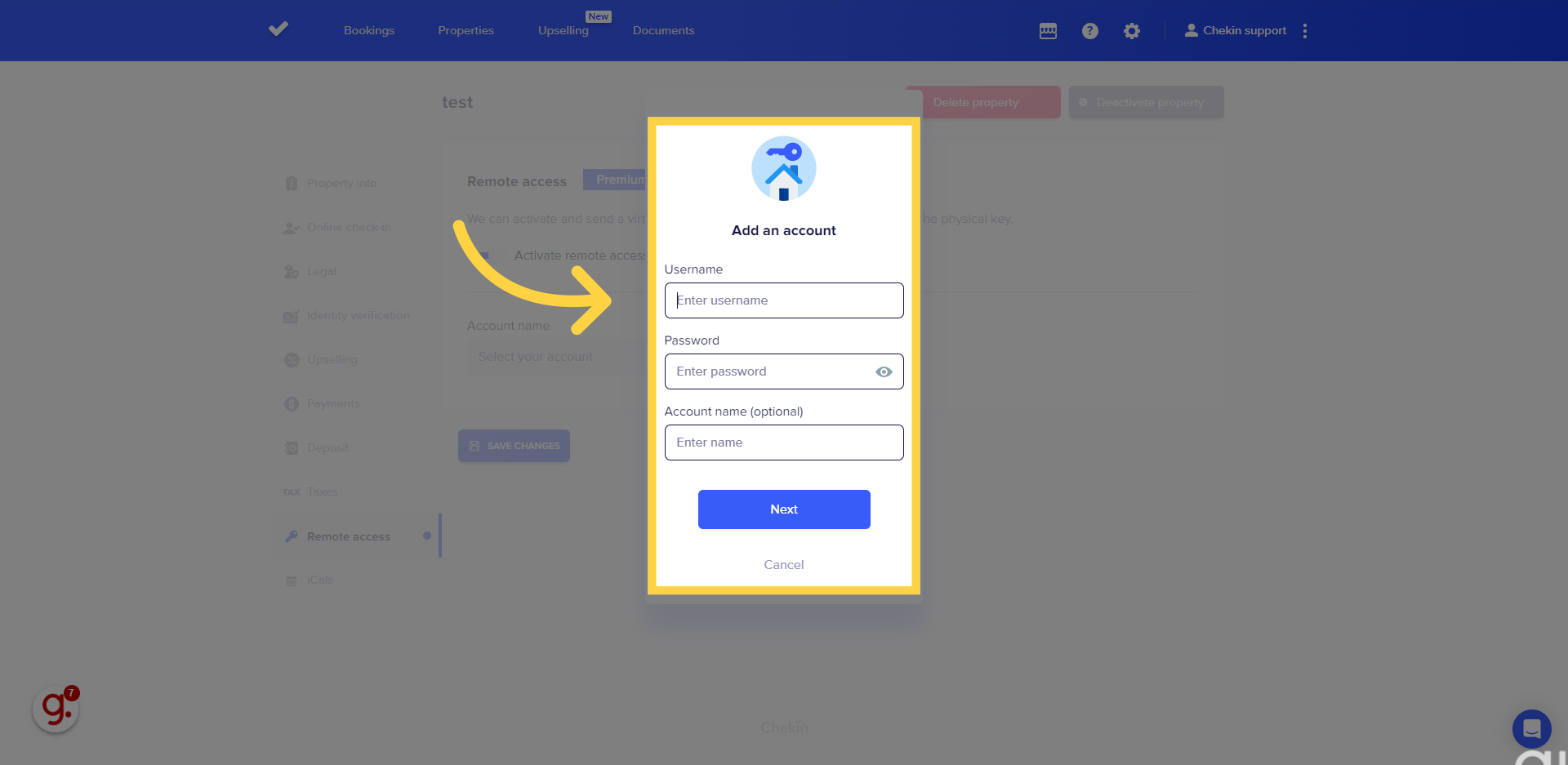
7. Saisissez vos identifiants
Ajoutez votre nom d’utilisateur et votre mot de passe, puis cliquez sur NEXT.
8. Votre compte YACAN est connecté
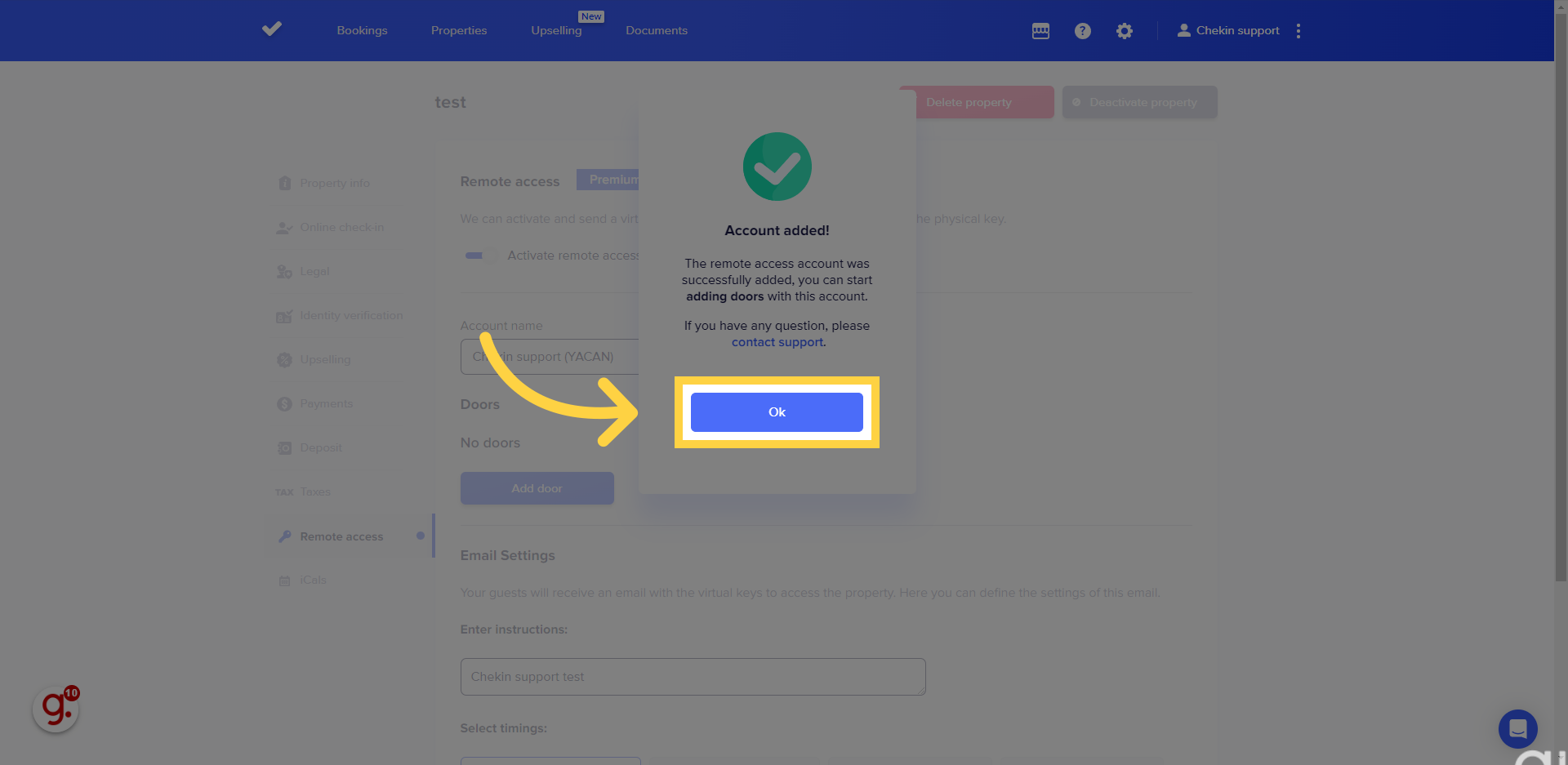
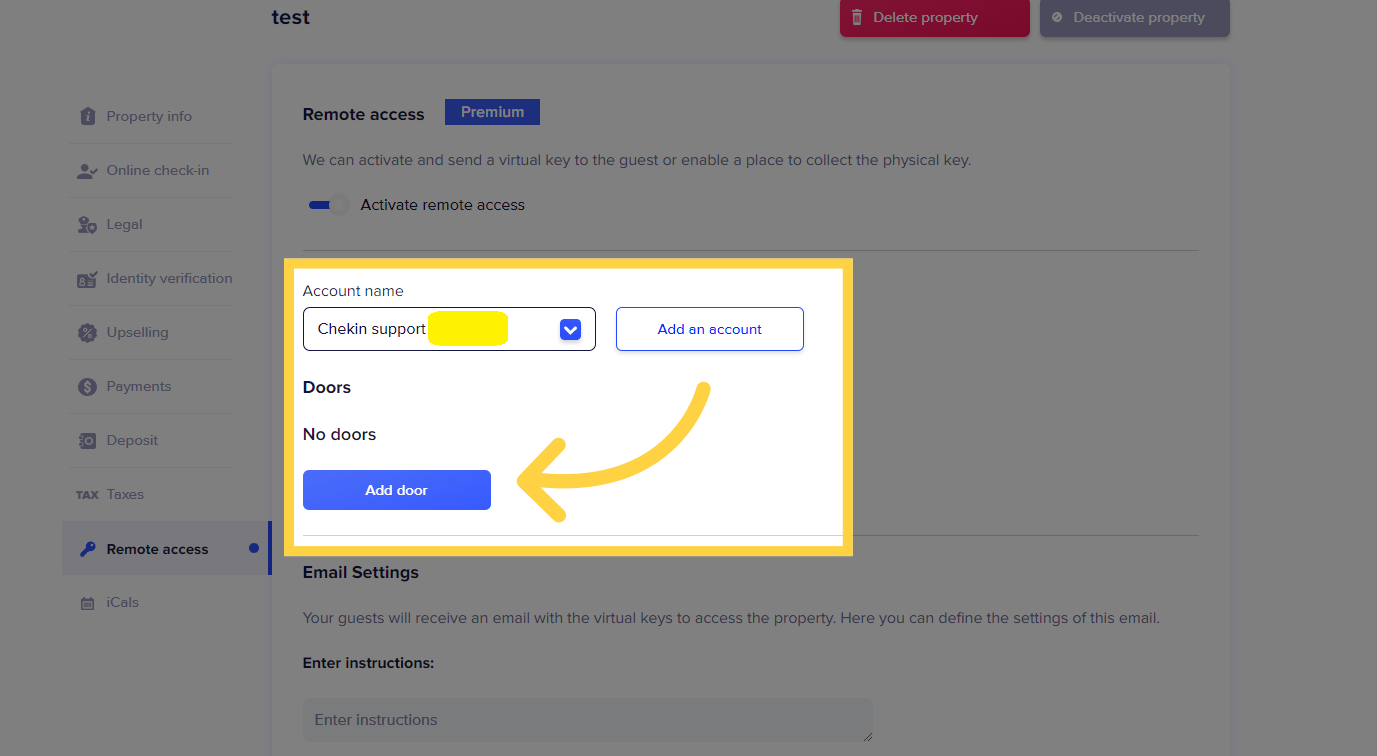
9. Vous pouvez maintenant ajouter vos portes
Cliquez sur « Add door » (Ajouter une porte) dans l’onglet Remote Access.
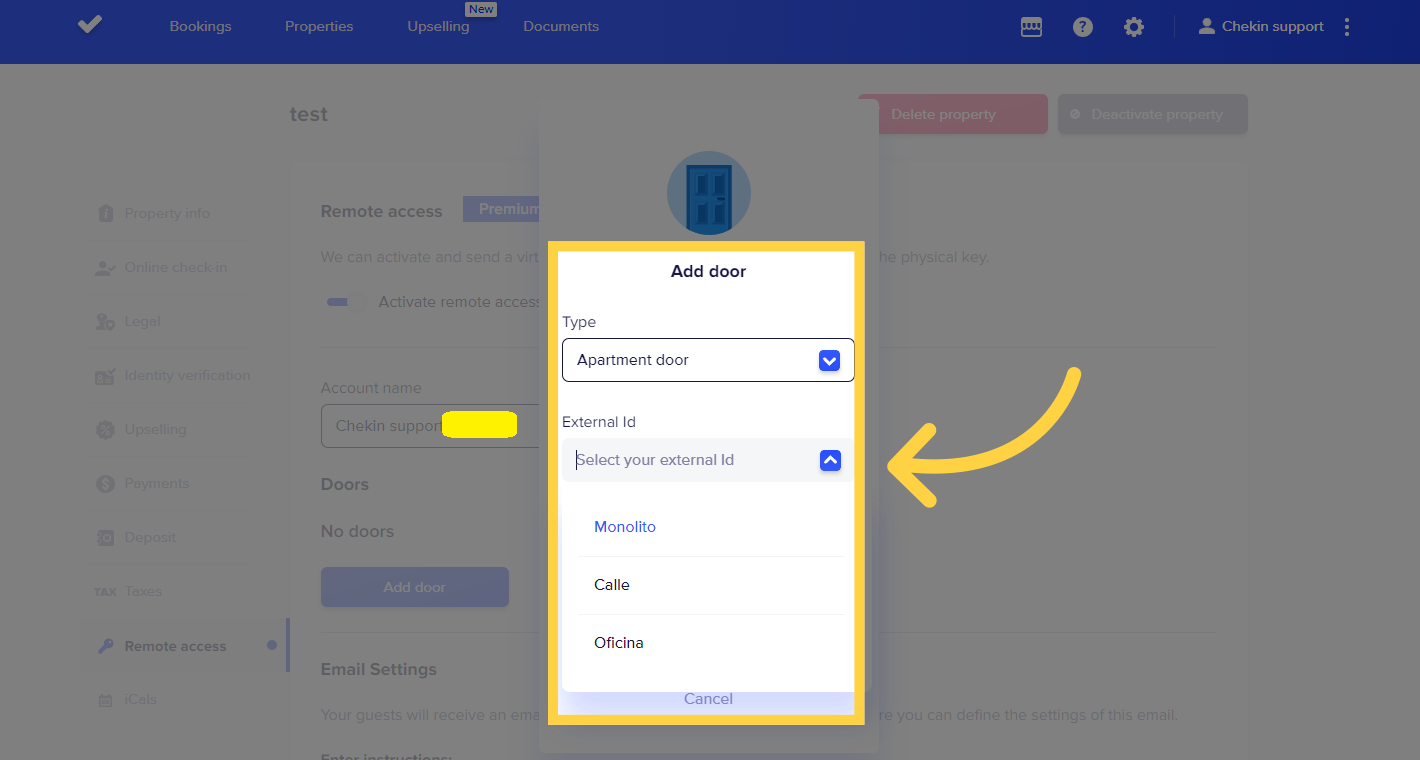
10. Ajoutez votre porte
Choisissez le type de porte et associez l’ID externe de la porte correspondante.
Remarque : si vous avez un compte de type hôtel, vous pouvez ajouter une porte commune et plusieurs portes privées associées à vos espaces.
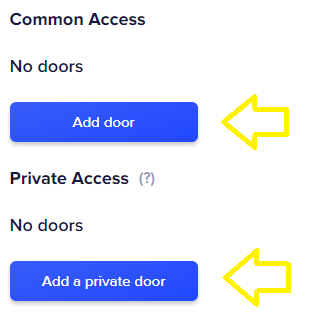
Ainsi, si vous disposez d’une porte d’accès général, le système génère l’accès à cette porte pour toutes vos réservations, et chaque porte privée dispose de son propre accès, créé uniquement pour les réservations attribuées à cet espace.
Par exemple, si vous avez une réservation dans la chambre 10, le système génère la clé de la porte commune et la clé privée de la porte 10 ; si vous avez une réservation dans la chambre 5, il génère une autre clé pour la porte commune et la clé correspondant à l’espace 5.
11. Ajoutez des instructions au message
Vous pouvez ajouter des instructions d’accès que vos voyageurs recevront avec les clés.
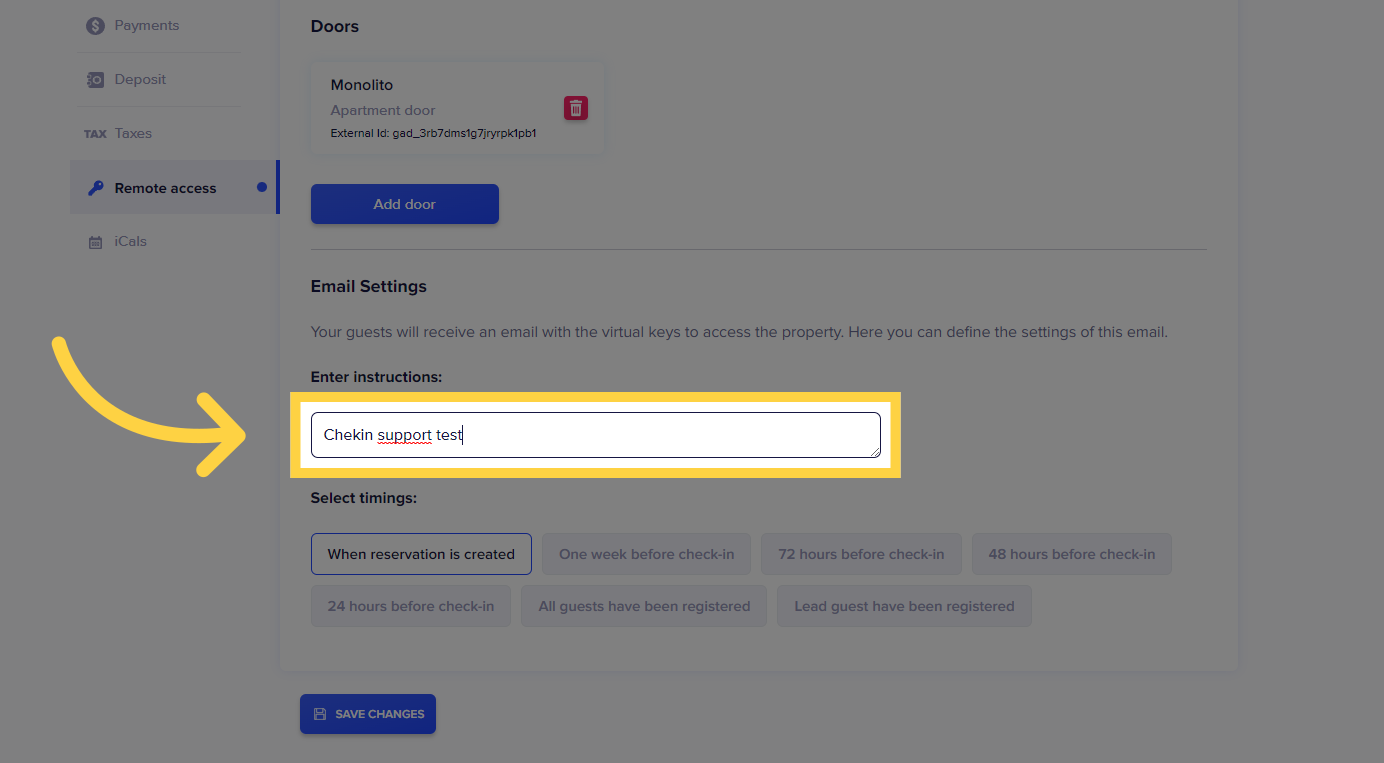
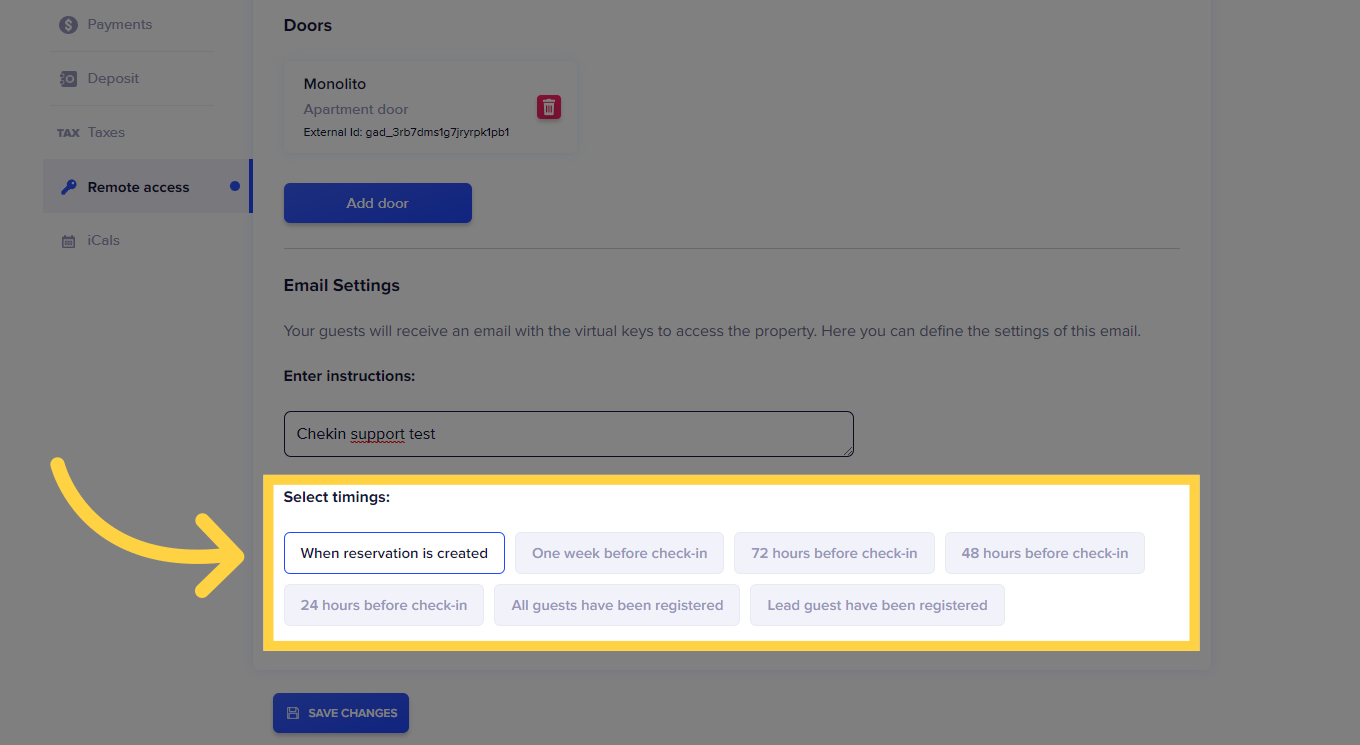
12. Choisissez quand envoyer les clés à vos voyageurs
Parmi les différentes options d’envoi, vous pouvez programmer celle que vous préférez pour envoyer les clés à vos voyageurs. L’option la plus recommandée est « all guests have been registered » (tous les voyageurs ont été enregistrés).