![imagotype-new-chekin-landscape-2-1.png]](https://support.chekin.com/hs-fs/hubfs/imagotype-new-chekin-landscape-2-1.png?width=100&height=40&name=imagotype-new-chekin-landscape-2-1.png)
Activer l’accès à distance
Si vous disposez d’une serrure connectée fournie par TTLOCK, vous devez activer l’outil d’accès à distance dans votre compte Chekin. Vous devez d’abord vous connecter à votre compte Chekin via le web.
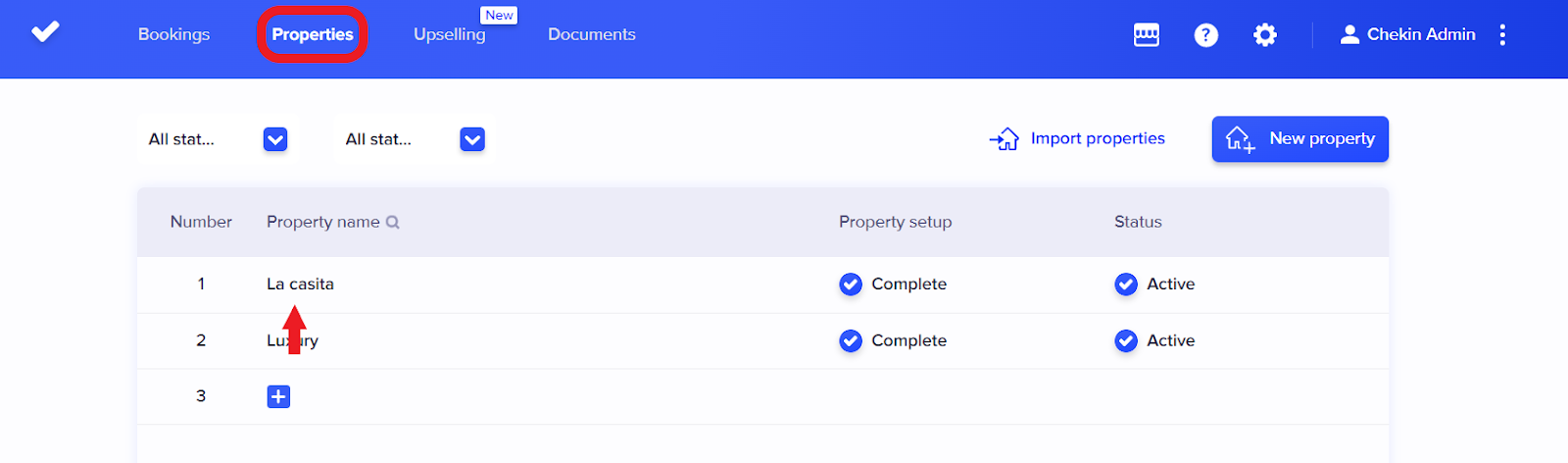
Une fois connecté, accédez à l’onglet « properties » (hébergements) et cliquez sur votre hébergement pour accéder aux paramètres. Il vous suffit ensuite de suivre ces étapes pour l’activer :
1 - Recherchez la section « Remote Access » (accès à distance) dans les paramètres de votre hébergement.
2 - Cliquez sur le bouton pour l’activer.

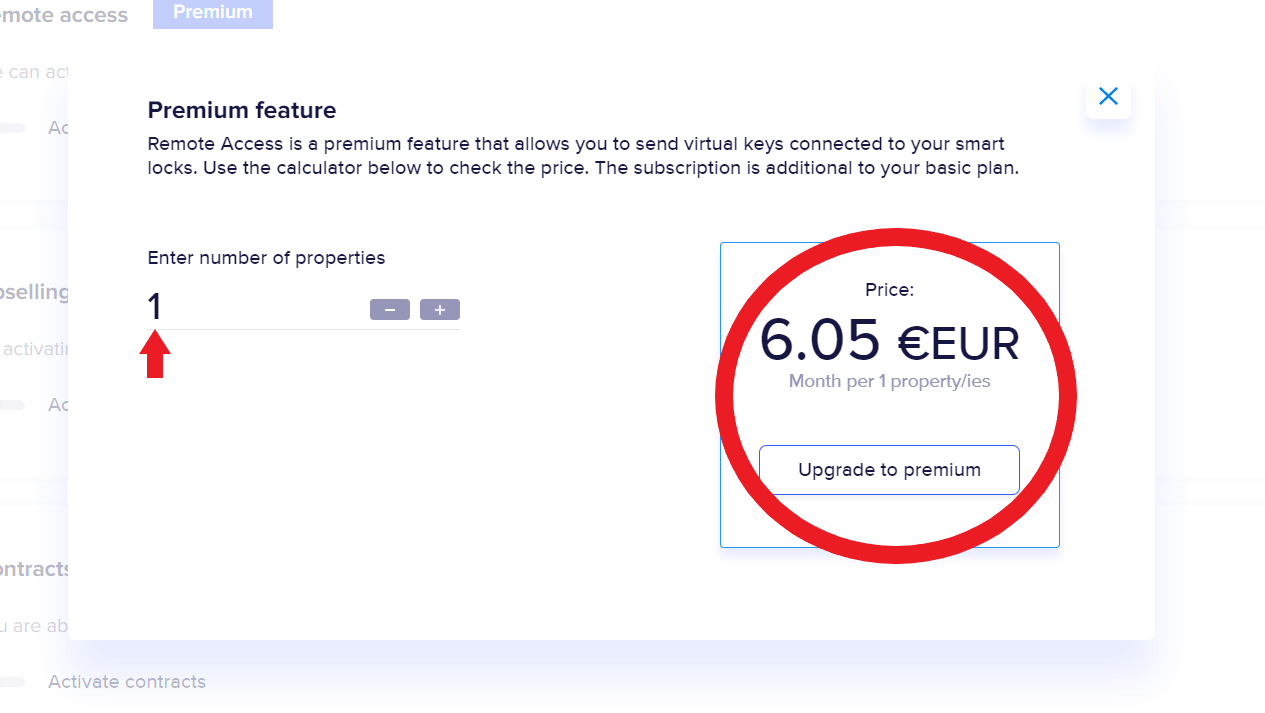
3 - Une fois l’outil activé, une fenêtre contextuelle s’affiche et vous demande de sélectionner le nombre d’hébergements pour lesquels activer la fonctionnalité, en indiquant le coût total de l’outil.
4 - Ensuite, vous devez sélectionner votre fournisseur de serrures connectées, dans ce cas TTLOCK.
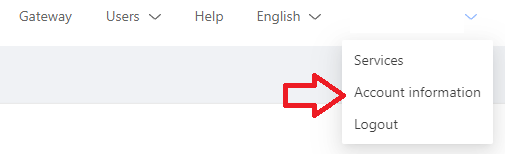
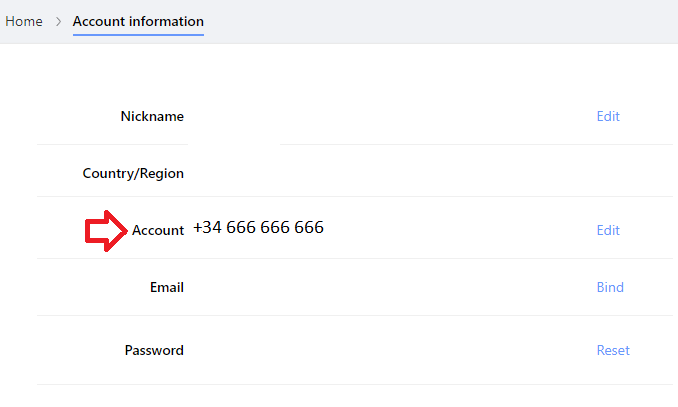
5 - Une fois le fournisseur sélectionné, Chekin vous demande le nom d’utilisateur et le mot de passe pour établir la connexion. TTLOCK utilise votre numéro de téléphone comme nom d’utilisateur : vous devez donc le copier et l’ajouter dans Chekin. Pour trouver cette information, connectez-vous à votre compte TTLOCK et cliquez sur « account information » (informations du compte).
Vous y trouverez une liste de données : vous devez copier la valeur du champ « account » (compte) et la coller dans Chekin.
6 - Si les identifiants sont corrects, une autre fenêtre contextuelle vous informe que le compte a bien été ajouté.
7 - Cliquez sur save (enregistrer).
Configurer la porte
Une fois votre compte Chekin connecté à TTLOCK, vous devez sélectionner la porte de cet hébergement pour que nous puissions envoyer les codes à vos voyageurs.
Remarque : nous vous présentons plus loin les possibilités d’envoi d’e-mails que nous vous proposons.
Pour associer votre porte à votre hébergement, suivez les étapes ci-dessous :
- Recherchez la section « Doors » (portes) dans l’onglet « Remote Access ».
- Cliquez sur le bouton « add door » (ajouter une porte).
- Une fenêtre contextuelle s’ouvre, dans laquelle vous devez sélectionner le type de porte, son ID et le nom que vous allez lui donner dans Chekin.
- Parmi les types de porte, vous devez choisir entre : porte de l’immeuble ; porte de l’appartement ; boîte connectée (smart box) ; inconnu.
- Choisissez la porte correspondant à votre hébergement dans la section ID.
- Saisissez le nom de la porte.
- Cliquez sur « add » (ajouter).
- Cliquez sur « save ».
Configurer l’envoi des e-mails et où le vérifier
Juste en dessous de la section où vous ajoutez les portes associées à cet hébergement, vous trouverez la section des paramètres de l’e-mail que vos voyageurs recevront avec les codes d’accès aux portes.
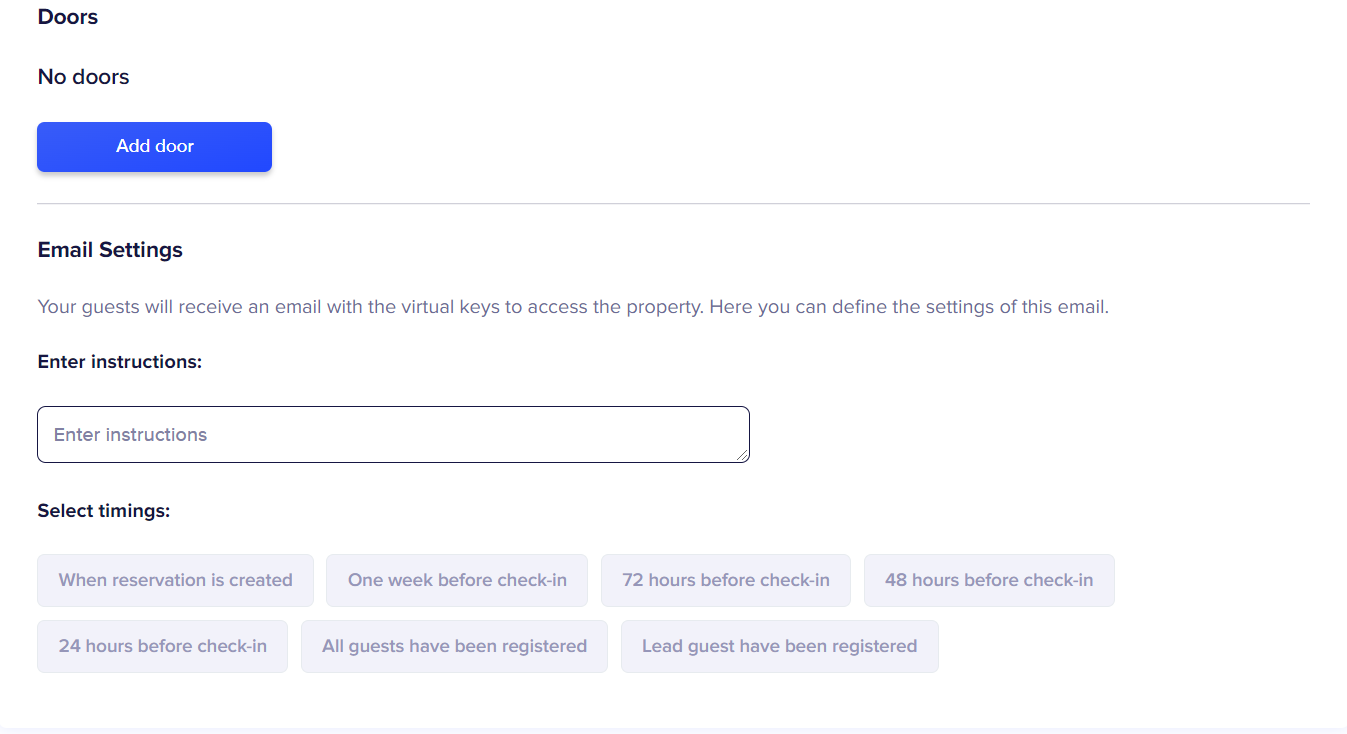
Vous avez la possibilité d’ajouter des instructions sous forme de texte et de choisir le moment de l’envoi de ces codes.
Remarque : vous pouvez sélectionner toutes les options disponibles, mais sachez que certaines peuvent interférer entre elles, comme les options « une fois que tous les voyageurs se sont enregistrés » et « lorsque le voyageur principal s’est enregistré ».
Liens utiles
- Conformité légale : vidéo ENG, vidéo ESP, vidéo IT
- Vérification d’identité : vidéo ENG, vidéo ESP, vidéo IT
- Accès à distance : vidéo ENG, vidéo ESP, vidéo IT
- Taxes de séjour : vidéo ENG, vidéo ESP, vidéo IT
- Dépôts de garantie : vidéo ENG, vidéo ESP, vidéo IT
- Paiement des réservations : vidéo ENG, vidéo ESP, vidéo IT
- Ventes additionnelles (upselling) : vidéo ENG, vidéo ESP, vidéo IT