![imagotype-new-chekin-landscape-2-1.png]](https://support.chekin.com/hs-fs/hubfs/imagotype-new-chekin-landscape-2-1.png?width=100&height=40&name=imagotype-new-chekin-landscape-2-1.png)
Aktivace vzdáleného přístupu
Pokud máte chytrý zámek od společnosti TTLOCK, je potřeba ve svém účtu Chekin aktivovat nástroj pro vzdálený přístup. Nejprve se přihlaste ke svému účtu Chekin přes web.
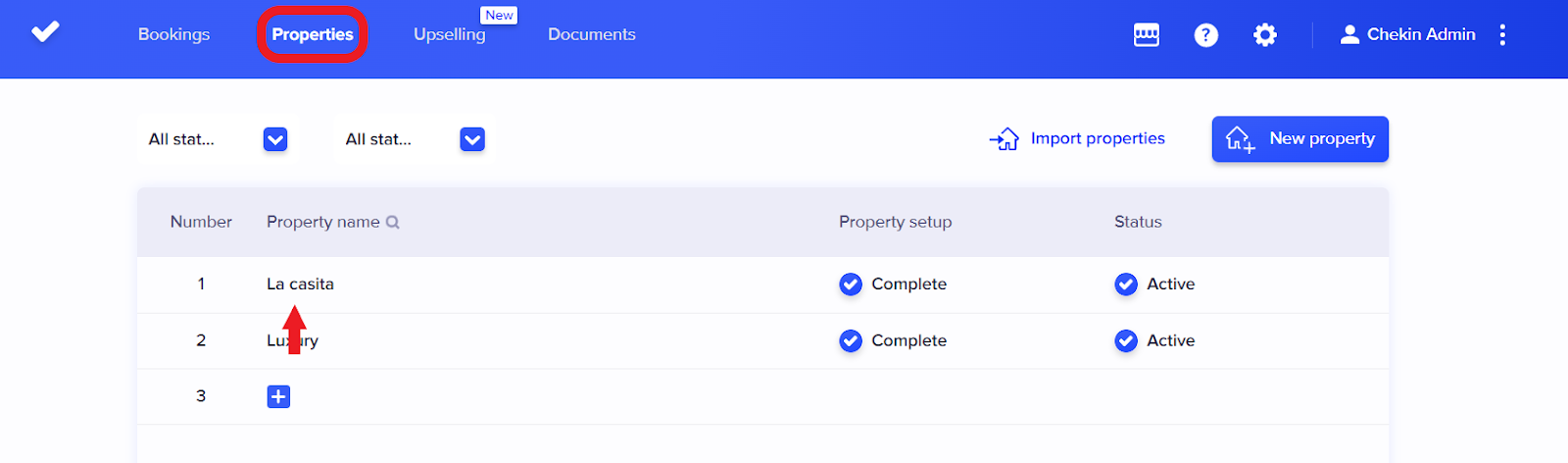
Po přihlášení přejděte na kartu „properties“ (ubytování) a kliknutím na své ubytování otevřete jeho nastavení. Poté funkci aktivujte podle těchto kroků:
1 – V nastavení ubytování vyhledejte sekci „Remote Access“ (Vzdálený přístup).
2 – Klikněte na tlačítko, kterým ji aktivujete.

3 – Po aktivaci se zobrazí vyskakovací okno, ve kterém vyberete, u kolika ubytování chcete funkci aktivovat, a uvidíte celkovou cenu nástroje.
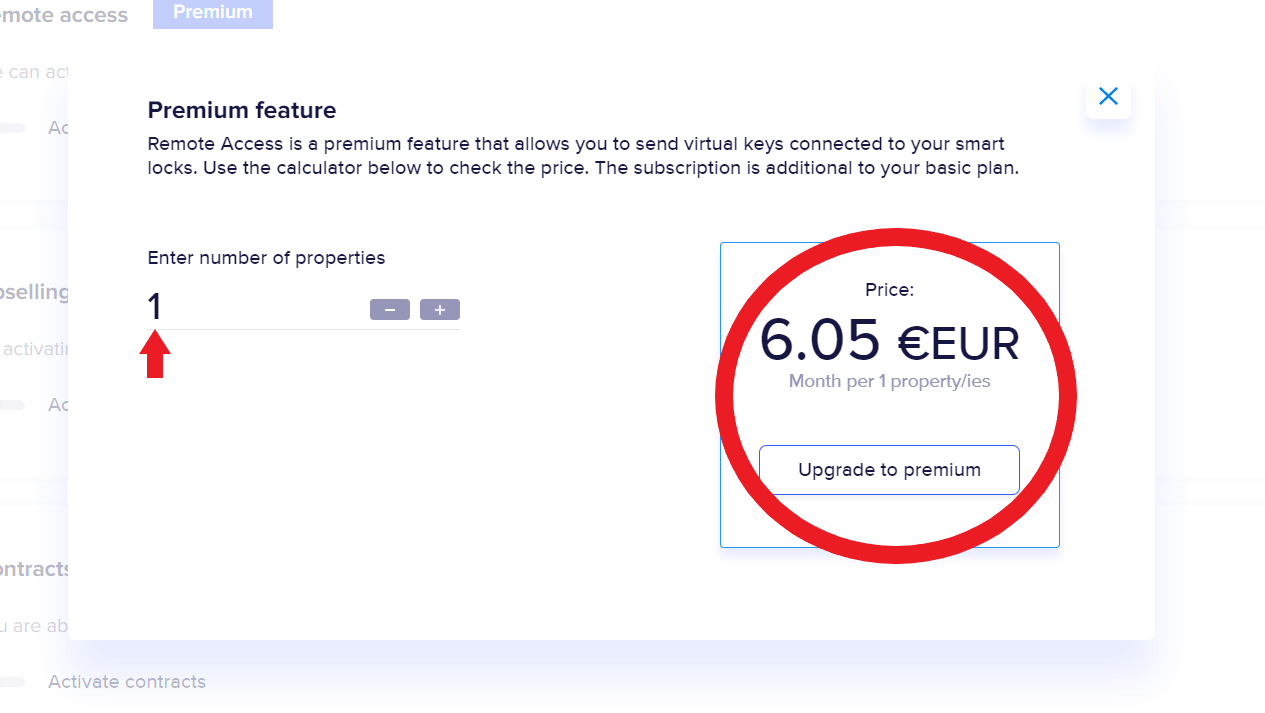
4 – Dále vyberte poskytovatele svého chytrého zámku, v tomto případě TTLOCK.
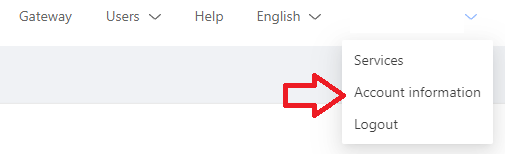
5 – Po jeho výběru vás Chekin požádá o uživatelské jméno a heslo, aby bylo možné navázat spojení. TTLOCK používá jako uživatelské jméno vaše telefonní číslo, takže je stačí zkopírovat a zadat do systému Chekin. Tento údaj najdete tak, že se přihlásíte ke svému účtu TTLOCK a kliknete na „account information“ (informace o účtu).
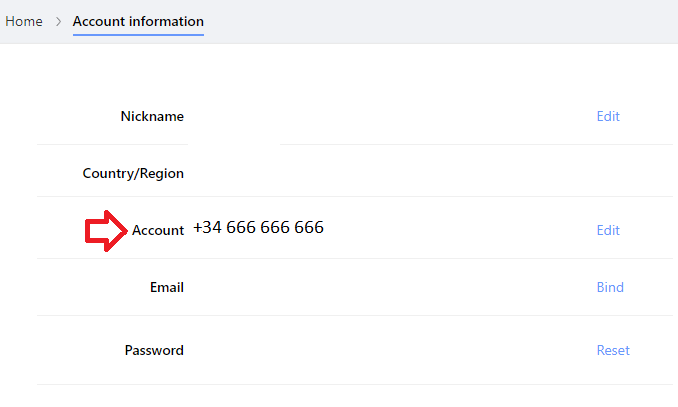
Zde najdete seznam údajů. Zkopírujte hodnotu z pole „account“ (účet) a vložte ji do systému Chekin.
6 – Pokud jsou přihlašovací údaje správné, zobrazí se další vyskakovací okno s oznámením, že účet byl úspěšně přidán.
7 – Klikněte na save (uložit).
Nastavení dveří
Jakmile svůj účet Chekin propojíte s TTLOCK, je potřeba pro dané ubytování vybrat dveře, abychom mohli vašim hostům odesílat kódy.
Poznámka: možnosti odesílání e-mailů, které vám nabízíme, si ukážeme níže.
Chcete-li dveře propojit se svým ubytováním, postupujte takto:
- Na kartě „Remote Access“ vyhledejte sekci „Doors“ (Dveře).
- Klikněte na tlačítko „add door“ (přidat dveře).
- Otevře se vyskakovací okno, ve kterém vyberete typ dveří, jejich ID a název, který jim chcete v systému Chekin dát.
- U typu dveří budete vybírat z těchto možností: building door (dveře do budovy); flat door (dveře do bytu); smart box (chytrá schránka); unknown (neznámý typ).
- V části ID vyberte dveře, které odpovídají vašemu ubytování.
- Zadejte název dveří.
- Klikněte na „add“ (přidat).
- Klikněte na „save“.
Nastavení odesílání e-mailů a kde je zkontrolovat
Hned pod sekcí, ve které přidáváte dveře přiřazené k danému ubytování, najdete sekci nastavení e-mailu, který vaši hosté obdrží s přístupovými kódy ke dveřím.
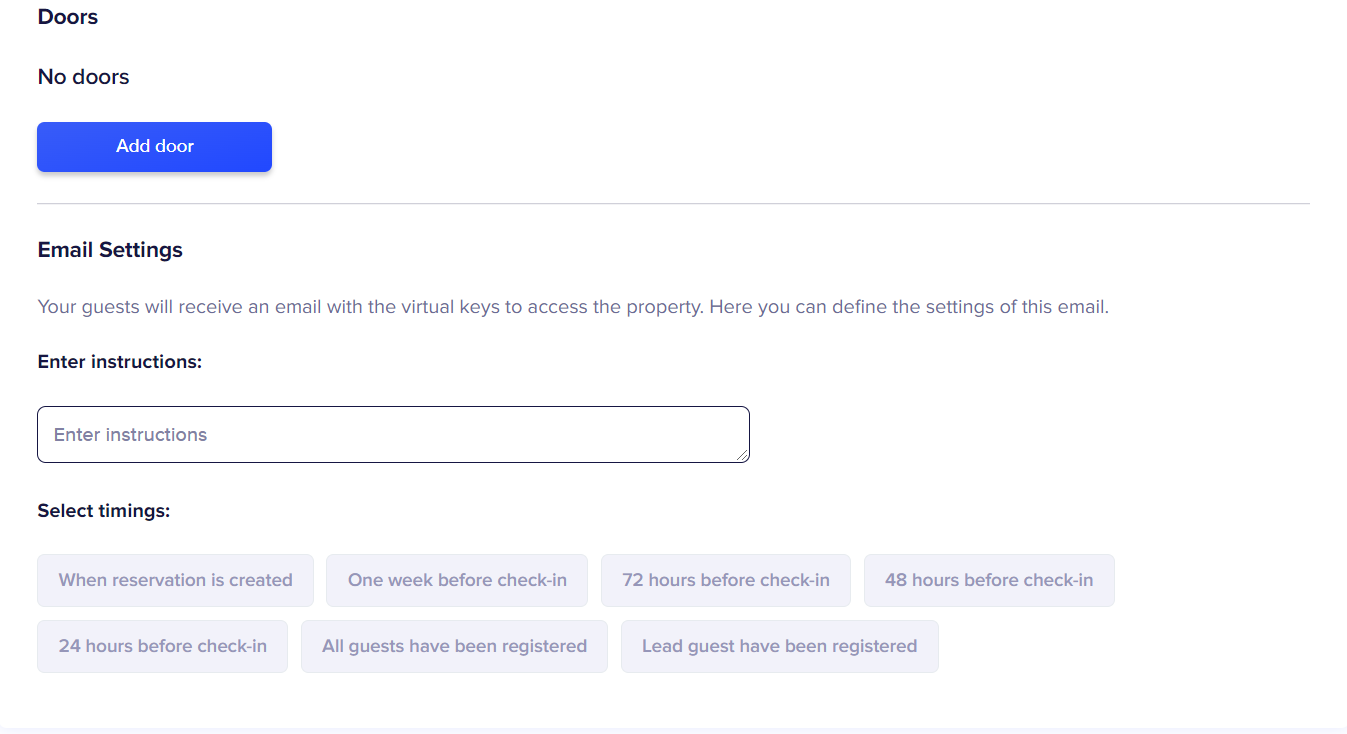
Můžete přidat textové pokyny a zvolit, kdy se mají tyto kódy odeslat.
Poznámka: můžete vybrat všechny dostupné možnosti, mějte však na paměti, že některé se mohou navzájem ovlivňovat, například možnosti „after all guests have registered“ (poté, co se zaregistrují všichni hosté) a „when the main guest has registered“ (jakmile se zaregistruje hlavní host).
Užitečné odkazy
- Plnění zákonných povinností: video ENG, video ESP, video IT
- Ověření totožnosti: video ENG, video ESP, video IT
- Vzdálený přístup: video ENG, video ESP, video IT
- Pobytová taxa: video ENG, video ESP, video IT
- Kauce: video ENG, video ESP, video IT
- Platby za rezervace: video ENG, video ESP, video IT
- Upselling: video ENG, video ESP, video IT