![imagotype-new-chekin-landscape-2-1.png]](https://support.chekin.com/hs-fs/hubfs/imagotype-new-chekin-landscape-2-1.png?height=40&name=imagotype-new-chekin-landscape-2-1.png)
In seltenen Fällen kann die Kommunikation zwischen beiden Plattformen pausieren oder getrennt werden. Das passiert in der Regel, wenn:
- das von Cloudbeds bereitgestellte Autorisierungstoken wegen Inaktivität oder wegen Änderungen an den Zugangsdaten des Kontos abläuft.
- Berechtigungen oder Konfigurationseinstellungen der Unterkunft in Cloudbeds geändert wurden.
- vorübergehende Wartungsarbeiten am Netzwerk oder an der API stattfinden.
Wenn Sie feststellen, dass neue, in Cloudbeds erstellte Buchungen nicht in Ihrem Chekin-Dashboard erscheinen oder Änderungen an Unterkünften nicht korrekt übernommen werden, müssen Sie das Integrationstoken aktualisieren und neu authentifizieren.
Die Schaltfläche „Refresh Token“ (Token aktualisieren) aktivieren
Aus Sicherheitsgründen und um versehentliche Trennungen zu vermeiden, ist die Funktion zum Aktualisieren des Tokens nicht in allen Konten dauerhaft sichtbar.
Wenn bei Ihnen eine Unterbrechung der Synchronisierung auftritt:
- Kontaktieren Sie den technischen Support von Chekin per Chat oder E-Mail.
- Teilen Sie mit, dass Ihre Cloudbeds-Buchungen nicht mehr synchronisiert werden.
- Unser Support-Team aktiviert die Schaltfläche „Refresh token“ manuell in Ihren Kontoeinstellungen.
Sobald der Support bestätigt, dass die Schaltfläche aktiv ist, können Sie mit der unten beschriebenen schrittweisen Wiederherstellung fortfahren.
Schrittweise Wiederherstellung
WARNUNG (GENAUE REIHENFOLGE ERFORDERLICH):
Damit die Sicherheitsschlüssel zwischen beiden Plattformen korrekt ausgehandelt werden, müssen Sie diese Schritte GENAU IN DER unten angegebenen REIHENFOLGE ausführen. Wenn Sie Schritte überspringen oder ändern, kann die Verbindung nicht erfolgreich wiederhergestellt werden.
Schritt 1: Melden Sie sich von beiden Konten ab
- Melden Sie sich von Ihrem Cloudbeds-Konto ab.
- Melden Sie sich von Ihrem Chekin-Konto ab.
- Schließen Sie alle noch geöffneten Browser-Tabs, die zu einer der beiden Plattformen gehören.
Schritt 2: Melden Sie sich wieder an (in dieser Reihenfolge)
- Öffnen Sie Ihren Browser und melden Sie sich zuerst bei Cloudbeds an (
login.cloudbeds.com). - Öffnen Sie einen neuen Tab und melden Sie sich sofort bei Chekin an (
app.chekin.com).
Schritt 3: Erzeugen Sie das Sicherheitstoken neu
- Gehen Sie in Chekin zum Hauptmenü und wählen Sie Properties (Unterkünfte).
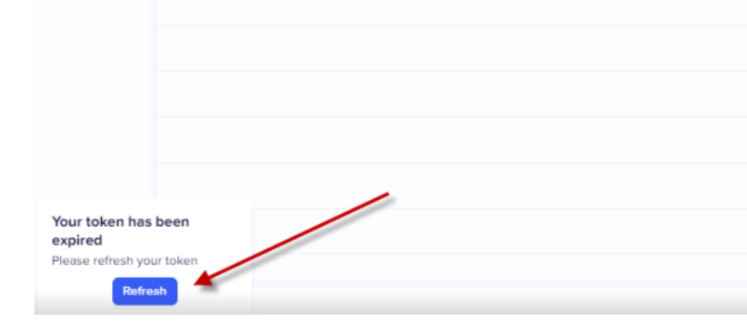
- Klicken Sie auf die Schaltfläche „Refresh token“ (vom technischen Support aktiviert).
- Wählen Sie im Pop-up-Fenster nur die Unterkünfte aus, die Sie importieren und mit Chekin verwalten möchten.
- Klicken Sie auf Continue (Weiter), um die Zuordnung zu speichern.
Schritt 4: Manuelle Datensynchronisierung
- Klicken Sie, weiterhin unter Chekin > Properties, auf die Schaltfläche „Sync properties“ (Unterkünfte synchronisieren) und warten Sie 2 bis 3 Minuten, bis das System die Struktur zugeordnet hat.
- Gehen Sie anschließend zu Chekin > Bookings (Buchungen), klicken Sie auf die Schaltfläche „Sync bookings“ (Buchungen synchronisieren) und warten Sie einige Minuten, bis die Synchronisierung abgeschlossen ist.
Überprüfung nach dem Vorgang
Prüfen Sie nach Abschluss Ihre Buchungsliste, um sicherzustellen, dass aktuelle Buchungen korrekt angezeigt werden. Wenn die Synchronisierungsprobleme weiterhin bestehen, nachdem Sie alle Schritte in der genauen Reihenfolge ausgeführt haben, öffnen Sie bitte Ihr Support-Ticket erneut und geben Sie den Zeitpunkt an, zu dem das Verfahren abgeschlossen wurde.
Wenn Sie Fragen haben, wenden Sie sich bitte an unser Support-Team unter support@chekin.com