![imagotype-new-chekin-landscape-2-1.png]](https://support.chekin.com/hs-fs/hubfs/imagotype-new-chekin-landscape-2-1.png?height=40&name=imagotype-new-chekin-landscape-2-1.png)
WICHTIG: Um die Verbindung zu Chekin herzustellen, müssen Sie Padword kontaktieren und den Benutzernamen und das Passwort für die API-Verbindung zu Chekin anfordern.
Geben Sie in der E-Mail die Reference ID (Referenz-ID) an. Sie finden sie im Pop-up zum Hinzufügen Ihrer Padword-Zugangsdaten im Chekin-Dashboard.
Beispiel für das Format der Reference ID: Chekin_chekintest@test.com62023071
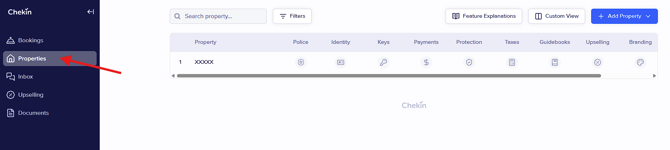
1. Gehen Sie in Ihrem Dashboard zu „properties“ (Unterkünfte)
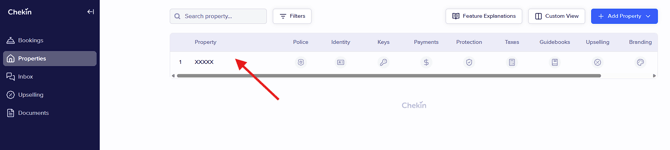
2. Wählen Sie Ihre Unterkunft aus
3. Gehen Sie zum Tab „Remote Access“ (Fernzugriff) und aktivieren Sie ihn
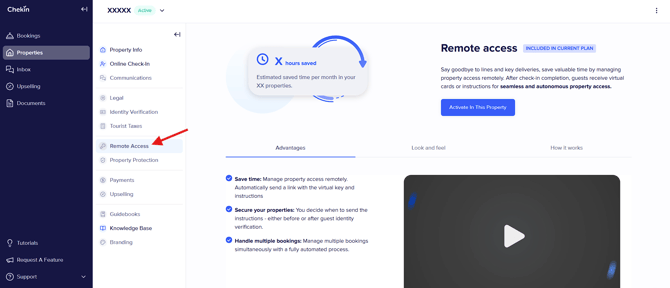
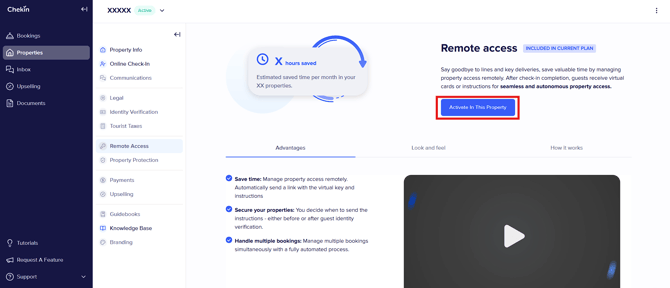
4. Klicken Sie auf „Upgrade to premium“ (Auf Premium upgraden) oder „Activate in this property“ (In dieser Unterkunft aktivieren)
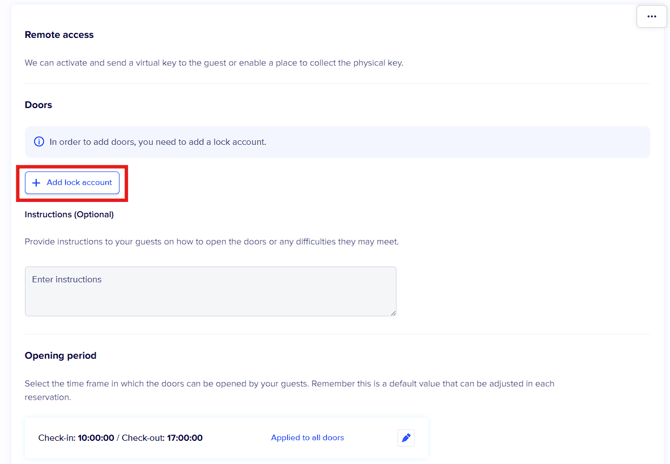
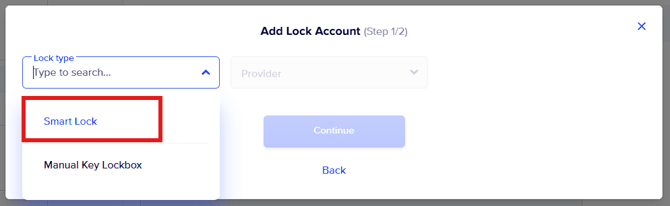
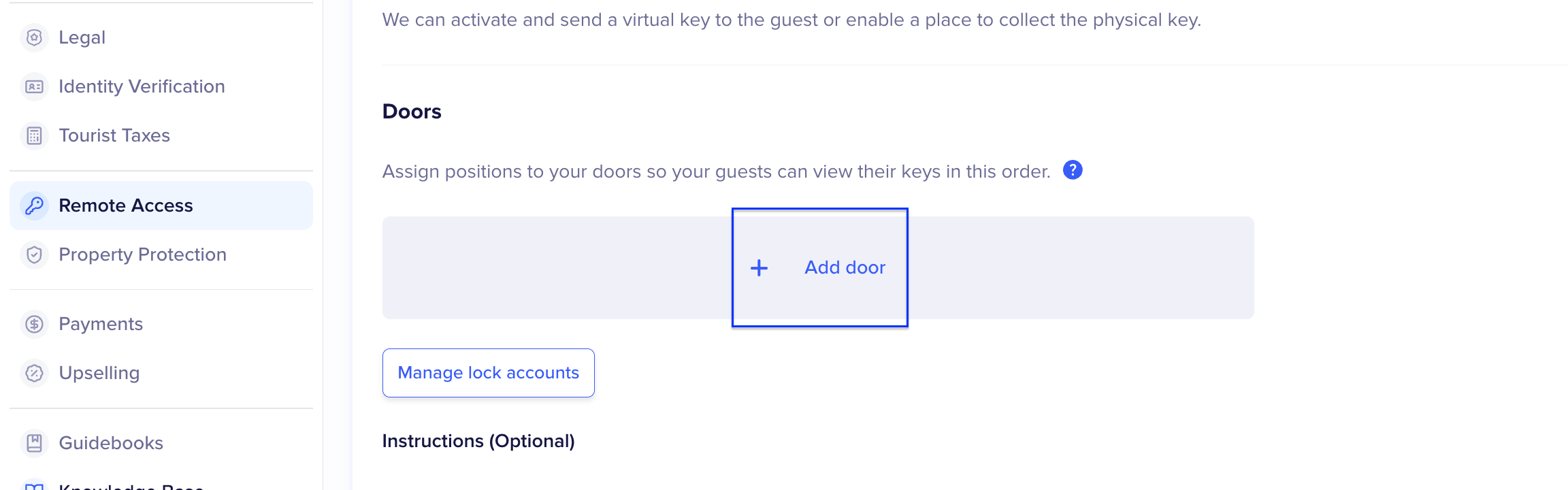
5. Klicken Sie auf „Add lock account“ (Schlosskonto hinzufügen) und dann auf „Smart Lock“
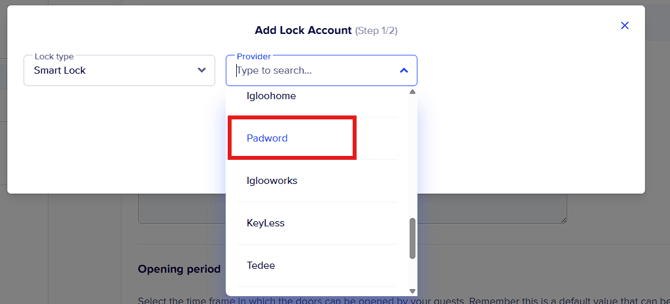
6. Fügen Sie Padword als Ihren Provider (Anbieter) hinzu
7. Geben Sie Ihre Zugangsdaten ein und klicken Sie dann auf „continue“ (Weiter)
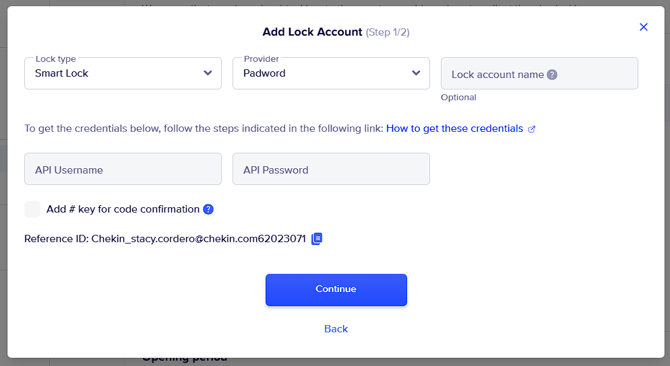
Hinweis: Um diese Zugangsdaten zu erhalten, müssen Sie sich nur in Ihrem Padword-Konto anmelden.
8. Fügen Sie eine Tür hinzu
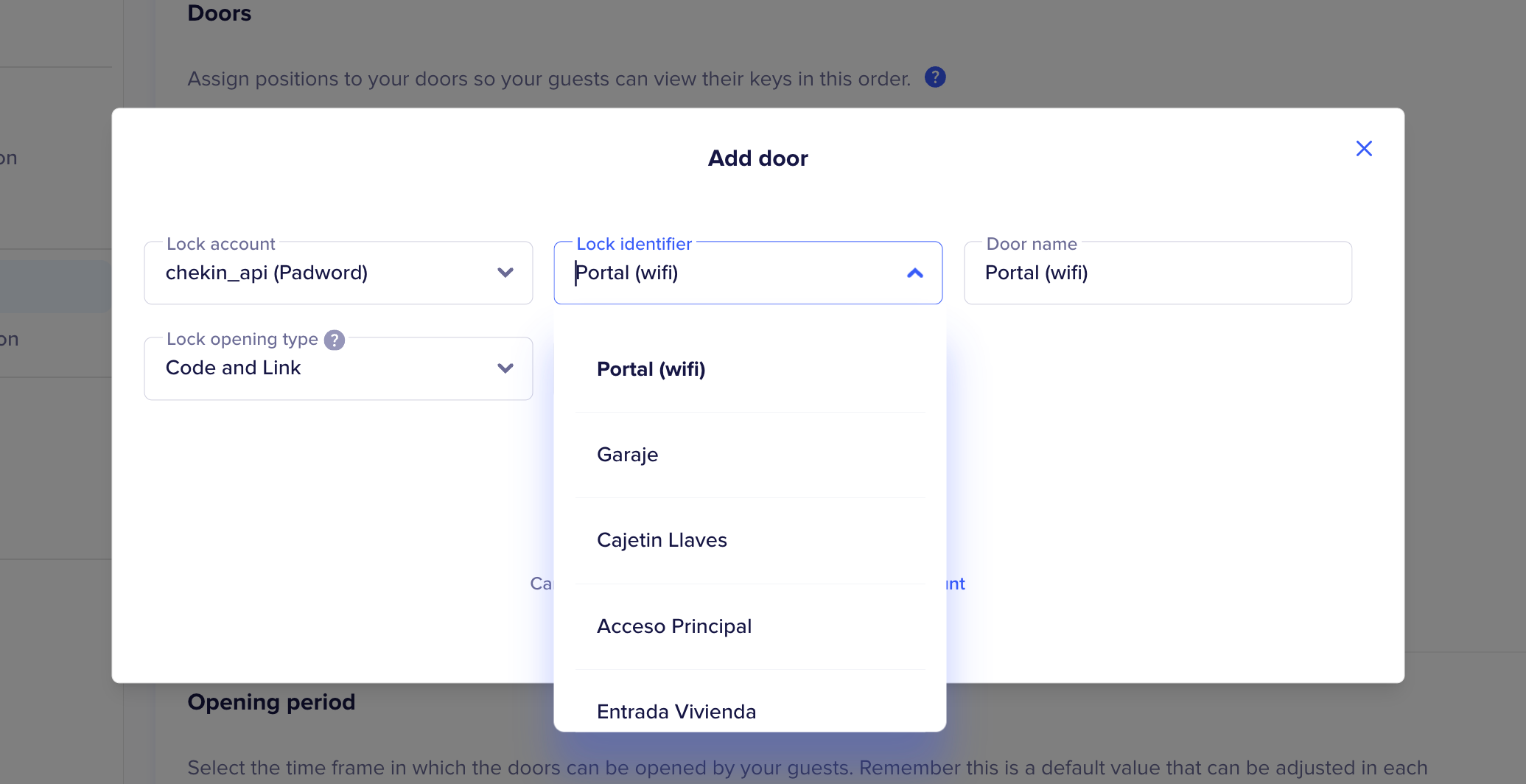
Wählen Sie:
- Lock account (Schlosskonto): das neu verbundene Konto
- Lock identifier (Schlosskennung): Hier wählen Sie das Schloss/das Gerät/die Tür des jeweiligen Anbieters aus
- Door name (Türname): interner Name, der für den Nutzer sichtbar ist
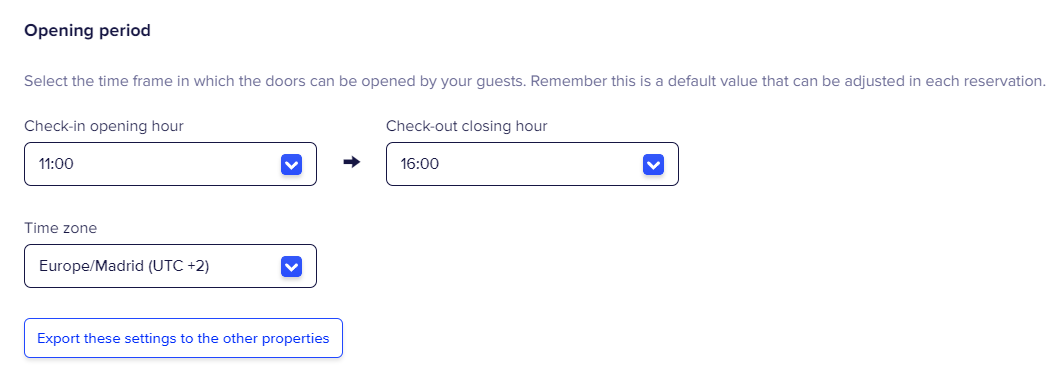
8. Fügen Sie einen Öffnungszeitraum hinzu
Sie können festlegen, wann Ihre Schlüssel für Ihre Gäste funktionieren, indem Sie die Öffnungszeiten für Check-in und Check-out konfigurieren.
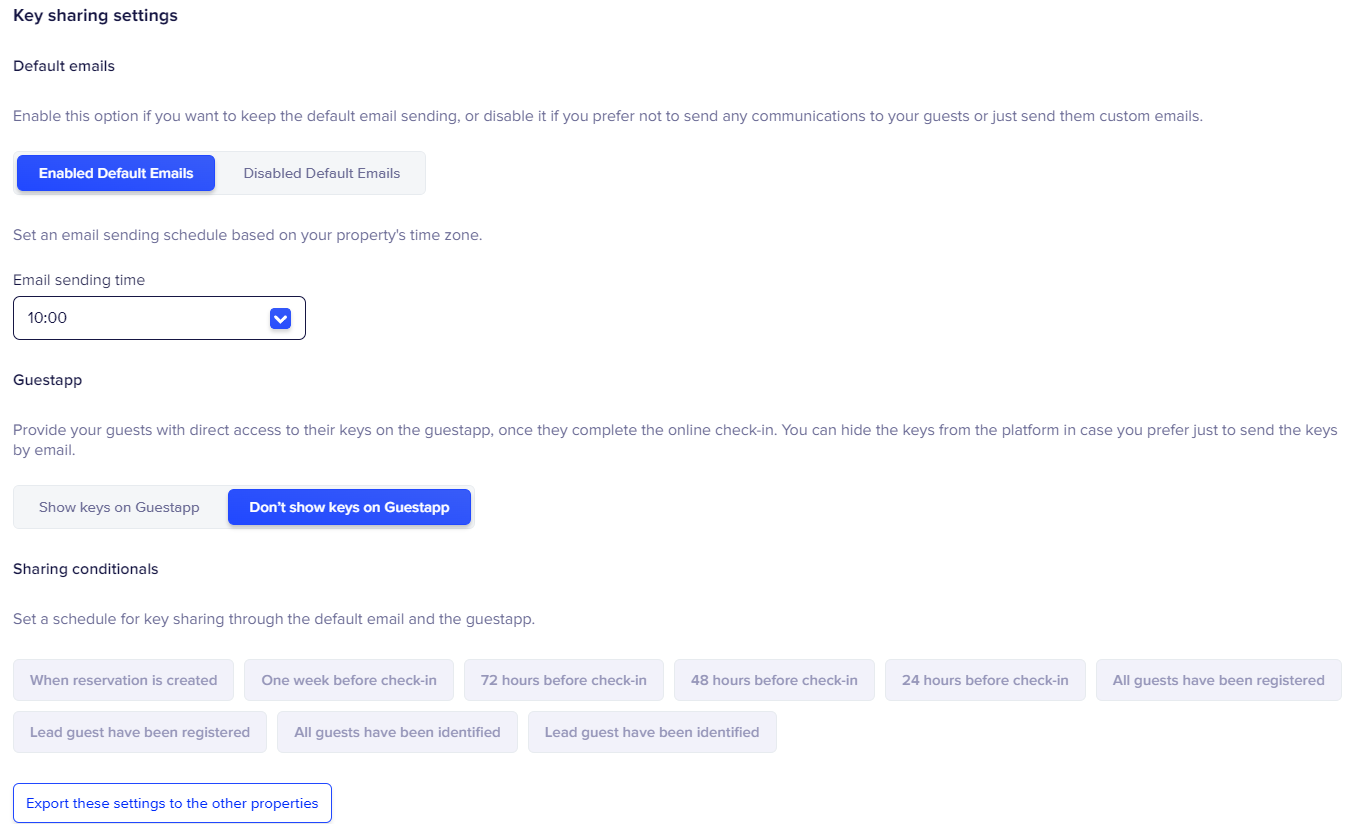
9. Wählen Sie Ihre Bedingungen für die Schlüsselfreigabe
Unter den verschiedenen Versandoptionen können Sie diejenige einstellen, mit der Sie die Schlüssel am liebsten an Ihre Gäste senden.
- Sie können entscheiden, ob eine E-Mail gesendet wird oder nicht und zu welchem Zeitpunkt sie gesendet werden soll.
- Sie können Ihre Schlüssel Ihren Gästen in der Guestapp anzeigen.
- Sie können auswählen, welche Bedingung erfüllt sein muss, damit die Schlüssel freigegeben werden. Am ehesten zu empfehlen ist „all guests have been registered“ (alle Gäste wurden registriert).
10. Schlüsselerstellung
Mit diesem Tool können Sie außerdem festlegen, wann die Codes erstellt werden sollen. Wir empfehlen, maximal 7 Tage vor dem Check-in-Datum einzustellen.