![imagotype-new-chekin-landscape-2-1.png]](https://support.chekin.com/hs-fs/hubfs/imagotype-new-chekin-landscape-2-1.png?width=100&height=40&name=imagotype-new-chekin-landscape-2-1.png)
Vous devez créer 4 champs personnalisés :
- Check in online URL (URL du check-in en ligne)
- Remote access URL (URL d’accès à distance)
- Chekin reservation URL (URL de la réservation Chekin)
- Guest registered status (statut d’enregistrement des voyageurs)
Vous devez les créer dans chacun de vos hôtels ; autrement dit, vous devez répéter le processus pour chaque hôtel.
Création des champs personnalisés
1. Connectez-vous à votre compte Cloudbeds.
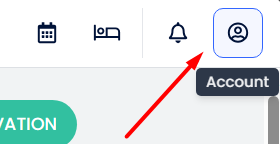
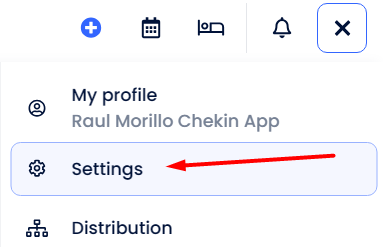
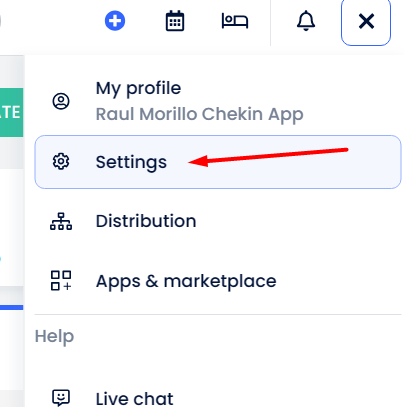
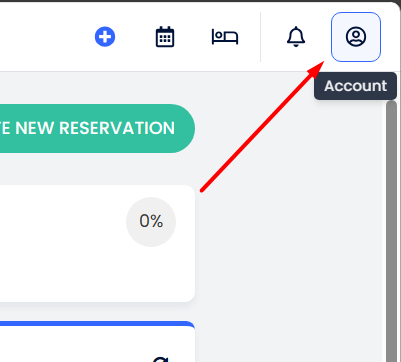
2. Dans le coin supérieur droit, cliquez sur Account (Compte), puis sur Settings (Paramètres).
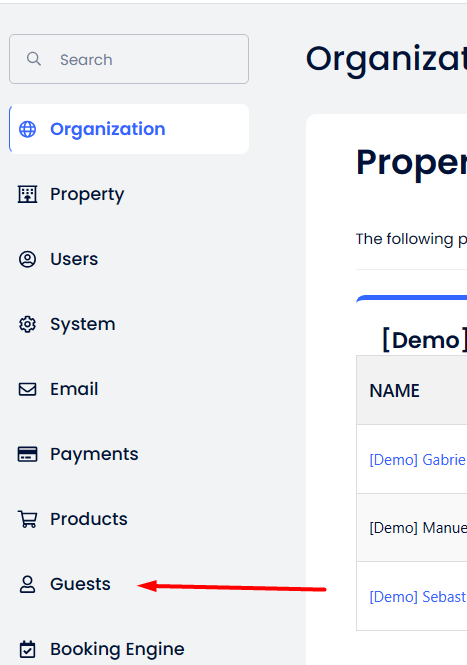
3. Sur l’écran suivant, à gauche, cliquez sur Guests (Voyageurs).
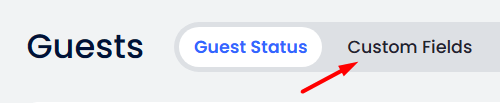
4. Cliquez ensuite sur Custom Fields (Champs personnalisés), puis sur Add New (Ajouter).
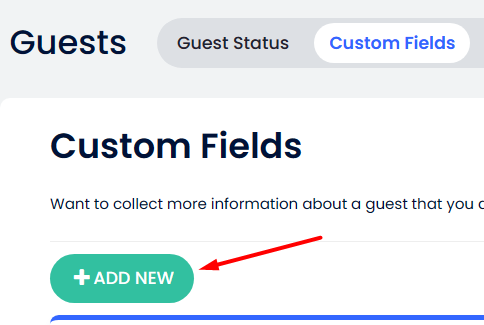
5. Vous devez ici renseigner ou sélectionner les champs :
Custom field name (Nom du champ personnalisé) : Check in online URL (exemple)
Apply to custom field (Appliquer le champ personnalisé à) : Reservation (réservation)
Maximum characters (Nombre maximum de caractères) : 255
Is this field mandatory (Ce champ est-il obligatoire) : No (non)
Where would you like this field to be displayed (Où souhaitez-vous afficher ce champ) : Direct Reservations, Internet Booking Engine et Registration Card (réservations directes, moteur de réservation en ligne et fiche d’enregistrement)
What type of field would you like to add (Quel type de champ souhaitez-vous ajouter) : Input Field (champ de saisie)
Does this field contain any personally identifiable information? (Ce champ contient-il des informations personnelles identifiables ?) : No (non)
6. Les champs Custom Field Name et Internal Field Shortcode (Code court interne du champ) varient selon le champ à créer :
| Custom field name | Internal field shortcode |
|---|---|
| Check in online URL | 2W-1 |
| Remote access URL | 2W-2 |
| Checkin reservation URL | 2W-3 |
| Guest registered status | 2W-4 |
7. Cliquez sur Save (Enregistrer) et répétez le processus pour les autres champs personnalisés.
Configurer les champs personnalisés dans le modèle Cloudbeds pour envoyer automatiquement les liens aux voyageurs
Une fois les champs personnalisés créés, les variables (Placeholders), qui doivent être configurées dans le modèle pour envoyer les URL aux voyageurs, sont créées automatiquement.
Comment configurer le modèle ?
1. Dans le coin supérieur droit, cliquez sur Account, puis sur Settings.
2. Cliquez sur Emails (E-mails), puis sur Create template (Créer un modèle).
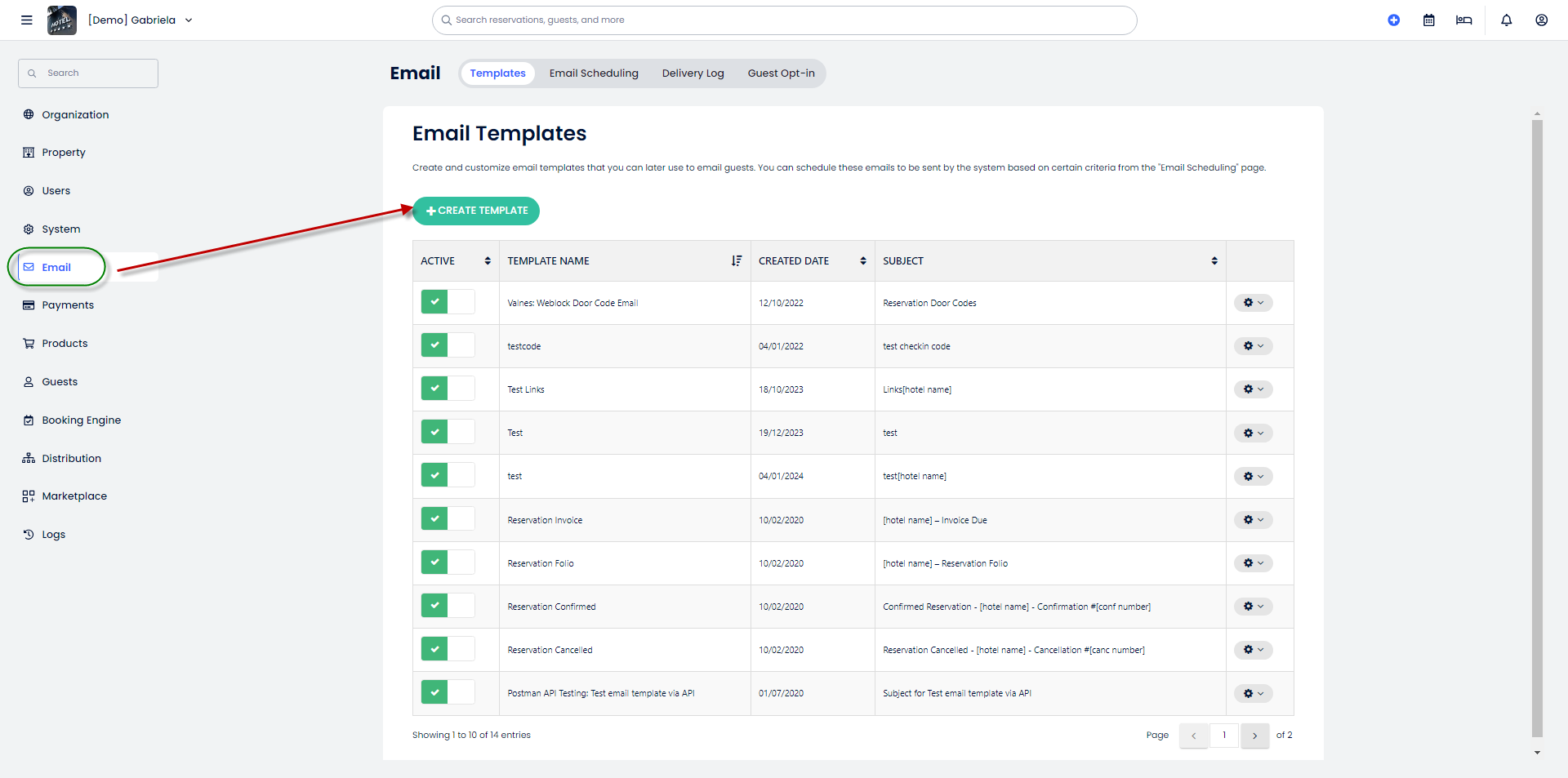
3. Pour ajouter des variables (placeholders), cliquez sur le champ mis en évidence :
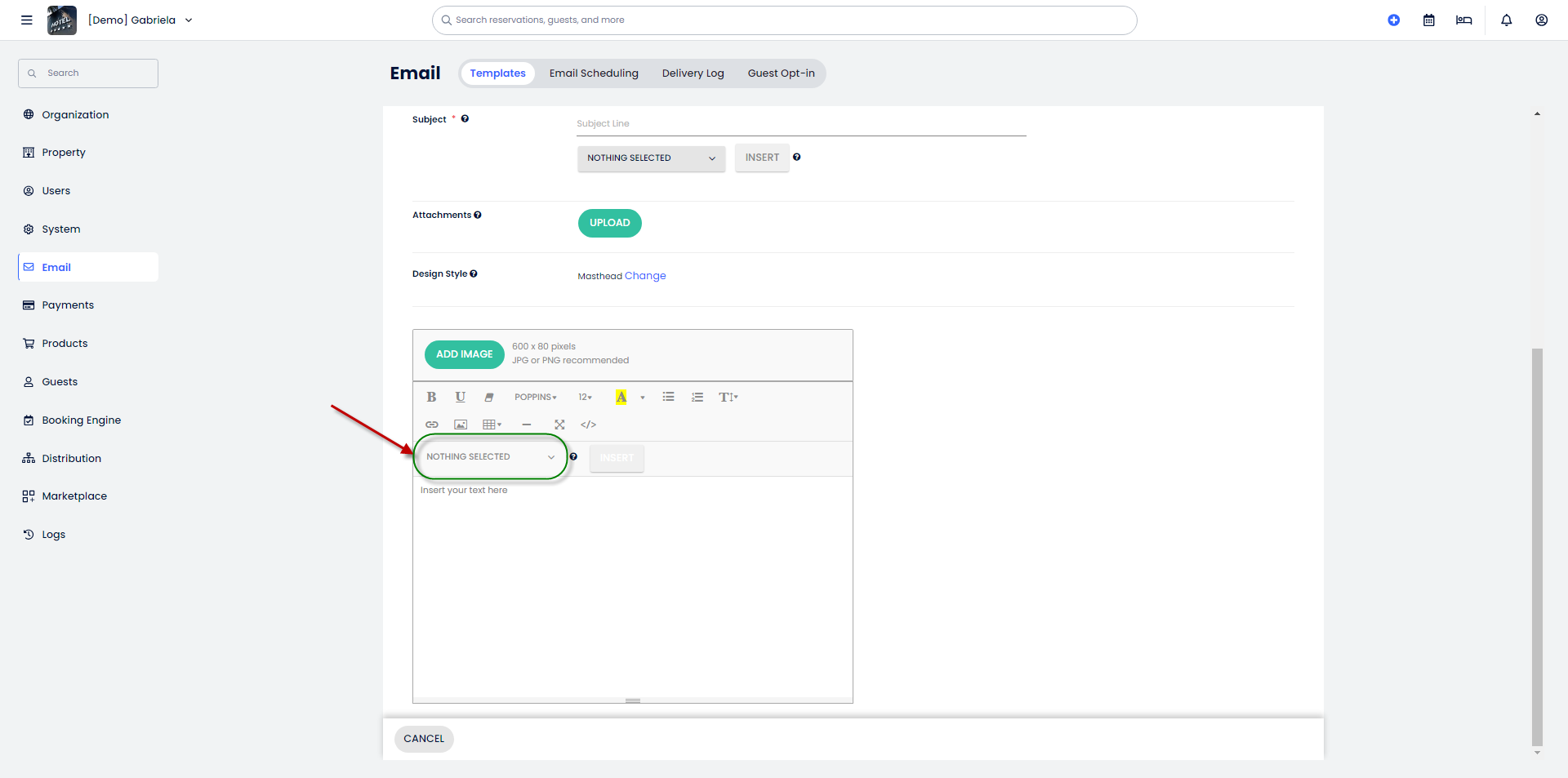
4. Sélectionnez le ou les champs personnalisés que vous souhaitez envoyer et cliquez sur le bouton UPLOAD (Charger). Cette opération doit être répétée pour chaque champ personnalisé que vous souhaitez ajouter dans le corps de l’e-mail.
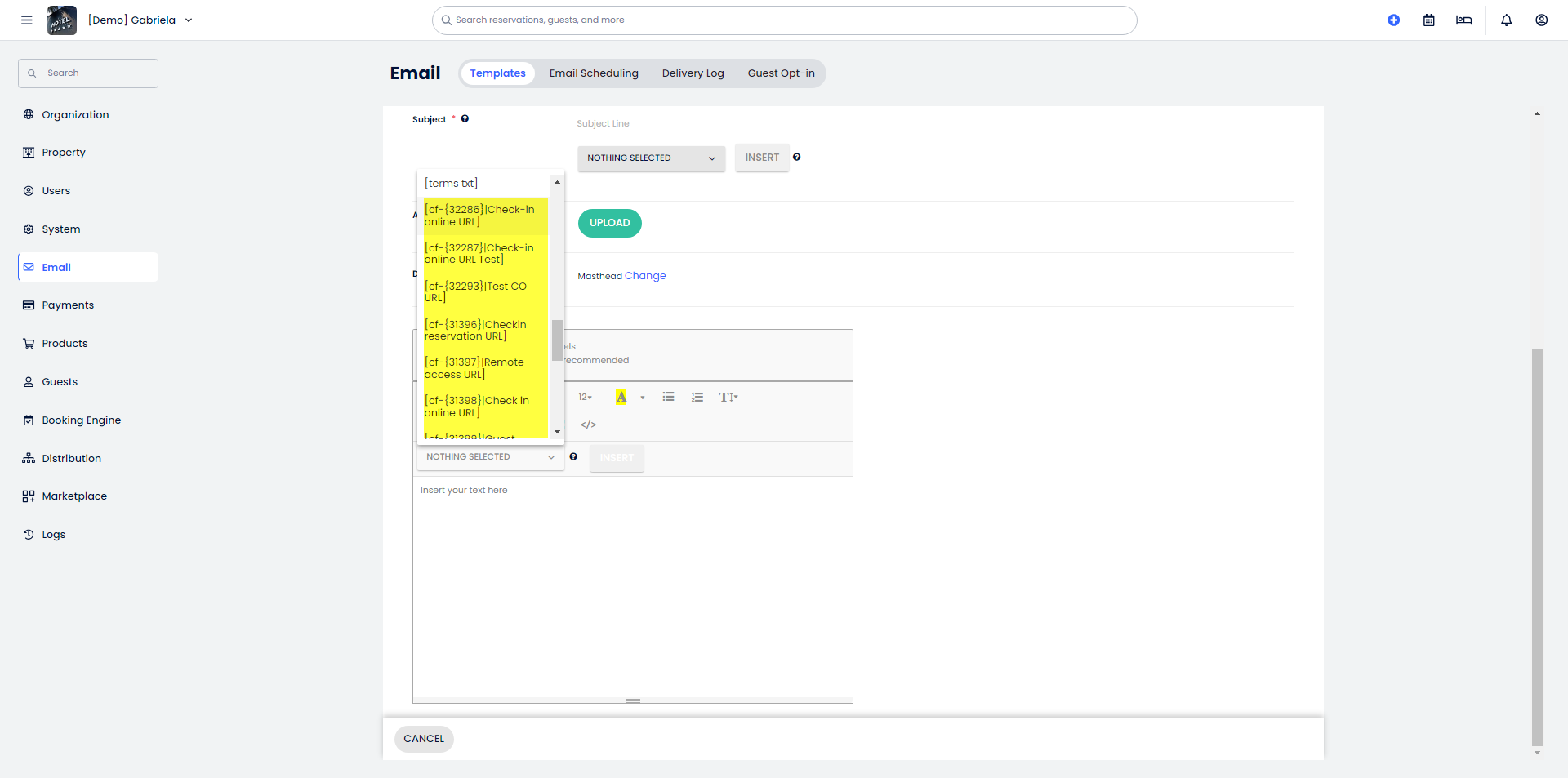
Le résultat se présente comme suit :
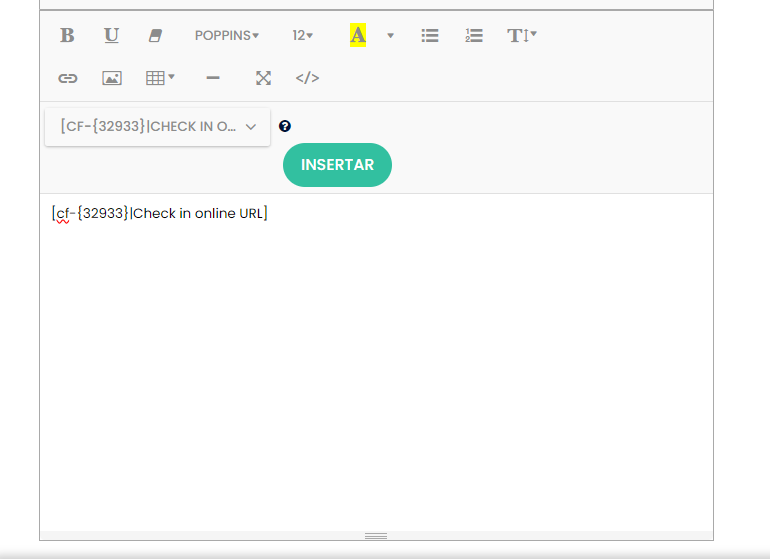
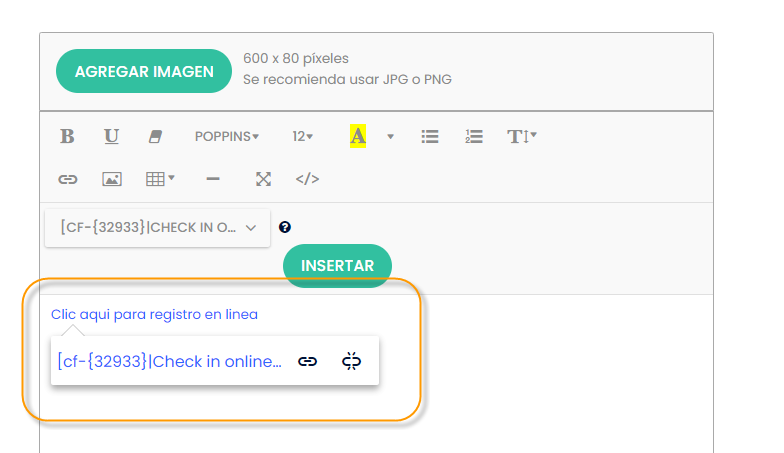
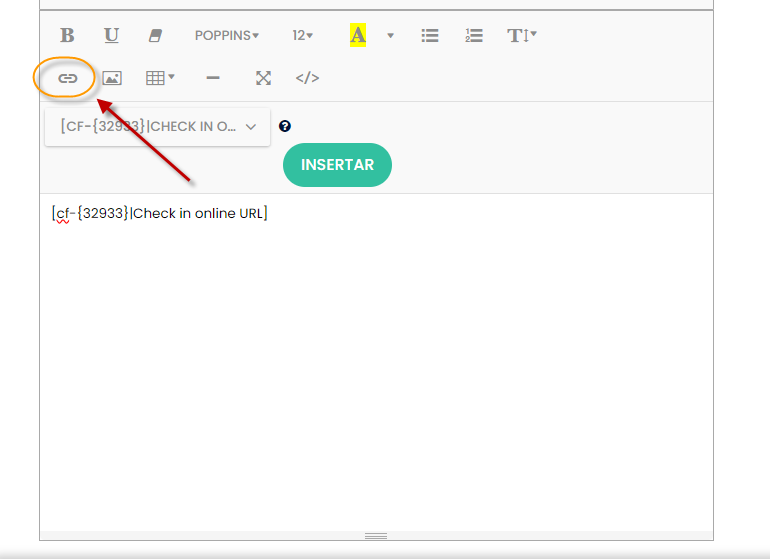
5. Sélectionnez le champ personnalisé ajouté et cliquez sur l’icône de lien hypertexte :
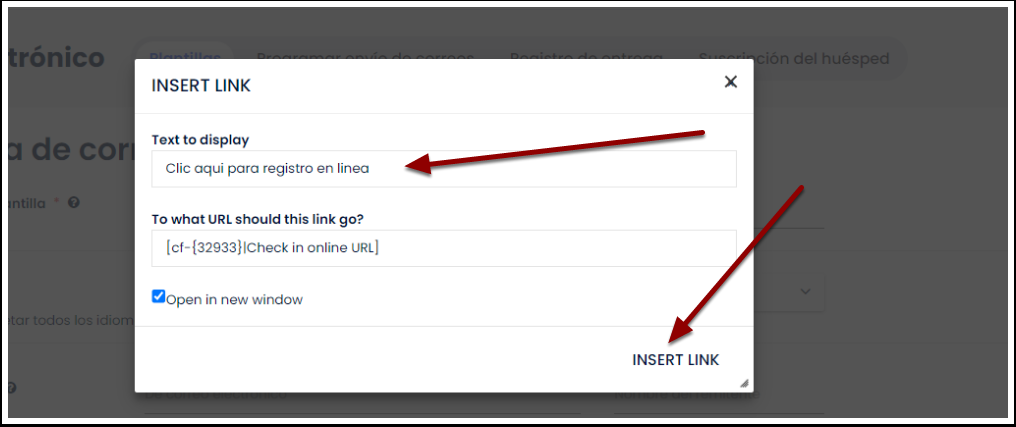
6. Cliquez sur INSERT LINK (Insérer un lien).
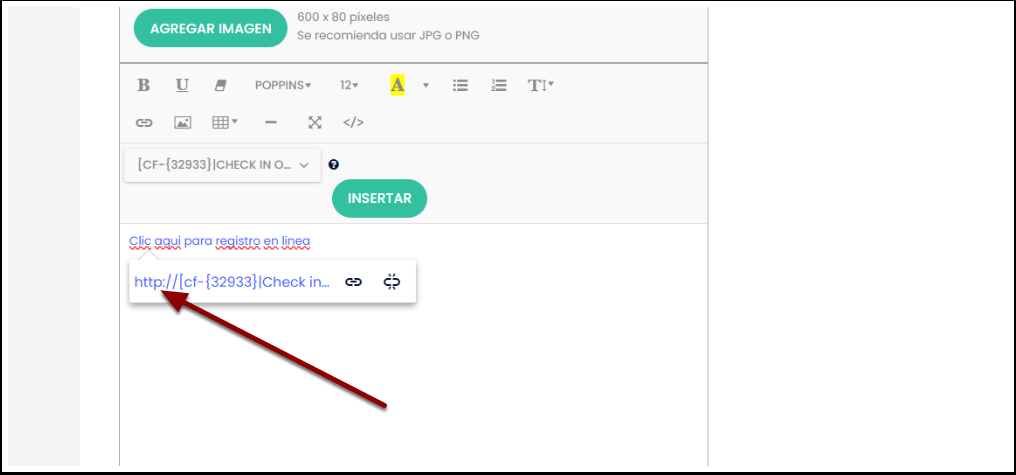
Le résultat ressemble à ceci :
7. Cliquez sur l’icône :
L’affichage doit correspondre à la capture d’écran ci-dessous :
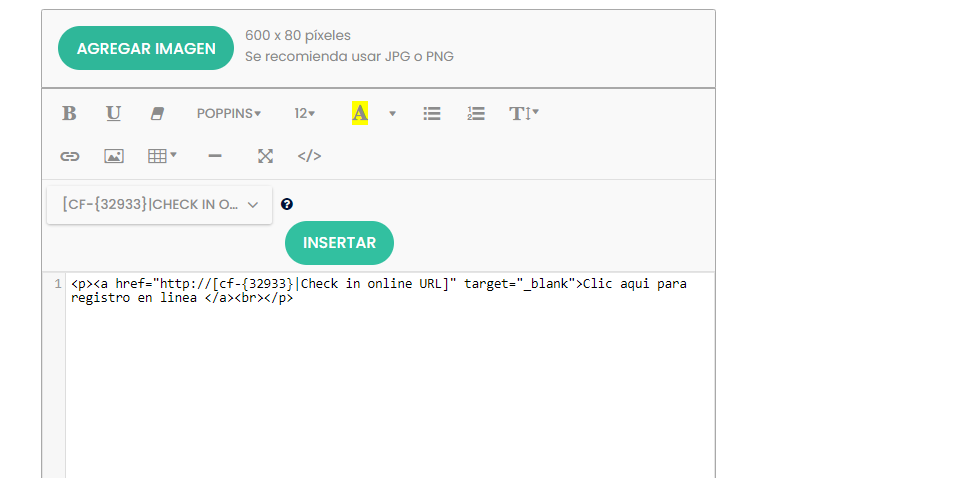
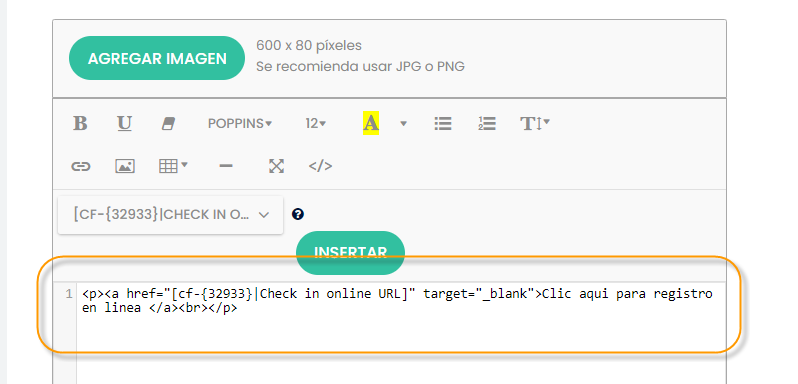
8. Vous devez ensuite supprimer la partie « http:// ». Le résultat doit ressembler à ceci :
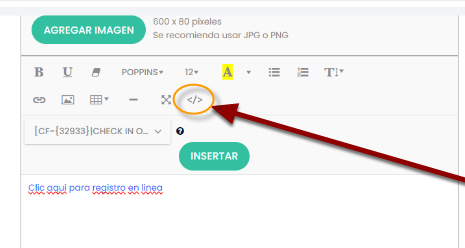
9. Enfin, pour vérifier que le lien est correct, cliquez sur l’icône d’affichage du code
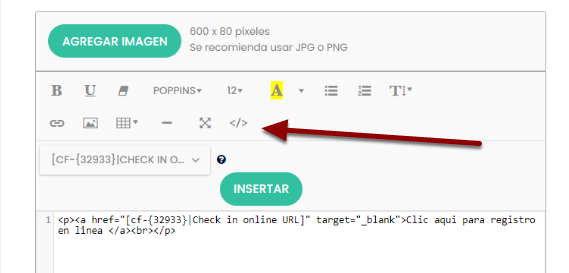
et vérifiez qu’il s’affiche comme suit :