![imagotype-new-chekin-landscape-2-1.png]](https://support.chekin.com/hs-fs/hubfs/imagotype-new-chekin-landscape-2-1.png?height=40&name=imagotype-new-chekin-landscape-2-1.png)
En ocasiones puntuales, la comunicación entre ambas plataformas puede interrumpirse. Esto suele suceder cuando:
- El token de autorización de Cloudbeds caduca por inactividad o por cambios en las credenciales de la cuenta.
- Se modificaron los permisos o la configuración de los alojamientos en Cloudbeds.
- Se realizaron actualizaciones o mantenimientos de red a nivel de API.
Si notas que las nuevas reservas creadas en Cloudbeds no se muestran en el panel de Chekin o que los cambios en tus alojamientos no se reflejan, es necesario regenerar y actualizar el token de autenticación.
Habilitación del Botón "Refresh Token"
Por motivos de seguridad y para prevenir desconexiones accidentales, esta función no se encuentra activa de forma permanente en todos los paneles.
Si detectas un fallo en la sincronización:
- Ponte en contacto con el equipo de Soporte Técnico de Chekin por chat o correo electrónico.
- Infórmales que tus reservas de Cloudbeds no se están sincronizando.
- El equipo de soporte activará manualmente el botón "Refresh token" en tu panel.
Una vez que el equipo te confirme la activación, podrás realizar los pasos descritos a continuación.
Pasos Step-by-Step
ADVERTENCIA (SEGUIR EL ORDEN EXACTO):
Para asegurar el correcto intercambio de claves de seguridad entre ambas plataformas, debes realizar estos pasos en el ORDEN EXACTO indicado. Si no se respeta la secuencia, la reconexión no funcionará.
Paso 1: Cerrar Sesión (Logout)
- Cierra sesión en tu cuenta de Cloudbeds.
- Cierra sesión en tu cuenta de Chekin.
- Asegúrate de no tener otras pestañas abiertas con sesiones activas de ninguna de las dos herramientas.
Paso 2: Iniciar Sesión en Secuencia (Login)
- Abre el navegador e inicia sesión primero en Cloudbeds (
login.cloudbeds.com). - A continuación, abre una nueva pestaña e inicia sesión en Chekin (
app.chekin.com).
Paso 3: Regenerar el Token de Seguridad
- En el panel de Chekin, ve al menú principal y entra en Propiedades.
- Haz clic en el botón "Refresh token" (activado por soporte técnico).
- En la ventana emergente, selecciona únicamente las propiedades que deseas importar y gestionar en Chekin.
- Haz clic en Continuar para confirmar.
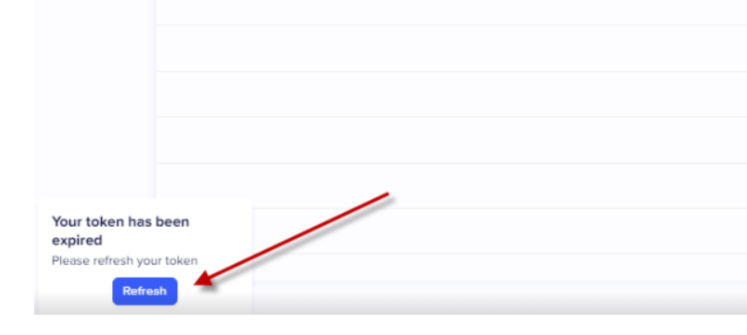
Paso 4: Sincronización Manual de Datos
- Desde Chekin > Propiedades, haz clic en el botón "Sincronizar propiedades" y espera de 2 a 3 minutos.
- Después, dirígete a Chekin > Reservas, haz clic en el botón "Sincronizar reservas" y espera unos minutos a que finalice el proceso.
Comprobación Final
Al terminar, revisa tu listado de reservas para comprobar que los datos más recientes se hayan importado correctamente. Si el problema persiste tras completar los pasos en el orden indicado, vuelve a contactar al soporte técnico indicando la hora exacta en la que realizaste el proceso.
Para cualquier información contacta con soporte al correo support@chekin.com