![imagotype-new-chekin-landscape-2-1.png]](https://support.chekin.com/hs-fs/hubfs/imagotype-new-chekin-landscape-2-1.png?height=40&name=imagotype-new-chekin-landscape-2-1.png)
Diese Kurzanleitung zeigt Ihnen, wie Sie Ihr SALTO-Konto mit Chekin verbinden!
Melden Sie sich zunächst über die Login-Seite bei Ihrem Chekin-Konto an.
Gehen Sie dann zum Bereich properties (Unterkünfte):
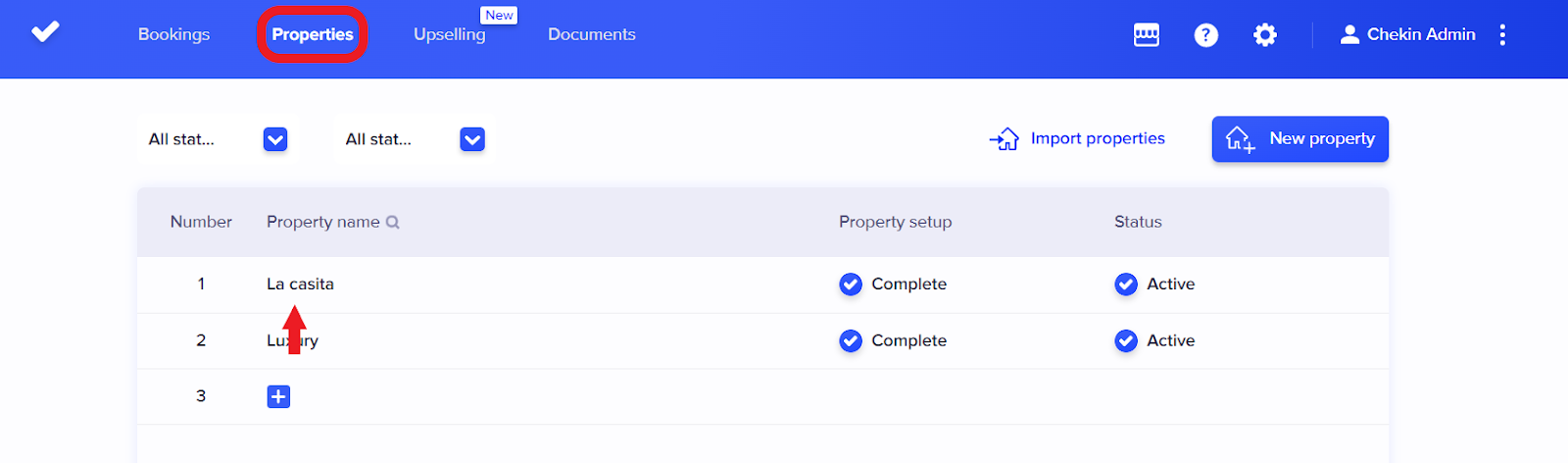
Öffnen Sie die Konfiguration Ihrer Unterkunft und gehen Sie wie folgt vor:
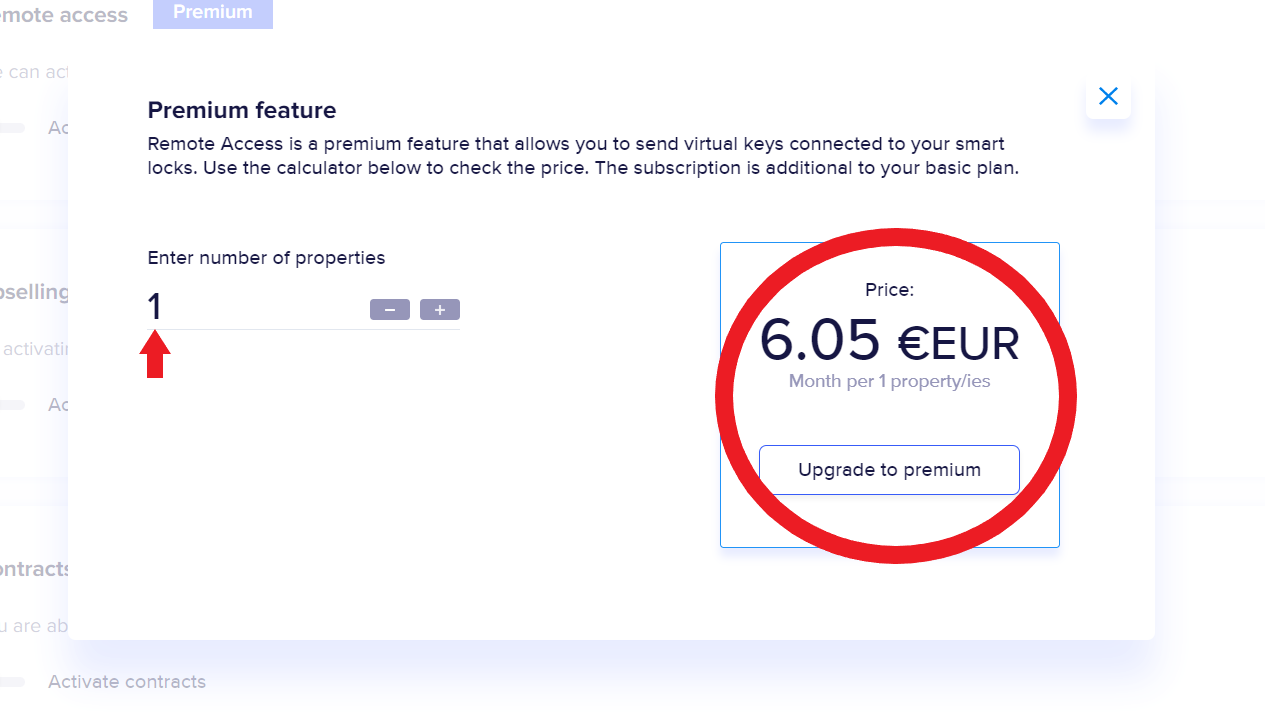
1 - Scrollen Sie nach unten zum Abschnitt Remote Access (Fernzugriff) und klicken Sie auf Connect (Verbinden):

2 - Nach der Aktivierung erscheint ein Pop-up-Fenster, in dem Sie auswählen, für wie viele Unterkünfte die Funktion aktiviert werden soll, und in dem die Gesamtkosten des Tools angezeigt werden.
3 - Wählen Sie anschließend Ihren Smart-Lock-Anbieter aus: SALTO.
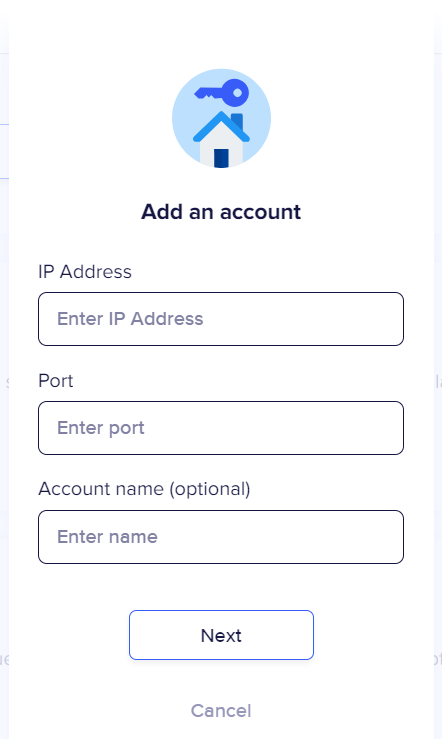
4 - Klicken Sie nach der Auswahl auf next (Weiter). Daraufhin erscheint dieses Pop-up.
5 - Nach der Auswahl fragt Chekin Sie nach der IP Address (IP-Adresse) und dem Port, um die Verbindung herzustellen. Wenn Sie möchten, können Sie dem Konto einen Namen geben.
6 - Wenn die Zugangsdaten korrekt sind, erscheint ein weiteres Pop-up mit der Meldung, dass das Konto erfolgreich hinzugefügt wurde.
7 - Klicken Sie auf save (Speichern).
Danach können Sie Chekin-Unterkünfte mit SALTO-Schlüsseln verbinden. Gehen Sie zum Bereich „properties“ und klicken Sie auf die Unterkunft, für die Sie Remote Access aktivieren möchten.
Tür konfigurieren
Nachdem Sie Ihr Chekin-Konto mit SALTO verbunden haben, müssen Sie das Gateway für diese Unterkunft auswählen, damit wir Codes an Ihre Gäste senden können.
Hinweis: Die Möglichkeiten für den E-Mail-Versand, die wir Ihnen bieten, zeigen wir Ihnen weiter unten.
Um Ihre Tür mit Ihrer Unterkunft zu verknüpfen, gehen Sie wie folgt vor:
- Suchen Sie im Bereich „Remote Access“ den Abschnitt Doors (Türen).
- Klicken Sie auf die Schaltfläche add door (Tür hinzufügen).
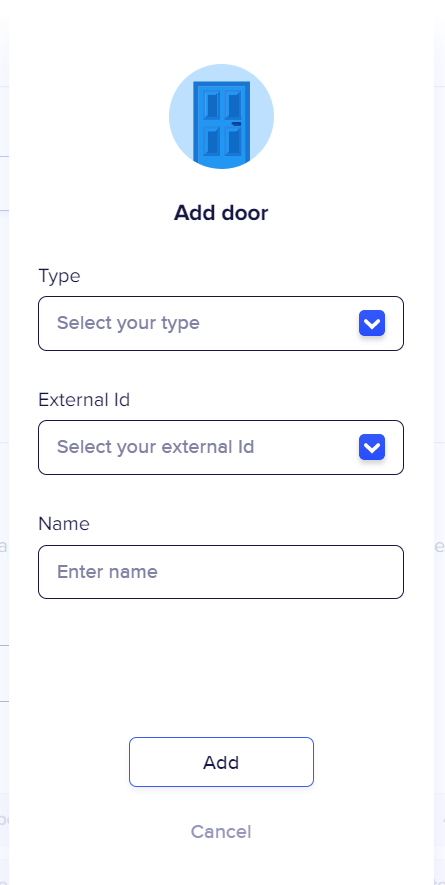
- Es öffnet sich ein Pop-up-Fenster, in dem Sie den Typ der Tür, ihre ID und den Namen auswählen müssen, den Sie ihr in Chekin geben möchten.
- Bei den Türtypen können Sie wählen zwischen: Gebäudetür; Wohnungstür; Smart Box; unbekannt.
- Wählen Sie im Feld ID die Tür aus, die zu Ihrer Unterkunft gehört.
- Geben Sie den Namen der Tür ein.
- Klicken Sie auf add (Hinzufügen).
- Klicken Sie auf save (Speichern).
E-Mail-Versand konfigurieren und wo Sie ihn prüfen können
Direkt unter dem Abschnitt, in dem Sie die Türen dieser Unterkunft hinzufügen, finden Sie den Abschnitt mit den E-Mail-Einstellungen für die E-Mail, die Ihre Gäste mit den Zugangscodes für die Tür erhalten.
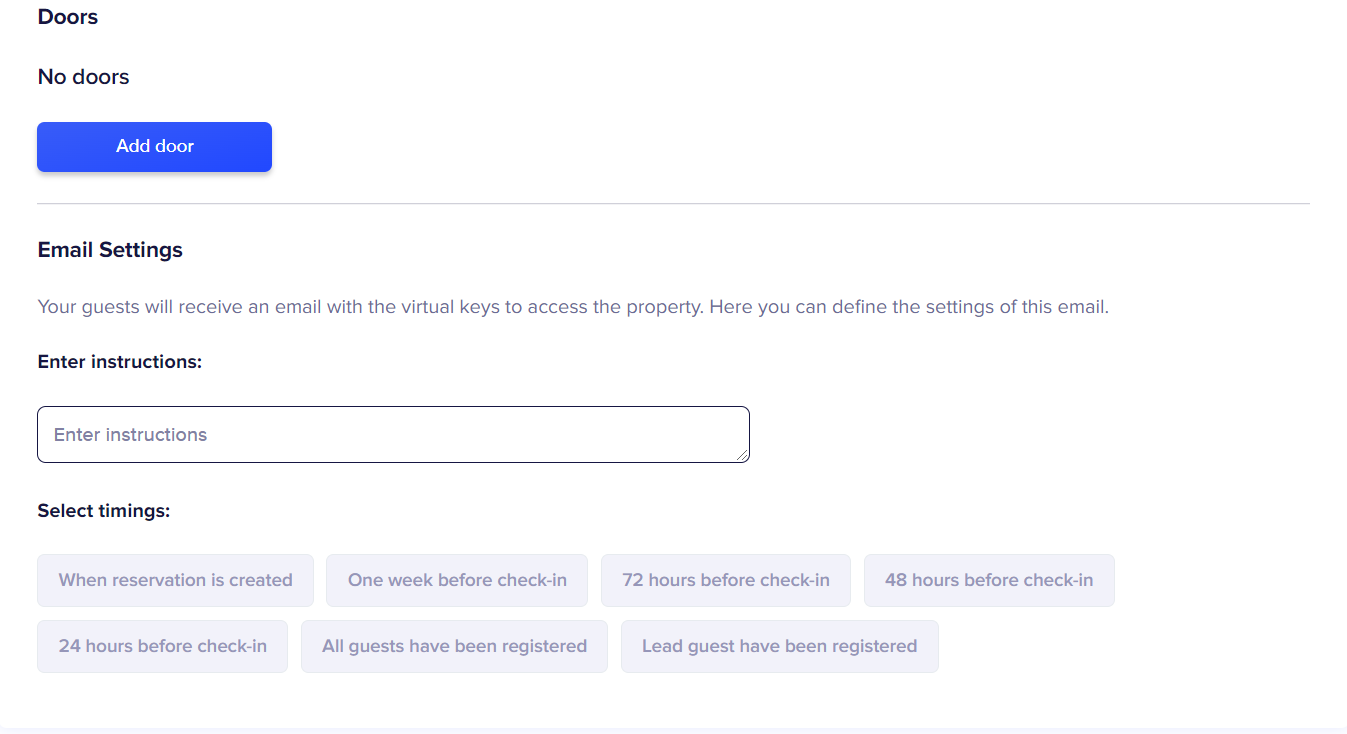
Sie können Anweisungen als Text hinzufügen und den Zeitpunkt für den Versand dieser Codes auswählen.
Hinweis: Sie können alle verfügbaren Optionen auswählen. Beachten Sie jedoch, dass sich einige gegenseitig beeinträchtigen können, zum Beispiel die Optionen „after all guests have registered“ (nachdem sich alle Gäste registriert haben) und „when the main guest has registered“ (wenn sich der Hauptgast registriert hat).
Welche SALTO-Schlösser werden von dieser Integration abgedeckt?
Alle X24-2.0-Modelle können abgedeckt werden:
- XS4 One
- XS4 Mini
- XS4 AElement
- XS4 Fusion Fusion
- NEO Cylinder
- Wandleser
- XS4-Original-Einheiten
- GEO Cylinder
Damit diese Modelle abgedeckt werden können, gelten allerdings folgende Bedingungen:
- Der Gastgeber muss über ein OnPremise-System Salto Space verfügen;
- die Gäste müssen die JustIN-App herunterladen, um die Türen zu öffnen;
- keine Magnetkarten im Ablauf.
Weitere Informationen zur Funktionsweise der Integration:
- Chekin muss die Telefonnummer des Gastes kennen → das heißt zum Beispiel: Wenn der Gastgeber eine PMS-Integration nutzt, muss Chekin die Telefonnummer des Hauptgastes vom PMS erhalten;
- Der Gast sollte den Online-Check-in erst starten, nachdem er die JustIN-App heruntergeladen und sich in dieser App mit seiner Telefonnummer registriert hat. Diese muss mit der Nummer übereinstimmen, die in Chekin für die jeweilige Buchung synchronisiert wurde.
Nützliche Links
- Einhaltung gesetzlicher Vorschriften: Video ENG, Video ESP, Video IT
- Identitätsprüfung: Video ENG, Video ESP, Video IT
- Fernzugriff: Video ENG, Video ESP, Video IT
- Kurtaxe (Tourismusabgabe): Video ENG, Video ESP, Video IT
- Kautionen: Video ENG, Video ESP, Video IT
- Buchungszahlungen: Video ENG, Video ESP, Video IT
- Upselling: Video ENG, Video ESP, Video IT