![imagotype-new-chekin-landscape-2-1.png]](https://support.chekin.com/hs-fs/hubfs/imagotype-new-chekin-landscape-2-1.png?height=40&name=imagotype-new-chekin-landscape-2-1.png)
Klicken Sie hier, um das Video anzusehen
Mit KeyCafe verbinden
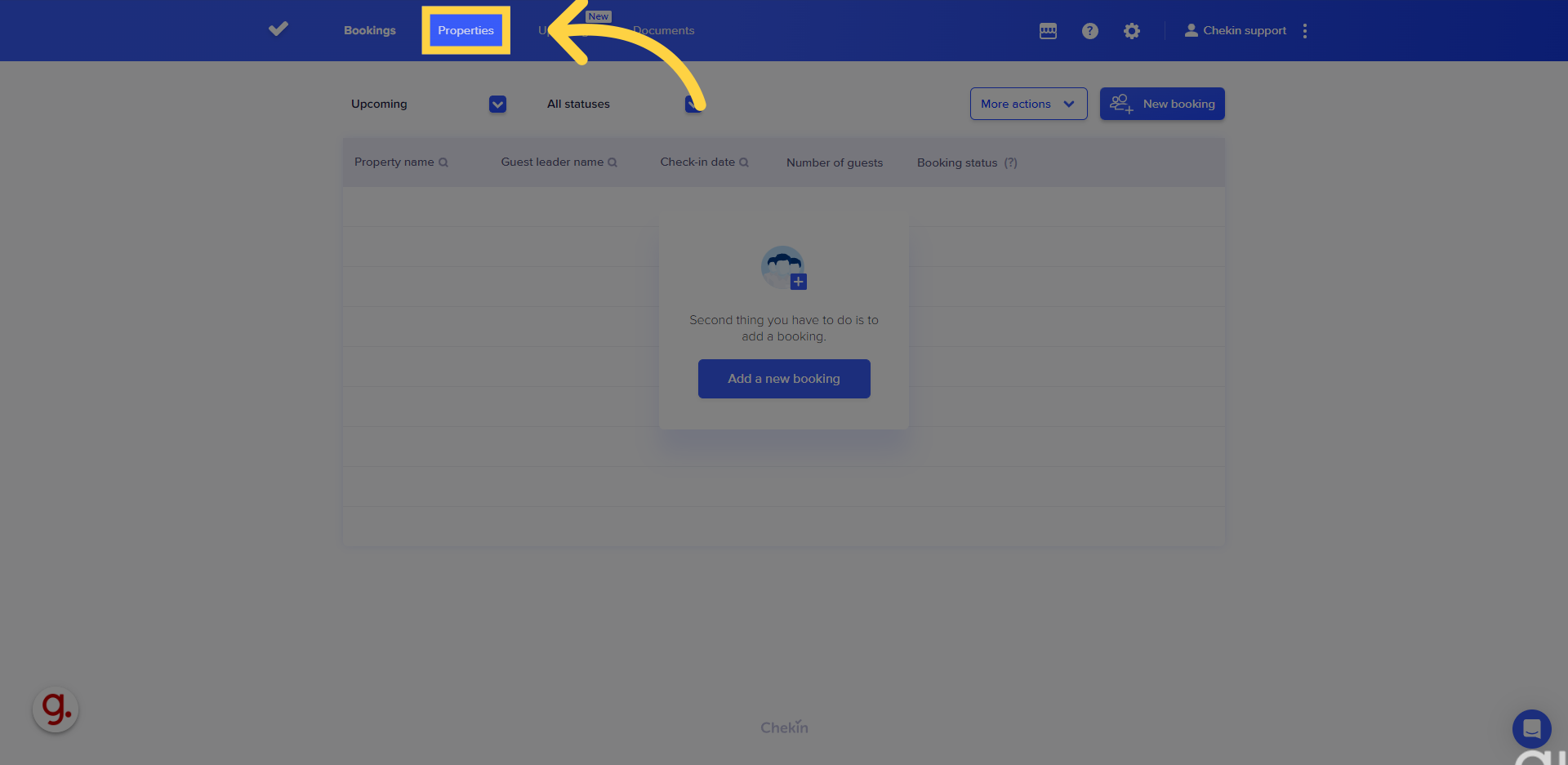
1. Gehen Sie in Ihrem Dashboard zu „properties“ (Unterkünfte)
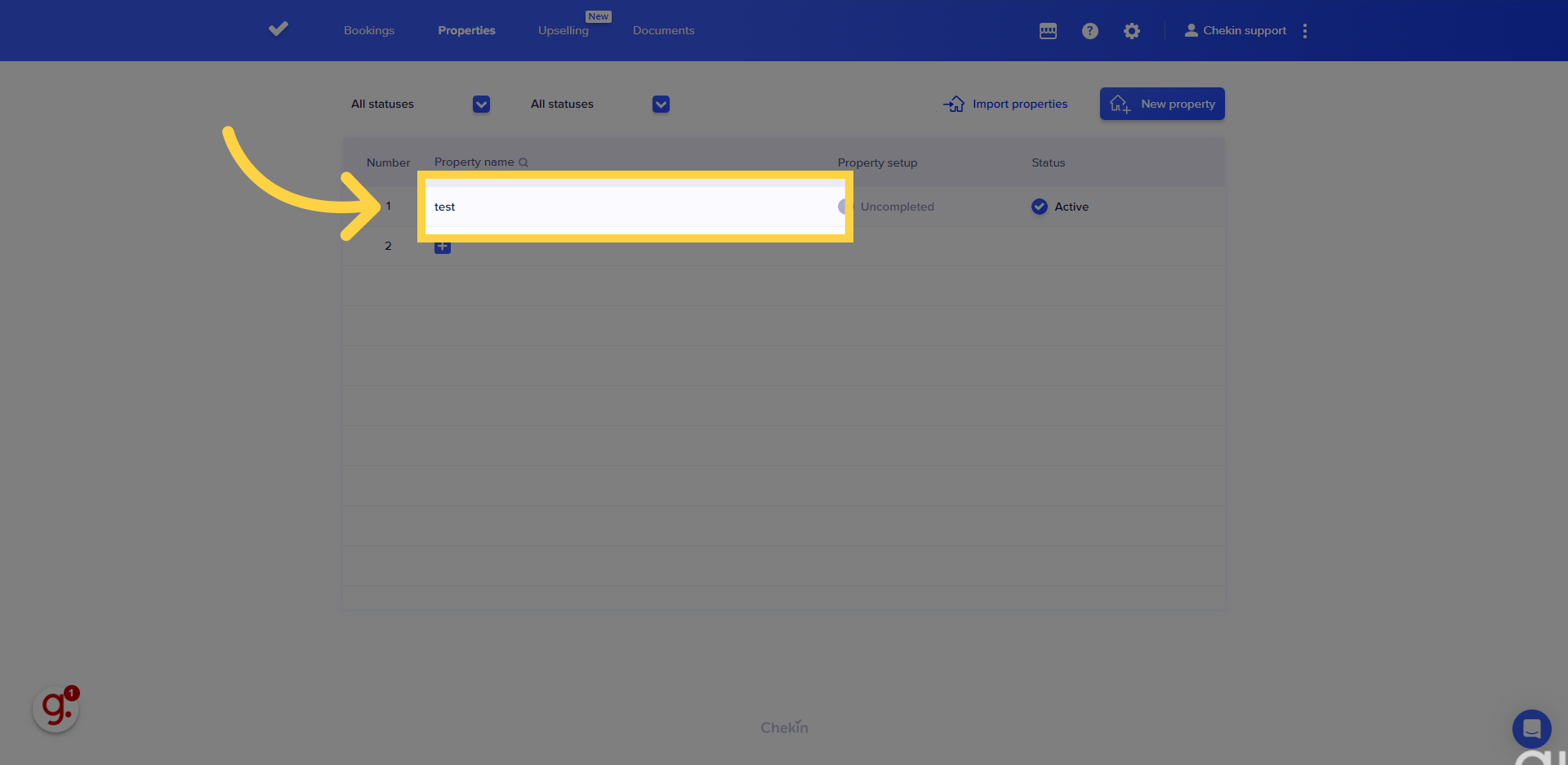
2. Wählen Sie Ihre Unterkunft aus
3. Öffnen Sie den Tab „Remote Access“ (Fernzugriff) und aktivieren Sie ihn
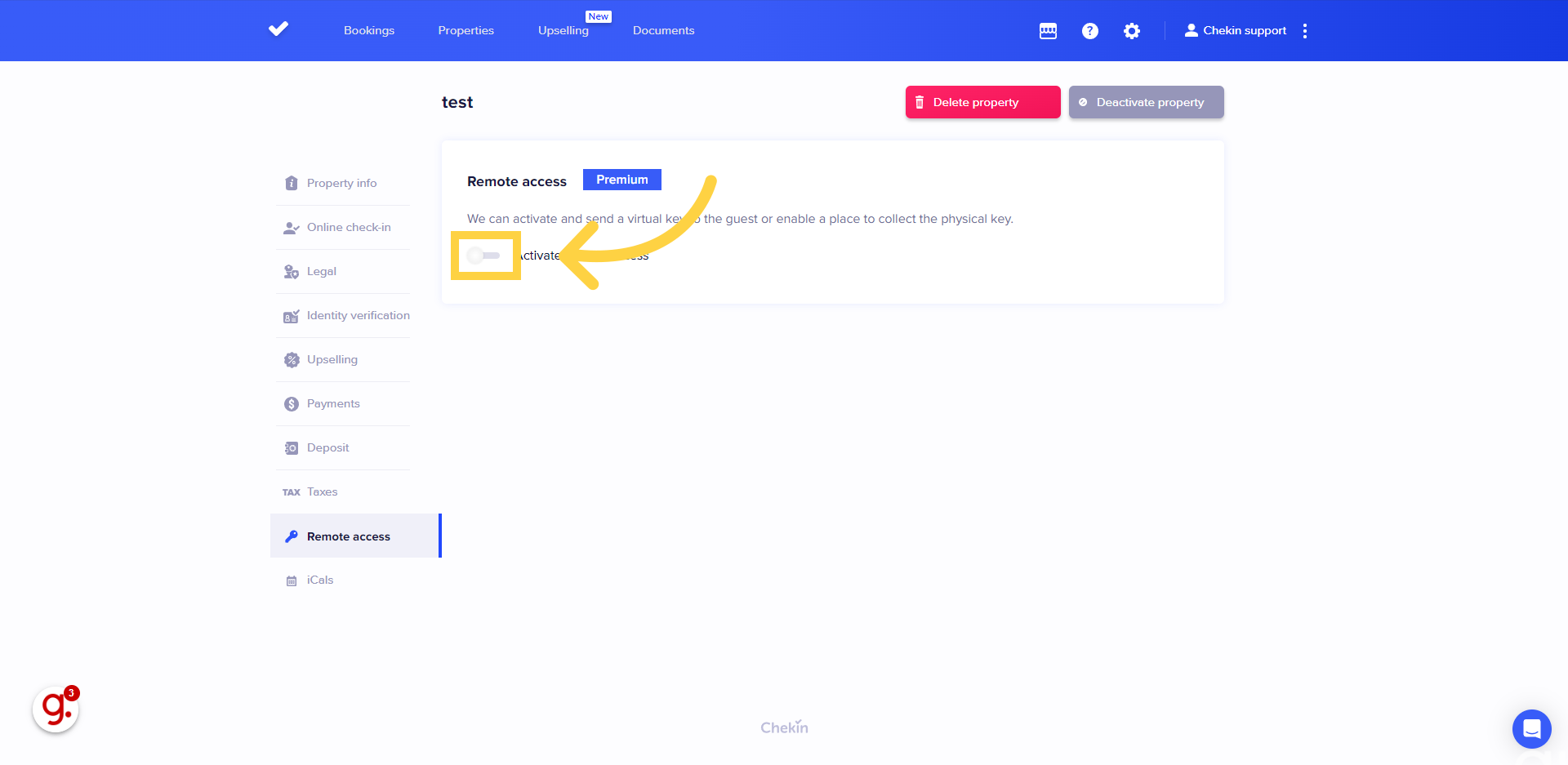
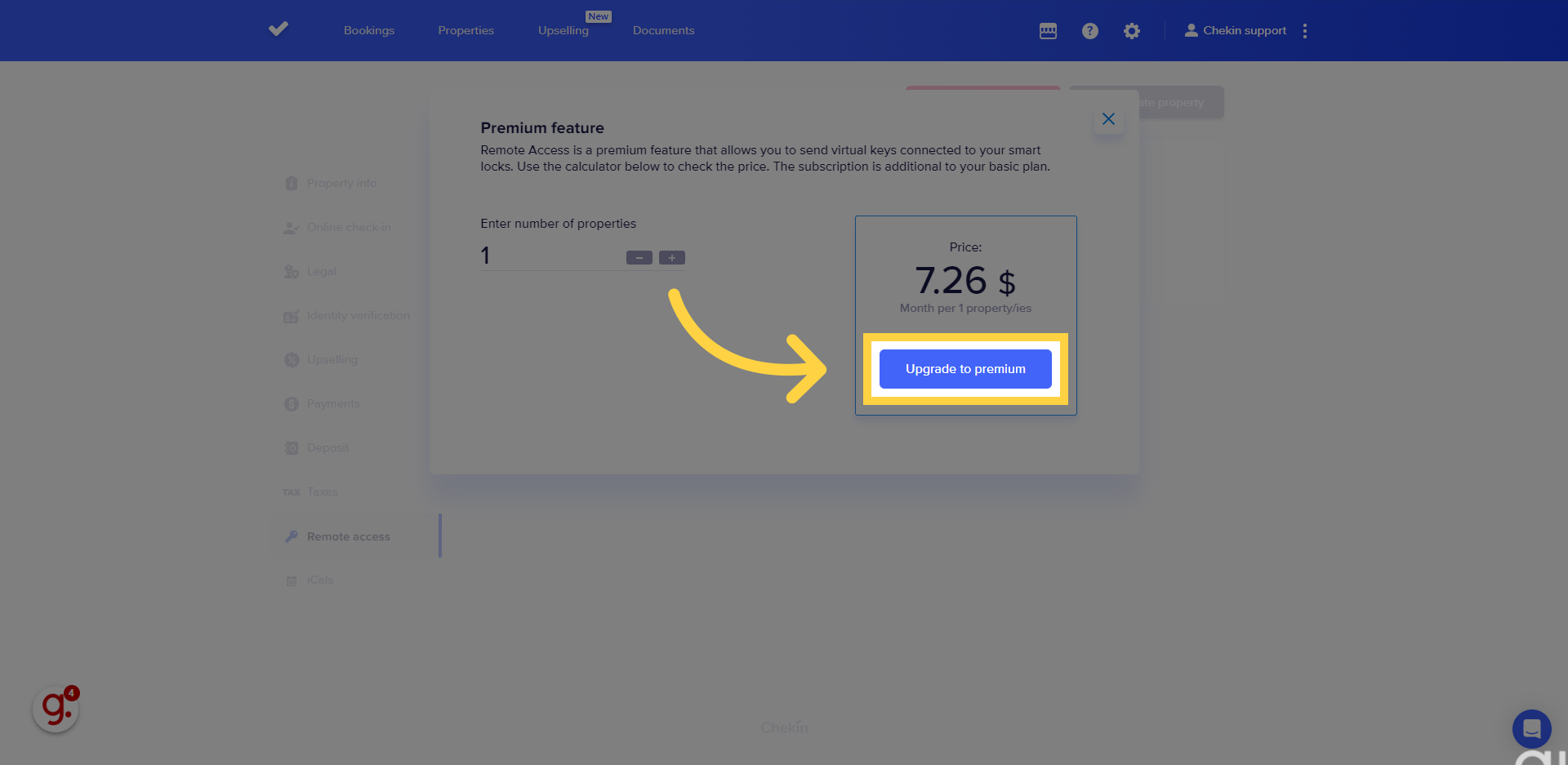
4. Klicken Sie auf „Upgrade to premium“ (Auf Premium upgraden)
Klicken Sie auf die Option „Upgrade to premium“.
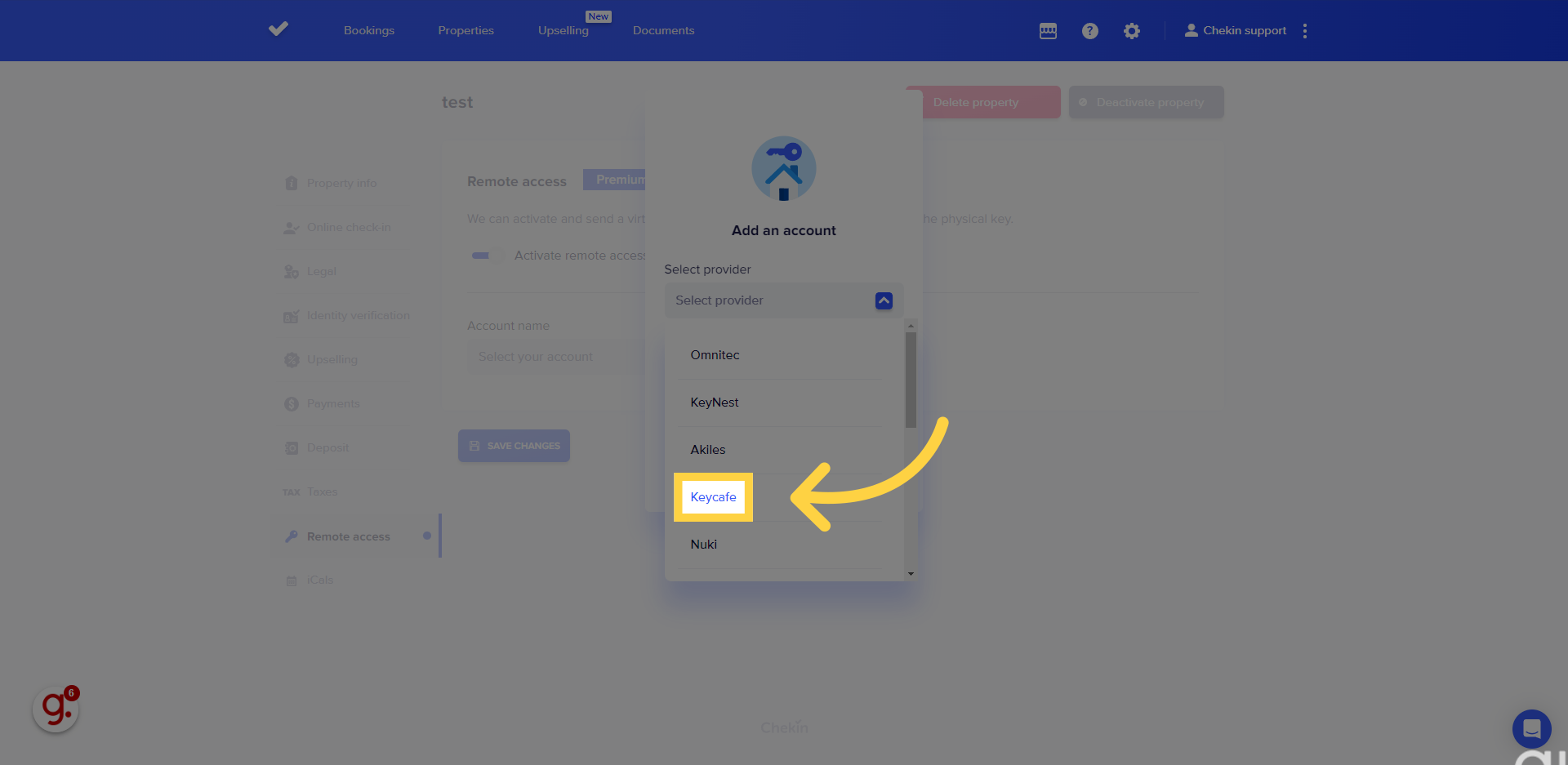
5. Wählen Sie im Dropdown-Menü „KeyCafe“ aus
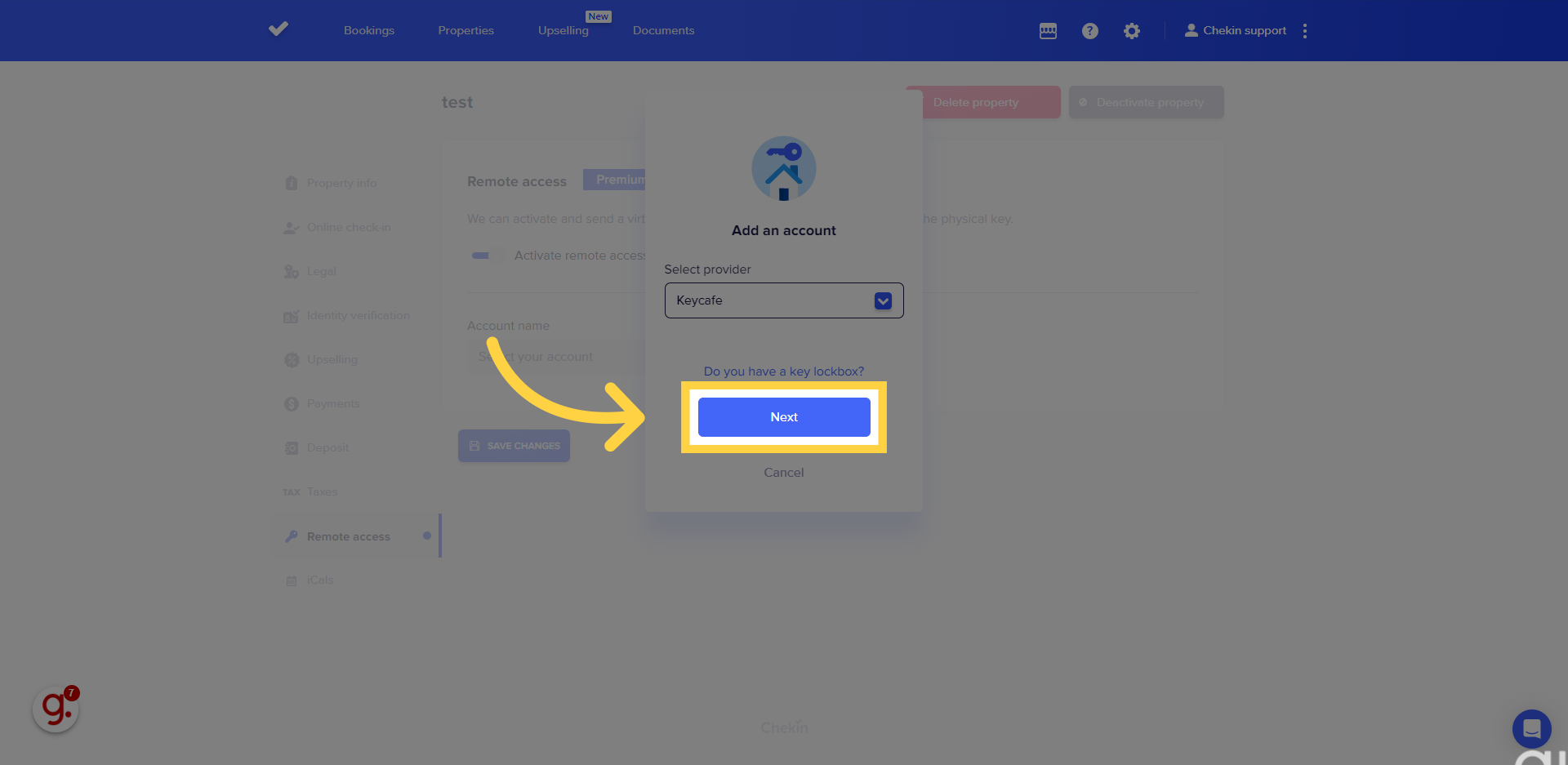
6. Klicken Sie auf „Next“ (Weiter)
Klicken Sie auf die Schaltfläche „Next“.
7. Fügen Sie Ihren API-Schlüssel hinzu
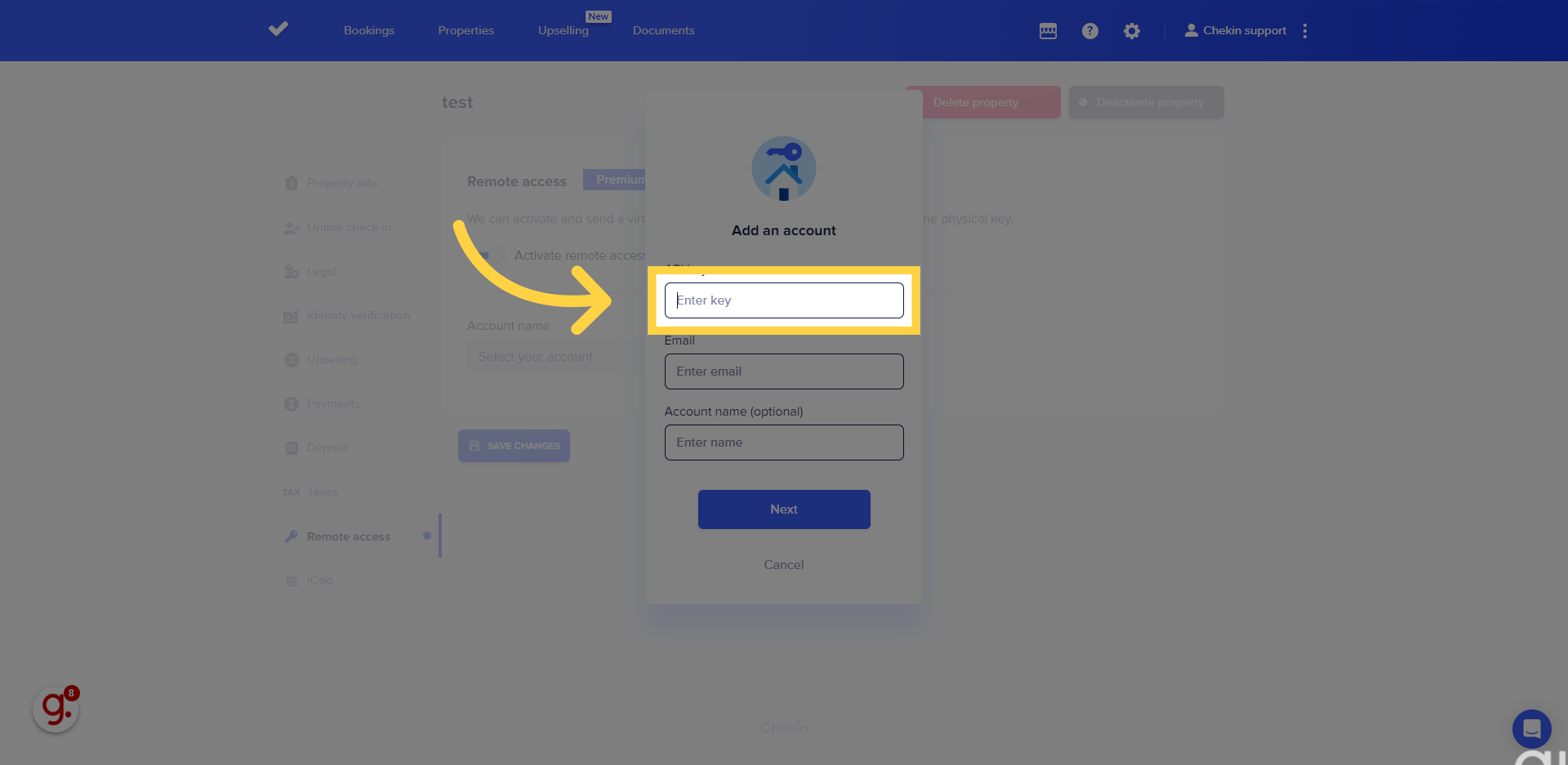
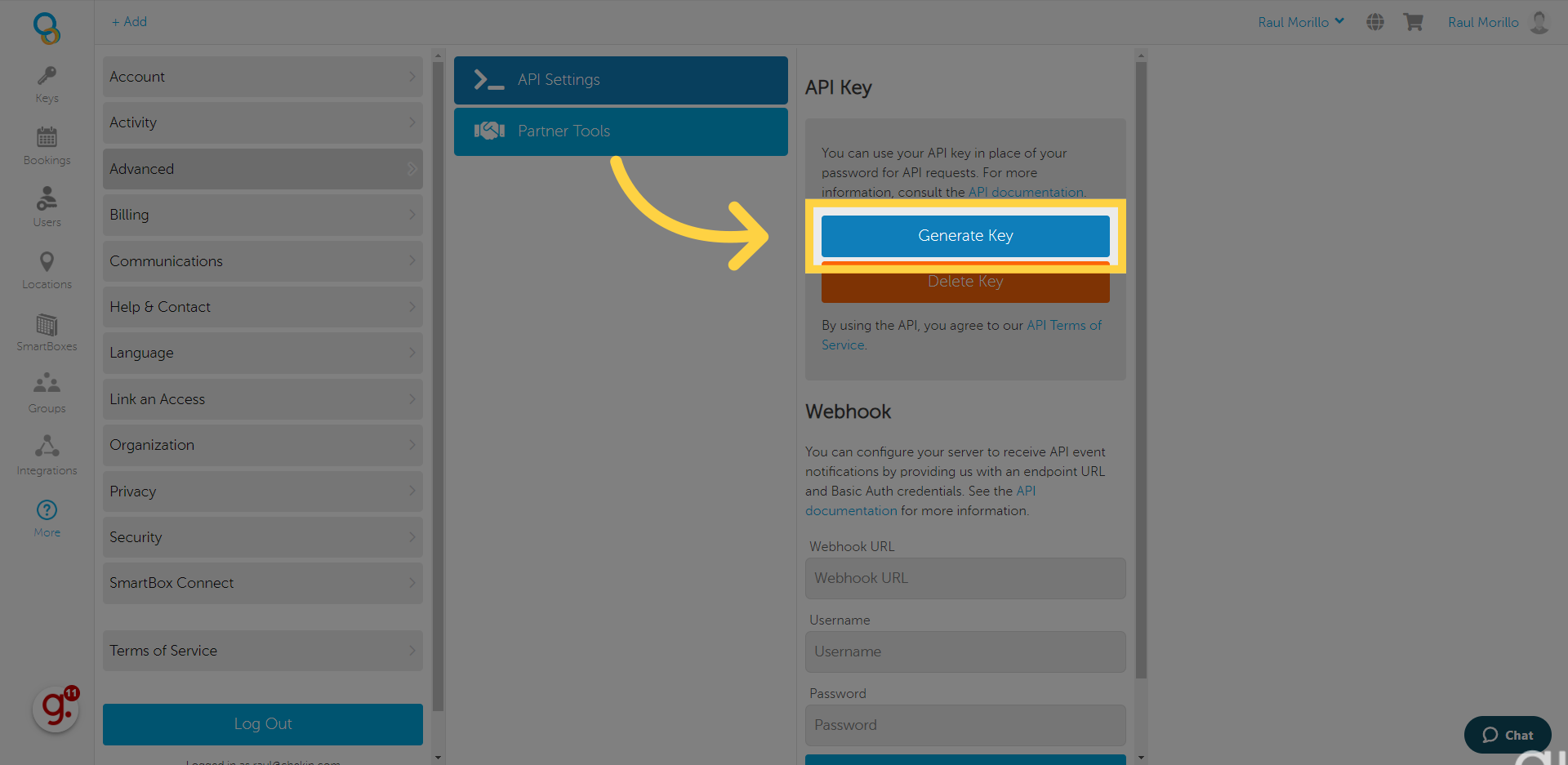
8. Gehen Sie zur KeyCafe-Website
Klicken Sie auf die Schaltfläche „Generate Key“ (Schlüssel generieren).
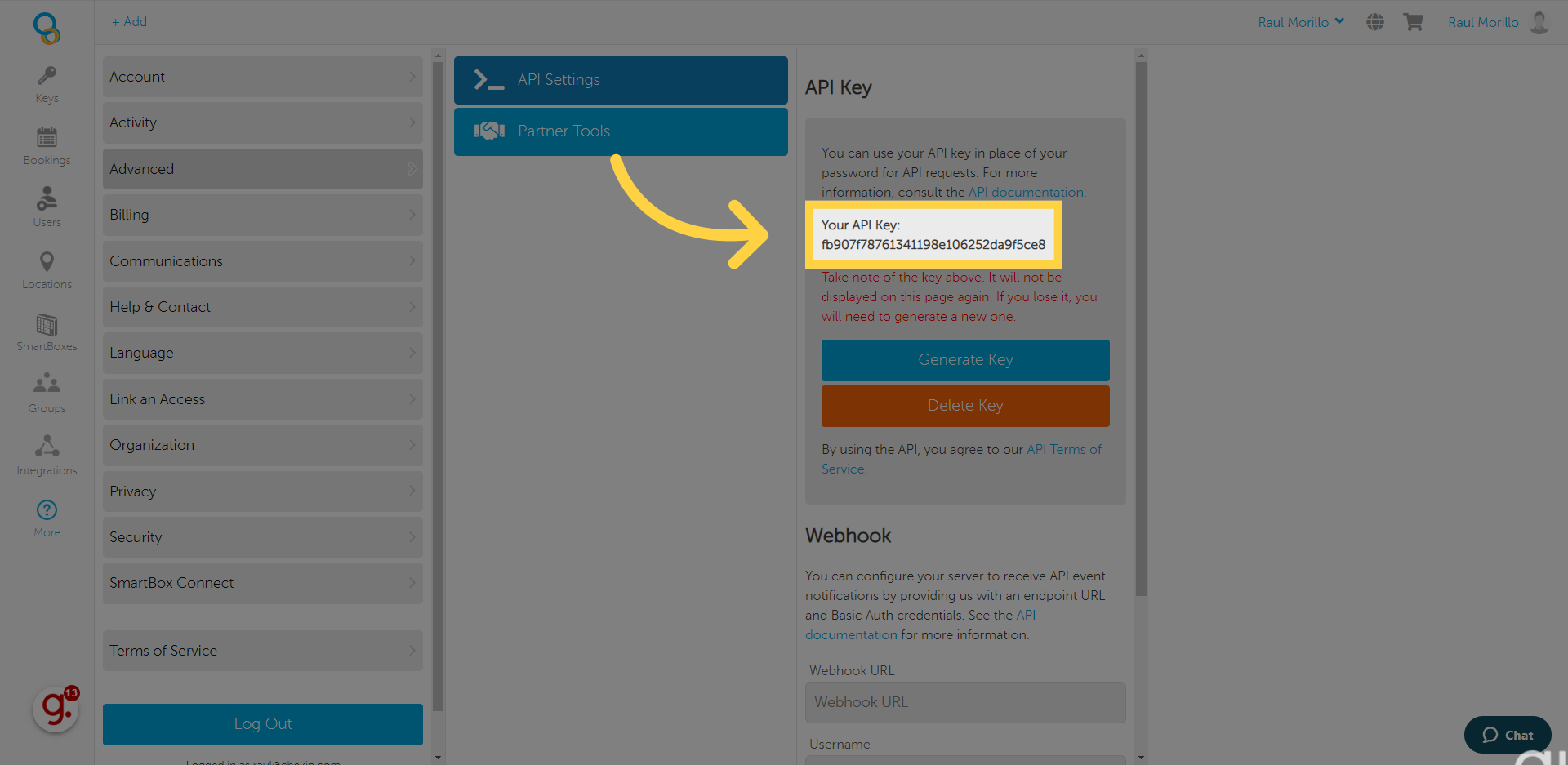
9. Kopieren Sie Ihren API-Schlüssel
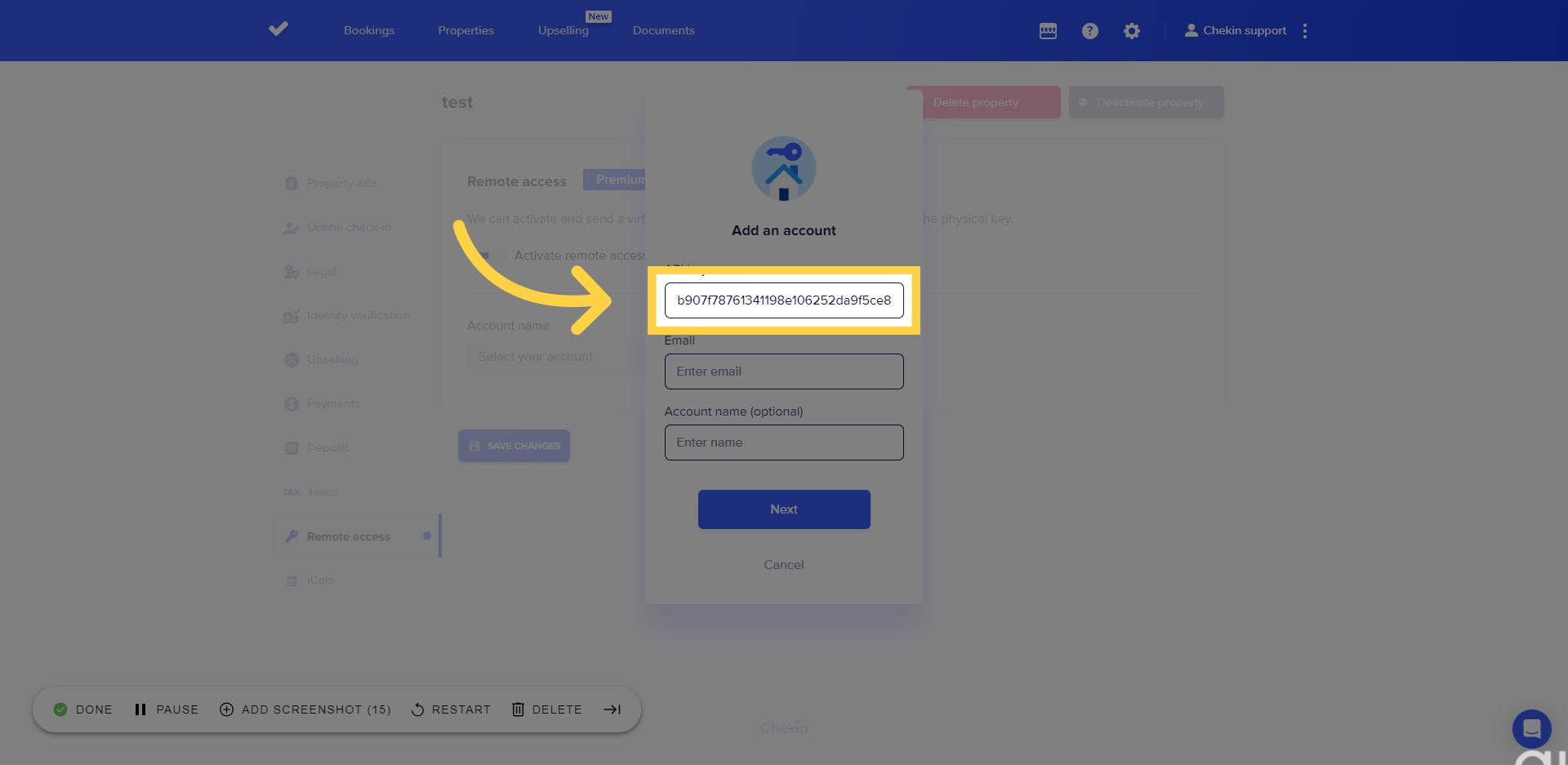
10. Kehren Sie zu Chekin zurück
Fügen Sie Ihren API-Schlüssel hinzu und klicken Sie auf Next, um Chekin und KeyCafe zu verbinden.
11. Jetzt können Sie Ihre Türen hinzufügen
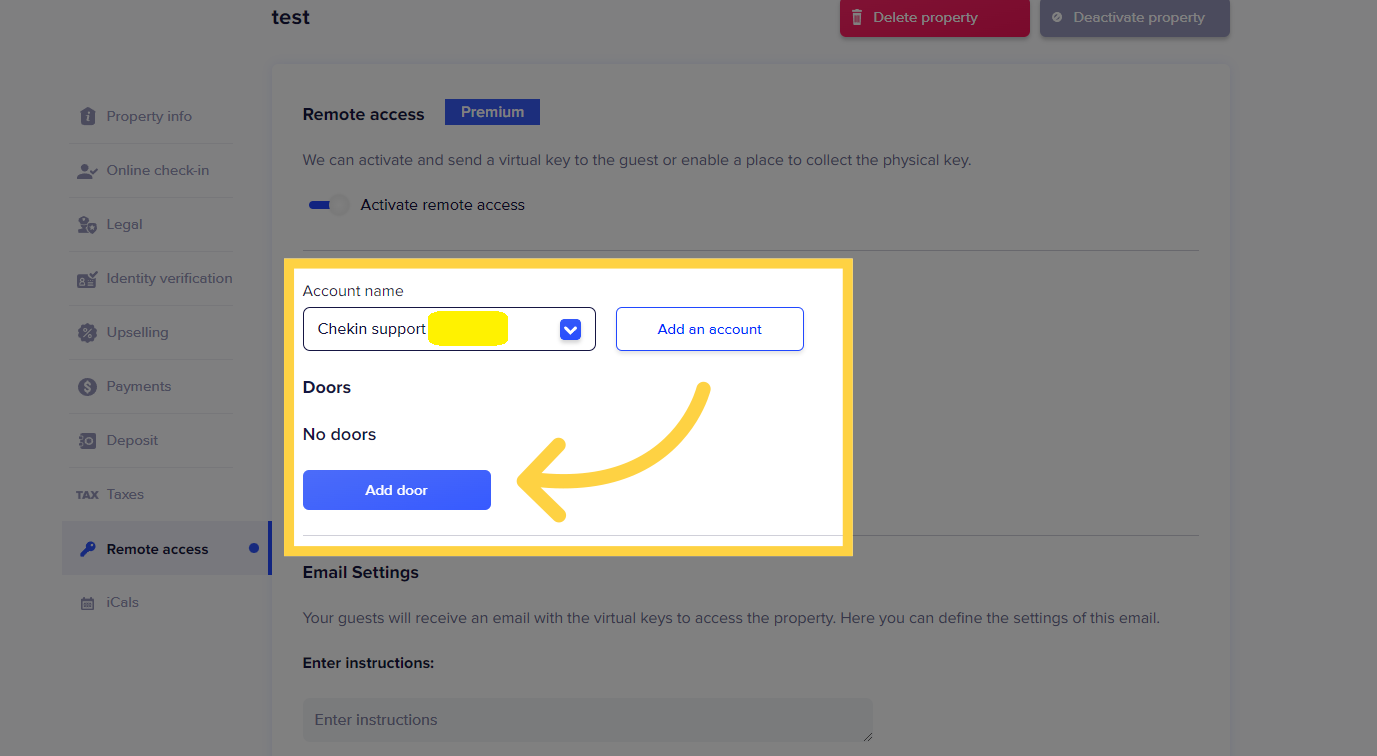
Klicken Sie im Tab Remote Access auf „Add door“ (Tür hinzufügen).
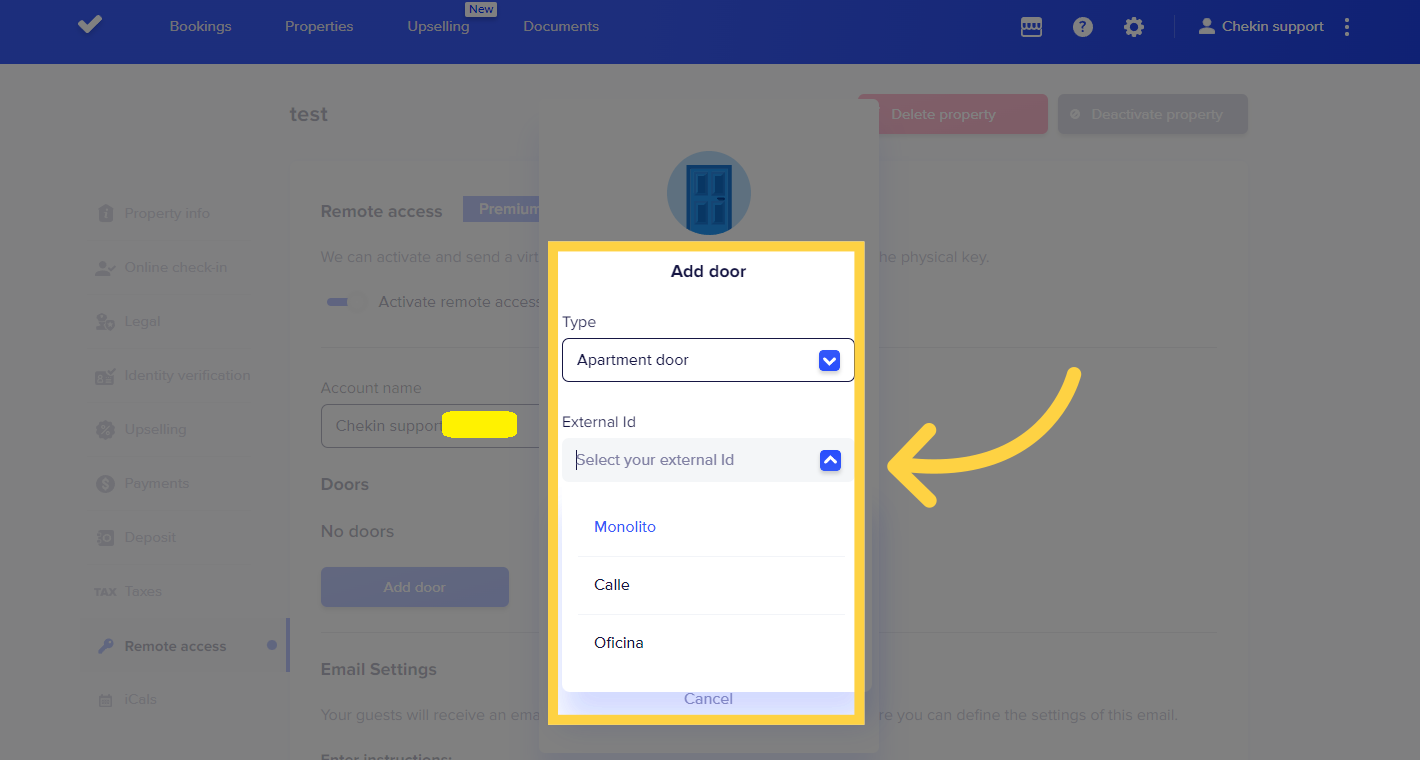
12. Fügen Sie Ihre Tür hinzu
Wählen Sie den Türtyp aus und verknüpfen Sie die externe ID der entsprechenden Tür.
Hinweis: Wenn Sie ein Konto vom Typ Hotel haben, können Sie eine gemeinsame Tür und mehrere private Türen hinzufügen, die mit Ihren Räumen verknüpft sind.
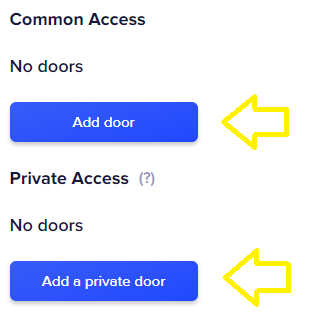
Wenn Sie eine allgemeine Zugangstür haben, erzeugt das System damit den Zugang zu dieser Tür für alle Ihre Buchungen, und jede private Tür hat ihren eigenen Zugang, der nur für Buchungen erstellt wird, die diesem Raum zugewiesen sind.
Ein Beispiel: Bei einer Buchung für Zimmer 10 erzeugt das System den Schlüssel für die gemeinsame Tür und den privaten Schlüssel für Tür 10. Bei einer Buchung für Zimmer 5 erzeugt es einen weiteren Schlüssel für die gemeinsame Tür und den entsprechenden Schlüssel für Raum 5.
13. Fügen Sie der Nachricht Anweisungen hinzu
Sie können Zugangsanweisungen hinzufügen, die Ihre Gäste zusammen mit den Schlüsseln erhalten.
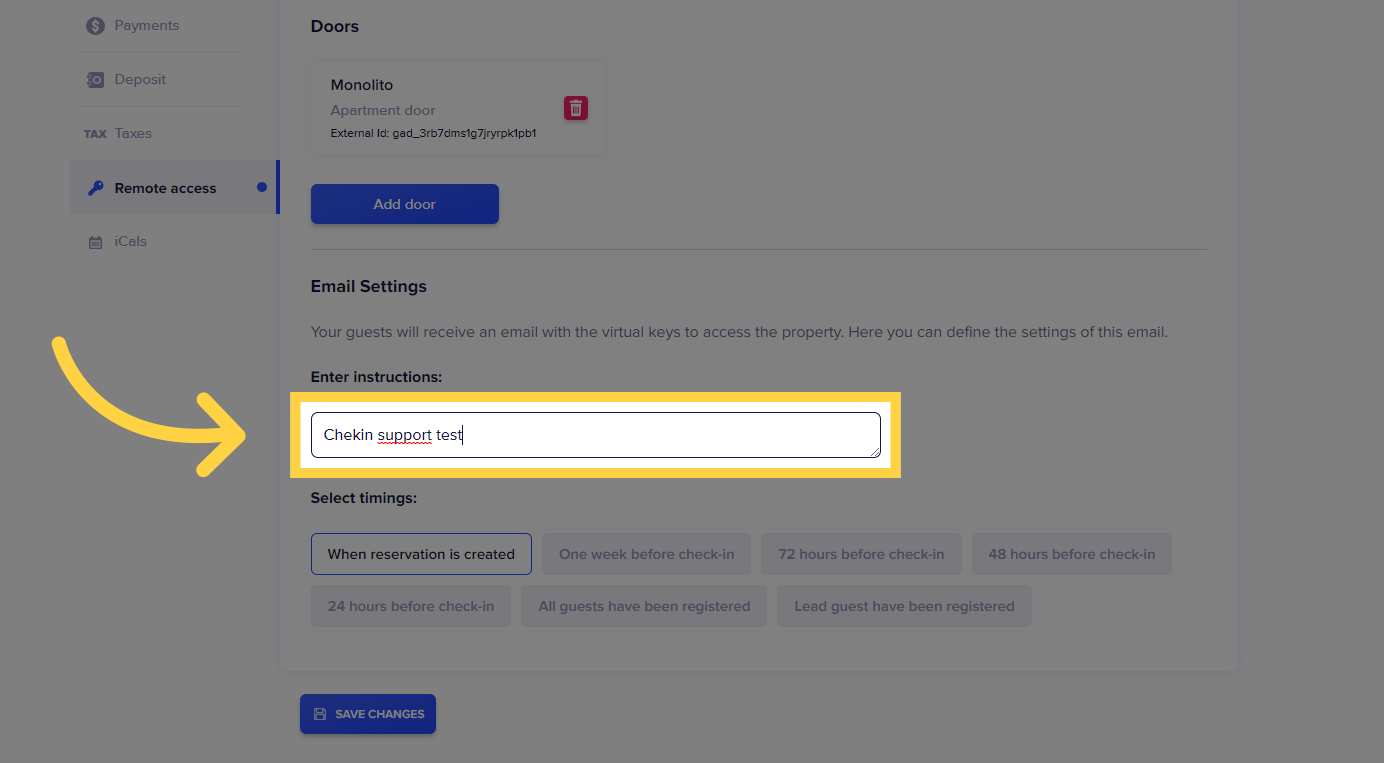
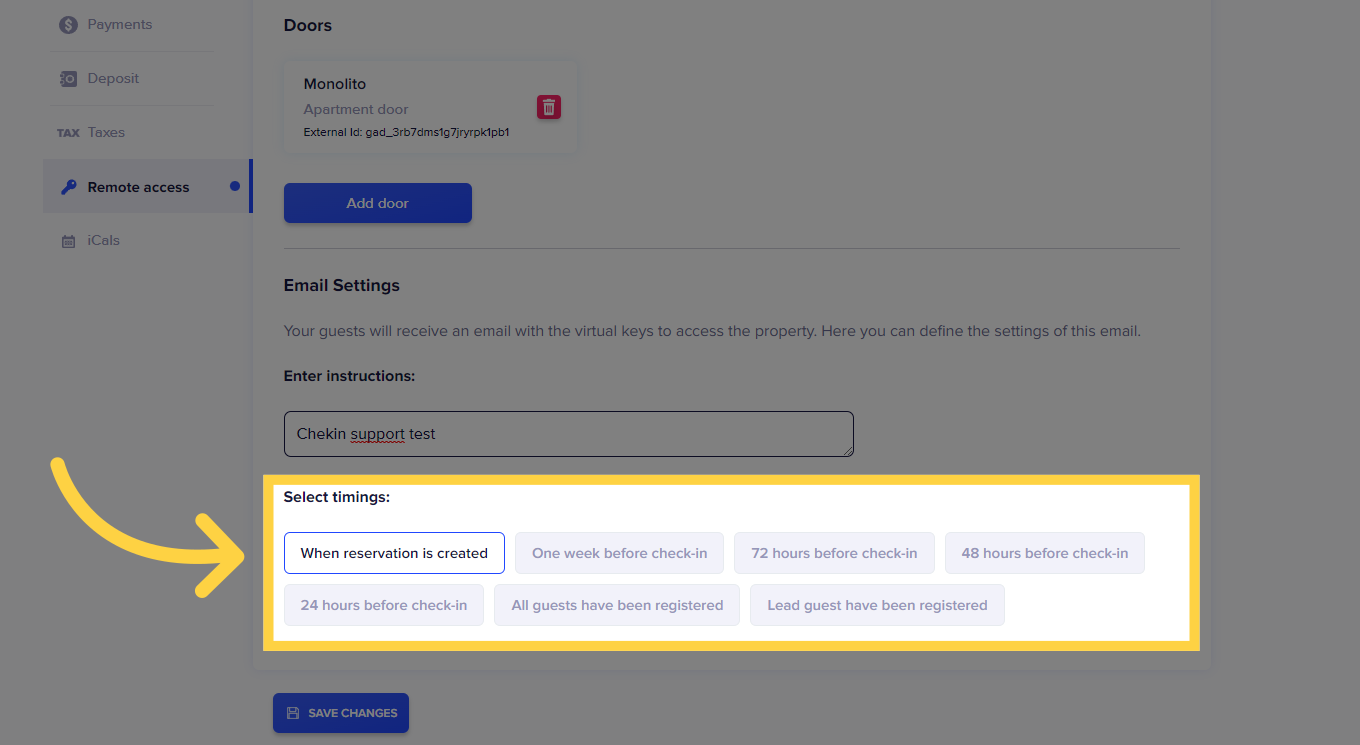
14. Legen Sie fest, wann die Schlüssel an Ihre Gäste gesendet werden sollen
Unter den verschiedenen Versandoptionen können Sie diejenige einstellen, mit der Sie die Schlüssel am liebsten an Ihre Gäste senden möchten. Am meisten empfohlen wird „all guests have been registered“ (alle Gäste wurden registriert).