![imagotype-new-chekin-landscape-2-1.png]](https://support.chekin.com/hs-fs/hubfs/imagotype-new-chekin-landscape-2-1.png?height=40&name=imagotype-new-chekin-landscape-2-1.png)
Die Polizeiverbindung aktivieren
Um Chekin mit Ihrem Capcorn-Konto zu verbinden, müssen Sie sich zunächst an das Gemeindeamt wenden und mitteilen, dass Sie Daten über Chekin an Feratel senden werden (Firmencode VT: CheKin). Die Gemeinde muss in Ihrem Feratel-Konto die Verbindung zu Chekin aktivieren und Ihnen eine Gemeindenummer (Gemeinde) und einen Mapping-Code (Objektcode) mitteilen.
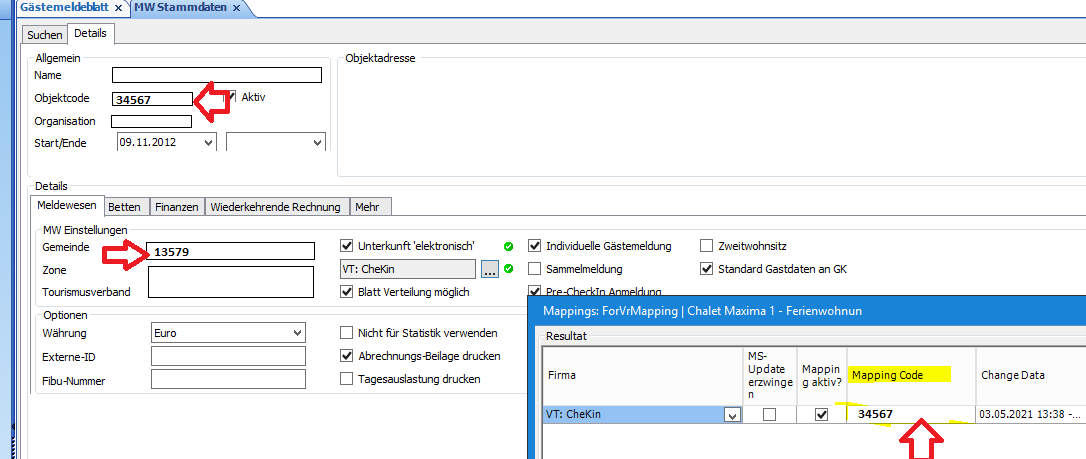
In Chekin ist die Gemeindenummer (Gemeinde) der Benutzername; der Mapping-Code (Objektcode) ist das Passwort.
1 - Gehen Sie zum Dashboard, rufen Sie den Tab properties (Unterkünfte) auf und öffnen Sie die Konfiguration der Unterkunft.
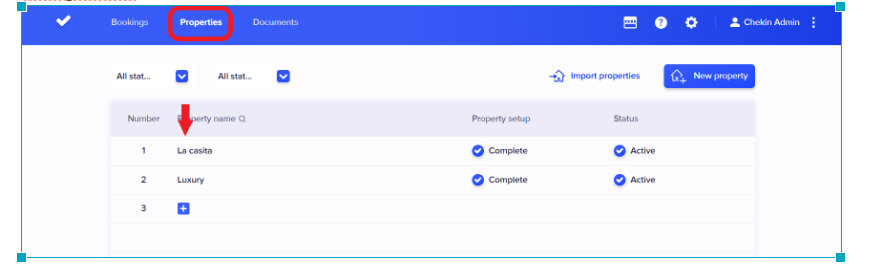
2 - Suchen Sie dann den Bereich police connection (Polizeiverbindung) und aktivieren Sie ihn, indem Sie auf die Schaltfläche klicken.

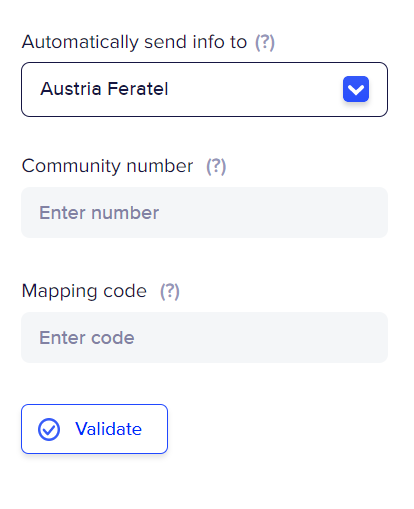
3 - Wählen Sie Austria Capcorn aus und geben Sie Ihre Community number (Gemeindenummer, Gemeinde) und Ihren Mapping code (Mapping-Code, Objektcode) ein.
4 - Klicken Sie auf Validate (Validieren), bis die Verbindung als completed (abgeschlossen) markiert ist.
5 - Klicken Sie auf save (Speichern).
Wenn bei der Validierung der in Chekin eingegebenen Zugangsdaten ein Fehler auftritt, kann das 2 Gründe haben:
- die in Chekin eingegebenen Codes sind nicht korrekt;
- die Gemeinde hat die Verbindung Ihrer Feratel-Schnittstelle zu Chekin für diese Einheiten nicht aktiviert
Wenn Sie prüfen möchten, ob die Zugangsdaten korrekt sind, kopieren Sie diesen Link und fügen Sie ihn in die Adresszeile des Browsers ein: https://visitortax.deskline.net/ProcessData.asmx/GetVTInfo?betriebnr=XXXX&oestat=XXXX&companyCode=VTCH3K1N
Löschen Sie dann neben betriebnr= die Zeichen XXXX und setzen Sie den Mapping-Code ein. Löschen Sie ebenso die Zeichen XXXX neben oestat= und ersetzen Sie sie durch die Gemeindenummer.
Drücken Sie anschließend die Eingabetaste, damit der Browser Ihnen eine Antwort anzeigt. Wenn Sie die unten gezeigte Antwort erhalten, empfehlen wir Ihnen, sich an das örtliche Amt zu wenden, da die Zugangsdaten möglicherweise nicht korrekt sind oder die Aktivierung der Verbindung mit Chekin einfach vergessen wurde:

Erstellung und Versand der Gästekarten aktivieren
Chekin ist die einzige Software für den Online-Check-in, die Ihnen nicht nur die Möglichkeit bietet, Gästedaten automatisch an Feratel zu senden, sondern auch Feratel aufzufordern, die Gästekarten für die Gäste zu erstellen und ihnen automatisch eine E-Mail mit den Karten im Anhang zu senden.
Um dies zu automatisieren, müssen Sie nur diesen Schalter im Bereich Legal (Rechtliches) im Tab Properties aktivieren:
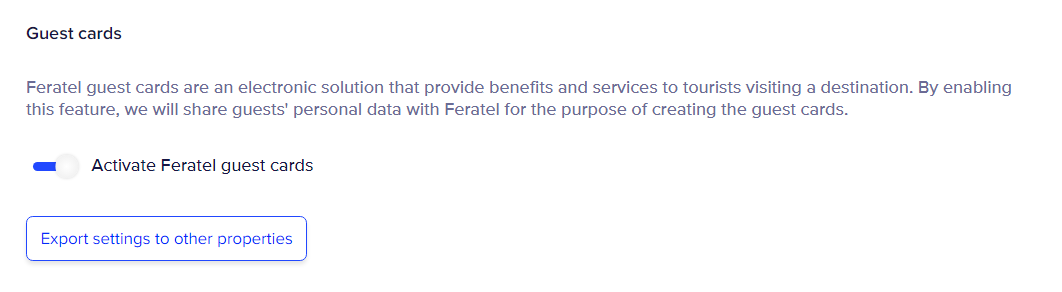
Nach der Aktivierung fragen wir die Gäste auch nach ihrer privaten E-Mail-Adresse. Sobald wir die Gästedaten an Feratel senden, fordern wir Feratel außerdem auf, die Gästekarten für diese Gäste zu erstellen und ihnen diese Karten per E-Mail zuzustellen :)